
Hoe een ChatGPT-gesprek afdrukken
Leer hoe je een ChatGPT-gesprek afdrukt door de chat te kopiëren, deze op te maken in een document en deze vervolgens af te drukken of op te slaan als PDF. Volg deze korte tutorial en maak handleidingen met Trupeer.
Hier is een meer gedetailleerde uitsplitsing van het proces:
1. De conversatie kopiëren:
Markeer het volledige gesprek: U kunt de cursor handmatig over de tekst slepen of de sneltoets Ctrl+A (Windows) of Cmd+A (Mac) gebruiken. Kopieer de tekst: Druk op Ctrl+C (Windows) of Cmd+C (Mac) om de geselecteerde tekst te kopiëren.
2. Opslaan als PDF:
Open het afdrukvenster: Klik met de rechtermuisknop ergens op de pagina en selecteer "Afdrukken" in het menu, of gebruik de sneltoets Ctrl+P (Windows) of Cmd+P (Mac).
Wijzig de bestemming: Zoek in de afdrukinstellingen de optie "Bestemming" en selecteer "Opslaan als PDF".
Sla het bestand op: Klik op de knop "Opslaan" en kies een locatie om uw PDF-bestand op te slaan.
Stapsgewijze handleiding: hoe u een ChatGPT-gesprek afdrukt
Stap 1
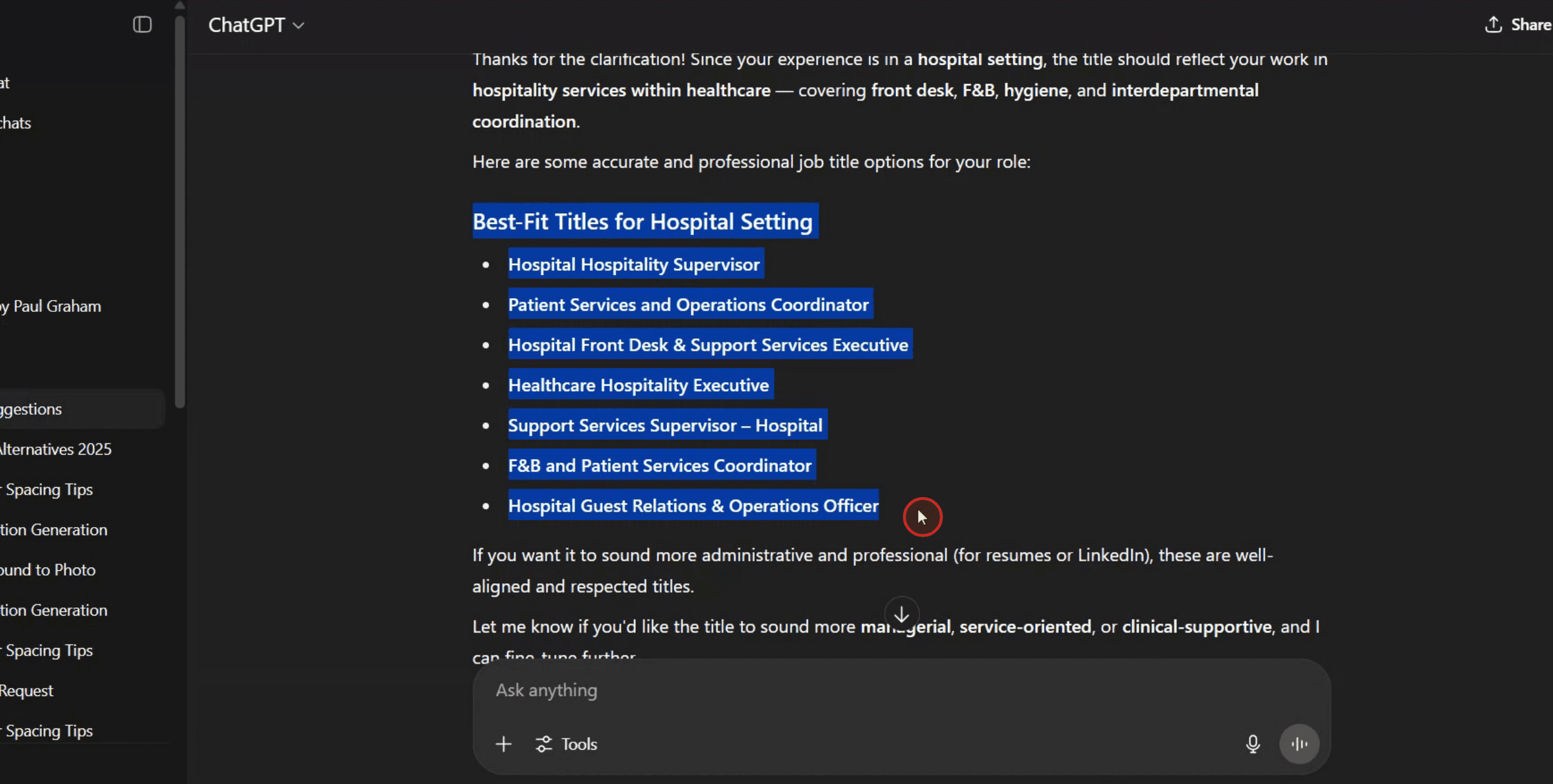
Markeer het deel van het gesprek dat u wilt afdrukken.
Stap 2
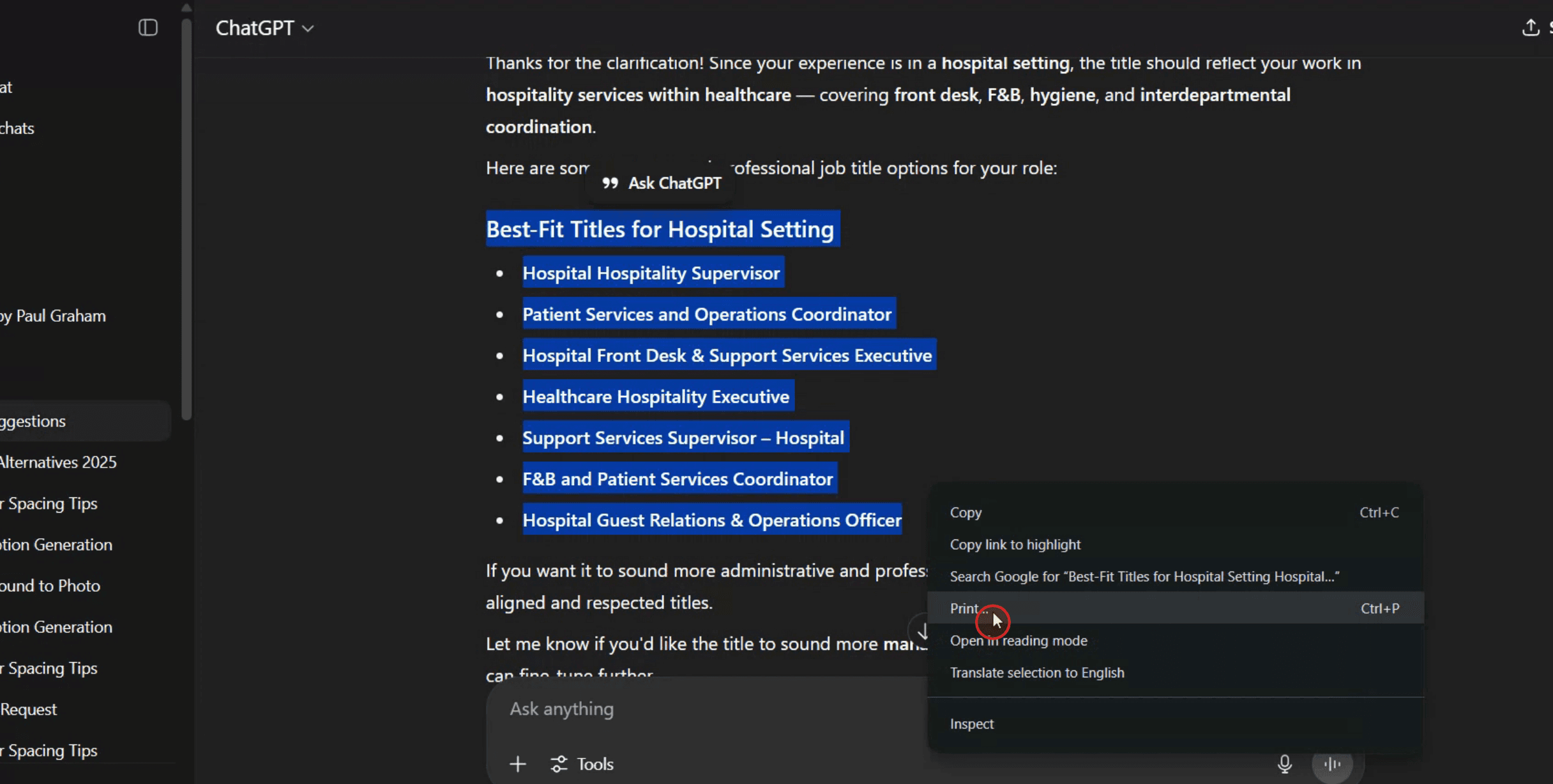
Na het markeren klikt u met de rechtermuisknop en selecteert u de optie 'Afdrukken' in het contextmenu.
Stap 3
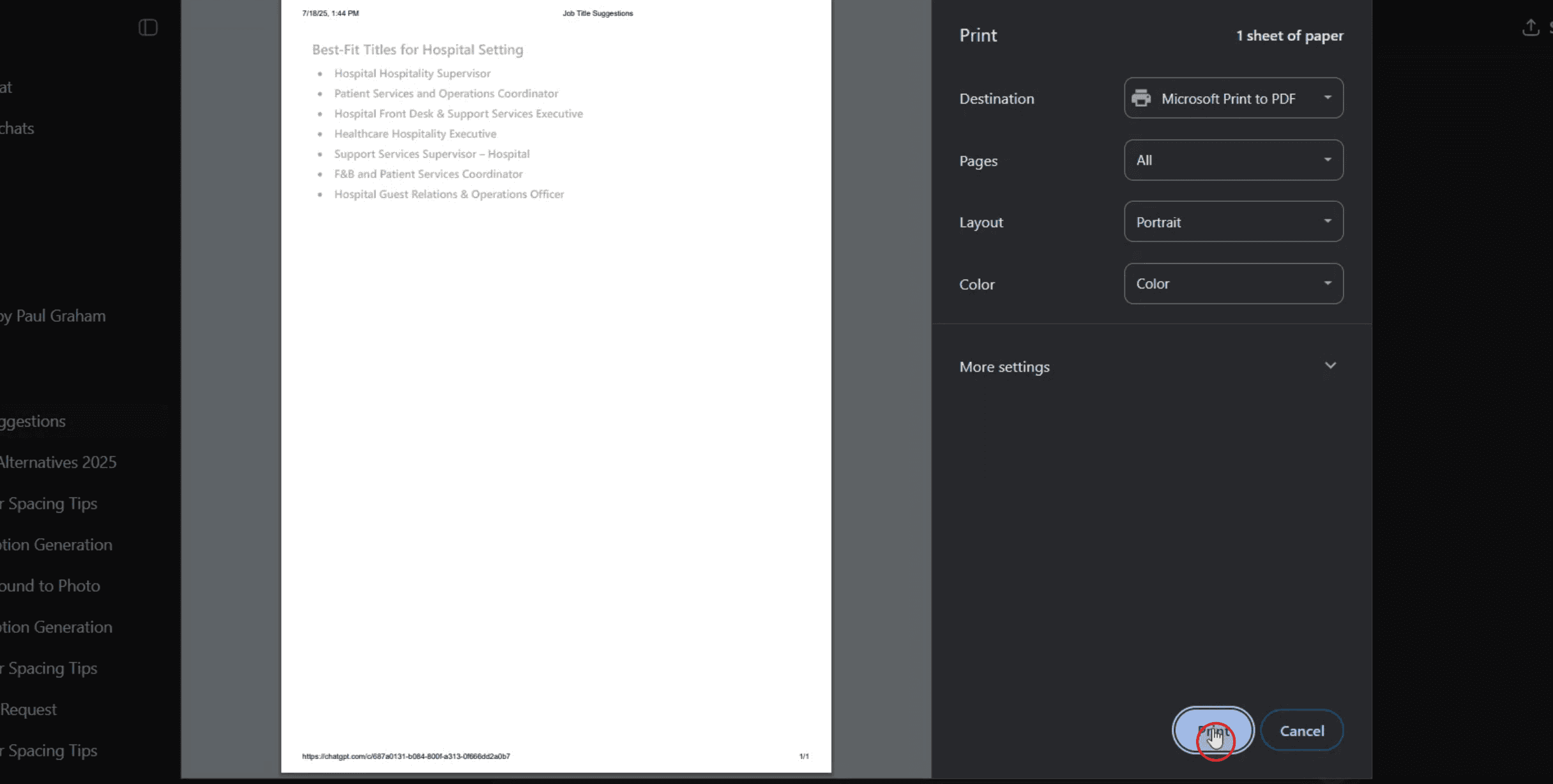
Bevestig uw selectie en klik op de knop 'Afdrukken' om het afdrukproces te voltooien.
Pro-tips voor het afdrukken van een ChatGPT-gesprek
Open uw ChatGPT-gesprek
Navigeer naar het specifieke gesprek dat u wilt afdrukken door in te loggen op uw ChatGPT-account en het gesprek uit uw geschiedenis te selecteren.Selecteer het hele gesprek
Klik en sleep uw muiscursor over de gesprekstekst om deze van begin tot eind te markeren.Kopieer de gemarkeerde tekst
Klik met de rechtermuisknop op de geselecteerde tekst en kies “Kopiëren”, of druk op Ctrl + C (Cmd + C op Mac) om het gesprek te kopiëren.Plak in een documenteditor
Open een teksteditor zoals Microsoft Word, Google Docs of Kladblok. Plak het gekopieerde gesprek met Ctrl + V (Cmd + V op Mac).Pas de tekstindeling indien nodig aan
Pas regelafstand, lettergrootte en lay-out aan om de leesbaarheid te verbeteren voordat u gaat afdrukken. U kunt ook ongewenste delen van het gesprek verwijderen.Sla het bestand op
Sla uw document lokaal of in de cloud op, zodat u er later indien nodig toegang toe heeft.Afdrukken vanuit de editor
Klik in uw editor op “Bestand” en vervolgens op “Afdrukken”, of druk op Ctrl + P (Cmd + P op Mac) om het afdrukvenster te openen en het afdrukproces te voltooien.
Veelvoorkomende valkuilen en hoe u ze voorkomt
Niet alle inhoud geselecteerd
Zorg ervoor dat u door het hele gesprek scrolt en bevestig dat u alles hebt geselecteerd wat u nodig heeft voordat u kopieert.Verlies van opmaak
Bij het plakken in een teksteditor kan een deel van de opmaak verloren gaan. Gebruik editors zoals Google Docs of Word voor betere controle over de opmaak.Inhoud afgekapt tijdens het afdrukken
Gebruik de “Afdrukvoorbeeld”-functie in uw editor om ervoor te zorgen dat alle delen van het gesprek zichtbaar zijn voordat u afdrukt.Rechtstreeks vanuit de browser afdrukken
Vermijd rechtstreeks afdrukken vanaf de ChatGPT-pagina, omdat delen van het gesprek kunnen worden afgekapt. Plak het gesprek in plaats daarvan in een documenteditor.Privacyzorgen
Wees voorzichtig bij het afdrukken van gevoelige gesprekken. Gebruik beveiligde apparaten en printers, vooral in gedeelde omgevingen.
Veelgestelde vragen over het afdrukken van ChatGPT-gesprekken
Kan ik rechtstreeks vanuit de ChatGPT-interface afdrukken?
Er is geen directe afdrukknop in ChatGPT, dus je moet de tekst eerst kopiëren en plakken in een documenteditor.Wat is de beste manier om de lay-out van een lang gesprek te behouden?
Gebruik Google Docs of Microsoft Word om lange gesprekken beter te beheren en pas consistente opmaak toe vóór het afdrukken.Kan ik het gesprek in plaats daarvan als PDF opslaan?
Ja, nadat je het in een documenteditor hebt geplakt, kun je in plaats van fysiek afdrukken “Opslaan als PDF” kiezen in het afdrukdialoogvenster.Is er een manier om het gesprek automatisch te downloaden?
Nog niet op dit moment. Handmatig kopiëren en plakken is de beste manier om je gespreksgeschiedenis te bewaren en af te drukken.Kan ik een gesprek vanaf mobiel afdrukken?
Ja, je kunt het gesprek op mobiel kopiëren en in een mobiele teksteditor plakken of het naar jezelf e-mailen om het vanaf een desktop af te drukken.Hoe neem je een schermopname op Mac?
Om een schermopname op een Mac te maken, kun je Trupeer AI gebruiken. Het laat je het volledige scherm vastleggen en biedt AI-mogelijkheden zoals het toevoegen van AI-avatars, voice-over toevoegen, in- en uitzoomen in de video. Met Trupeer’s AI-videotranslatiefunctie kun je de video vertalen naar 30+ talen.Hoe voeg je een AI-avatar toe aan een schermopname?
Om een AI-avatar aan een schermopname toe te voegen, moet je een AI-tool voor schermopname gebruiken. Trupeer AI is een AI-tool voor schermopname die je helpt video's met meerdere avatars te maken en je ook helpt bij het maken van je eigen avatar voor de video.Hoe neem je een schermopname op Windows?
Om een schermopname op Windows te maken, kun je de ingebouwde Game Bar (Windows + G) gebruiken of een geavanceerde AI-tool zoals Trupeer AI voor meer geavanceerde functies zoals AI-avatars, voice-over, vertaling enz.Hoe voeg ik voice-over toe aan video?
Om voice-over aan video's toe te voegen, download je de Trupeer AI Chrome-extensie. Nadat je je hebt aangemeld, upload je je video met audio, kies je de gewenste voice-over van Trupeer en exporteer je je bewerkte video.Hoe zoom ik in op een schermopname?
Om tijdens een schermopname in te zoomen, gebruik je de zoomeffecten in Trupeer AI waarmee je op specifieke momenten kunt in- en uitzoomen, wat de visuele impact van je videocontent versterkt.
Voorgestelde artikelen
Generator voor technische documentatie
Hoe je een GitHub-repository deelt via een link
Hoe je je GitHub-profiel deelt

