

Hoe citeer je in Slack
Leer hoe je berichten in Slack kunt citeren om de duidelijkheid en context tijdens gesprekken te verbeteren. Een korte handleiding voor citeren met blockquotes en opmaakopties.
Hier is een meer gedetailleerde uitleg:
Bericht kopiëren: Markeer de tekst die je wilt citeren en kopieer deze (Ctrl+C op Windows of Cmd+C op Mac).
Nieuwe regel starten: Druk in het Slack-berichtveld op Shift + Enter om een nieuwe regel te maken zonder het bericht te verzenden.
Voeg de citaataanduiding toe: Typ een ">" (groter-dan-teken).
Plak het bericht: Plak de gekopieerde tekst achter het ">"-symbool.
Verzend het bericht: Druk op Enter om het bericht met het citaat te verzenden.
Stapsgewijze handleiding: Hoe citeer je in Slack
Stap 1
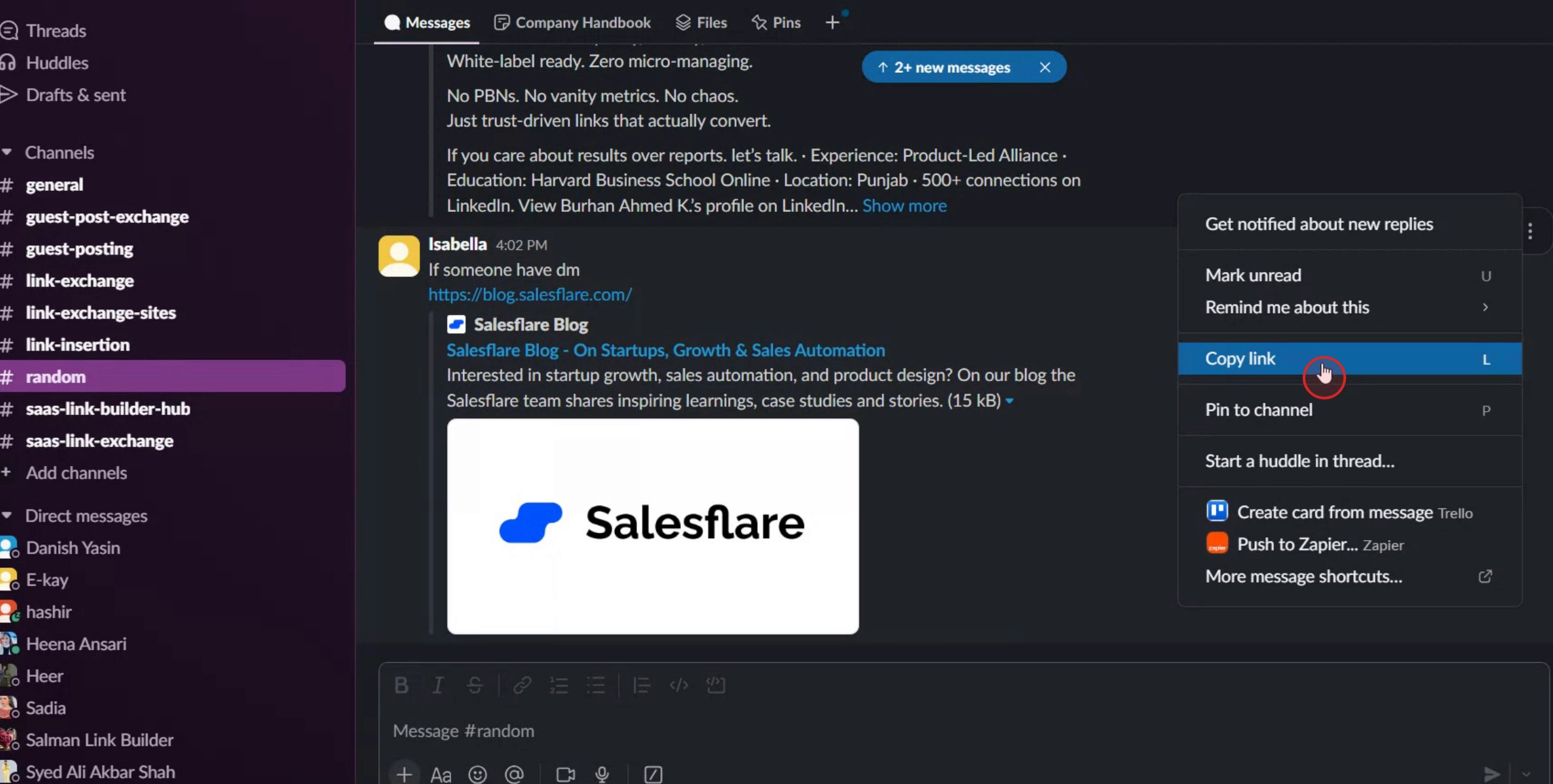
Klik op de drie puntjes naast het bericht.

Stap 2
Selecteer in het menu dat verschijnt de optie "Copy Link".
Stap 3
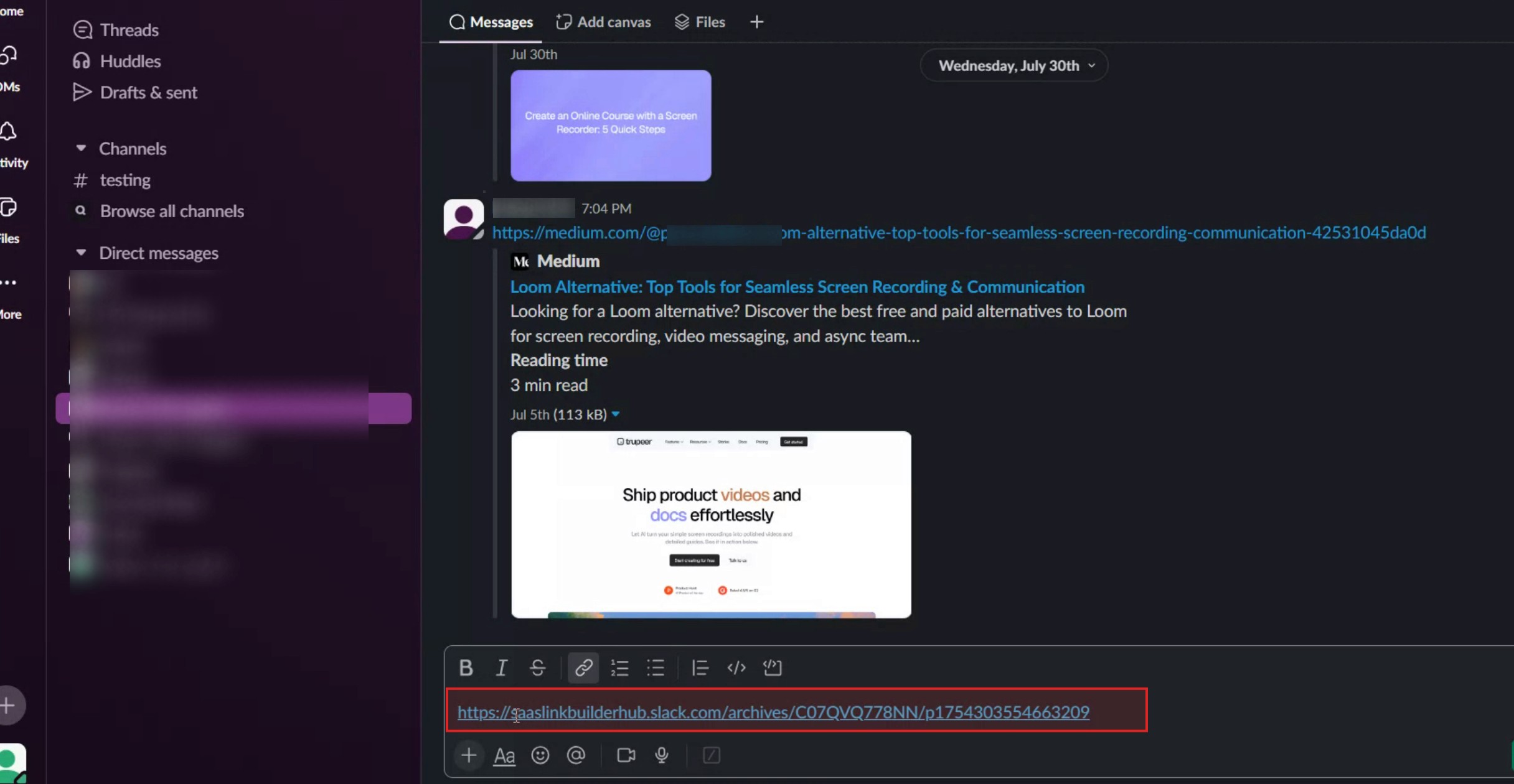
Plak de link in het berichtveld en zorg ervoor dat deze naar de gewenste ontvanger is gericht.
Stap 4
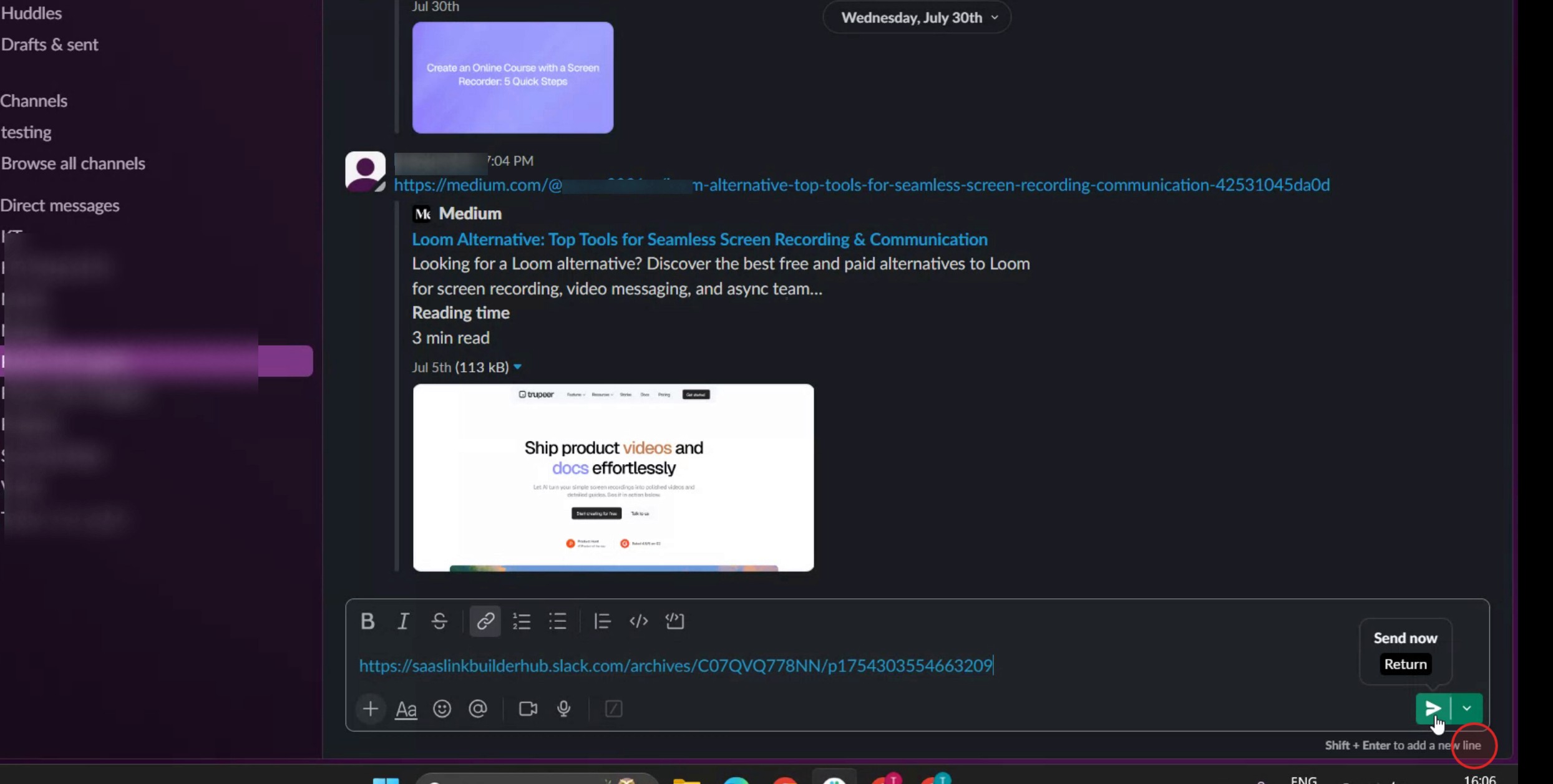
Klik vervolgens op de verzendoptie.
Pro-tips voor het citeren van berichten in Slack
Gebruik de blokcitaat-opmaak
Om een bericht direct te citeren, typ je een groterdan-teken (>) gevolgd door een spatie en het bericht dat je wilt citeren. Bijvoorbeeld:Gebruik Shift + Enter voor meerdere regels
Als je meerdere regels binnen één blok wilt citeren, druk dan na elke regel op Shift + Enter in plaats van op Enter. Zo blijft je hele citaat in hetzelfde blok zonder het bericht voortijdig te verzenden.Combineer citaten met antwoorden
Wanneer je in een thread of kanaal op iemand reageert, kun je een deel van hun bericht citeren met de blokcitaat-opmaak en daaronder je antwoord plaatsen. Dit geeft context aan je antwoord en houdt de communicatie helder.Citeer specifieke berichten met kopiëren en plakken
Selecteer het bericht dat je wilt citeren, kopieer het en plak het vervolgens in je bericht, voorafgegaan door het groterdan-teken en een spatie. Deze methode is handig voor het citeren van berichten die verderop in het gesprek staan.Gebruik apps of integraties voor geavanceerd citeren
Sommige Slack-integraties, zoals Slack Threads of bots van derden, stellen je in staat om geavanceerde citatie- of verwijzingssystemen te maken. Verken de Slack App Directory voor tools die de citeermogelijkheden verbeteren.
Veelvoorkomende valkuilen en hoe je ze voorkomt
De spatie na “>” vergeten
Zonder de spatie na het groterdan-teken herkent Slack de citeeropmaak niet. Typ altijd "> " in plaats van alleen ">".Te veel tekst citeren
Lange citaten kunnen het gesprek onoverzichtelijk maken. Citeer alleen het relevante deel om discussies leesbaar en gefocust te houden.Geen threads gebruiken wanneer dat nodig is
Citeren in een openbaar kanaal in plaats van in een thread kan verwarring veroorzaken. Gebruik threads om in context te citeren en te antwoorden wanneer gesprekken al zijn gethread.Gewone tekst mengen met citaten
Als je vergeet je citaat van je bericht te scheiden, kan alles als één blok verschijnen. Voeg een regeleinde toe tussen je citaat en je reactie.Citaten gebruiken voor gevoelige informatie
Het citeren van berichten met gevoelige of privégegevens kan leiden tot onbedoelde openbaarmaking. Controleer altijd extra goed voordat je inhoud in gedeelde kanalen citeert.
Veelgestelde vragen over citeren in Slack
Kan ik een bericht automatisch citeren in Slack?
Slack heeft geen ingebouwde knop om te citeren, maar je kunt de blockquote-opmaak (> gevolgd door een spatie) gebruiken om berichten handmatig te citeren.Kan ik citeren in de mobiele Slack-app?
Ja, dezelfde opmaak (met > en een spatie) werkt in de mobiele app. Typ het gewoon rechtstreeks in het berichtveld.Hoe citeer ik meerdere regels?
Gebruik Shift + Enter om regeleinden toe te voegen binnen hetzelfde citaatblok voordat je het bericht verzendt.Kan ik een codeblok gebruiken in plaats van een citaat voor berichten?
Ja, maar codeblokken zijn beter voor technische inhoud. Gebruik voor normaal citeren de blockquote-opmaak om duidelijk onderscheid te maken.Geeft Slack gebruikers een melding wanneer ik hen citeer?
Nee, als je iemands bericht citeert, wordt er geen melding geactiveerd, tenzij je hen vermeldt met @username.Hoe neem ik een schermopname op een Mac op?
Om een schermopname op een Mac te maken, kun je Trupeer AI gebruiken. Hiermee kun je het hele scherm vastleggen en krijg je AI-mogelijkheden zoals het toevoegen van AI-avatars, voice-over toevoegen en in- en uitzoomen in de video. Met trupeer’s AI-videotranslatiefunctie kun je de video vertalen naar meer dan 30 talen.Hoe voeg ik een AI-avatar toe aan een schermopname?
Om een AI-avatar toe te voegen aan een schermopname, moet je een tool voor AI-schermopname gebruiken. Trupeer AI is een tool voor AI-schermopname, waarmee je video's met meerdere avatars kunt maken en die je ook helpt bij het maken van je eigen avatar voor de video.Hoe neem ik een schermopname op Windows op?
Om een schermopname op Windows te maken, kun je de ingebouwde Game Bar (Windows + G) gebruiken of een geavanceerde AI-tool zoals Trupeer AI voor meer geavanceerde functies zoals AI-avatars, voice-over, vertaling enz.Hoe voeg ik voice-over toe aan video?
Om voice-over aan video's toe te voegen, download je de Chrome-extensie van trupeer ai. Zodra je bent aangemeld, upload je je video met audio, kies je de gewenste voice-over van Trupeer en exporteer je je bewerkte video.Hoe zoom ik in op een schermopname?
Om tijdens een schermopname in te zoomen, gebruik je de zoomeffecten in Trupeer AI waarmee je op specifieke momenten kunt in- en uitzoomen, wat de visuele impact van je videocontent vergroot.
Aanbevolen artikelen
Generator voor technische documentatie
Hoe je een afbeelding omzet in een kleurplaat in Canva
Hoe je dubbelzijdig afdrukt in Canva

