

Hoe voer je een eenmalige positiecontrole uit in Ahrefs
Wilt u snel zoekwoordposities controleren zonder een project in te stellen? Lees hoe u een eenmalige rangcontrole uitvoert met Ahrefs-tools.
Dit document biedt een gedetailleerde procedure voor het uitvoeren van een eenmalige rankcheck met behulp van de Ahrefs Free Keyword Rank Checker-tool. Volg deze stappen om de ranking van de zoekwoorden van je website effectief te volgen met deze gratis online tool.
Wil je zien hoe je website presteert voor een specifiek zoekwoord? Met Ahrefs' Keyword Rank Checker kun je direct ontdekken waar je pagina's ranken, zonder dat je een volledig account nodig hebt.
Stapsgewijze handleiding:
1. Open de Ahrefs Keyword Rank Checker
Ga naar Ahrefs Keyword Rank Checker – het is gratis en eenvoudig te gebruiken.
2. Voer je zoekwoord in
Typ het zoekwoord dat je volgt (bijv. beste hardloopschoenen).
3. Voeg het domein van je website toe
Voer je volledige domein in (zoals example.com) om te zien hoe je site rankt.
4. Kies een locatie
Selecteer je doelland of -regio om locatie-specifieke resultaten te krijgen.
5. Bekijk de resultaten
Ahrefs laat je het volgende zien:
De specifieke pagina die rankt.
Eventuele featured snippets of extra zoekfuncties die door het zoekwoord worden geactiveerd.
6. (Optioneel) Vergelijk de rankings van concurrenten
Wil je weten hoe jij het doet? Voeg gewoon het domein van een concurrent toe om hun rankings voor hetzelfde zoekwoord te zien.
Stapsgewijze handleiding: hoe je in Ahrefs een eenmalige rankcheck uitvoert
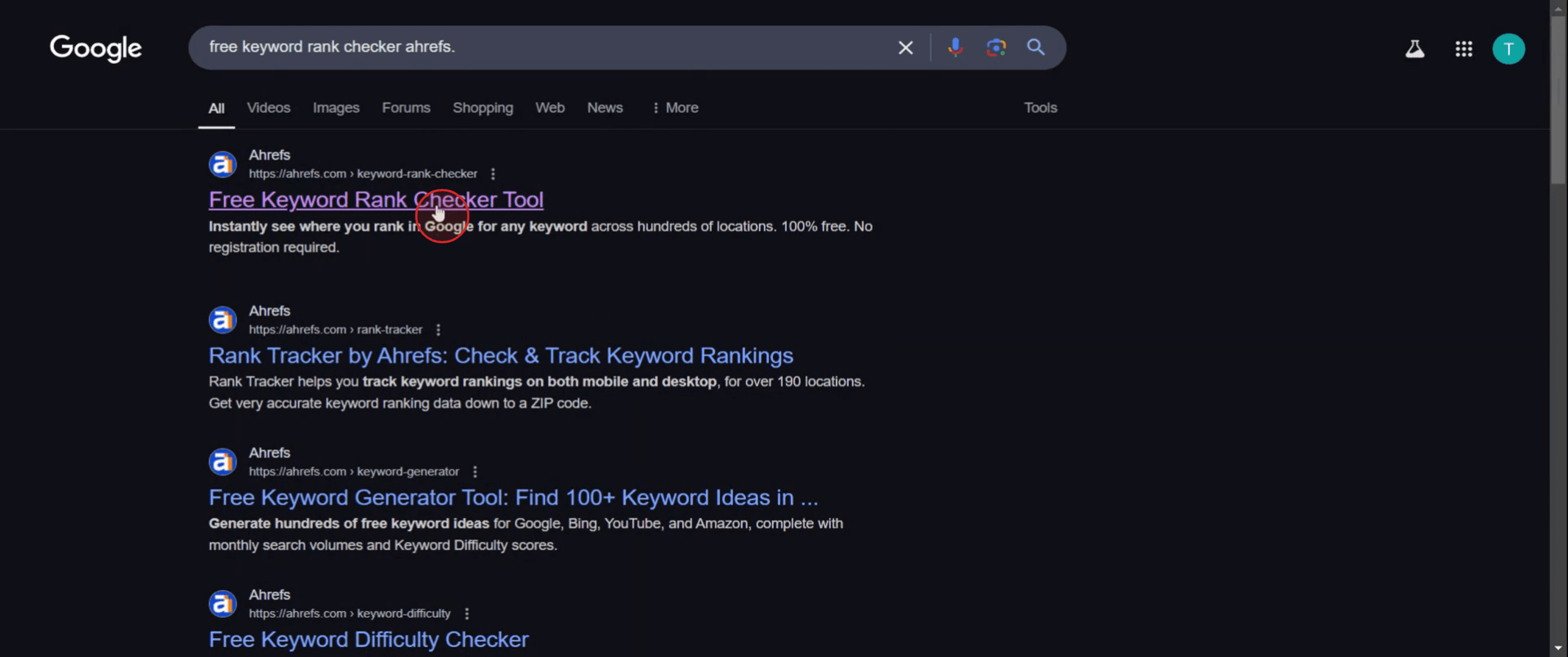
Stap 1
Klik op de link Ahrefs Free Keyword Rank Checker-tool.
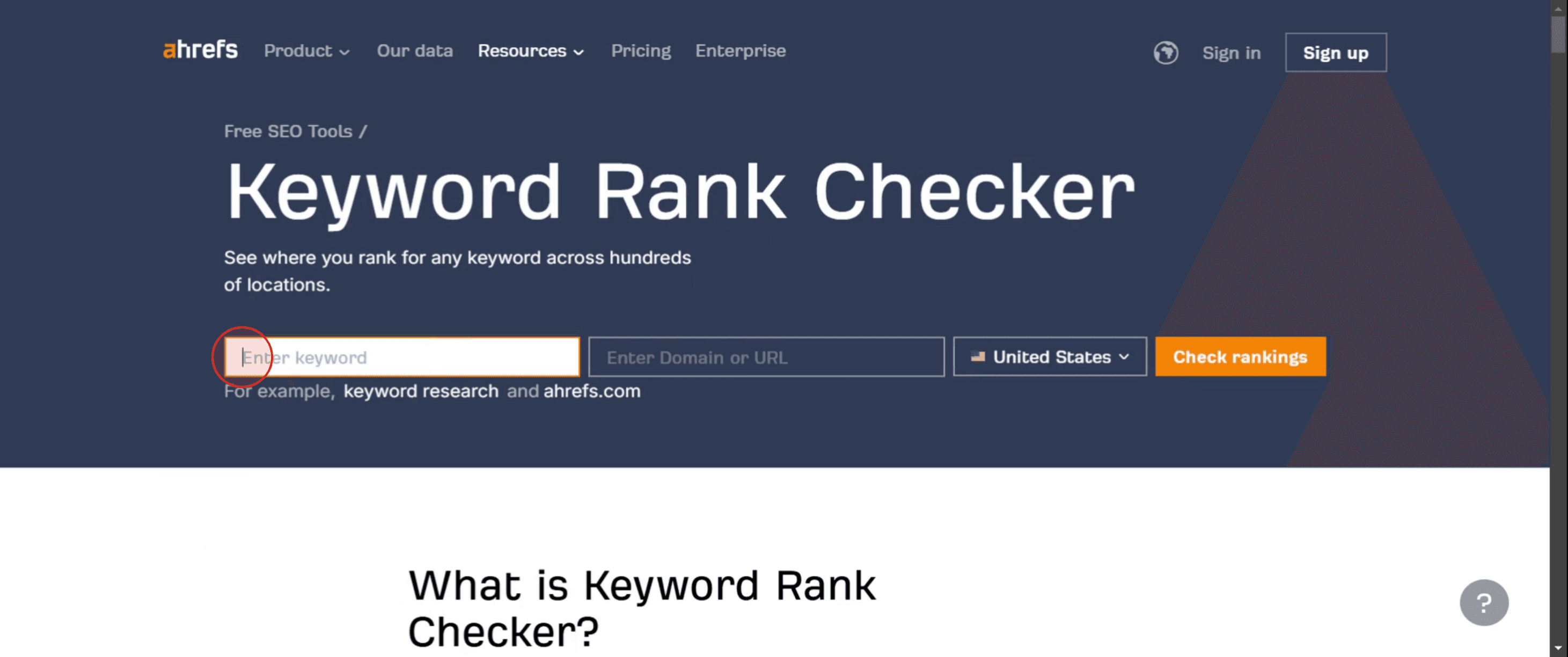
Stap 2
Voer het zoekwoord in,
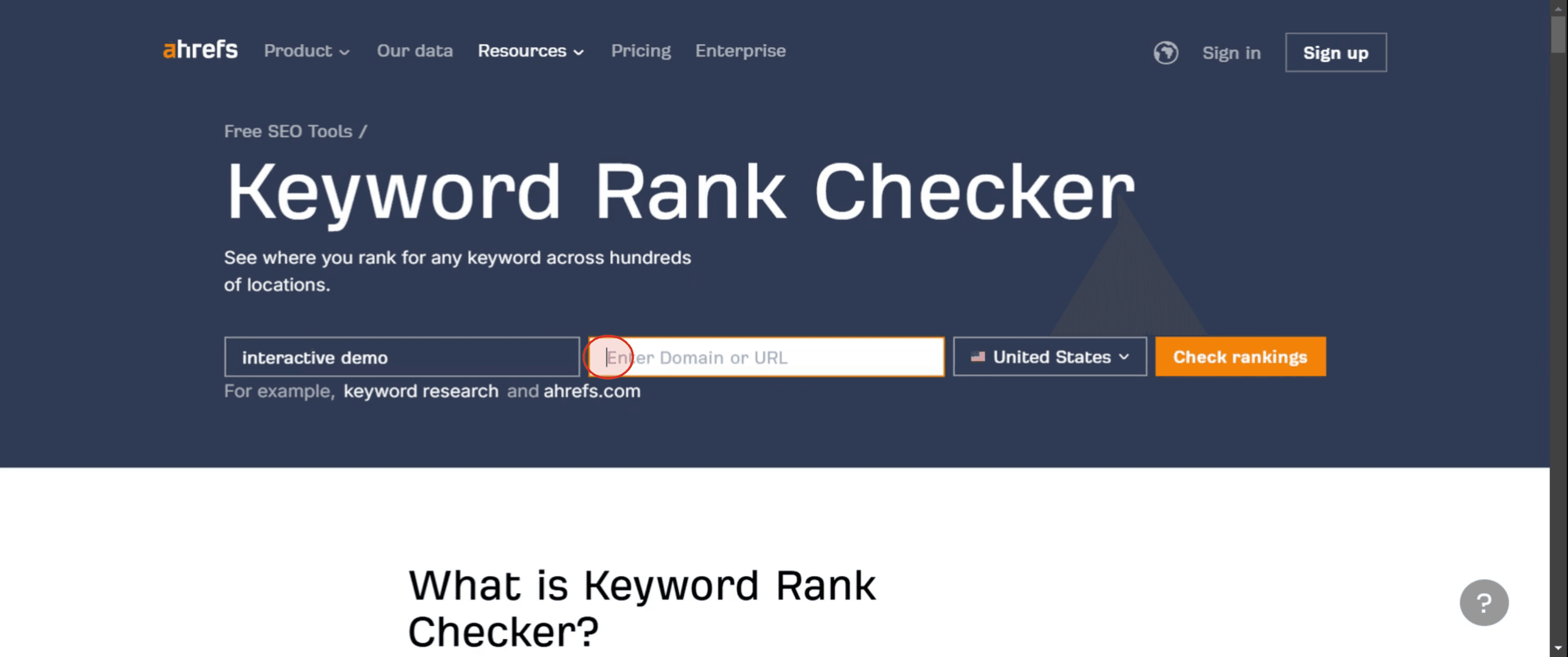
Stap 3
Voer vervolgens het domein of de URL in.
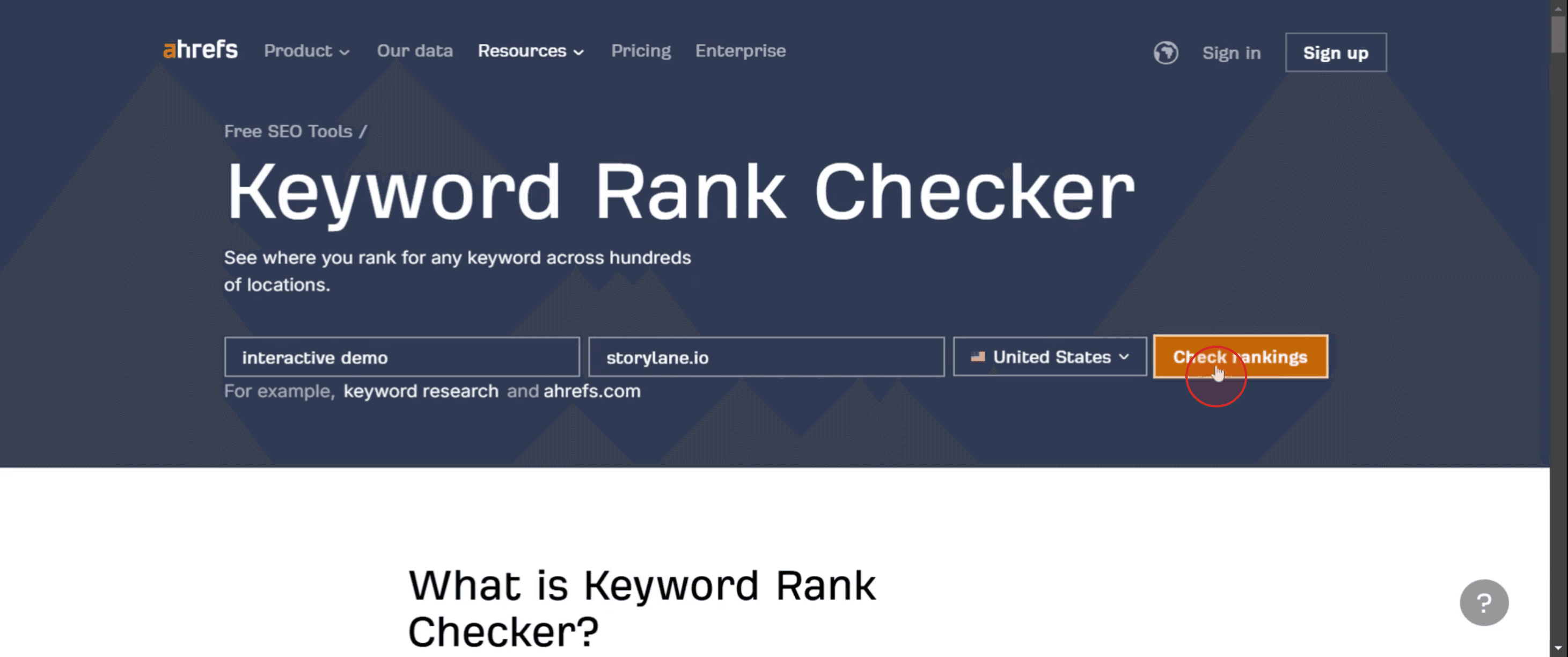
Stap 4
Klik op Check Rankings.
Stap 5
En selecteer een specifiek domein om de informatie te bekijken.
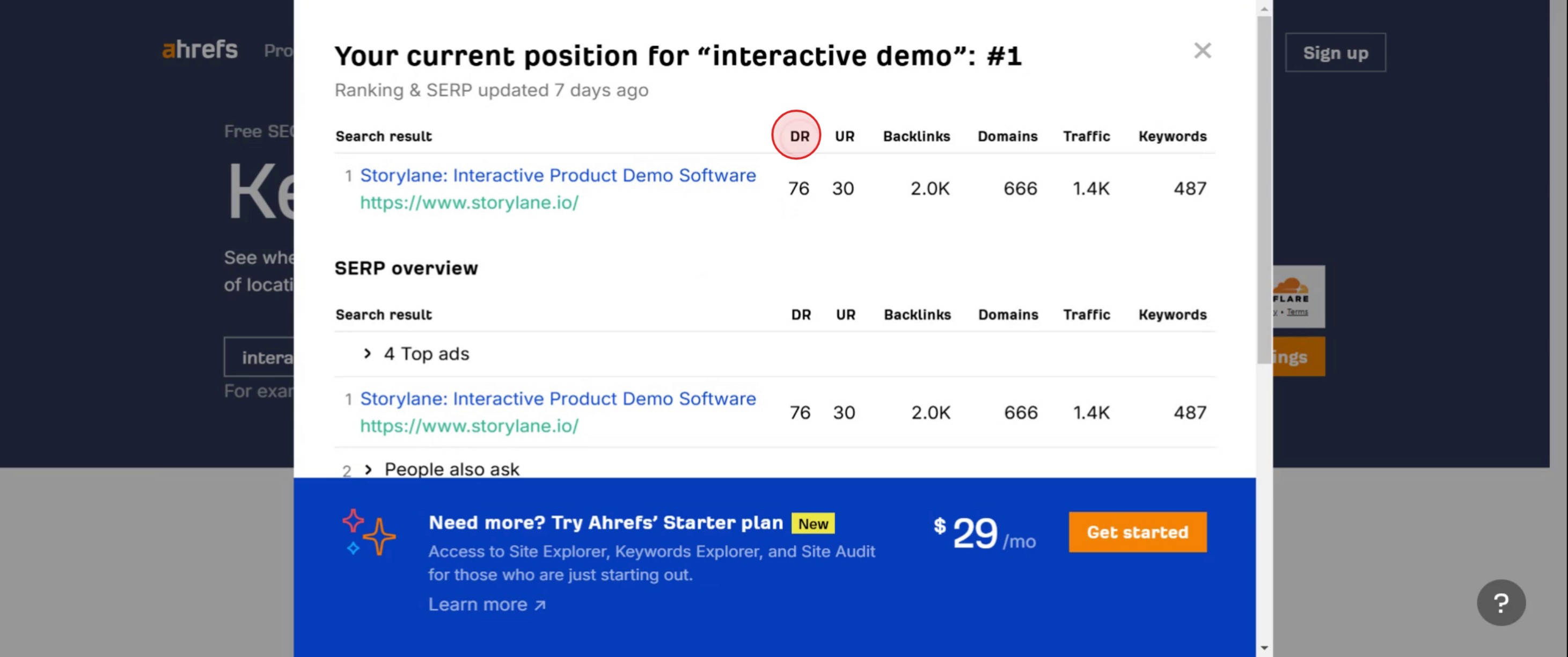
Stap 6
Dan worden UR URL-ratings weergegeven,
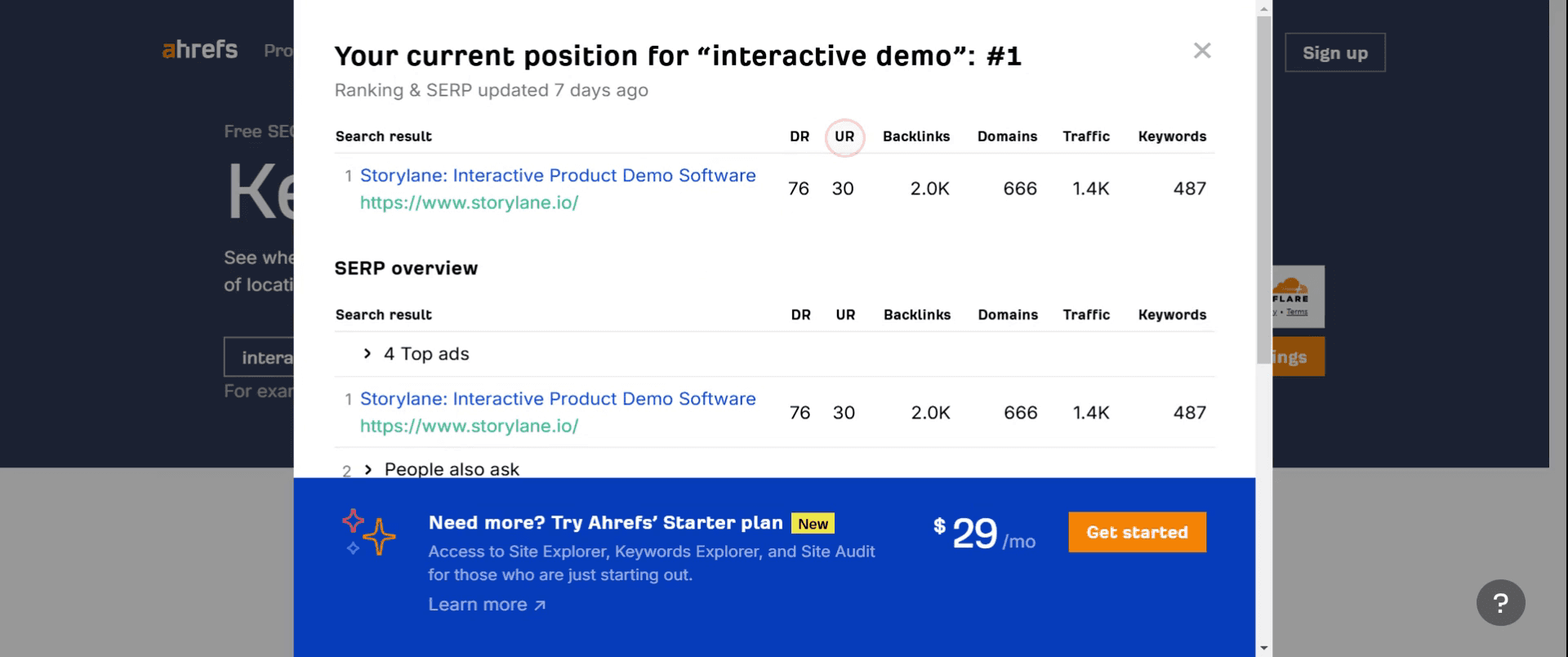
Stap 7
Klik op domeinen,
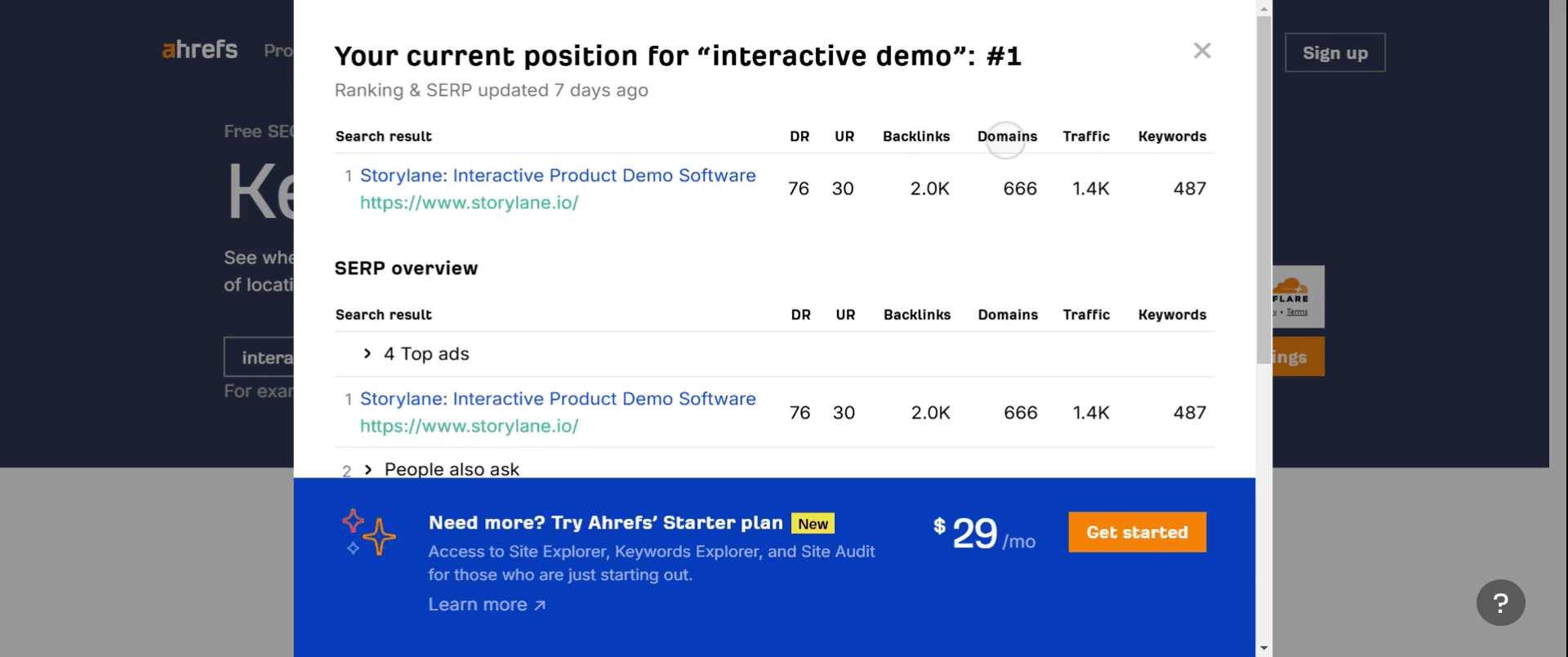
Stap 8
Klik vervolgens op verkeer.
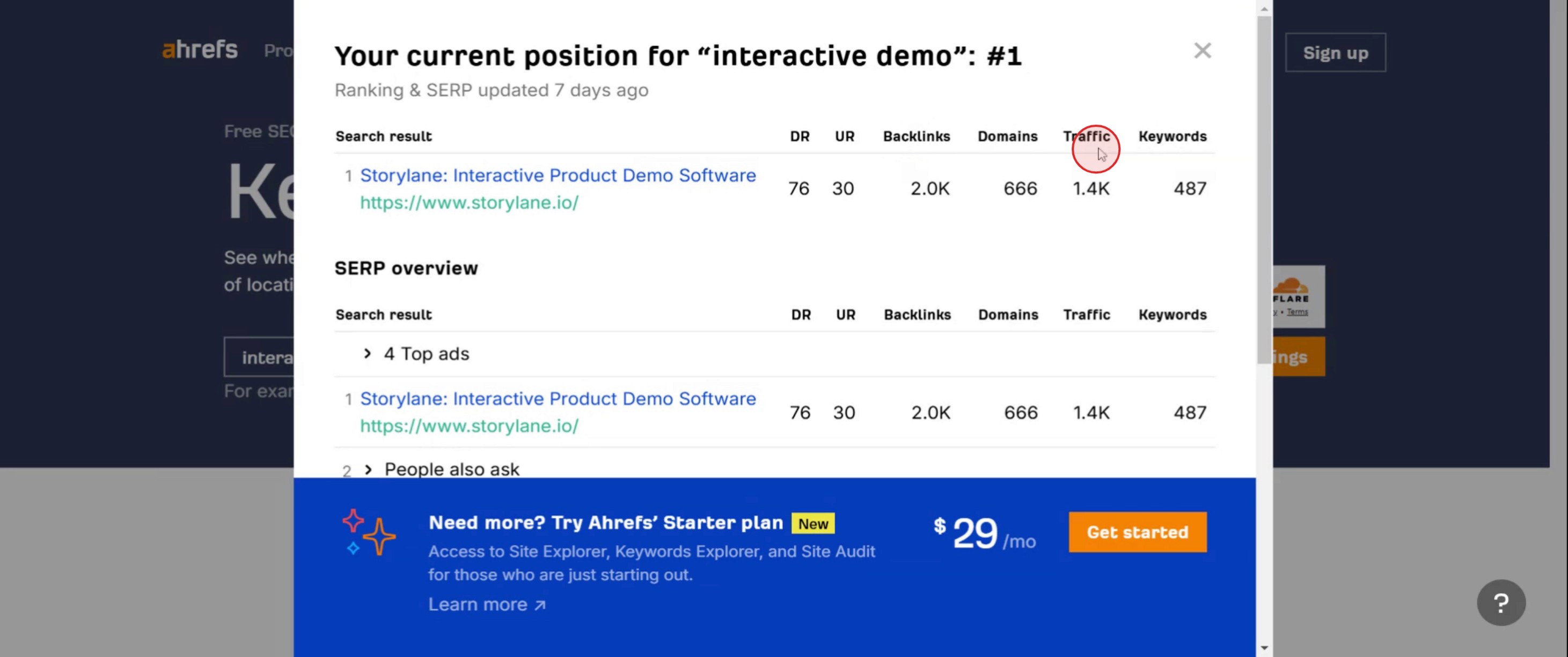
Pro-tips voor het eenmalig controleren van rankings in Ahrefs
Gebruik Ahrefs’ Rank Tracker voor snelle eenmalige controles – Hoewel Ahrefs’ Rank Tracker is ontworpen voor doorlopende monitoring, kun je nog steeds een eenmalige rankcheck uitvoeren zonder langdurige tracking in te stellen.
Gebruik Site Explorer voor directe zoekwoordposities – voer de URL van je website in Site Explorer in, ga naar het rapport Organische zoekwoorden en filter op het specifieke zoekwoord dat je wilt controleren.
Gebruik Keyword Explorer om de ranking van concurrenten te controleren – als je wilt controleren hoe een concurrent rankt op een zoekwoord, voer dan het zoekwoord in Keyword Explorer in en bekijk het SERP-overzicht.
Veelvoorkomende valkuilen & hoe je ze vermijdt
Rank Tracker verwarren met eenmalige controles – Ahrefs’ Rank Tracker vereist dat je zoekwoorden toevoegt voor continue tracking. Gebruik Site Explorer of Keyword Explorer voor directe eenmalige controles.
Niet filteren op land – rankings verschillen per regio, dus filter altijd op land om nauwkeurige lokale zoekresultaten te krijgen.
SERP-volatiliteit negeren – als rankings vaak fluctueren, controleer dan het SERP-overzicht in Keyword Explorer om recente veranderingen te begrijpen.
Veelgestelde vragen over het eenmalig controleren van rankings in Ahrefs
Kan ik de keyword-ranking van een concurrent in Ahrefs controleren?
Ja, voer het domein van een concurrent in Site Explorer in en bekijk hun rapport Organische zoekwoorden. Je kunt ook Keyword Explorer gebruiken om te zien welke sites ranken voor een specifiek zoekwoord.Moet ik Ahrefs’ Rank Tracker gebruiken voor een eenmalige controle?
Nee, Rank Tracker is voor continue monitoring. Gebruik voor eenmalige controles in plaats daarvan Site Explorer of Keyword Explorer.Kan ik rankings voor verschillende landen controleren?
Ja, Ahrefs laat je resultaten in zowel Site Explorer als Keyword Explorer filteren op land.Hoe exporteer ik mijn rankinggegevens uit Ahrefs?
Klik op de knop Export in het rapport Organische zoekwoorden of Keyword Explorer om gegevens in CSV-formaat te downloaden.Hoe maak je een schermopname op een Mac?
Om een schermopname op een Mac te maken, kun je Trupeer AI gebruiken. Hiermee kun je het volledige scherm vastleggen en krijg je AI-mogelijkheden zoals het toevoegen van AI-avatars, voice-over toevoegen en in- en uitzoomen in de video. Met de AI-videotranslatiefunctie van Trupeer kun je de video vertalen naar meer dan 30 talen.Hoe voeg je een AI-avatar toe aan een schermopname?
Om een AI-avatar toe te voegen aan een schermopname, moet je een AI-tool voor schermopnames gebruiken. Trupeer AI is een AI-tool voor schermopnames, waarmee je video's met meerdere avatars kunt maken en ook je eigen avatar voor de video kunt creëren.Hoe maak je een schermopname op Windows?
Om een schermopname op Windows te maken, kun je de ingebouwde Game Bar (Windows + G) gebruiken of een geavanceerde AI-tool zoals Trupeer AI voor meer geavanceerde functies zoals AI-avatars, voice-over, vertaling enz.Hoe voeg je voice-over toe aan een video?
Om voice-over aan video's toe te voegen, download je de Chrome-extensie van trupeer ai. Zodra je bent aangemeld, upload je je video met stem, kies je de gewenste voice-over van Trupeer en exporteer je je bewerkte video.Hoe zoom je in op een schermopname?
Gebruik voor inzoomen tijdens een schermopname de zoomeffecten in Trupeer AI, waarmee je op specifieke momenten kunt in- en uitzoomen en zo de visuele impact van je videocontent vergroot.

