
Hoe je opnieuw uitvoert in Notion
Per ongeluk iets ongedaan gemaakt in Notion? Leer hoe je de sneltoets voor opnieuw uitvoeren in Notion op desktop en mobiel gebruikt om wijzigingen en bewerkingen snel te herstellen.
Hier is een meer gedetailleerde uitleg:
1. Opnieuw uitvoeren na ongedaan maken: De functie Opnieuw uitvoeren is gekoppeld aan de actie Ongedaan maken. Je moet eerst de sneltoets voor ongedaan maken (Control/Command + Z) of de menuoptie hebben gebruikt om opnieuw uit te kunnen voeren.
2. Sneltoetsen: Windows: Control + Shift + Z (of Control + Y) Mac: Command + Shift + Z
3. Actiemenu: Als je liever de muis gebruikt, kun je ook opnieuw uitvoeren door op de drie puntjes (•••) in de rechterbovenhoek van je Notion-pagina te klikken en "Opnieuw uitvoeren" te selecteren.
4. Meerdere keren opnieuw uitvoeren: Je kunt meerdere acties achter elkaar opnieuw uitvoeren als je meerdere handelingen ongedaan hebt gemaakt.
Stap-voor-stap-gids: Hoe je opnieuw uitvoert in Notion
Stap 1
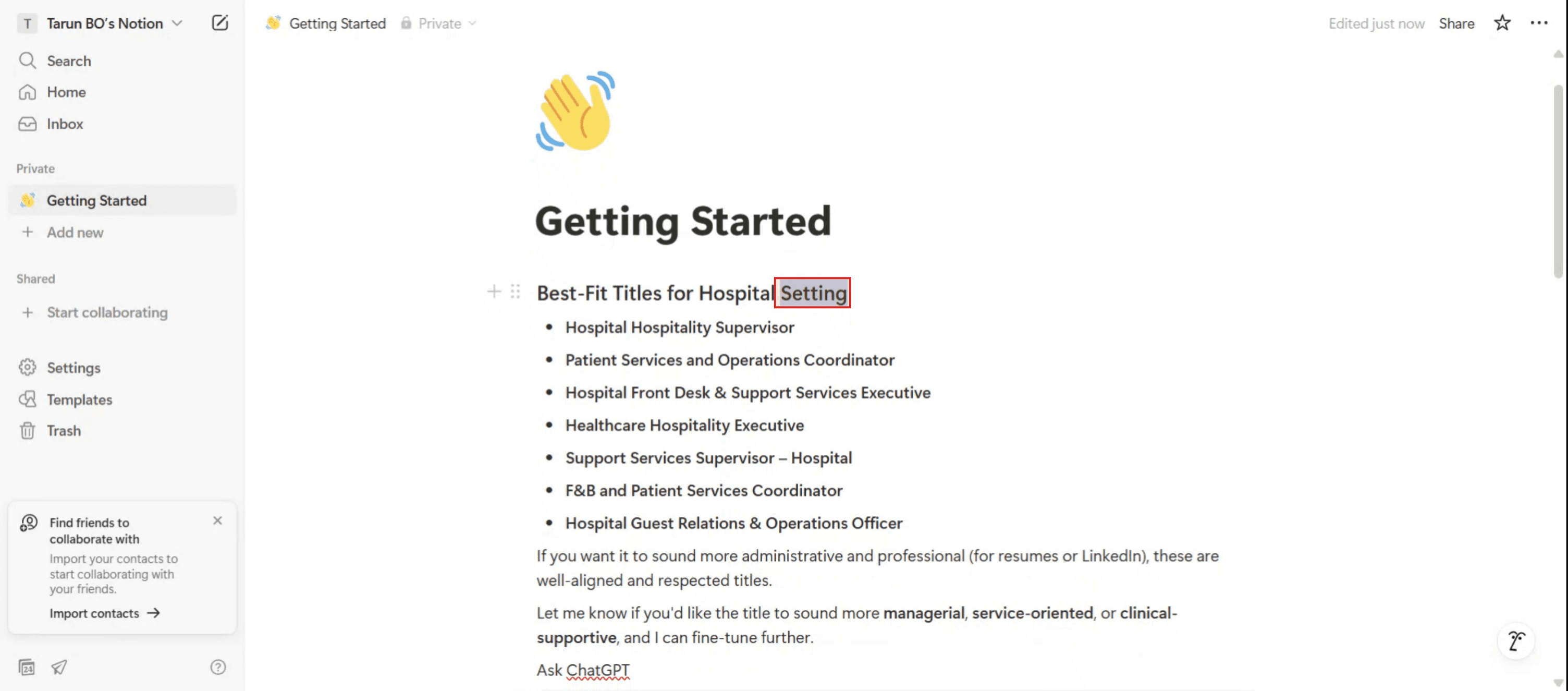
Ga verder en verwijder de geselecteerde tekst om je voor te bereiden op de actie opnieuw uitvoeren.
Stap 2
Nadat de tekst is verwijderd, gebruik je de sneltoets "Control + Z" om het verwijderen ongedaan te maken.

Pro-tips voor het opnieuw uitvoeren van een actie in Notion
Gebruik de sneltoets voor opnieuw uitvoeren
Druk op Ctrl + Y (Windows) of Command + Shift + Z (Mac) om de meest recent ongedaan gemaakte actie opnieuw uit te voeren. Dit is de snelste manier om opnieuw uit te voeren in Notion.Probeer eerst de sneltoets voor ongedaan maken
Als je per ongeluk iets ongedaan hebt gemaakt, gebruik dan direct daarna de sneltoets voor opnieuw uitvoeren om het terug te halen. Notion volgt je acties chronologisch.Opnieuw uitvoeren werkt over alle blokken heen
De functie opnieuw uitvoeren is van toepassing op alle soorten blokken—tekst, koppen, selectievakjes, toggles en zelfs ingesloten content.Gebruik de versiegeschiedenis van Notion voor grote wijzigingen
Als je grotere bewerkingen of meerdere wijzigingen wilt herstellen, ga dan naar de versiegeschiedenis van de pagina. Klik op het menu met de drie puntjes (•••) rechtsboven en kies “Paginageschiedenis” om eerdere versies te bekijken en te herstellen.Opnieuw uitvoeren in samenwerkingswerkruimtes
Opnieuw uitvoeren geldt alleen voor je eigen acties die je ongedaan hebt gemaakt. Je kunt wijzigingen van anderen niet opnieuw uitvoeren of ongedaan maken, tenzij je de versiegeschiedenis gebruikt.
Veelvoorkomende valkuilen en hoe je ze voorkomt
Sneltoets voor opnieuw uitvoeren werkt niet
Zorg ervoor dat je de juiste toetsen voor je besturingssysteem gebruikt: Ctrl + Y voor Windows of Command + Shift + Z voor Mac. Deze werken alleen na een ongedaan-maakactie.Verwachten dat er een knop Opnieuw uitvoeren is
Notion biedt geen zichtbare “Opnieuw uitvoeren”-knop in de interface. Je moet sneltoetsen gebruiken.Wijzigingen overschrijven zonder het te beseffen
Als je met meerdere gebruikers werkt, kan je opnieuw uitgevoerde actie andermans recente bewerkingen overschrijven of ermee in conflict raken. Controleer de paginageschiedenis voordat je grote wijzigingen aanbrengt.Beperkte diepte voor opnieuw uitvoeren
Notion slaat een beperkte stapel van ongedaan maken/opnieuw uitvoeren-acties op. Als je sinds de laatste ongedaan-maakactie veel bewerkingen hebt gedaan, kun je mogelijk niet helemaal terug opnieuw uitvoeren.Opnieuw uitvoeren verwarren met herstellen
Opnieuw uitvoeren brengt een zojuist ongedaan gemaakte actie terug, terwijl versiegeschiedenis je een eerdere versie van de hele pagina laat herstellen. Gebruik versiegeschiedenis wanneer opnieuw uitvoeren niet voldoende is.
Veelgestelde vragen over opnieuw uitvoeren in Notion
Wat is de sneltoets voor opnieuw uitvoeren in Notion?
Op Windows gebruik je Ctrl + Y. Op Mac gebruik je Command + Shift + Z.Is er een knop Opnieuw uitvoeren in Notion?
Nee, Notion heeft geen knop voor opnieuw uitvoeren. Je moet sneltoetsen gebruiken.Kan ik meerdere acties opnieuw uitvoeren?
Ja, je kunt de sneltoets voor opnieuw uitvoeren herhaaldelijk indrukken om stap voor stap door je bewerkingsgeschiedenis te gaan, zolang je geen nieuwe wijzigingen hebt aangebracht.Werkt opnieuw uitvoeren op alle bloktypen?
Ja, opnieuw uitvoeren is van toepassing op alle contentblokken in Notion—tekst, koppen, databases en meer.Hoe krijg ik toegang tot paginageschiedenis?
Klik op het menu met de drie puntjes rechtsboven op een pagina en selecteer “Paginageschiedenis” om eerdere versies te bekijken en te herstellen.Hoe schermopname maken op Mac?
Om schermopname te maken op een Mac, kun je Trupeer AI gebruiken. Het stelt je in staat om het volledige scherm vast te leggen en biedt AI-mogelijkheden zoals het toevoegen van AI-avatars, voice-over toevoegen, in- en uitzoomen in de video. Met de AI-videotransformatiefunctie van Trupeer kun je de video vertalen naar meer dan 30 talen.Hoe voeg ik een AI-avatar toe aan een schermopname?
Om een AI-avatar aan een schermopname toe te voegen, moet je een AI-schermopnametool gebruiken. Trupeer AI is een AI-schermopnametool, waarmee je video's met meerdere avatars kunt maken, en het helpt je ook bij het maken van je eigen avatar voor de video.Hoe maak je een schermopname op Windows?
Schermopnames maken op Windows kun je de ingebouwde Game Bar (Windows + G) gebruiken of een geavanceerde AI-tool zoals Trupeer AI voor meer geavanceerde functies zoals AI-avatars, voice-over, vertaling enz.Hoe voeg ik voice-over toe aan video?
Om voice-overs aan video's toe te voegen, download je de Chrome-extensie van Trupeer AI. Nadat je je hebt aangemeld, upload je je video met geluid, kies je de gewenste voice-over van Trupeer en exporteer je je bewerkte video.Hoe zoom ik in op een schermopname?
Om tijdens een schermopname in te zoomen, gebruik je de zoom-effecten in Trupeer AI, waarmee je

