

Hoe verwijs je naar een cel uit een ander werkblad in Microsoft Excel
Leer hoe u met eenvoudige formules naar een cel in een ander werkblad in Microsoft Excel kunt verwijzen. Stapsgewijze handleiding voor het efficiënt koppelen van gegevens tussen werkbladen.
Stapsgewijze handleiding: hoe u naar een cel op een ander werkblad in Microsoft Excel verwijst
Stap 1
Begin door de cel te selecteren waarnaar u in een ander werkblad in Excel wilt verwijzen.
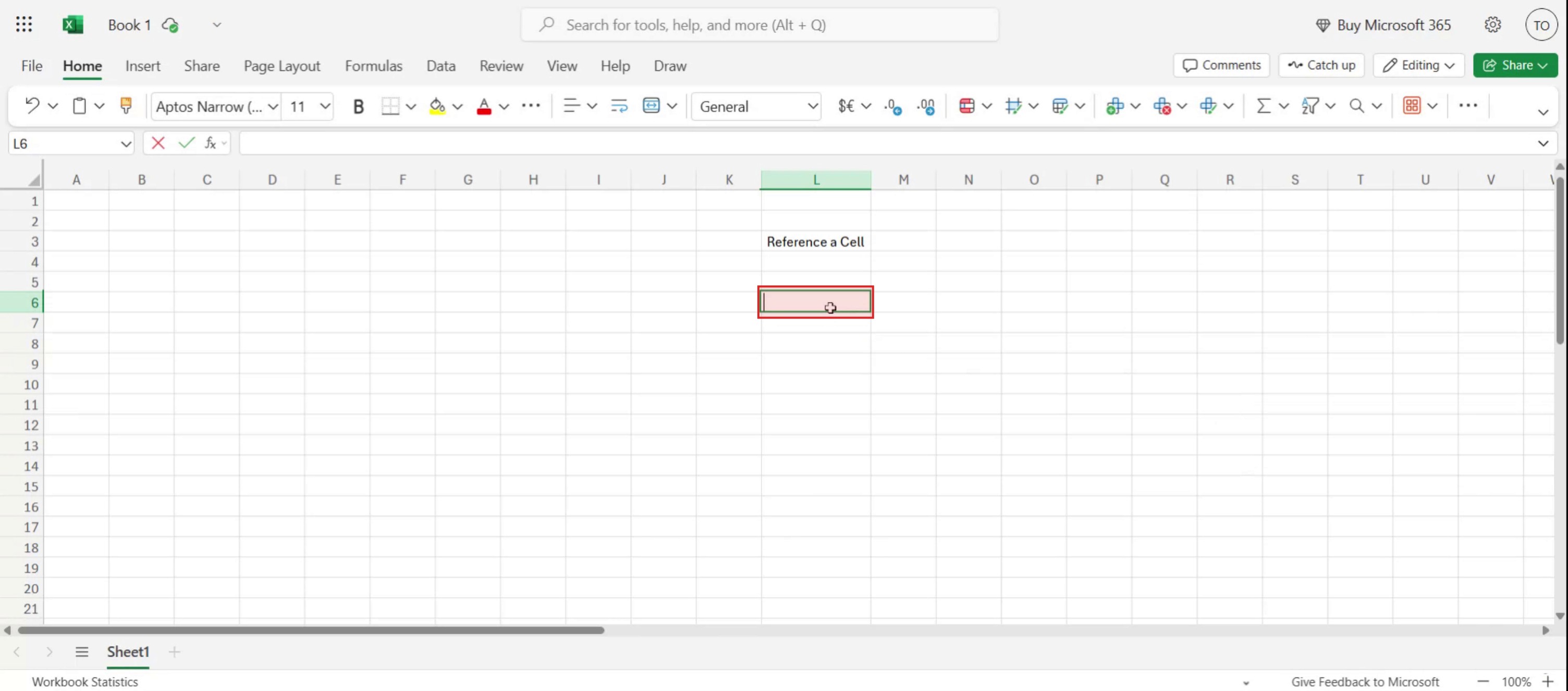
Stap 2
Volg deze formule, want die leidt u door het verwijzingsproces.

Stap 3
Zodra de formule is toegepast, wordt de verwijzing naar de gewenste cel zichtbaar.
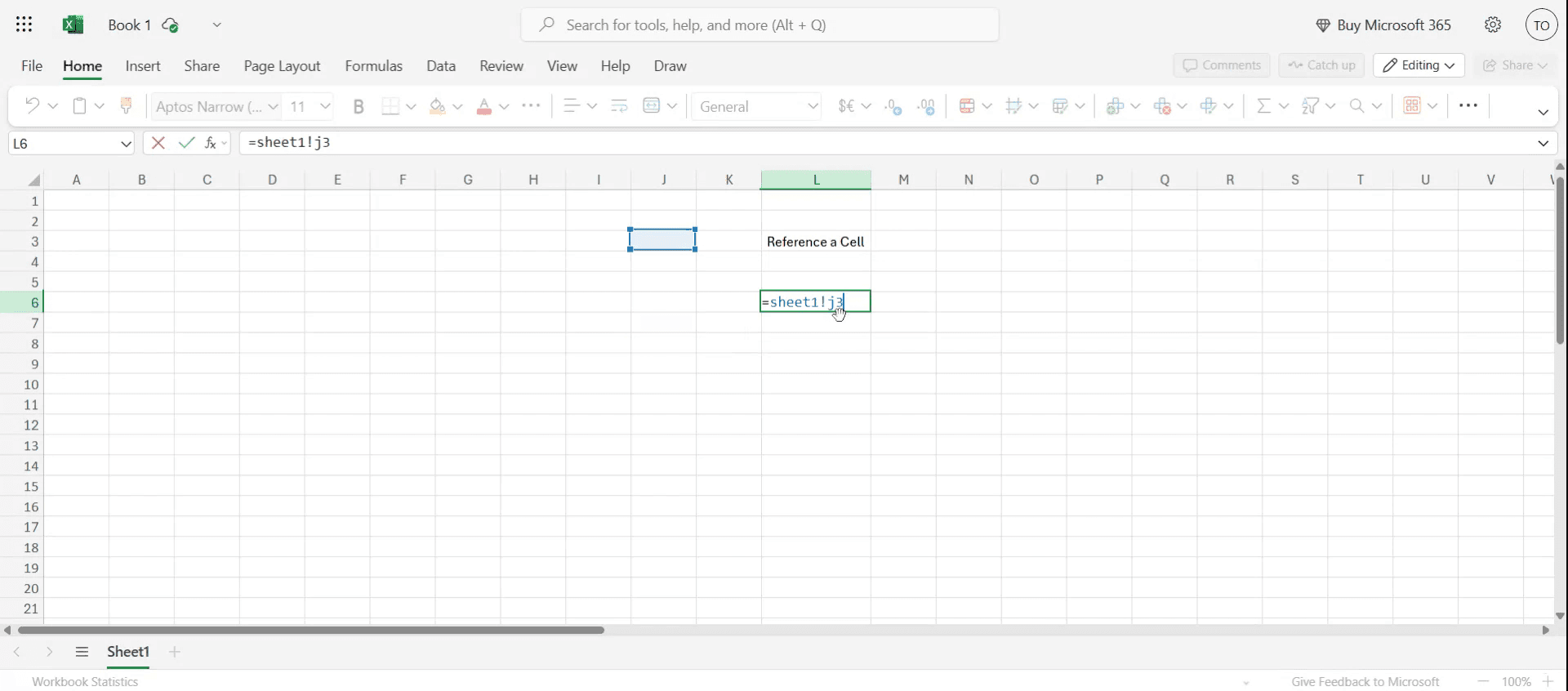
Pro-tips voor het verwijzen naar een cel van een ander werkblad in Microsoft Excel
Open uw Excel-werkmap
Start Microsoft Excel en open de werkmap die meerdere werkbladen bevat.Selecteer de cel waar u de verwijzing wilt plaatsen
Ga naar het werkblad en klik op de cel waar de verwezen waarde moet verschijnen.Typ het gelijkteken (=)
Begin uw formule door=te typen, waarmee Excel weet dat u een formule invoert.Navigeer naar het werkblad waarnaar u wilt verwijzen
Klik op het tabblad van het werkblad dat de cel bevat waarnaar u wilt verwijzen.Klik op de cel waarnaar moet worden verwezen
Selecteer de cel waarvan u de waarde wilt ophalen. Excel maakt automatisch de juiste verwijzing.Druk op Enter om de verwijzing te bevestigen
Nadat u de cel hebt geselecteerd, drukt u op Enter. Excel keert terug naar het oorspronkelijke werkblad en toont de verwezen waarde.
Veelvoorkomende valkuilen en hoe u ze kunt vermijden
Onjuist formaat van de werkbladnaam
Als de werkbladnaam spaties bevat, plaatst Excel deze automatisch tussen enkele aanhalingstekens. Verwijder die aanhalingstekens niet.Het verwezen werkblad verwijderen
Als u het bronwerkblad verwijdert, wordt de verwijzing verbroken en verschijnt een#REF!-fout.Niet op Enter drukken na het selecteren van de cel
Als u niet op Enter drukt, wordt de verwijzing niet toegepast en werkt de formule mogelijk niet.De formule handmatig onjuist typen
Een typefout in de werkbladnaam of celverwijzing kan fouten veroorzaken. Gebruik waar mogelijk de klikmethode van Excel om in te voegen.Onjuist verwijzen naar externe bestanden
Als u verwijst naar een cel uit een andere werkmap, zorg dan dat het bestand is geopend of is opgeslagen op een betrouwbare locatie.
Veelgestelde vragen over het verwijzen naar cellen in Excel
Hoe verwijs ik naar een cel van een ander werkblad?
Gebruik de indeling=SheetName!CellAddress. Bijvoorbeeld:=Sheet2!A1.Wat als de werkbladnaam spaties bevat?
Excel voegt dan enkele aanhalingstekens toe. Voorbeeld:='Sales Report'!B2.Kan ik naar meerdere cellen of bereiken verwijzen?
Ja, je kunt naar een bereik verwijzen zoals=Sheet3!A1:C3.Wat gebeurt er als ik de broncel verplaats?
Excel werkt de verwijzing automatisch bij om de nieuwe celpositie weer te geven.Kan ik naar een cel uit een andere werkmap verwijzen?
Ja, gebruik de indeling[WorkbookName.xlsx]SheetName!CellAddressals het bestand open is of gekoppeld is.Hoe neem ik het scherm op op een Mac?
Om het scherm op een Mac op te nemen, kun je Trupeer AI gebruiken. Het stelt je in staat het hele scherm vast te leggen en biedt AI-mogelijkheden zoals het toevoegen van AI-avatars, voice-over toevoegen, in- en uitzoomen in de video. Met de AI-videotransformatiefunctie van Trupeer kun je de video vertalen naar meer dan 30 talen.Hoe voeg ik een AI-avatar toe aan een schermopname?
Om een AI-avatar toe te voegen aan een schermopname, moet je een AI-tool voor schermopnames. gebruiken. Trupeer AI is een AI-tool voor schermopnames, waarmee je video's met meerdere avatars kunt maken en ook je eigen avatar voor de video kunt creëren.Hoe neem ik het scherm op in Windows?
Om het scherm op te nemen in Windows, kun je de ingebouwde Game Bar gebruiken (Windows + G) of een geavanceerde AI-tool zoals Trupeer AI voor meer geavanceerde functies zoals AI-avatars, voice-over, vertaling enz.Hoe voeg ik voice-over toe aan video?
Om voice-over aan video's toe te voegen, download de Chrome-extensie van Trupeer AI. Na registratie upload je je video met audio, kies je de gewenste voice-over uit Trupeer en exporteer je je bewerkte video.Hoe zoom ik in op een schermopname?
Om tijdens een schermopname in te zoomen, gebruik je de zoomeffecten in Trupeer AI, waarmee je op specifieke momenten kunt in- en uitzoomen en zo de visuele impact van je videocontent versterkt.
Mensen vragen ook
Technische documentatiegenerator
Hoe de liniaal in Microsoft Excel inschakelen
Hoe de bovenste rij zichtbaar houden in Microsoft Excel
Hoe een nieuw werkblad invoegen in Microsoft Excel
Hoe een cijferlijst maken in MS Excel
Hoe een datumkiezer-kalender aan cellen toevoegen in MS Excel

