

Hoe het Mailchimp-logo verwijderen
Ontdek hoe je het Mailchimp-logo uit je e-mailcampagnes en landingspagina’s verwijdert. Stapsgewijze handleiding voor het verbergen van branding: wat mogelijk is met gratis versus betaalde abonnementen.
Om het Mailchimp-logo (ook bekend als de "Referral Badge") uit je e-mails of landingspagina's te verwijderen, heb je een betaald Mailchimp-abonnement nodig. Gebruikers van het gratis abonnement kunnen de badge niet verwijderen. Zodra je een betaald abonnement hebt, kun je de badge uitschakelen in de e-mail- of landingspagina-editor.
Stappen om de badge te verwijderen (betaald abonnement):
Ga naar de e-mail- of landingspagina-editor: Navigeer naar de specifieke e-mail of landingspagina waar je de badge wilt verwijderen.
Zoek de Mailchimp-badge-instelling: In de editor zoek je naar het gedeelte dat verband houdt met de voettekst of de Mailchimp-badge. In de nieuwe builder klik je op het Footer-layoutblok en vervolgens op de optie "Referral Badge". In de klassieke builder vind je het onder "Referral Badge" of "Badge weergeven".
Schakel de badge uit: Zet de instelling uit om de Mailchimp-badge uit te schakelen.
Sla je wijzigingen op: Zorg ervoor dat je je wijzigingen opslaat of publiceert om de verwijdering toe te passen.
Stapsgewijze handleiding: Hoe je het Mailchimp-logo verwijdert
Stap 1
Op je dashboard klik je in de linkerkolom op Maken

Stap 2
Klik op E-mail ontwerpen om een gewone e-mail te maken.
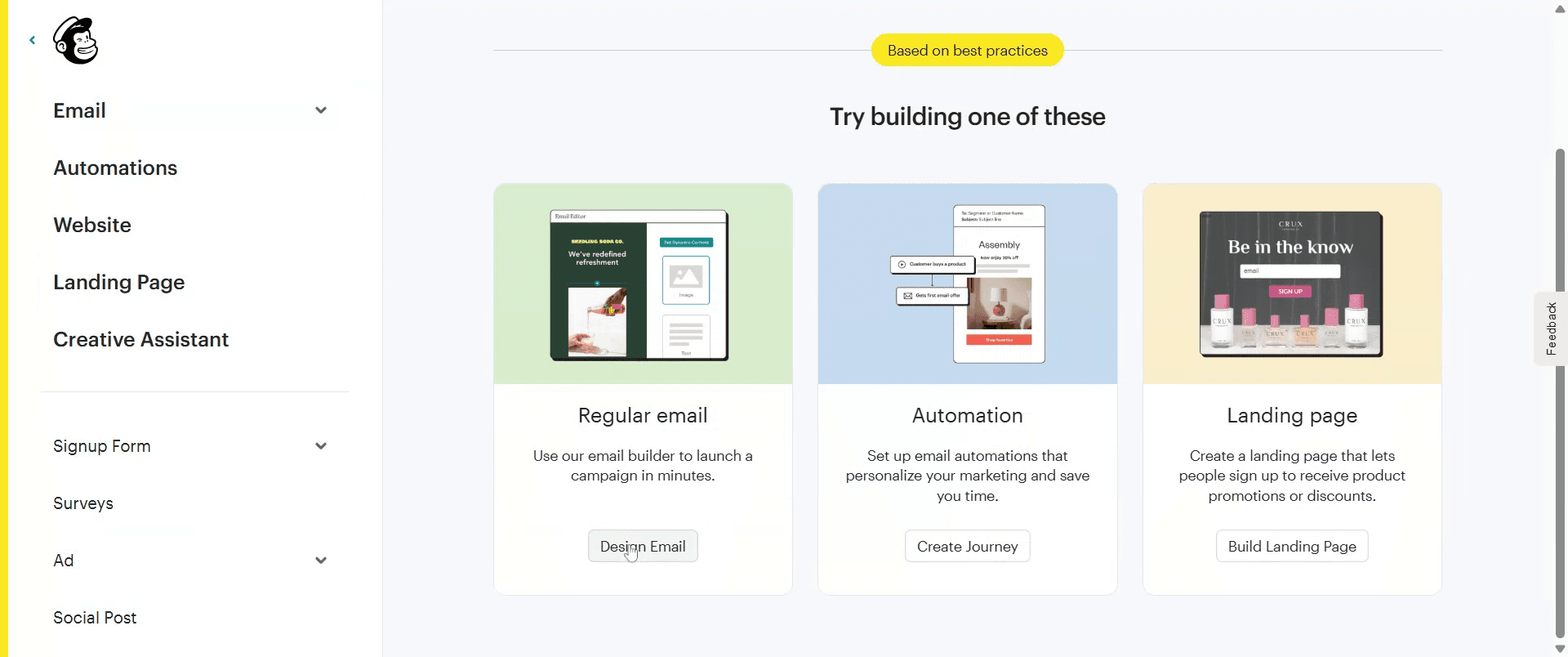
Stap 3
Zoek vervolgens de optie "Footer" in je gekozen sjabloon en selecteer die.
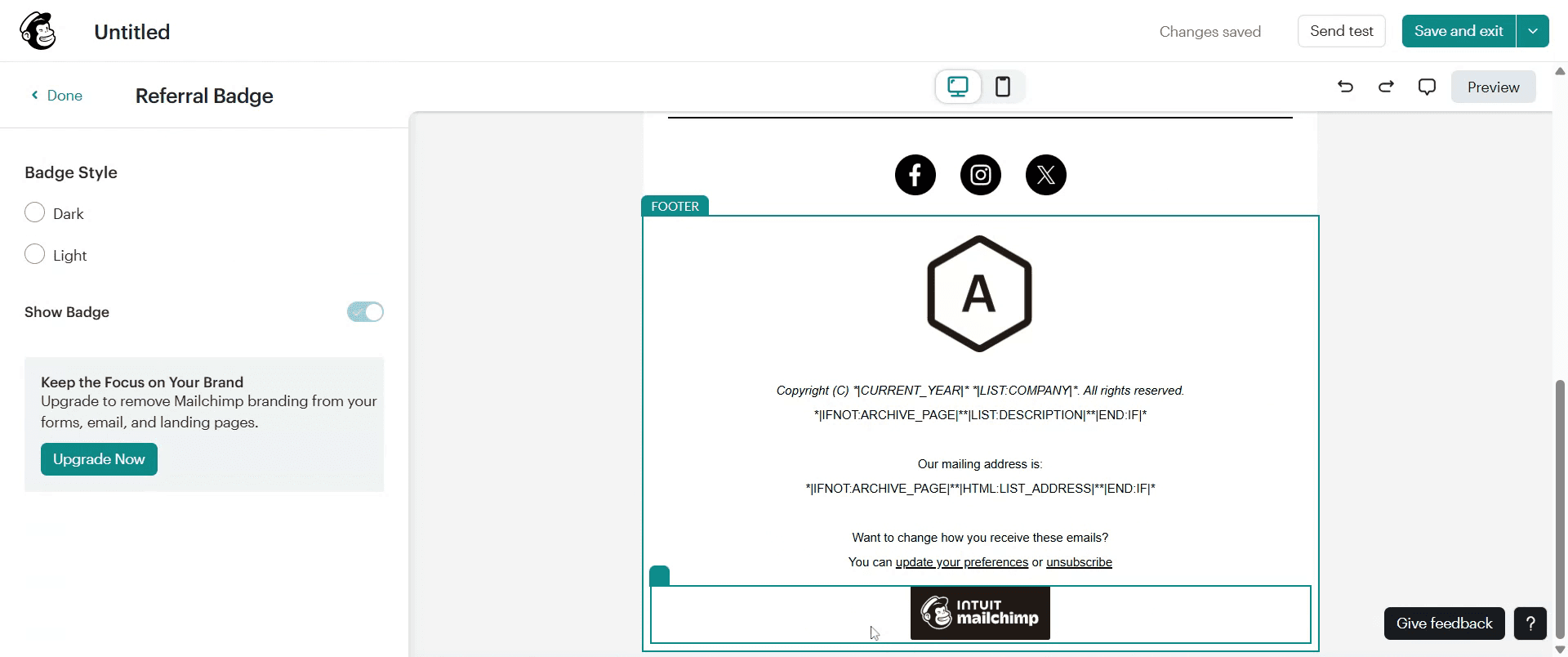
Stap 4
Schakel de optie Badge weergeven uit, en het Mailchimp-logo wordt verwijderd.

Handige tips voor het verwijderen van het Mailchimp-logo
Log in op je Mailchimp-account
Ga naar mailchimp.com en log in met je accountgegevens.Open je e-mailcampagne of sjabloon
Klik op het tabblad Campagnes of ga naar Sjablonen. Open de e-mail waarin het Mailchimp-logo verschijnt.Scrol naar de voettekst
Het Mailchimp-logo staat meestal helemaal onderaan de e-mailsjabloon, in het voettekstgedeelte.Klik om het voettekstblok te bewerken
Beweeg over de voettekst en klik op het pictogram Bewerken of het potloodje om de contenteditor voor dat blok te openen.De logo-optie verwijderen (alleen betaalde abonnementen)
Als je een betaald Mailchimp-abonnement hebt (Essentials of hoger), zie je de optie om het Mailchimp-logo te verwijderen of uit te schakelen.Sla de wijzigingen op
Klik na het bewerken van de voettekst op Opslaan & sluiten om de wijzigingen op je e-mailontwerp toe te passen.Bekijk de e-mail om te bevestigen
Gebruik de optie Voorbeeld of Test verzenden om te controleren of het logo succesvol is verwijderd.
Veelvoorkomende valkuilen en hoe je ze vermijdt
Het logo proberen te verwijderen op een gratis abonnement
Het Mailchimp-logo is verplicht op gratis abonnementen en kan niet worden verwijderd tenzij je upgradet naar een betaald abonnement.Het verkeerde gedeelte bewerken
Het Mailchimp-logo verschijnt alleen in de voettekst, niet in de kop of de hoofdtekst. Zorg ervoor dat je het juiste contentblok bewerkt.Vergeten wijzigingen op te slaan
Als je de editor verlaat zonder op te slaan, worden de wijzigingen niet toegepast. Klik altijd op Opslaan & sluiten voordat je weggaat.De voorbeeldweergave niet verversen
Soms toont de voorbeeldweergave een gecachte versie. Vernieuw je browser of open de campagne opnieuw om de wijzigingen te bevestigen.Je logo verwarren met dat van Mailchimp
Zorg ervoor dat je de branding van Mailchimp verwijdert en niet het logo van je eigen bedrijf.
Veelgestelde vragen over het verwijderen van het Mailchimp-logo
Kan ik het Mailchimp-logo verwijderen op een gratis abonnement?
Nee, het logo wordt automatisch opgenomen in gratis accounts. Je moet upgraden naar een betaald abonnement om het te verwijderen.Welke Mailchimp-abonnementen staan het verwijderen van het logo toe?
Elk betaald abonnement — Essentials, Standard of Premium — staat toe dat je het Mailchimp-logo uit je e-mails verwijdert.Is het mogelijk om het logo permanent uit alle e-mails te verwijderen?
Ja, je kunt een aangepaste voettekst zonder logo maken en opslaan in een betaald abonnement en die hergebruiken in toekomstige campagnes.Heeft het verwijderen van het Mailchimp-logo invloed op de e-mailfunctionaliteit?
Nee, het verwijderen van het logo heeft alleen invloed op het uiterlijk van de e-mail. Het heeft geen invloed op bezorgbaarheid of prestaties.Hoe weet ik of het logo correct is verwijderd?
Gebruik de functie Voorbeeld of Test-e-mail verzenden om te controleren of de Mailchimp-branding succesvol is verwijderd.Hoe maak je een schermopname op Mac?
Om een schermopname te maken op een Mac, kun je Trupeer AI gebruiken. Hiermee kun je het volledige scherm vastleggen en krijg je AI-mogelijkheden zoals het toevoegen van AI-avatars, voice-over toevoegen en in- en uitzoomen in de video. Met de AI-videotranslatiefunctie van Trupeer kun je de video vertalen naar meer dan 30 talen.Hoe voeg ik een AI-avatar toe aan een schermopname?
Om een AI-avatar toe te voegen aan een schermopname, moet je een AI-schermopnametool gebruiken. Trupeer AI is een AI-schermopnametool, waarmee je video's met meerdere avatars kunt maken en ook je eigen avatar voor de video kunt creëren.Hoe maak je een schermopname op Windows?
Om op Windows een schermopname te maken, kun je de ingebouwde Game Bar (Windows + G) gebruiken of een geavanceerde AI-tool zoals Trupeer AI voor geavanceerdere functies zoals AI-avatars, voice-over, vertaling enz.Hoe voeg ik voice-over toe aan video?
Om voice-over toe te voegen aan video's, download je de Chrome-extensie van Trupeer AI. Na je aanmelding upload je je video met geluid, kies je de gewenste voice-over van Trupeer en exporteer je je bewerkte video.Hoe zoom ik in op een schermopname?
Om tijdens een schermopname in te zoomen, gebruik je de zoomeffecten in Trupeer AI waarmee je op specifieke momenten kunt in- en uitzoomen, wat de visuele impact van je videocontent vergroot.

