
Hoe muziek uit een Canva-video verwijderen
Leer hoe je muziek of audio uit je Canva-videoprojecten verwijdert. Stapsgewijze handleiding om achtergrondmuziek te verwijderen of videoclips eenvoudig te dempen.
Stapsgewijze handleiding: Hoe voeg je een tekstvak toe in Canva
Stap 1
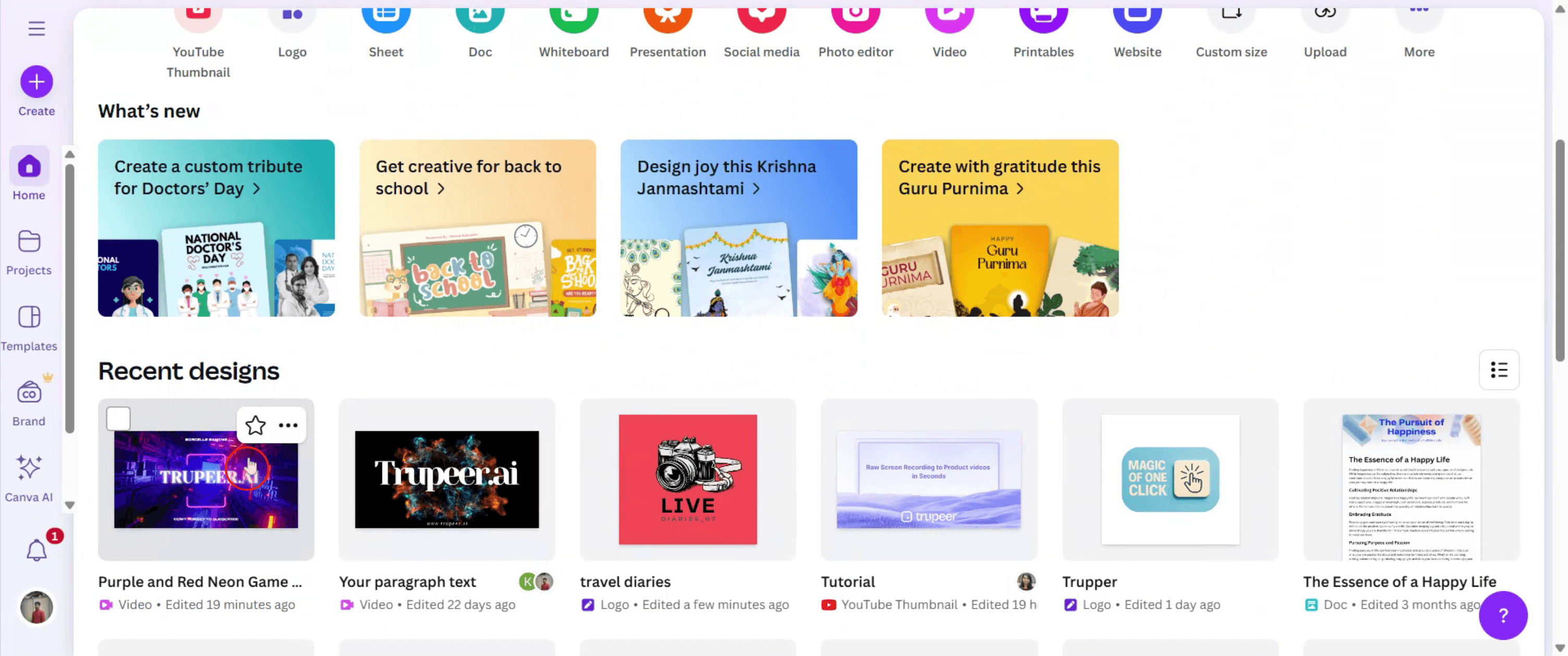
Open om te beginnen je Canva-videoproject door het vanuit je dashboard te selecteren.
Stap 2
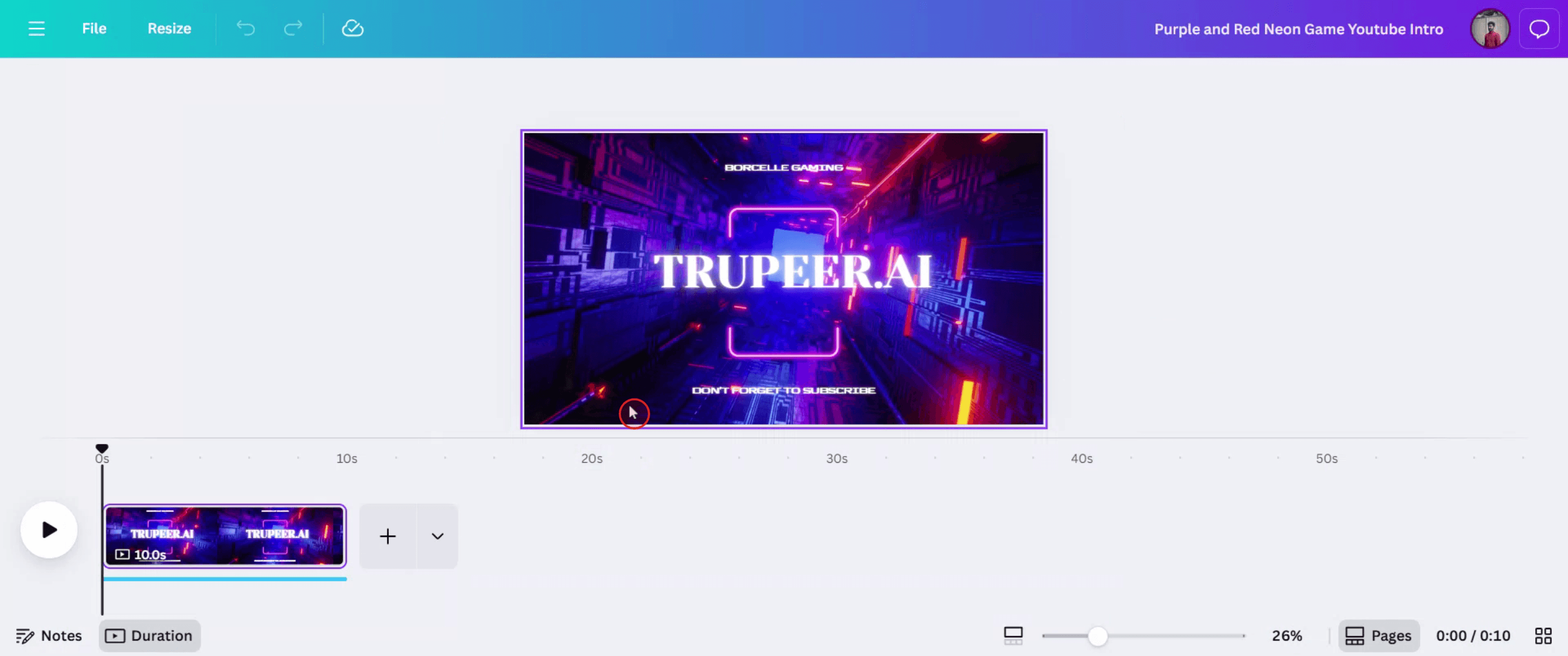
Klik vervolgens op de video om de bijbehorende opties weer te geven, waar je het muzieknummer vindt.
Stap 3
Klik op het muzieknummer om meer opties te openen.

Stap 4
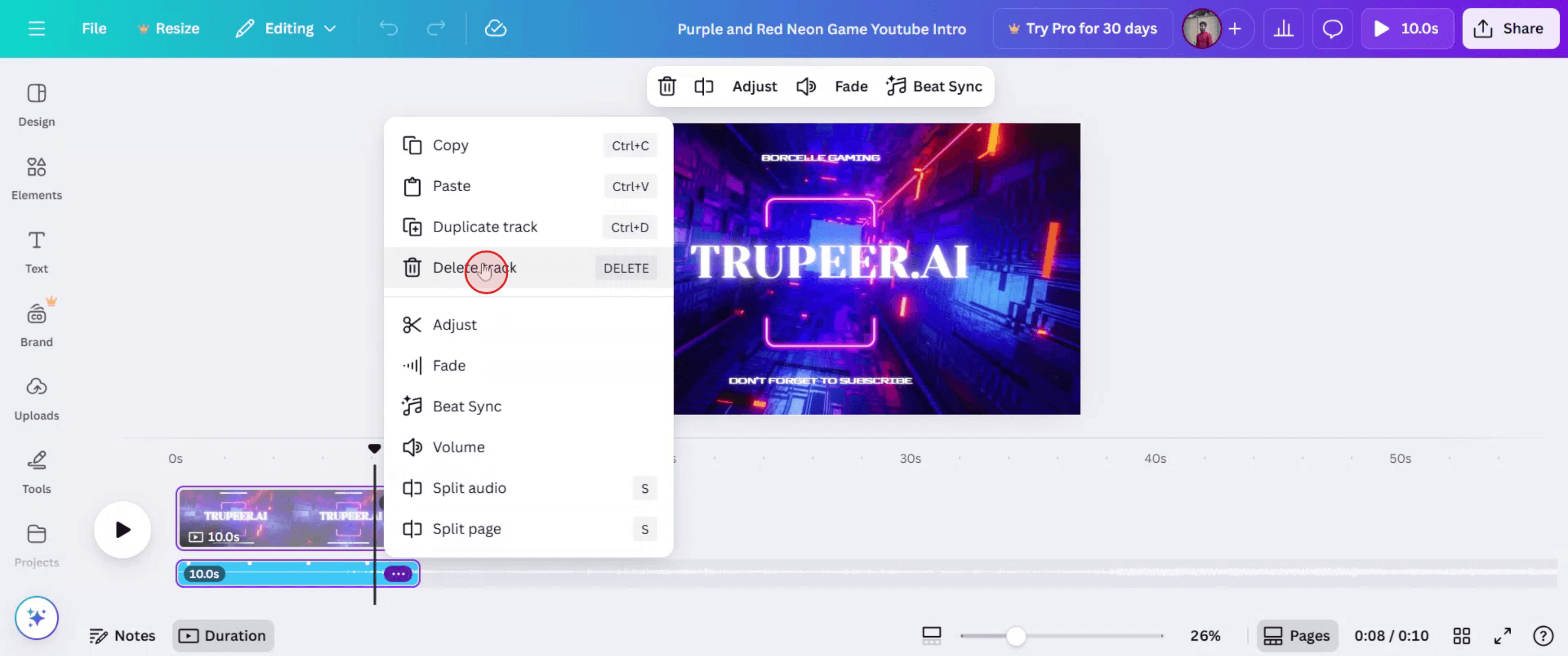
Klik binnen de opties op het pictogram met de drie puntjes en selecteer vervolgens "Track verwijderen" om de muziek te verwijderen.
Stap 5
Het muzieknummer is nu uit je video verwijderd. Als je je bewerkte video wilt delen, klik dan eenvoudig op de knop "Delen".

Professionele tips voor het verwijderen van muziek uit een Canva-video
Open je videoproject in Canva
Log in bij Canva en open het ontwerp dat de video met muziek bevat.Selecteer het muziekspoor
Klik op de audiobalk onderaan de tijdlijn van de editor. Dit is de achtergrondmuziek.Druk op Delete of het prullenbakpictogram
Zodra deze is geselecteerd, druk je op deDelete-toets op je toetsenbord of klik je op het prullenbakpictogram in de rechterbovenhoek.Controleer of de audio is verwijderd
Speel de video vanaf het begin af om te controleren of de muziek volledig is verwijderd.Pas andere geluiden aan indien nodig
Als er extra geluidseffecten of voice-overs zijn, kun je die ook op dezelfde manier selecteren en verwijderen.
Veelvoorkomende valkuilen en hoe je ze kunt vermijden
Kun je het muziekspoor niet vinden
Zorg ervoor dat je op de juiste pagina van de tijdlijn zit. Zoom indien nodig in om het volledige audiotrack te zien.Per ongeluk het verkeerde element verwijderen
Zorg ervoor dat je het audiotrack selecteert, niet de video of een animatie. Controleer de voorvertoning in de werkbalk voordat je verwijdert.Nog steeds audio horen na het verwijderen
Controleer alle pagina's van je video opnieuw — de muziek kan aan een andere dia of laag zijn gekoppeld.Dempen versus verwijderen
Door het spoor te dempen wordt het audiobestand niet verwijderd; het wordt alleen tijdelijk stilgezet. Verwijder het om het volledig weg te halen.Verborgen audiolaag
Als de tijdlijn is samengevouwen, vouw deze dan uit om alle lagen, inclusief audio, te tonen.
Veelgestelde vragen over het verwijderen van muziek in Canva
Hoe verwijder ik achtergrondmuziek uit een Canva-video
Selecteer de audiobalk in de tijdlijn en verwijder deze met het prullenbakpictogram of de Delete-toets.Kan ik muziek uit Canva-video's verwijderen op mobiel
Ja, tik op het muziekspoor in de tijdlijn en gebruik de verwijderoptie die verschijnt.Kan ik muziek dempen in plaats van verwijderen
Ja, maar dempen laat het audiobestand in je project staan. Verwijder het als je het helemaal weg wilt hebben.Heeft het verwijderen van muziek invloed op de inhoud van mijn video
Nee, het verwijderen van de muziek verwijdert alleen de audio. De video en visuals blijven onveranderd.Kan ik andere muziek toevoegen nadat ik een nummer heb verwijderd
Ja, ga naar het tabblad “Audio”, selecteer een nieuw nummer en sleep het naar de tijdlijn.Hoe neem ik het scherm op op een Mac?
Om het scherm op een Mac op te nemen, kun je Trupeer AI gebruiken. Het stelt je in staat het volledige scherm vast te leggen en biedt AI-mogelijkheden zoals het toevoegen van AI-avatars, voice-over toevoegen en in- en uitzoomen in de video. Met trupeer's AI-videotranslatiefunctie kun je de video vertalen naar meer dan 30 talen.Hoe voeg ik een AI-avatar toe aan een schermopname?
Om een AI-avatar toe te voegen aan een schermopname, moet je een AI-schermopnametool gebruiken. Trupeer AI is een AI-schermopnametool, waarmee je video's met meerdere avatars kunt maken, en helpt je ook bij het maken van je eigen avatar voor de video.Hoe neem ik het scherm op in Windows?
Om het scherm op te nemen in Windows, kun je de ingebouwde Game Bar (Windows + G) gebruiken of een geavanceerde AI-tool zoals Trupeer AI voor meer geavanceerde functies zoals AI-avatars, voice-over, vertaling enz.Hoe voeg ik een voice-over toe aan een video?
Om voice-over toe te voegen aan video's, download de Trupeer AI Chrome-extensie. Nadat je je hebt aangemeld, upload je je video met audio, kies je de gewenste voice-over van Trupeer en exporteer je je bewerkte video.Hoe zoom ik in op een schermopname?
Om tijdens een schermopname in te zoomen, gebruik je de zoomeffecten in Trupeer AI, waarmee je op specifieke momenten kunt in- en uitzoomen en zo de visuele impact van je video-inhoud vergroot.
Aanbevolen artikelen
Technische documentatiegenerator
Hoe je een journal maakt in Canva
Hoe je dubbelzijdig print in Canva

