
Hoe je een Figma-bestand opslaat
Leer hoe je snel en eenvoudig een Figma-bestand opslaat. Volg deze stapsgewijze handleiding om je Figma-ontwerpen lokaal of in de cloud op te slaan en ervoor te zorgen dat je werk altijd een back-up heeft!
Deze handleiding geeft duidelijke instructies over hoe je je ontwerp in Figma kunt opslaan, zodat je werk veilig zowel lokaal als in de versiegeschiedenis wordt bewaard.
Volg de onderstaande stappen om je ontwerpprojecten efficiënt te beheren.
Figma werkt voornamelijk in de cloud en slaat je ontwerpen automatisch op terwijl je bezig bent. Je kunt echter ook handmatig een lokale kopie opslaan indien nodig.
1. Opslaan in de cloud (standaardgedrag)
Figma slaat automatisch op je werk in realtime.
Wijzigingen worden elke paar seconden gesynchroniseerd met je Figma-account.
Je hoeft niets handmatig op te slaan; blijf gewoon ingelogd en verbonden met internet.
2. Een lokale kopie opslaan
Om een .fig-bestand te exporteren voor offline gebruik of delen:
Open je bestand: zorg ervoor dat het ontwerp dat je wilt opslaan openstaat in de editor.
Klik op het Figma-menu: klik linksboven op het Figma-pictogram.
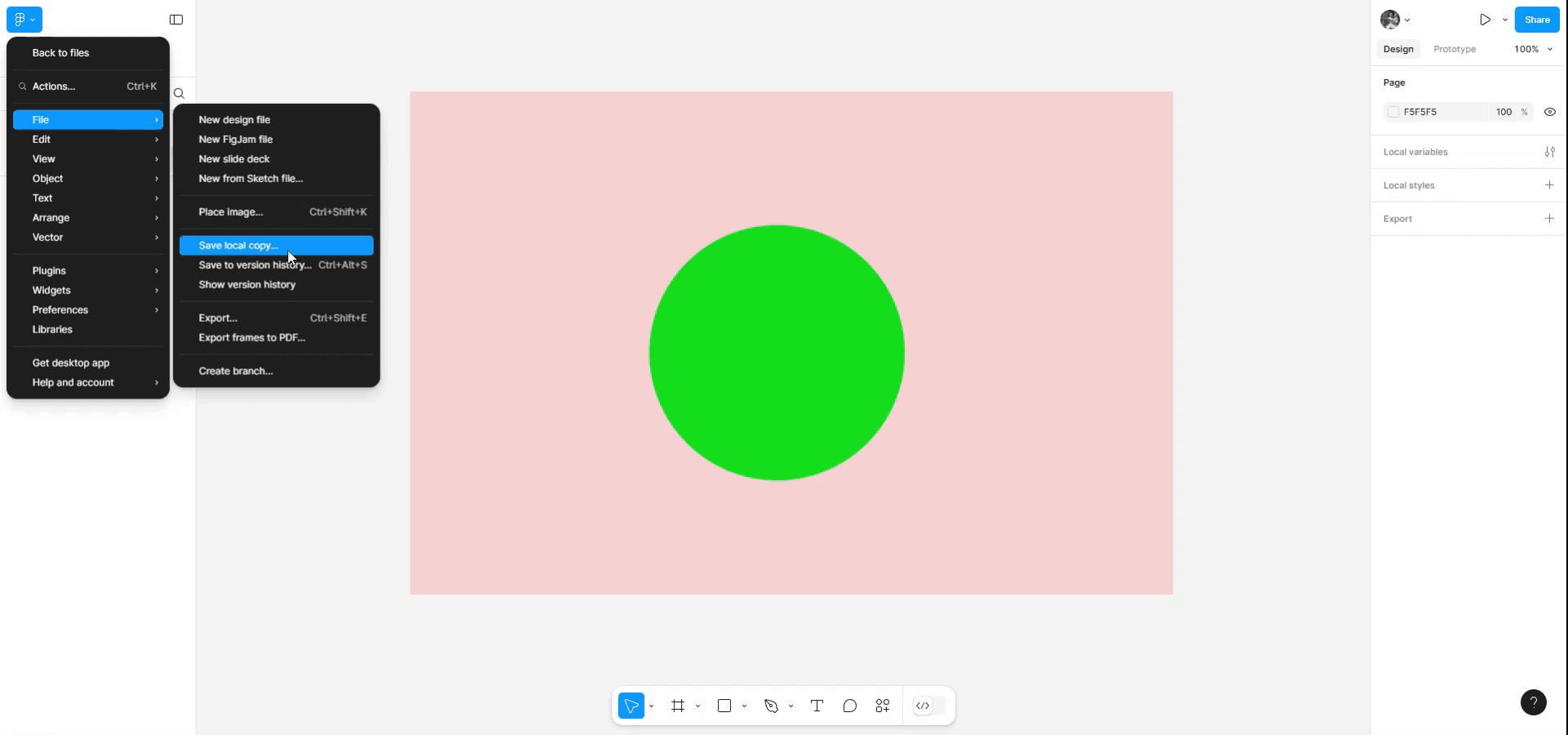
Ga naar Bestand > Lokale kopie opslaan.
Kies de bestemming: je bestandsbrowser wordt geopend. Selecteer waar je het
.fig-bestand wilt opslaan.Geef een naam en sla op: geef je bestand een naam en klik op Opslaan.
Stapsgewijze handleiding: hoe je een Figma-bestand opslaat
Methode 1
Open het ontwerp dat je in Figma wilt opslaan. Ga naar het hoofdmenu en selecteer vervolgens 'Bestand' in het submenu. Klik op 'Lokale kopie opslaan' om je ontwerp op je apparaat op te slaan.
Methode 2
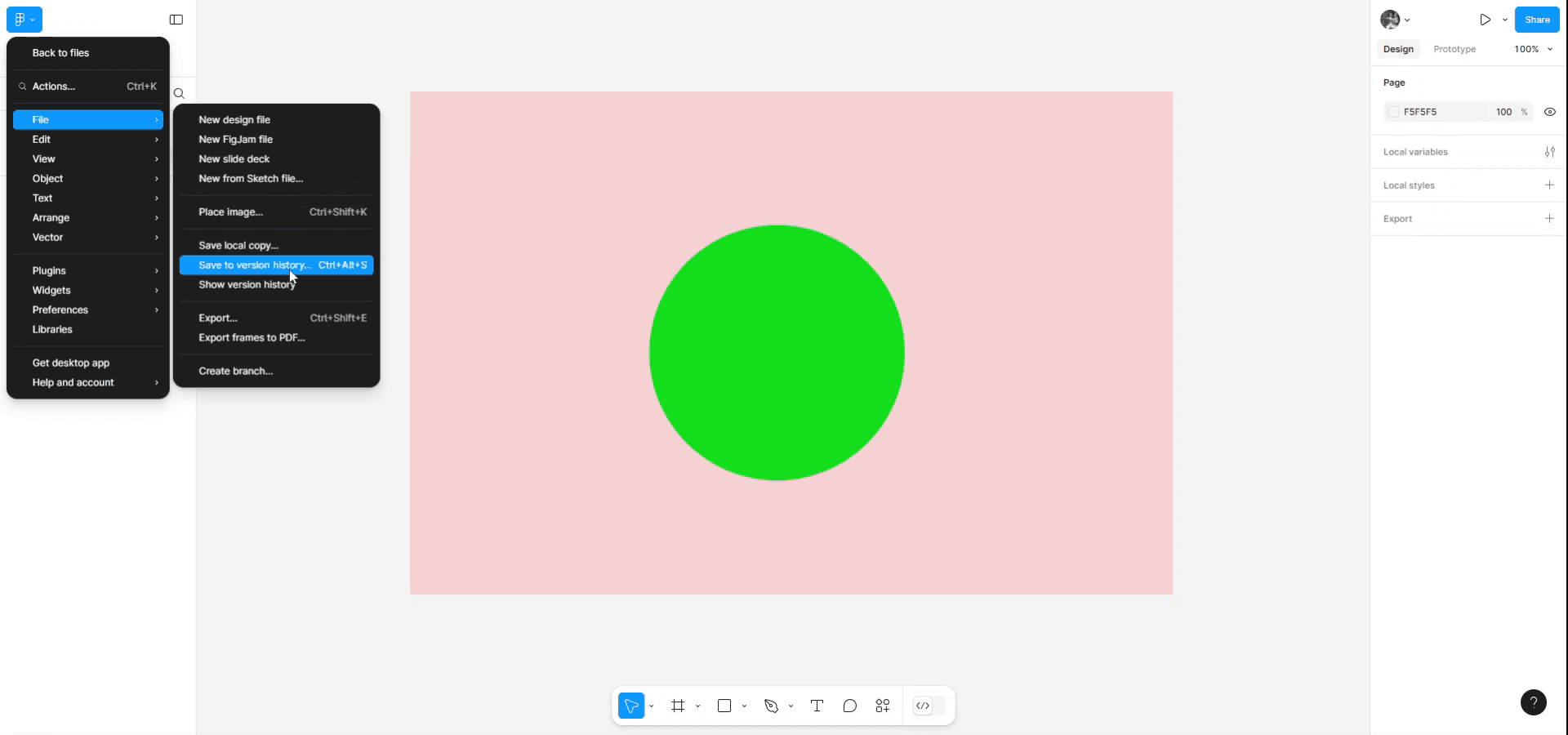
Als alternatief kun je je ontwerp opslaan in de versiegeschiedenis door op 'Ctrl + Alt + S' te drukken of op de aangeboden optie te klikken.
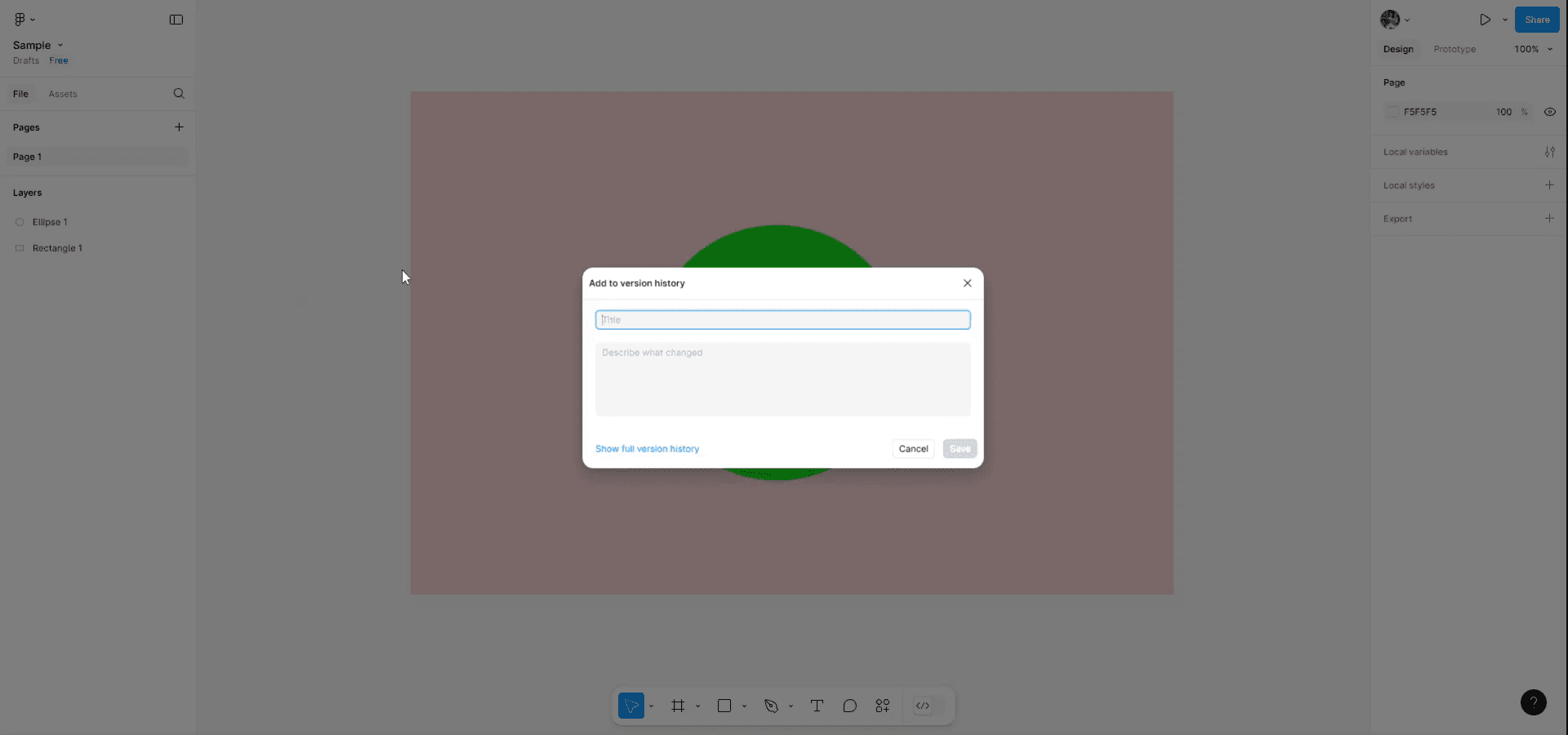
Voeg je versie toe aan een andere versiegeschiedenis, volgens je vooraf gedefinieerde versies. Dit zorgt ervoor dat alle iteraties van je ontwerp worden opgeslagen en toegankelijk zijn.
Pro-tips om een Figma-bestand op te slaan
1. Gebruik sneltoetsen voor snelle exports
In plaats van handmatig door menu's te navigeren, gebruik je de sneltoets Cmd + Shift + E (Mac) of Ctrl + Shift + E (Windows) om het exportpaneel direct te openen. Dit bespaart tijd, vooral bij het exporteren van meerdere frames of assets.
2. Exporteer in meerdere resoluties voor verschillende apparaten
Wanneer je afbeeldingen exporteert, kun je meerdere schalen kiezen (bijv. 1x, 2x, 3x) door exportinstellingen toe te voegen. Dit is vooral handig om ervoor te zorgen dat je ontwerpen scherp ogen op schermen met een hoge resolutie, zoals Retina-displays.
3. Sla de versiegeschiedenis op vóór grote wijzigingen
Omdat Figma automatisch alle wijzigingen opslaat, is het een goede gewoonte om handmatig een versie-checkpoint aan te maken voordat je belangrijke bewerkingen uitvoert. Ga naar Bestand > Opslaan in versiegeschiedenis en voeg een beschrijving toe. Dit helpt je om indien nodig terug te keren naar een vorige versie.
Veelvoorkomende valkuilen en hoe je ze kunt vermijden bij het opslaan van een Figma-bestand
1. Vergeten specifieke frames of lagen te exporteren
Veel gebruikers vergeten specifieke frames of lagen te selecteren voordat ze exporteren, waardoor lege of onjuiste bestanden worden opgeslagen. Controleer altijd dubbel of het juiste frame of de juiste laag is geselecteerd voordat je op de knop Exporteren klikt. Je kunt ook het rechterpaneel gebruiken om een voorbeeld te bekijken van wat er wordt geëxporteerd.
2. Bestanden overschrijven zonder een back-up te bewaren
Omdat Figma wijzigingen automatisch opslaat, is het gemakkelijk om je ontwerpen onbedoeld te overschrijven en eerdere versies te verliezen. Gebruik regelmatig de versiegeschiedenis door naar Bestand > Opslaan in versiegeschiedenis te gaan. Je kunt belangrijke versies labelen (bijv. "Final Design v1") om ervoor te zorgen dat je een back-up hebt om indien nodig naar terug te keren.
Veelgestelde vragen over het opslaan van een Figma-bestand
1. Hoe sla ik een Figma-bestand op mijn computer op?
Figma slaat je werk automatisch op in de cloud. Als je een bestand echter op je computer wilt opslaan, kun je het exporteren als een .fig-bestand via Bestand > Lokale kopie opslaan. Hiermee kun je het later opslaan en weer importeren in Figma.
2. Kan ik een Figma-bestand opslaan als PDF of afbeelding?
Ja, je kunt een Figma-bestand opslaan als PDF of afbeelding. Selecteer het frame of ontwerp dat je wilt exporteren, ga naar Bestand > Exporteren en kies het gewenste formaat (PDF, PNG, JPG of SVG).
3. Slaat Figma mijn werk automatisch op?
Ja, Figma slaat je werk automatisch in realtime op in de cloud. Je hoeft je voortgang niet handmatig op te slaan, omdat dit na elke wijziging automatisch gebeurt.
4. Hoe maak je een schermopname op een Mac?
Om een schermopname te maken op een Mac, kun je Trupeer AI gebruiken. Hiermee kun je het volledige scherm vastleggen en krijg je AI-mogelijkheden zoals het toevoegen van AI-avatars, voice-overs toevoegen en in- en uitzoomen in de video. Met de AI-videotranslatiefunctie van Trupeer kun je de video vertalen naar meer dan 30 talen.
5. Hoe voeg je een AI-avatar toe aan een schermopname?
Om een AI-avatar toe te voegen aan een schermopname, moet je een AI-schermopnametool gebruiken. Trupeer AI is een AI-schermopnametool die je helpt video's te maken met meerdere avatars en je ook helpt bij het maken van je eigen avatar voor de video.
6. Hoe maak je een schermopname op Windows?
Om een schermopname te maken op Windows, kun je de ingebouwde Game Bar (Windows + G) gebruiken of een geavanceerde AI-tool zoals Trupeer AI voor meer geavanceerde functies zoals AI-avatars, voice-over, vertaling enz.
7. Hoe voeg je een voice-over toe aan een video?
Om voice-overs aan video's toe te voegen, download je de Chrome-extensie van Trupeer AI. Nadat je je hebt aangemeld, upload je je video met geluid, kies je de gewenste voice-over van Trupeer en exporteer je je bewerkte video.
8. Hoe zoom ik in op een schermopname?
Om tijdens een schermopname in te zoomen, gebruik je de zoomeffecten in Trupeer AI. Hiermee kun je op specifieke momenten in- en uitzoomen, wat de visuele impact van je videocontent vergroot.
Aanbevolen artikelen
Generator voor technische documentatie
Hoe je framenaam verbergt in Figma
Hoe je een Figma-bestand opslaat
Hoe je een raster maakt in Figma

