
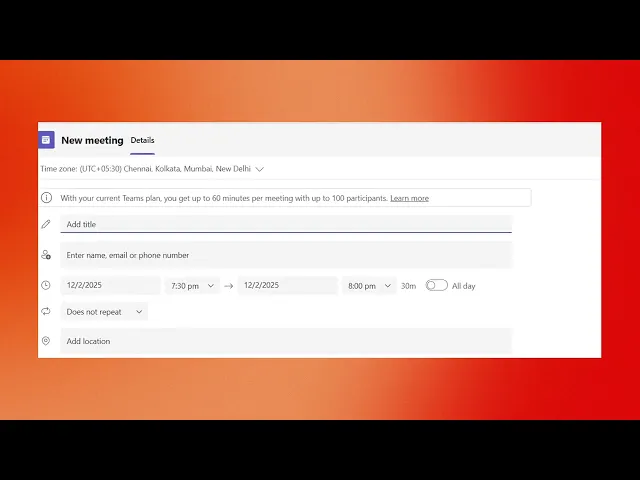
Hoe plan je een Teams-vergadering?
Beheers de kunst van het plannen van Teams-vergaderingen met onze uitgebreide gids. Stroomlijn uw virtuele bijeenkomsten en verbeter de teamcommunicatie moeiteloos.
Dit document biedt een duidelijke en eenvoudige handleiding voor het plannen van een vergadering met behulp van de agenda-tool. Volg deze stappen om de titel van de vergadering in te stellen, deelnemers uit te nodigen en de datum en tijd efficiënt te selecteren.
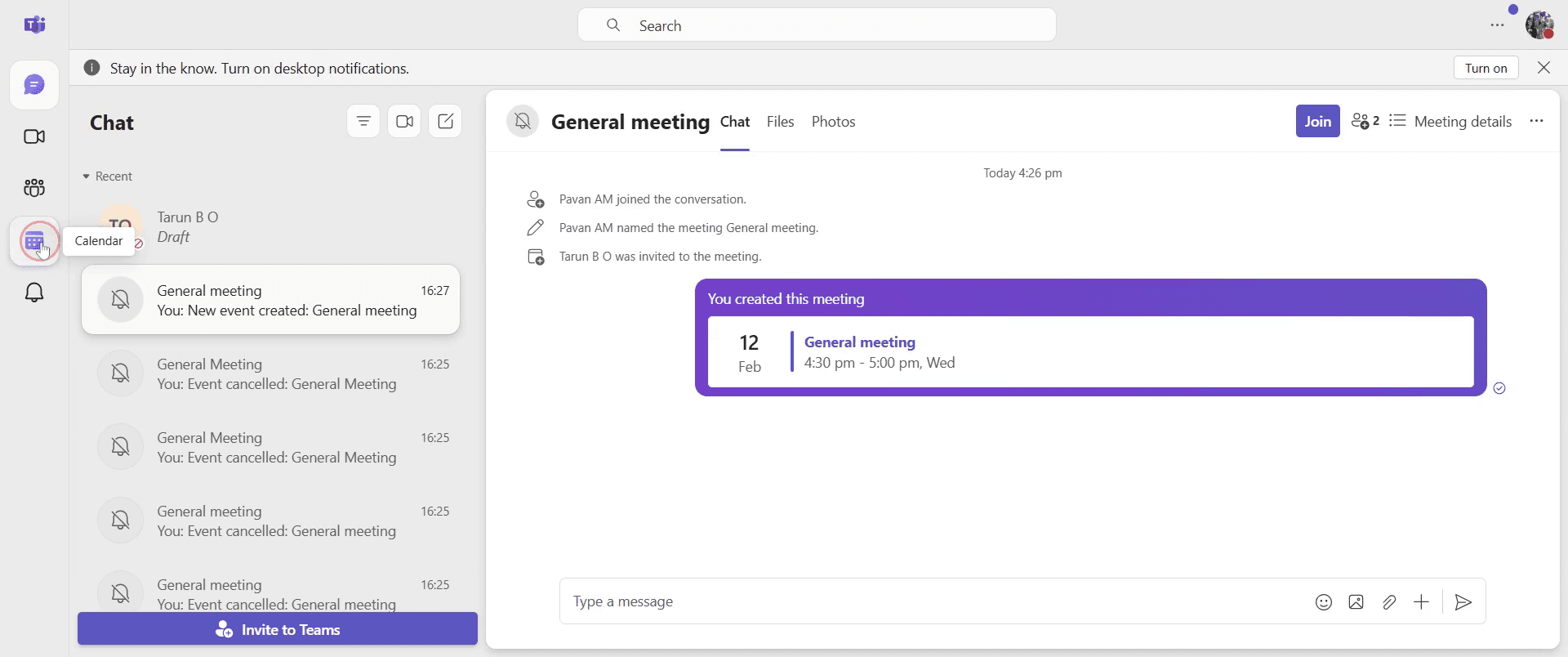
Stap 1
Begin met het openen van de agenda-optie. Klik op de agenda om verder te gaan.
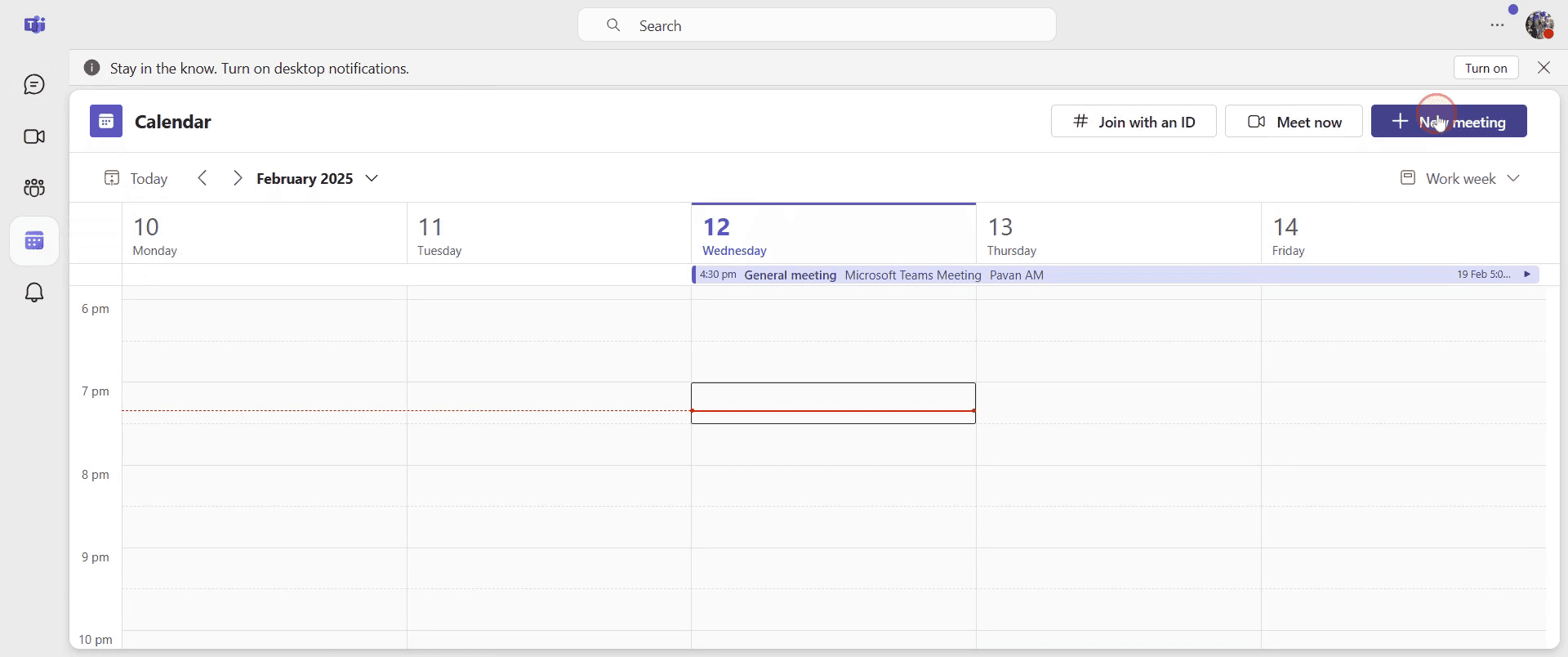
Stap 2
Klik op de optie "Nieuwe vergadering" om te beginnen met het instellen van je vergadering.
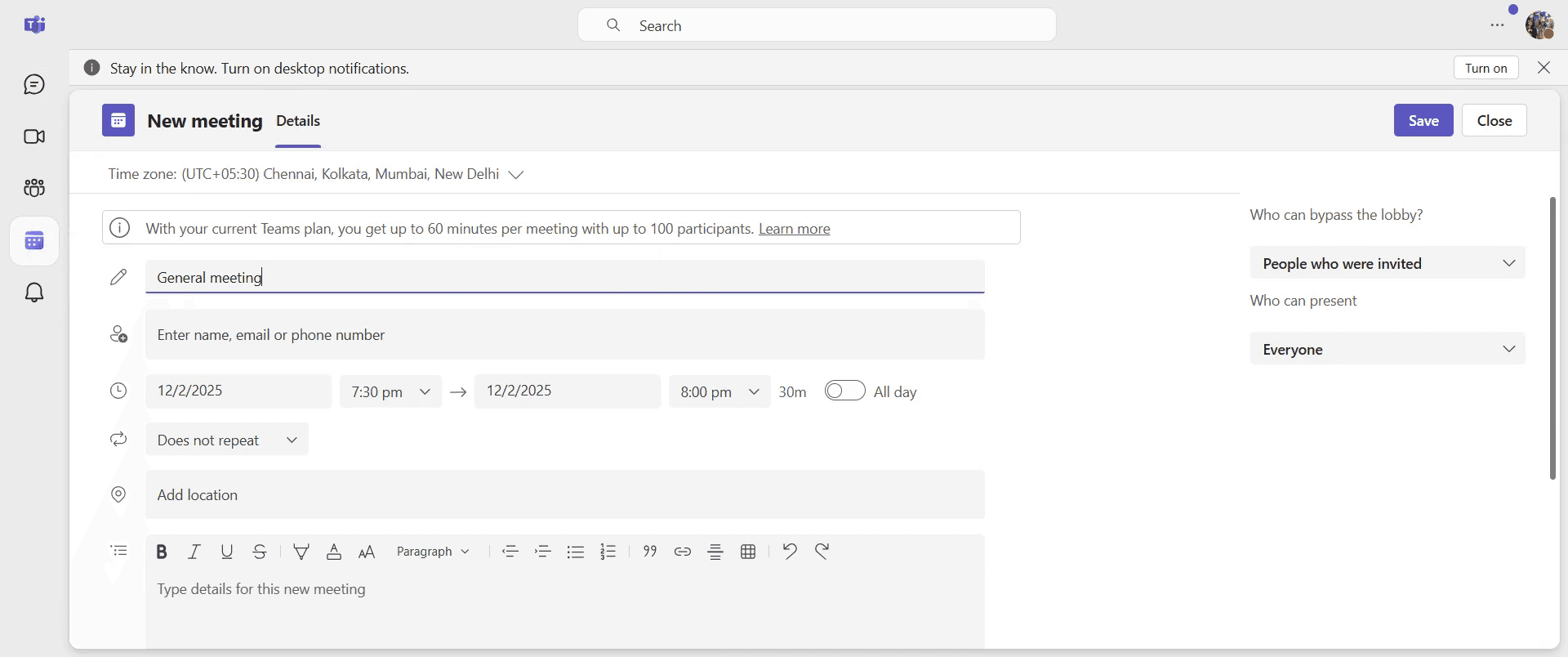
Stap 3
Hier kun je een titel aan je vergadering toewijzen.
Stap 4
Voeg de personen toe die je wilt uitnodigen voor de vergadering.
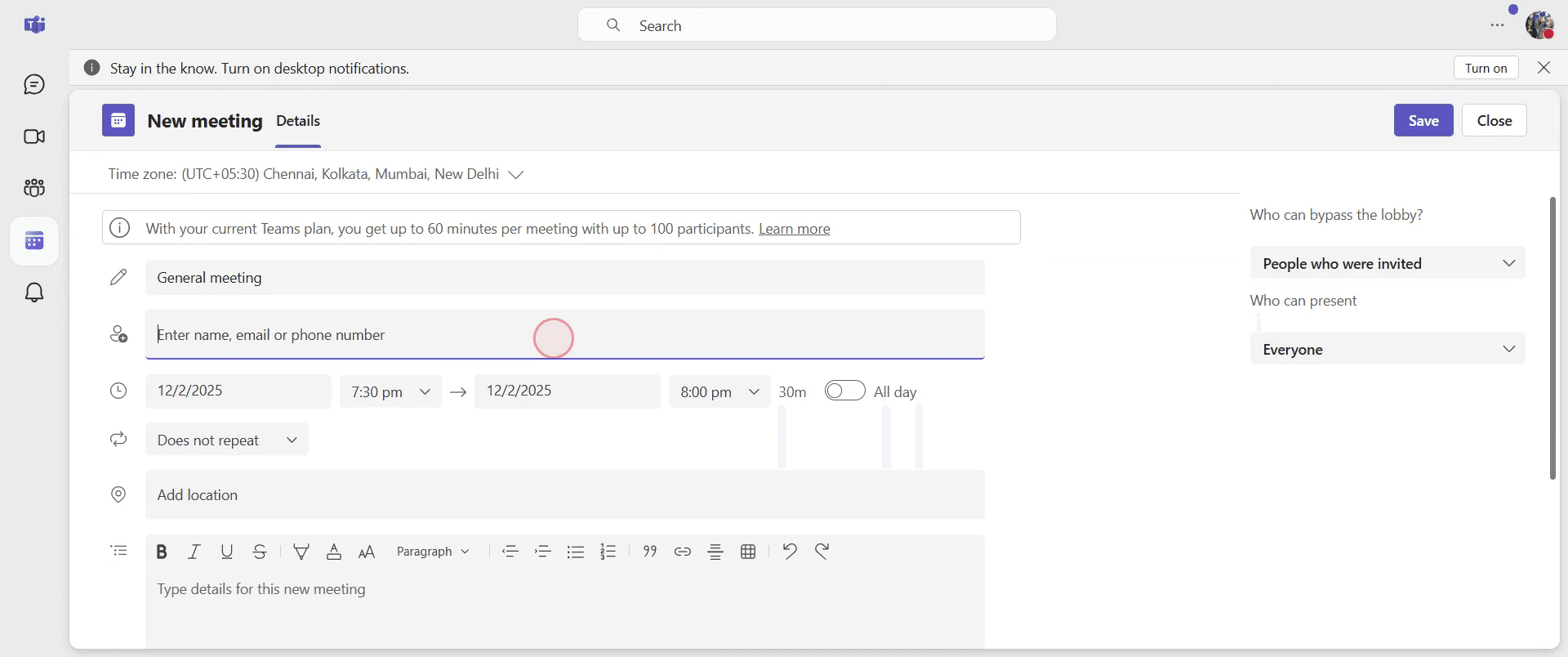
Stap 5
Selecteer in de sectie Datum de gewenste datum voor de vergadering.
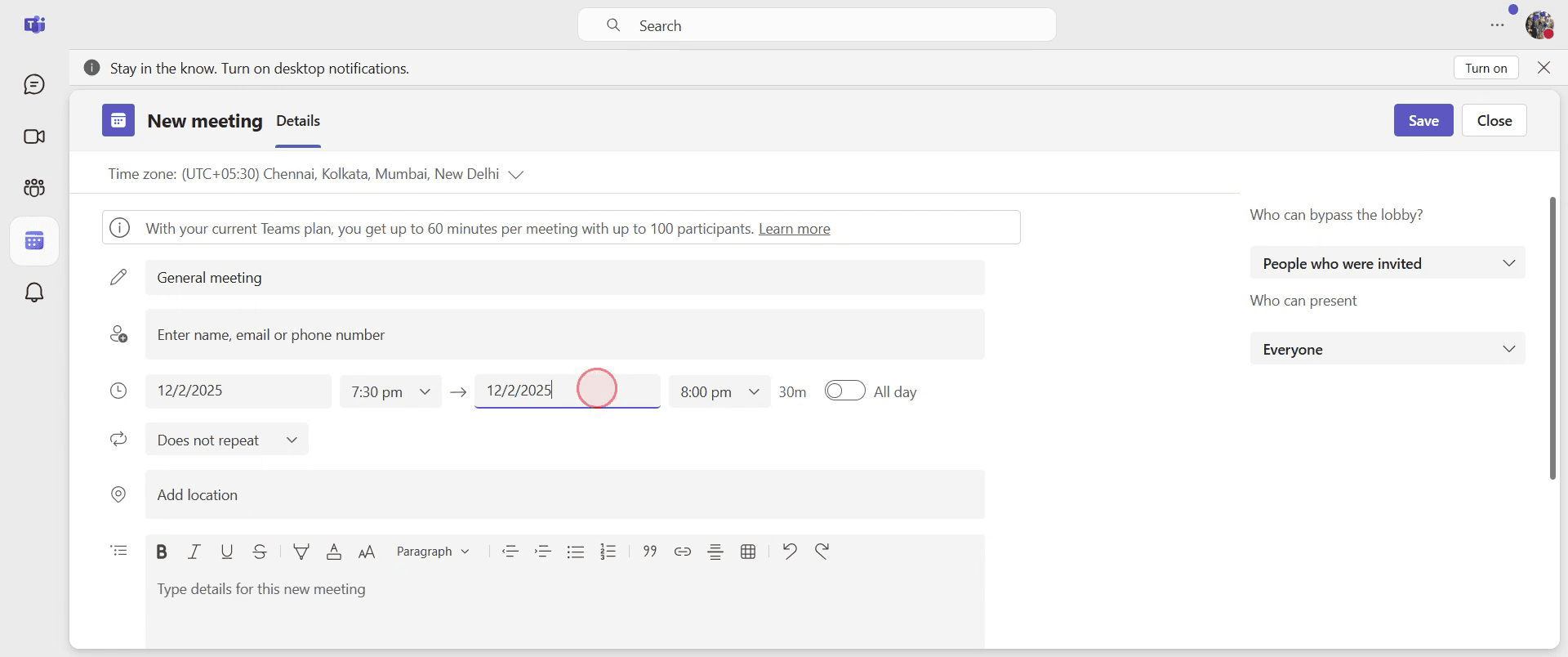
Stap 6
Geef in het juiste veld de tijd voor de vergadering op.
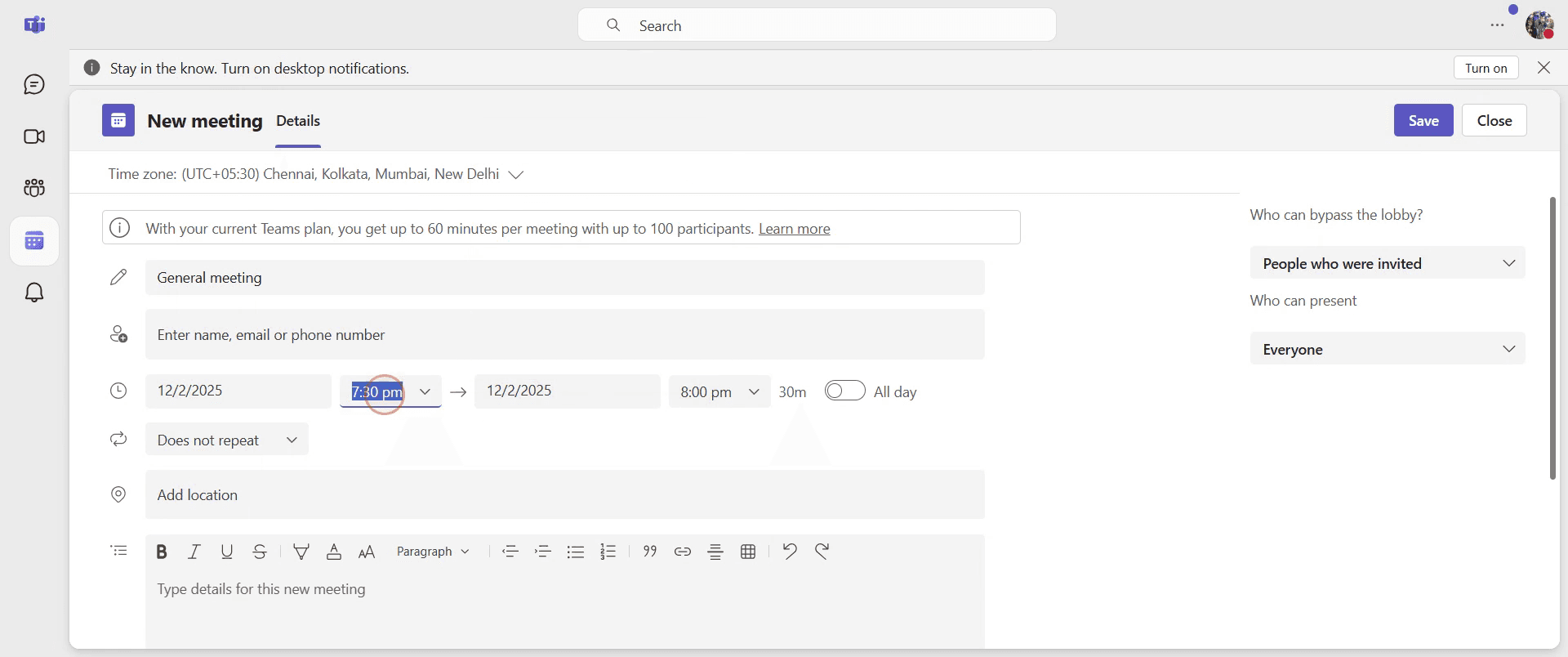
Stap 7
Zodra je alle details hebt afgerond, klik je op "Opslaan" om de vergadering te plannen.
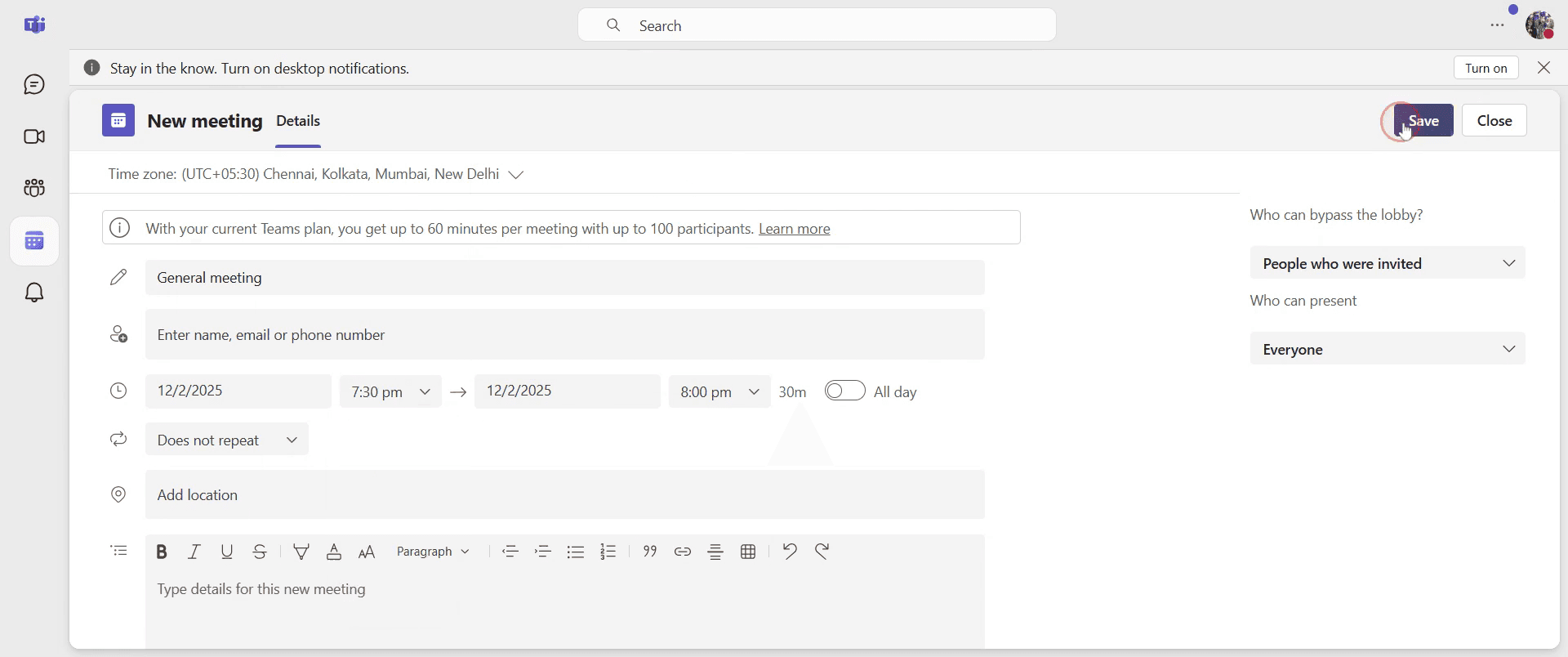
Stap 8
Nu is de vergadering toegevoegd aan je agenda.
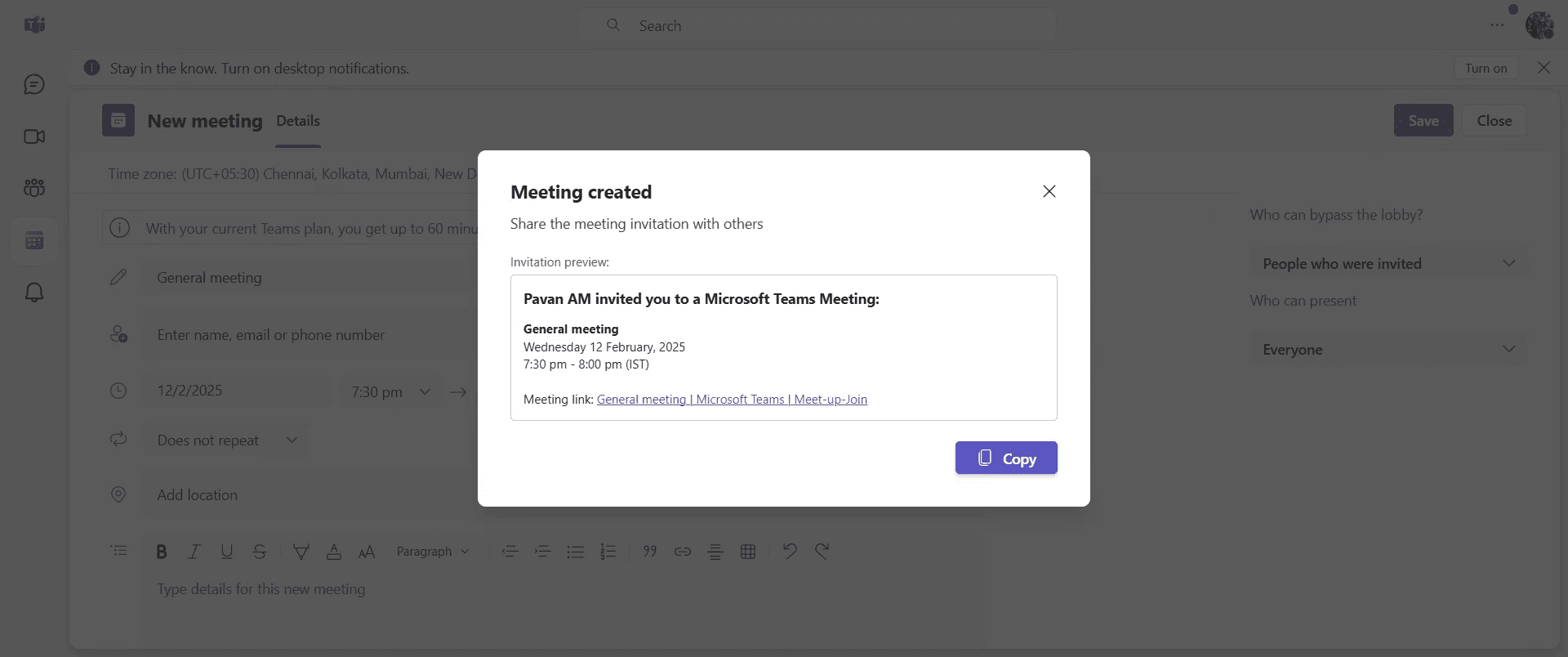
Dat is alles. Dit is een stapsgewijze handleiding voor het plannen van een Teams-vergadering.
Pro-tips voor het plannen van een Teams-vergadering
Gebruik de planningsassistent om de beschikbaarheid van deelnemers te controleren voordat je de vergadertijd definitief vastlegt
Stel een duidelijke agenda op in de vergaderdetails om een productieve bespreking te garanderen
Schakel vergaderopties in om de machtigingen van deelnemers te beheren voordat de vergadering begint
Veelvoorkomende valkuilen & hoe je ze kunt vermijden bij het plannen van een Teams-vergadering
Overlappende vergaderingen - Controleer de planningsassistent om conflicten in de agenda's van deelnemers te voorkomen
Ontbrekende vergaderlink - Zorg ervoor dat de schakelaar “Teams-vergadering” is ingeschakeld wanneer je plant vanuit Outlook of Teams
Onjuiste tijdzone - Controleer de geselecteerde tijdzone om planningsverwarring voor deelnemers te voorkomen
Veelgestelde vragen over het plannen van een Teams-vergadering
Kan ik een terugkerende Teams-vergadering plannen?
Ja, selecteer tijdens het maken van een nieuwe vergadering de optie Herhalen en kies het terugkeerpatroonHoe plan ik een vergadering met externe deelnemers?
Voer hun e-mailadressen in het deelnemersveld in, en zij ontvangen een uitnodiging met de vergaderlinkKan ik een Teams-vergadering plannen vanuit Outlook?
Ja, open Outlook, ga naar de agenda, klik op Nieuwe Teams-vergadering, voer de details in en verstuur de uitnodigingHoe wijzig ik de geplande tijd van een Teams-vergadering?
Open de vergadering in Teams, klik op Bewerken, pas de datum en tijd aan en klik vervolgens op Opslaan om deelnemers op de hoogte te stellen
Ben je docent of content creator en wil je tutorialvideo's maken? Probeer Trupeer.ai eens uit. Het zet ruwe schermopnames om in gepolijste video's in studiostijl die klaar zijn om met je publiek te delen. Bovendien genereert het automatisch een stapsgewijze handleiding op basis van de video die je maakt. Fascinerend, toch? Begin met het gratis maken van je eerste tutorial met Trupeer.ai.

