

Hoe te zoeken in Google Spreadsheets
Leer hoe je in Google Sheets kunt zoeken met ingebouwde tools zoals Zoeken en Verkennen. Snelle tips om gegevens eenvoudig te vinden
In Google Sheets is het zoeken naar en vervangen van specifieke tekst een eenvoudig proces dat kan worden uitgevoerd met de ingebouwde functie "Zoeken en vervangen".
Met deze functie kunt u snel een woord of zin vinden en, indien nodig, vervangen door iets anders, waardoor uw databeheertaken worden gestroomlijnd. Volg deze stappen om deze functie effectief te gebruiken.
Zoeken in Google Sheets is eenvoudig met de tool Zoeken en vervangen. Zo werkt het:
Snelle zoekopdracht (alleen zoeken)
Open uw Google-spreadsheet.
Druk op Ctrl+F (Windows/Linux) of Cmd+F (Mac).
Typ het woord, getal of de zin die u wilt vinden.
Gebruik de pijlen om tussen de resultaten te springen.
Geavanceerd zoeken (zoeken en vervangen)
Ga naar Bewerken > Zoeken en vervangen.
Voer de tekst in het Zoeken-vak in.
(Optioneel) Vul het Vervangen door-vak in als u de waarde wilt wijzigen.
Gebruik opties zoals:
Hoofdlettergevoelig
Zoeken met reguliere expressies
Ook binnen formules zoeken
Zoeken binnen een specifiek bereik
Klik indien nodig op Zoeken, Vervangen of Alles vervangen.
Klik op Gereed wanneer u klaar bent.
Stapsgewijze handleiding: Hoe te zoeken in Sheets
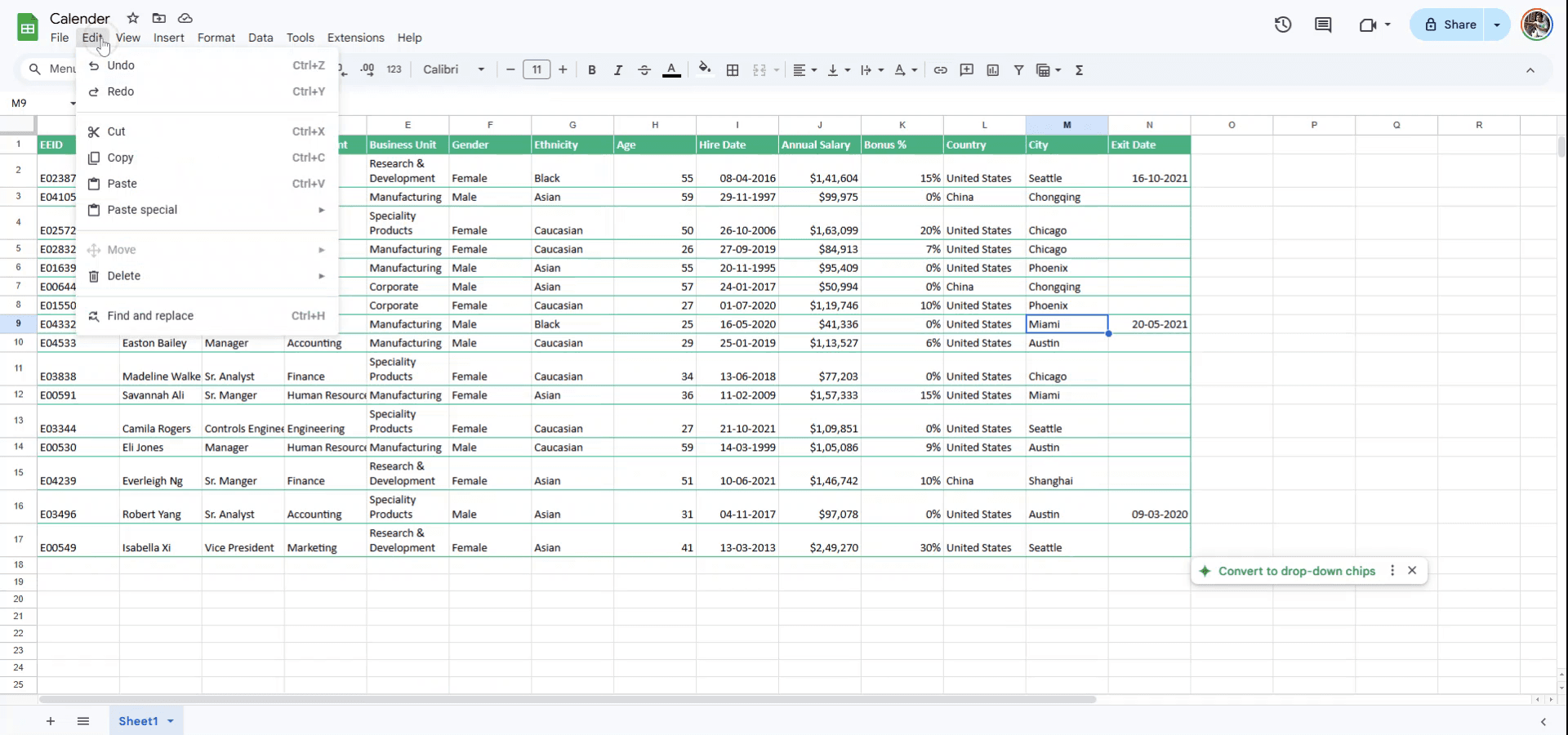
Stap 1
Om een zoekopdracht naar een specifiek woord in Google Sheets te starten, gaat u naar het menu "Bewerken" bovenaan de interface. Selecteer in de vervolgkeuzelijst "Zoeken en vervangen".
Stap 2
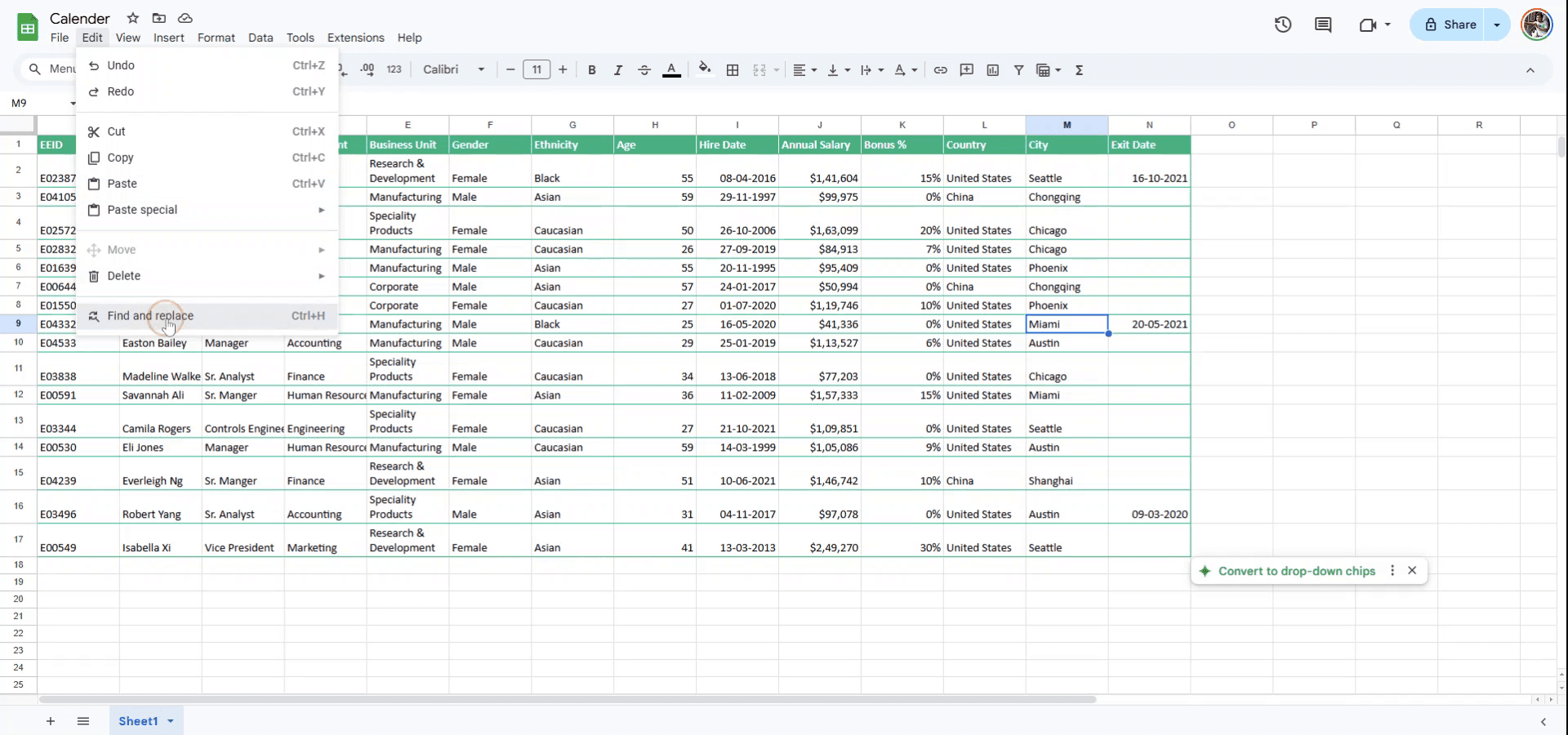
U kunt ook de sneltoets gebruiken door tegelijkertijd op "Ctrl" en "H" te drukken. Hierdoor wordt het menu "Zoeken en vervangen" geopend, waarin u naar het gewenste woord kunt zoeken.
Stap 3
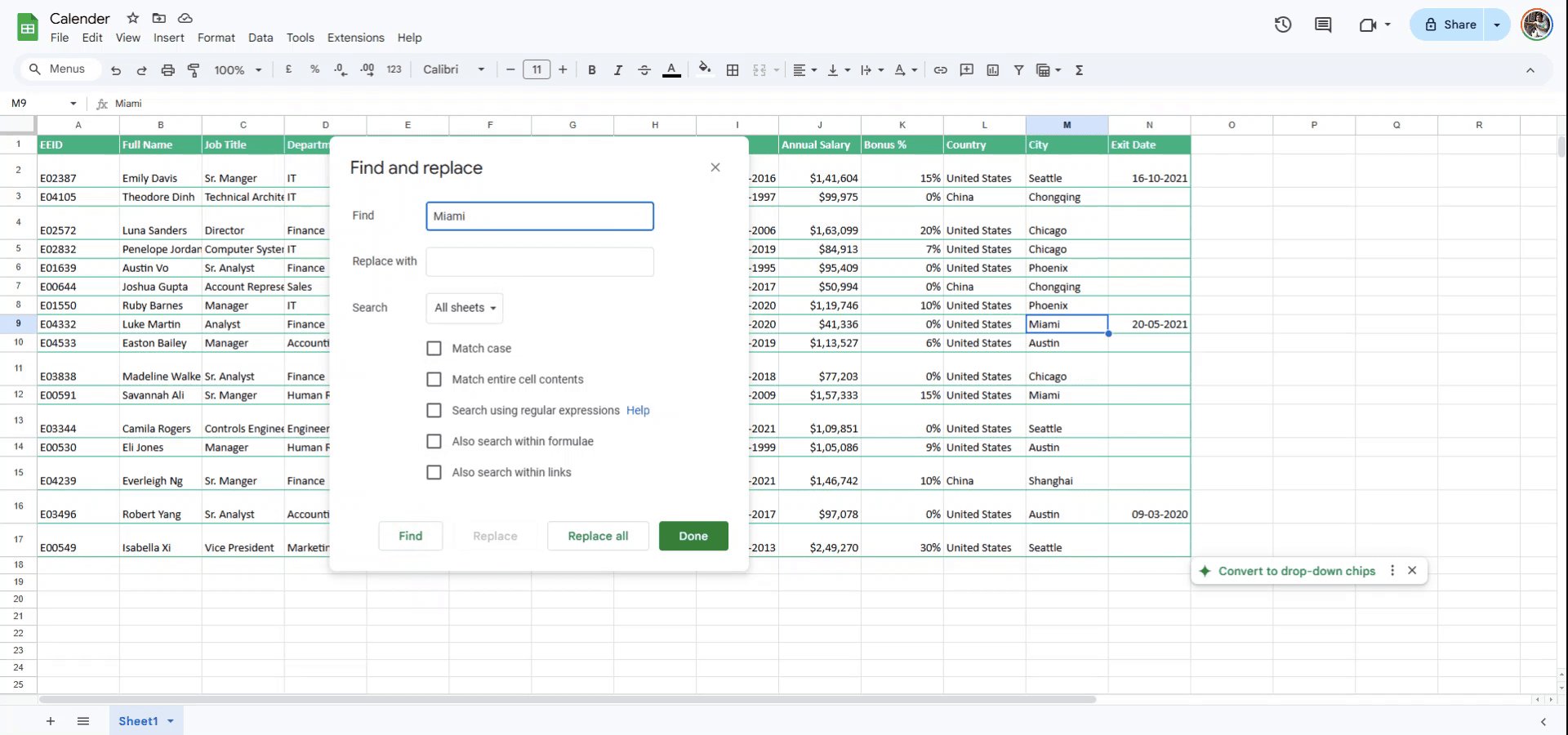
Voer het woord in dat u in het spreadsheet wilt vinden. Als u dit woord wilt vervangen door een ander, ga dan verder naar de volgende stap.
Stap 4
In het veld "Vervangen door" voert u het nieuwe woord in dat u wilt gebruiken, of klik gewoon op "Zoeken" als er geen vervanging nodig is. Deze actie markeert de exemplaren van het woord in uw document. Bedankt voor het gebruiken van deze handleiding.

Pro-tips voor zoeken in Google Sheets
Gebruik de zoekfunctie: Druk op Ctrl + F (of Cmd + F op Mac) om de zoekbalk te openen en snel een woord of waarde in je werkblad te vinden.
Zoek met filters: Als je je zoekopdracht wilt verfijnen, gebruik dan de filteroptie om de gegevens te verkleinen voordat je zoekt. Dit helpt als je werkblad meerdere kolommen en rijen heeft.
Gebruik geavanceerde zoekopties: Klik op de drie verticale puntjes in de zoekbalk om opties te openen zoals zoeken naar formules, hoofdlettergevoelig zoeken of het gebruik van reguliere expressies voor complexere zoekopdrachten.
Veelvoorkomende valkuilen en hoe je ze kunt vermijden bij het zoeken in Google Sheets
Geen hoofdlettergevoelig zoeken gebruiken: Als je gegevens variaties in hoofdletters en kleine letters bevatten (bijv. “apple” vs “Apple”), kan een gewone zoekopdracht ze missen. Oplossing: schakel "Hoofdlettergevoelig" in via de zoekopties om nauwkeurigheid te garanderen.
Zoeken in het verkeerde werkblad of bereik: Soms geldt de zoekopdracht alleen voor het zichtbare deel van het werkblad. Oplossing: klik op Alles zoeken in de zoekopties om ervoor te zorgen dat het hele werkblad of een specifiek bereik wordt gescand.
Verborgen rijen/kolommen over het hoofd zien: Verborgen rijen of kolommen worden mogelijk niet meegenomen in je zoekresultaten. Oplossing: maak verborgen rijen/kolommen zichtbaar voordat je zoekt, zodat je alle gegevens doorzoekt.
Veelgestelde vragen over zoeken in Google Sheets
Hoe kan ik in één keer in meerdere tabbladen zoeken?
Gebruik de functie Zoeken en vervangen door te kiezen voor Bewerken > Zoeken en vervangen om binnen alle tabbladen in je document te zoeken.Kan ik alleen naar specifieke formules of tekst zoeken?
Ja, in de zoekopties kun je aangeven of je wilt zoeken naar formules, waarden of specifieke opmaak.Waarom geeft mijn zoekopdracht geen resultaten?
Controleer of de tekst of waarde waarnaar je zoekt correct gespeld is en zich binnen het huidige bereik of tabblad bevindt waarin je zoekt.Hoe neem je een schermopname op een Mac op?
Om een schermopname op een Mac te maken, kun je Trupeer AI gebruiken. Hiermee kun je het volledige scherm vastleggen en krijg je AI-mogelijkheden zoals het toevoegen van AI-avatar's, voice-over toevoegen en in- en uitzoomen in de video. Met de AI-videotranslatiefunctie van Trupeer kun je de video naar meer dan 30 talen vertalen.Hoe voeg ik een AI-avatar toe aan een schermopname?
Om een AI-avatar toe te voegen aan een schermopname, moet je een AI-tool voor schermopnames gebruiken. Trupeer AI is een AI-tool voor schermopnames die je helpt video's met meerdere avatars te maken, en je ook helpt bij het maken van je eigen avatar voor de video.Hoe neem je een schermopname op Windows op?
Om een schermopname op Windows te maken, kun je de ingebouwde Game Bar (Windows + G) gebruiken of een geavanceerde AI-tool zoals Trupeer AI voor uitgebreidere functies zoals AI-avatar's, voice-over, vertaling enz.Hoe voeg ik voice-over toe aan een video?
Om voice-over aan video's toe te voegen, download je de Trupeer AI Chrome-extensie. Nadat je je hebt aangemeld, upload je je video met stem, kies je de gewenste voice-over van Trupeer en exporteer je de bewerkte video.Hoe zoom ik in op een schermopname?
Om tijdens een schermopname in te zoomen, gebruik je de zoomeffecten in Trupeer AI, waarmee je op specifieke momenten kunt in- en uitzoomen en zo de visuele impact van je videocontent versterkt.
Aanbevolen artikelen
Technische documentatiegenerator
Hoe voeg je het roepiesymbool toe in Google Sheets
Hoe wijzig je de valutaopmaak in Google Sheets

