

Hoe Domain Rating (DR) in Ahrefs vergelijken
Leer hoe je de Domain Ratings (DR) van meerdere websites in Ahrefs kunt vergelijken om autoriteit, concurrenten en de sterkte van backlinks effectief te beoordelen.
Dit document biedt een stapsgewijze procedure om Domain Rating (DR)-vergelijkingen uit te voeren met Ahrefs' Site Explorer. Volg deze instructies om de DR van verschillende domeinen effectief te analyseren en te vergelijken.
1. Ga naar Site Explorer
Meld u aan bij uw Ahrefs-account en open de tool Site Explorer.
2. Voer uw domein in
Typ uw domein (bijv. yourwebsite.com) in de zoekbalk en klik op het zoekpictogram.
3. Zoek Domain Rating op
Bovenaan het overzichtsdashboard ziet u uw Domain Rating (DR), samen met backlinks, verwijzende domeinen en verkeer.
4. Vergelijk met concurrenten (optie A: handmatige controle)
Een voor een voert u het domein van elke concurrent in Site Explorer in.
Noteer hun DR in het bovenste overzichtsvenster voor een snelle vergelijking.
5. Vergelijk met concurrenten (optie B: de Link Intersect-tool gebruiken)
Ga naar Tools > Link Intersect.
Voer uw domein in in de sectie “Laat me zien wie er naar deze domeinen linkt”.
Voeg concurrenten toe in de andere velden.
Dit helpt u om gemeenschappelijke linkbronnen te vinden en DR's indirect te vergelijken.
6. Gebruik de “Batch Analysis”-tool (het beste voor een vergelijking naast elkaar)
Ga naar Meer > Batch Analysis in het bovenste menu.
Plak maximaal 200 domeinen (inclusief die van u).
U krijgt een tabel te zien met DR, backlinks, verwijzende domeinen en meer — naast elkaar.
Stapsgewijze handleiding: Hoe u Domain Rating (DR) in Ahrefs vergelijkt
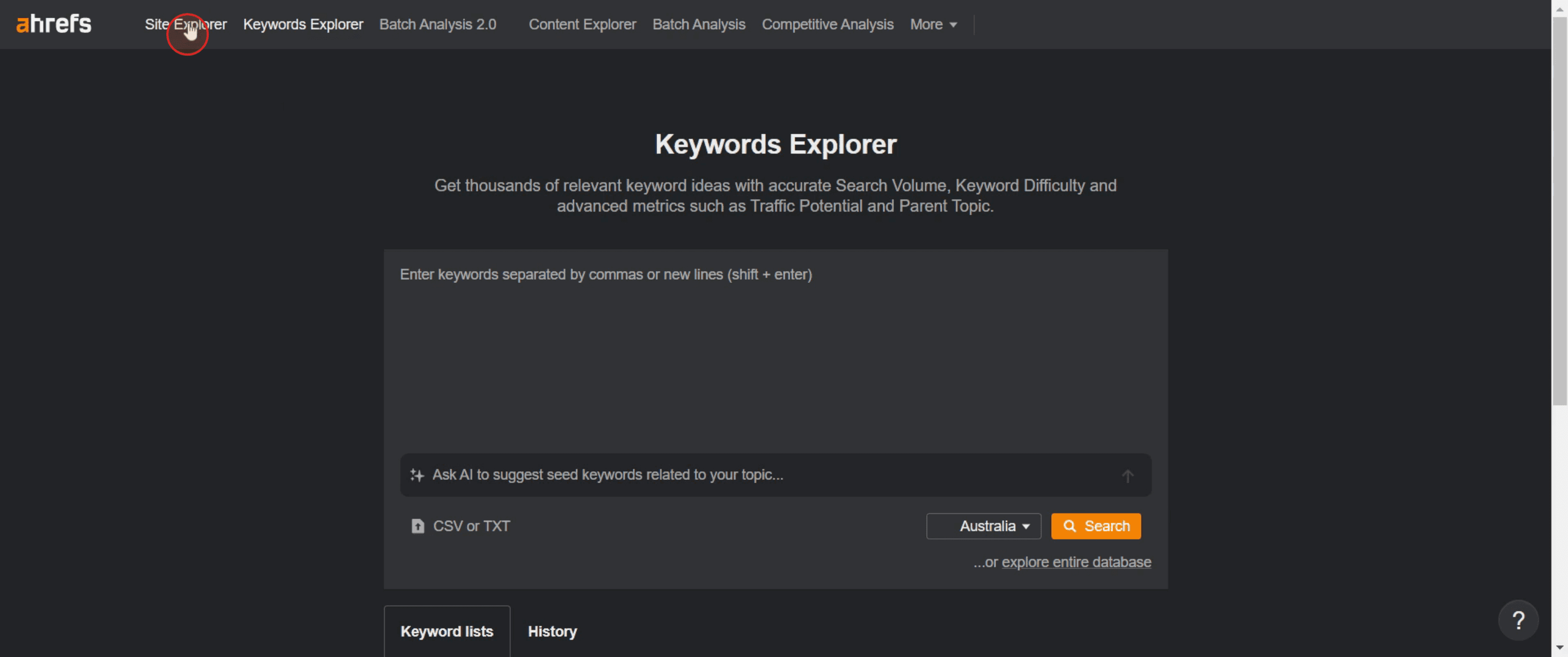
Stap 1
Klik op Site Explorer in het Ahrefs-dashboard.
Stap 2
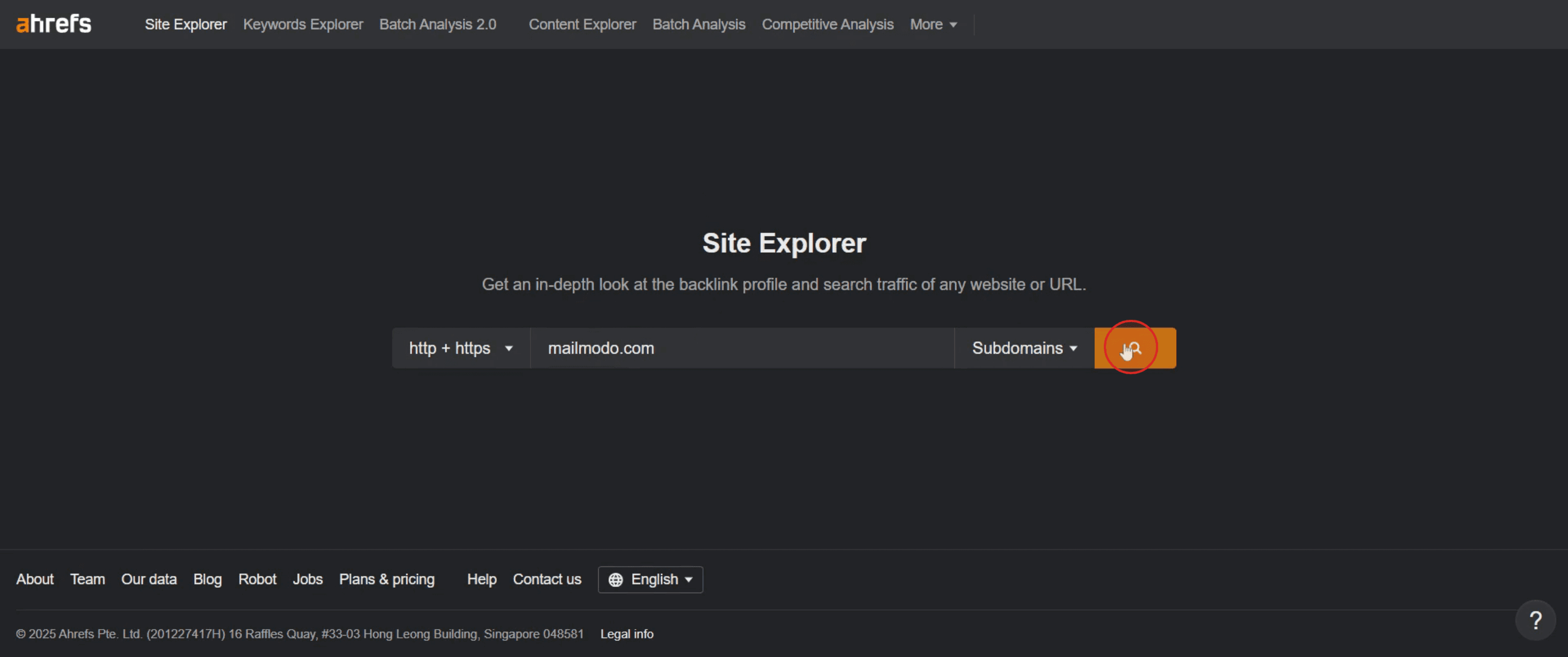
En voer het domein of de URL in,

Stap 3
En klik op zoeken.
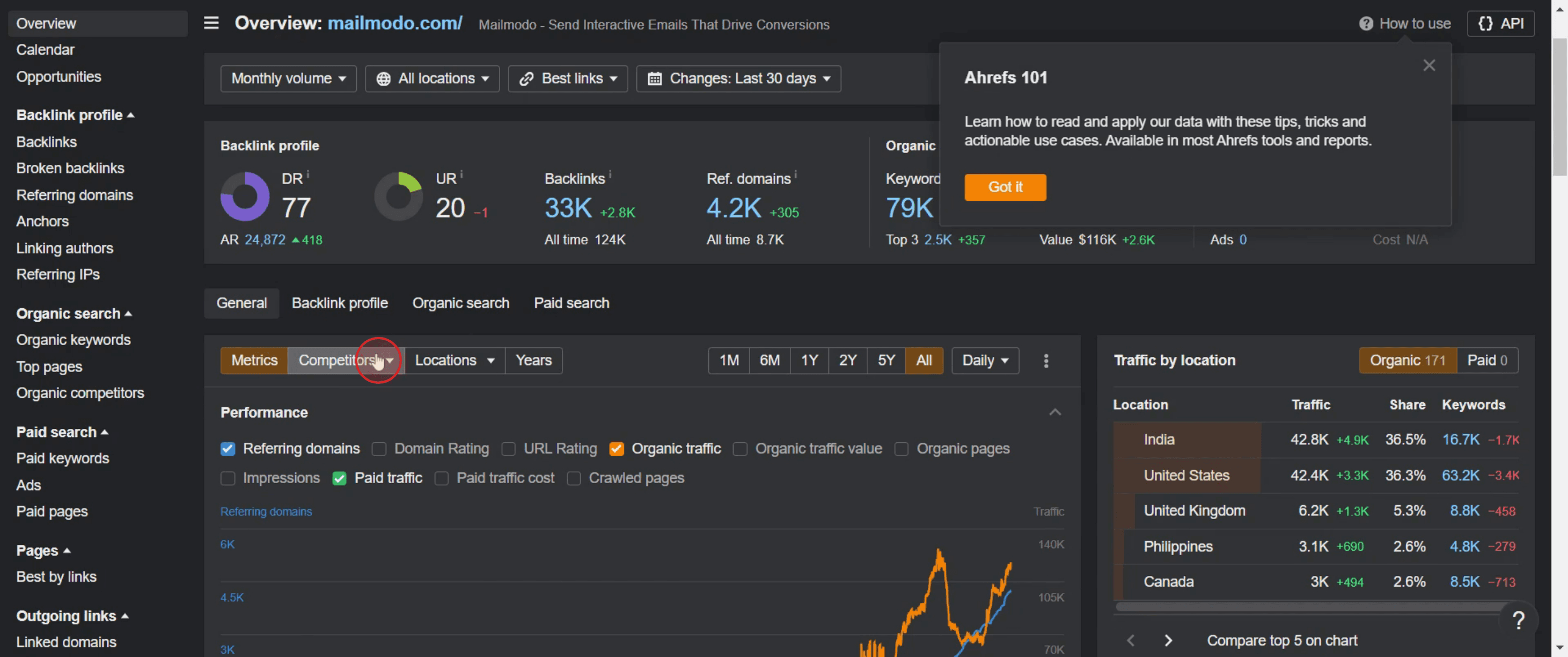
Stap 4
Selecteer de optie concurrenten,
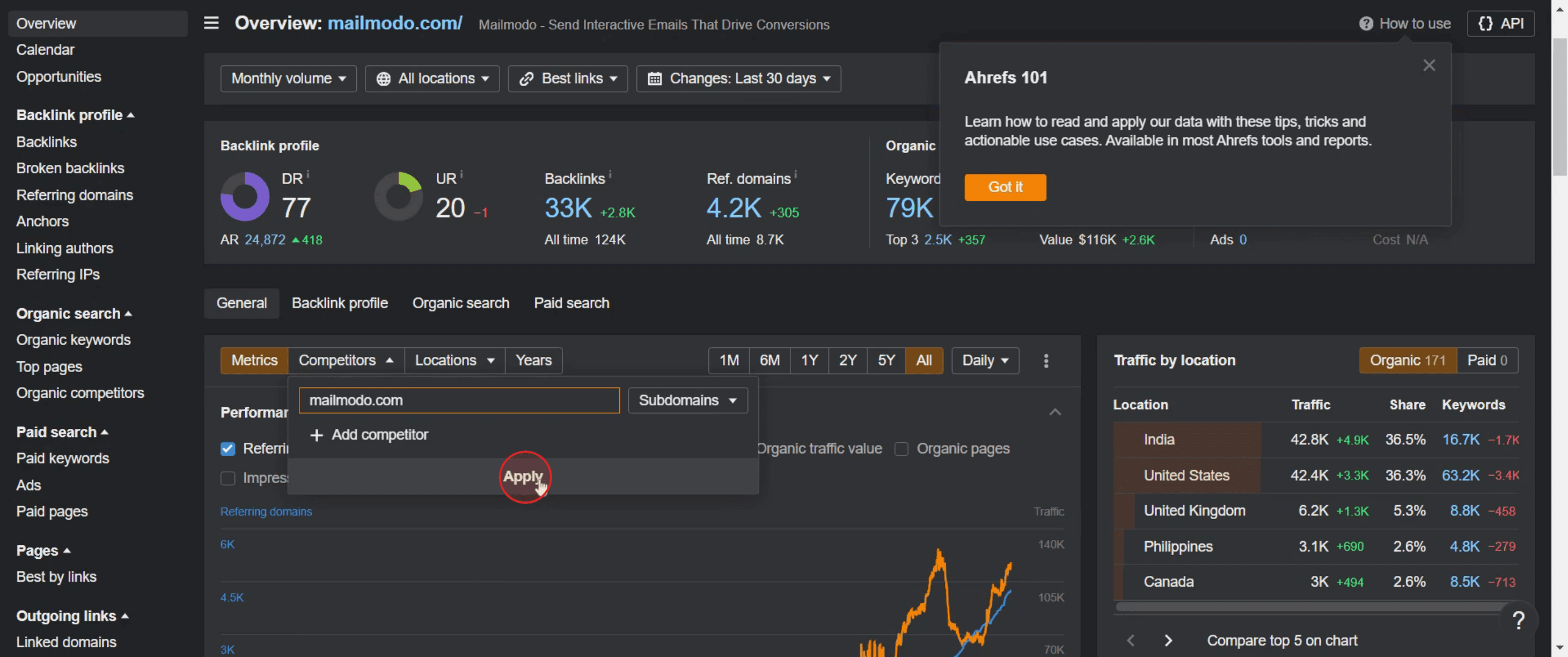
Stap 5
Voer het domein in en klik op Toepassen.
Stap 6
Klik op de sectie prestaties,
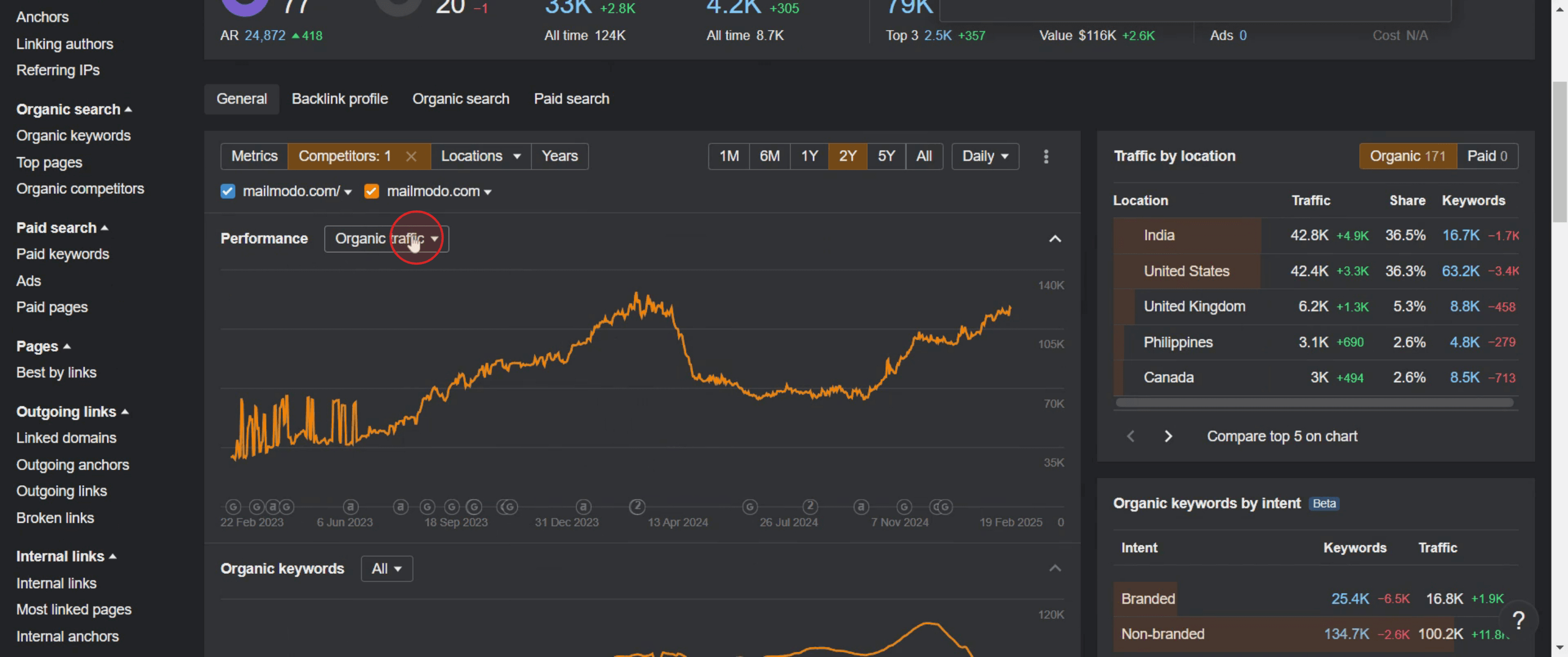
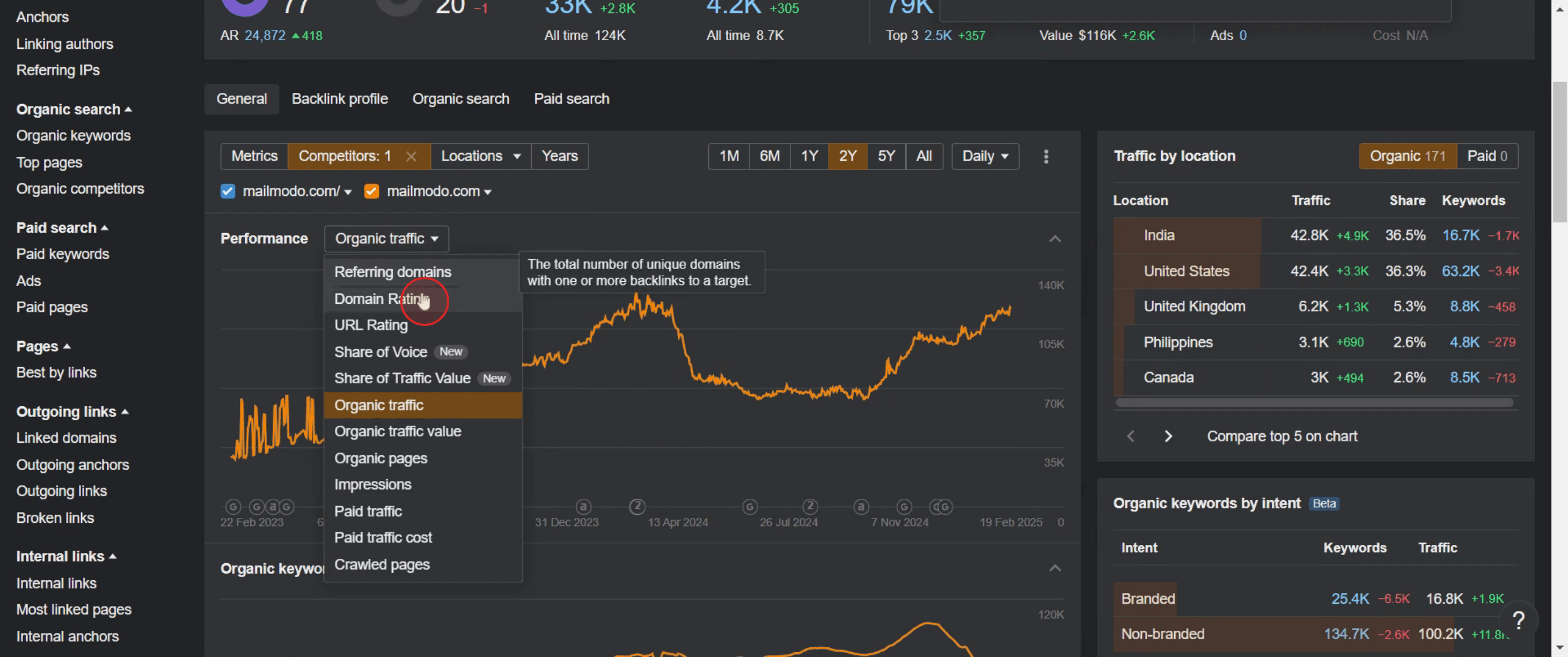
Stap 7
Selecteer de domeinratings.
Dit is het stapsgewijze proces om DR-vergelijkingen in Ahrefs te bekijken. Laten we eens naar enkele tips kijken.
Pro-tips voor het vergelijken van Domain Rating (DR) in Ahrefs
Gebruik de Batch Analysis-tool van Ahrefs voor bulk-DR-vergelijkingen – Voer meerdere domeinen in de Batch Analysis-tool in om hun Domain Rating (DR), backlinks en verwijzende domeinen naast elkaar te vergelijken.
Maak gebruik van Domain Comparison voor een gedetailleerd overzicht – Met de Domain Comparison-tool van Ahrefs kunt u maximaal vijf domeinen tegelijk vergelijken, waarbij verschillen in DR, backlinks, verwijzende domeinen en organisch verkeer worden weergegeven.
Gebruik Site Explorer voor individuele DR-controles – Als u de DR van één domein wilt controleren, voer de website dan in Site Explorer in en vind Domain Rating in de sectie Overzicht.
Veelvoorkomende valkuilen & hoe u ze vermijdt
DR verkeerd interpreteren als de enige SEO-factor – DR is belangrijk, maar garandeert geen rankings. Houd rekening met organisch verkeer, backlinkkwaliteit en inhoudskracht voor een volledige analyse.
De kwaliteit van backlinks negeren – Een hoge DR betekent niet altijd sterke rankings. Gebruik Site Explorer om backlinkkwaliteit te analyseren, niet alleen DR.
De verkeerde vergelijkingstool gebruiken – Gebruik Batch Analysis voor bulk-DR-vergelijkingen en Domain Comparison voor zij-aan-zijanalyse.
Veelgestelde vragen over DR-vergelijkingen in Ahrefs
Kan ik mijn DR tegen concurrenten controleren?
Ja, voer de domeinen van concurrenten in de Domain Comparison-tool in om te zien hoe uw DR zich verhoudt.Hoe vaak werkt Ahrefs de DR-scores bij?
DR wordt periodiek bijgewerkt op basis van de crawlfrequentie van Ahrefs. Mogelijk ziet u om de paar weken wijzigingen.Is een hogere DR altijd beter?
Niet per se. Kwalitatieve backlinks en relevante inhoud zijn belangrijker dan alleen een hoge DR.Kan ik DR-trends in de loop van de tijd volgen?
Ja, gebruik Site Explorer om historische DR-gegevens te bekijken en de groei in de tijd te volgen.Hoe maak ik een schermopname op een Mac?
Om een schermopname op een Mac te maken, kunt u Trupeer AI gebruiken. Het stelt u in staat het hele scherm vast te leggen en biedt AI-mogelijkheden zoals het toevoegen van AI-avatars, voice-over toevoegen en in- en uitzoomen in de video. Met de AI-videotranslatiefunctie van Trupeer kunt u de video vertalen naar 30+ talen.Hoe voeg ik een AI-avatar toe aan schermopname?
Om een AI-avatar toe te voegen aan een schermopname, hebt u een AI-schermopnametool. nodig. Trupeer AI is een AI-schermopnametool, die u helpt video's met meerdere avatars te maken en u ook helpt bij het maken van uw eigen avatar voor de video.Hoe neem ik het scherm op in Windows?
Om het scherm op te nemen in Windows, kunt u de ingebouwde Game Bar (Windows + G) gebruiken of een geavanceerde AI-tool zoals Trupeer AI voor geavanceerdere functies zoals AI-avatars, voice-over, vertaling enz.Hoe voeg ik voice-over toe aan video?
Om voice-over aan video's toe te voegen, downloadt u de Chrome-extensie van Trupeer AI. Zodra u zich hebt aangemeld, uploadt u uw video met stem, kiest u de gewenste voice-over van Trupeer en exporteert u uw bewerkte video.Hoe zoom ik in op een schermopname?
Om in te zoomen tijdens een schermopname, gebruikt u de zoomeffecten in Trupeer AI waarmee u op specifieke momenten in en uit kunt zoomen, wat de visuele impact van uw videoinhoud vergroot.

