
Hoe je lagen ziet in Canva – ontwerpelementen eenvoudig beheren
Leer hoe je lagen in Canva kunt bekijken en beheren om tekst, afbeeldingen en grafische elementen nauwkeurig te rangschikken. Deze gids helpt je om gelaagde ontwerpen soepel te ordenen en te bewerken.
In dit proces leer je hoe je lagen in Canva kunt openen en bekijken .
Dit helpt je je ontwerpen te beheren door alle elementen en hun posities binnen een project te zien.
Met Canva kun je ontwerplagen bekijken en beheren voor meer controle over overlappende elementen. Zo open en gebruik je de functie Lagen:
1. Open je ontwerp
Open Canva en open het project waaraan je werkt.
2. Selecteer een element
Klik op een willekeurig element (tekst, afbeelding, vorm, enz.) in je ontwerp om de bovenste werkbalk te activeren.
3. Klik op “Positie”
Klik in de werkbalk op de knop Positie.
4. Open het deelvenster Lagen
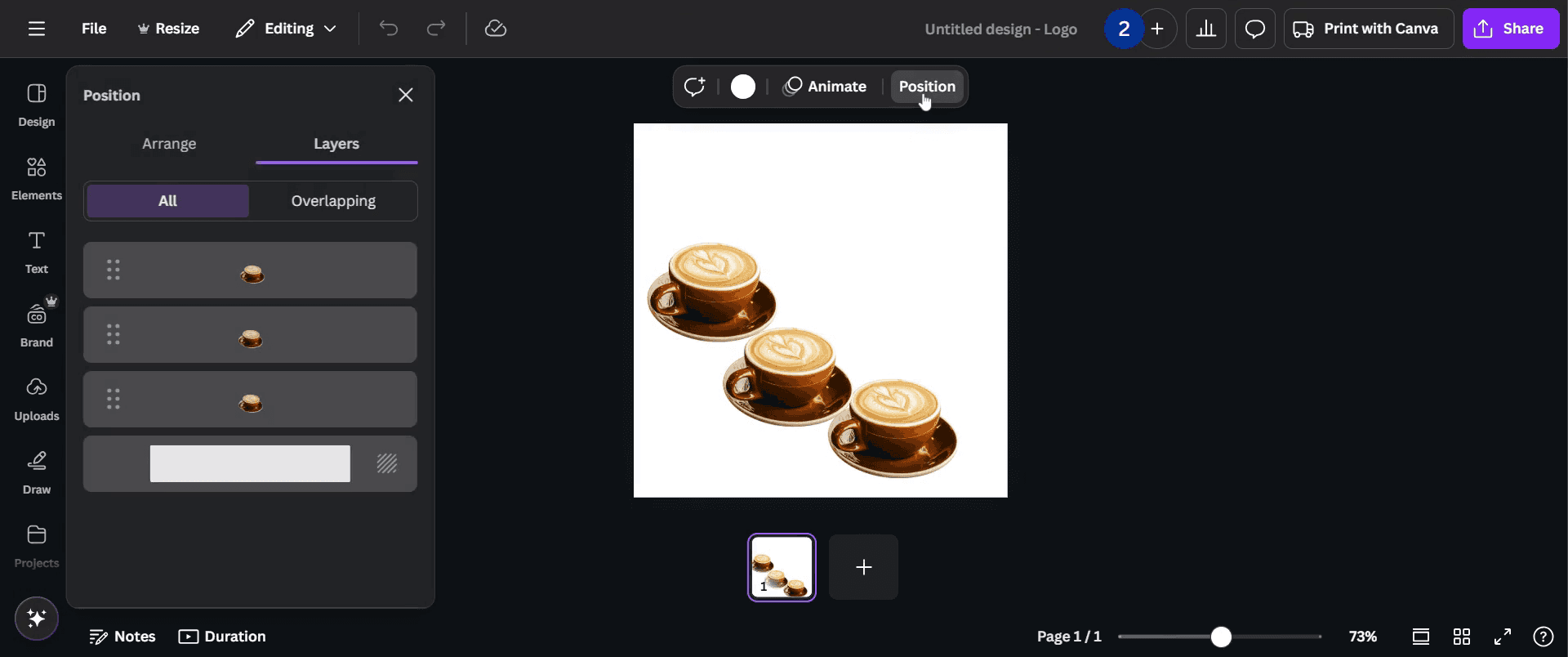
Selecteer in het menu Positie het tabblad Lagen. Hierdoor wordt een paneel weergegeven met alle elementen (lagen) in je ontwerp.
5. Bekijk en beheer lagen
Elk element verschijnt als een afzonderlijke laag, gestapeld in volgorde.
Klik op een willekeurige laag om deze in het ontwerp te selecteren.
Herschik lagen door ze omhoog of omlaag in de lijst te slepen.
Bewerk, verplaats of verwijder elke laag met behulp van de hoofdeditor.
Deze functie is vooral handig voor het beheren van complexe lay-outs met overlappende elementen.
Stapsgewijze handleiding: hoe je lagen in Canva kunt zien
Stap 1
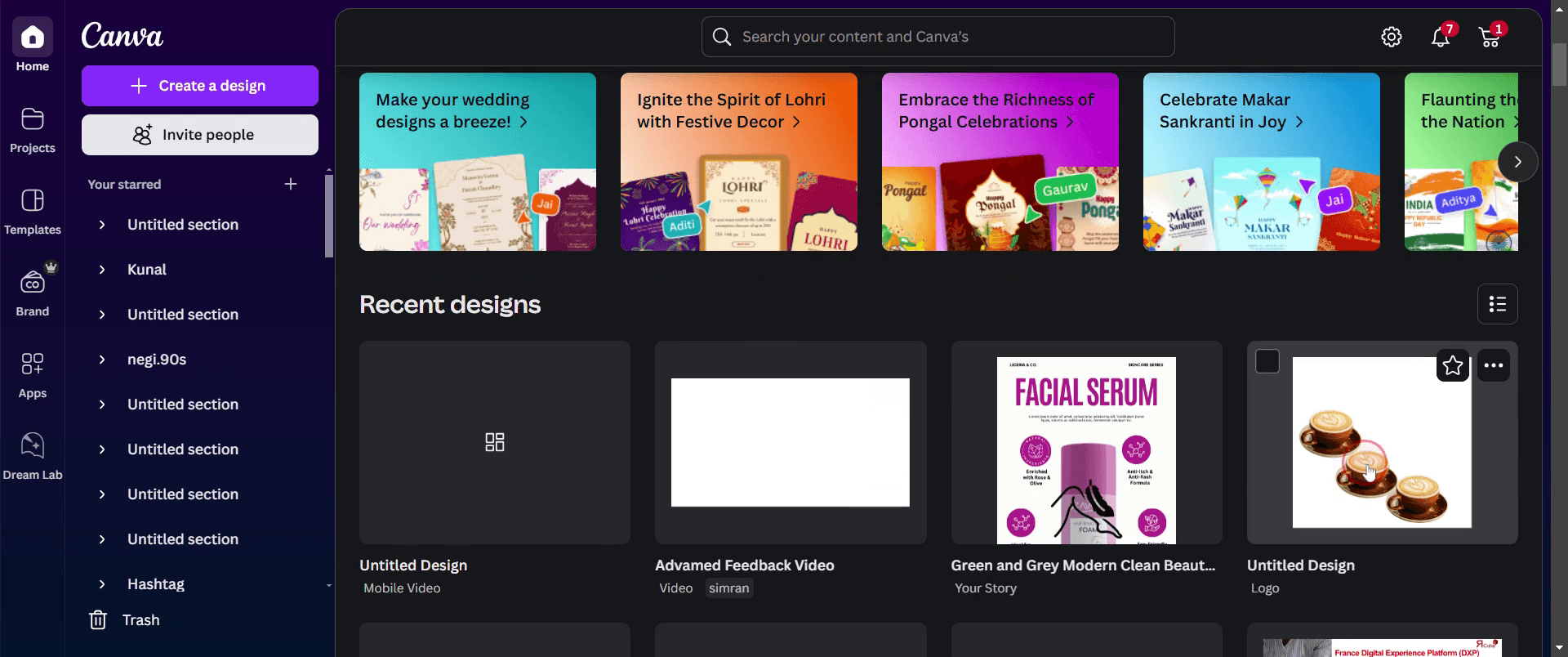
Klik om te beginnen op een bestaand project in Canva waaraan je wilt werken.
Stap 2
Zodra het project is geopend, klik je op de pagina die je wilt bekijken.

Stap 3
Je ziet een optie met het label "Positie."
Stap 4
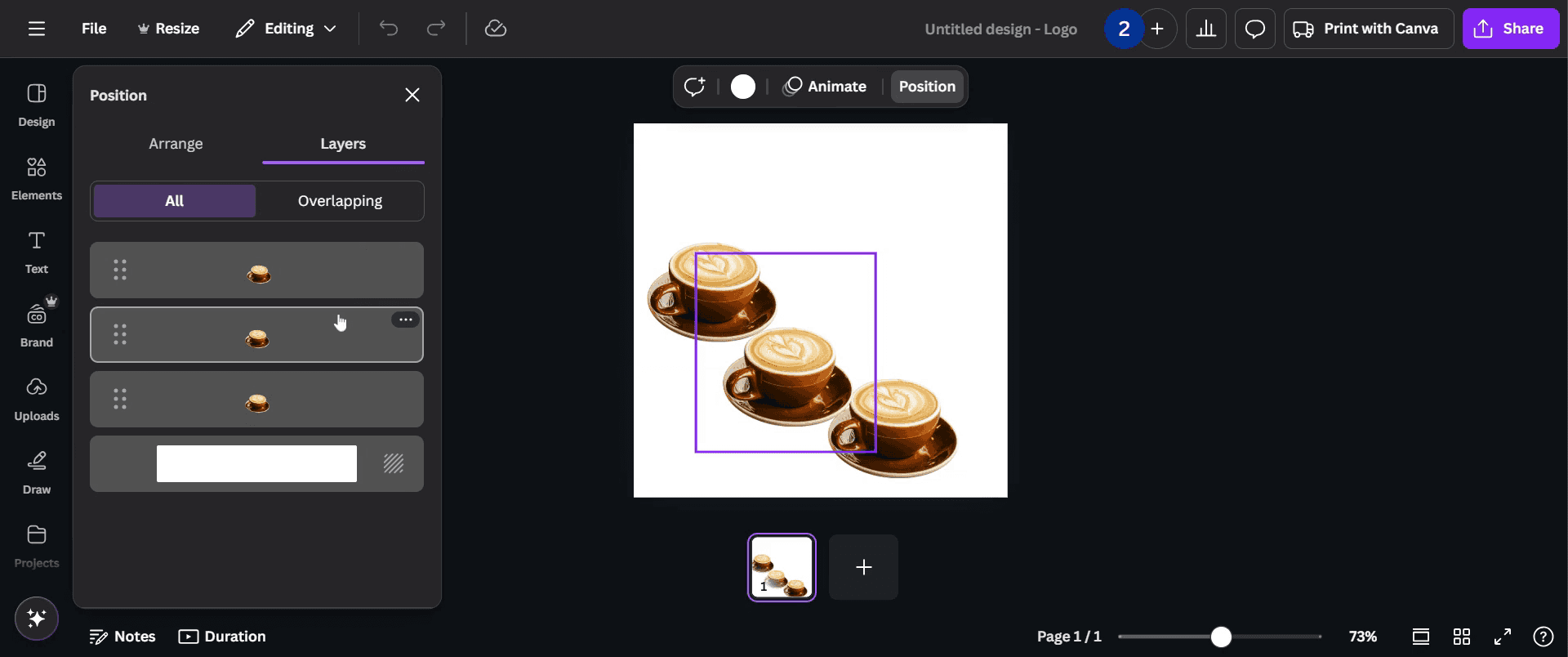
In dit paneel kun je de lagen markeren door ze te selecteren.
Stap 5
Je kunt dit ook bereiken door rechtstreeks op de afbeelding in je ontwerp te klikken; je ziet dan een optie Meer, klik daarop.
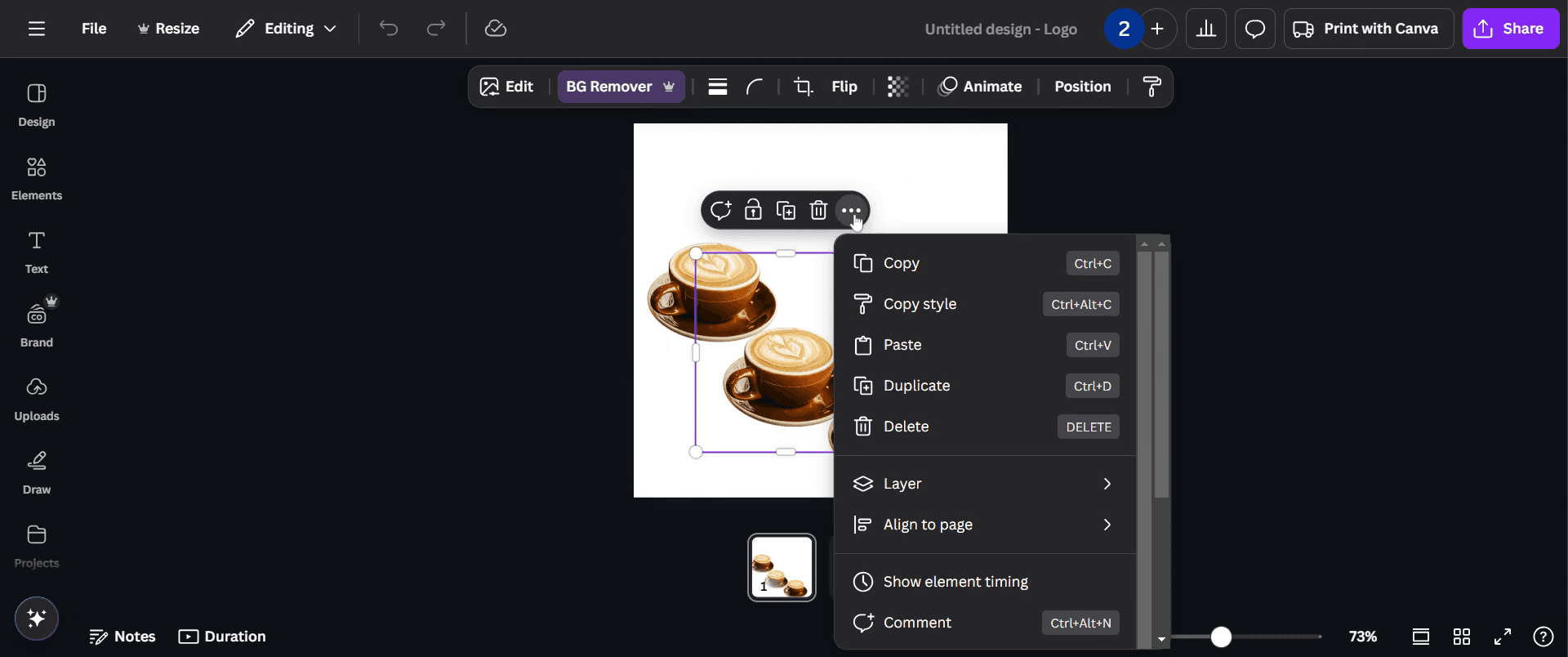
Stap 6
Klik in het vervolgkeuzemenu op de optie "Lagen".
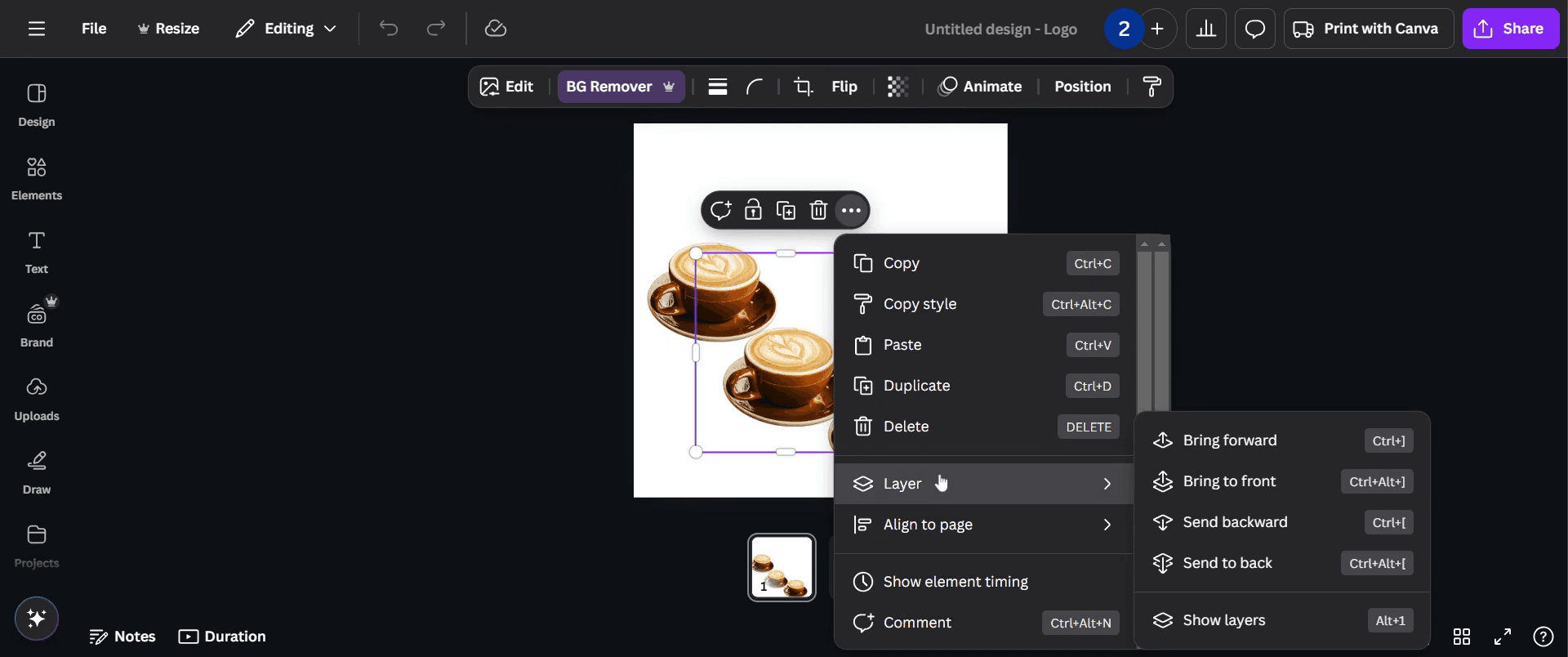
Stap 7
Je kunt eenvoudig alle lagen en hun respectieve posities binnen het project bekijken.
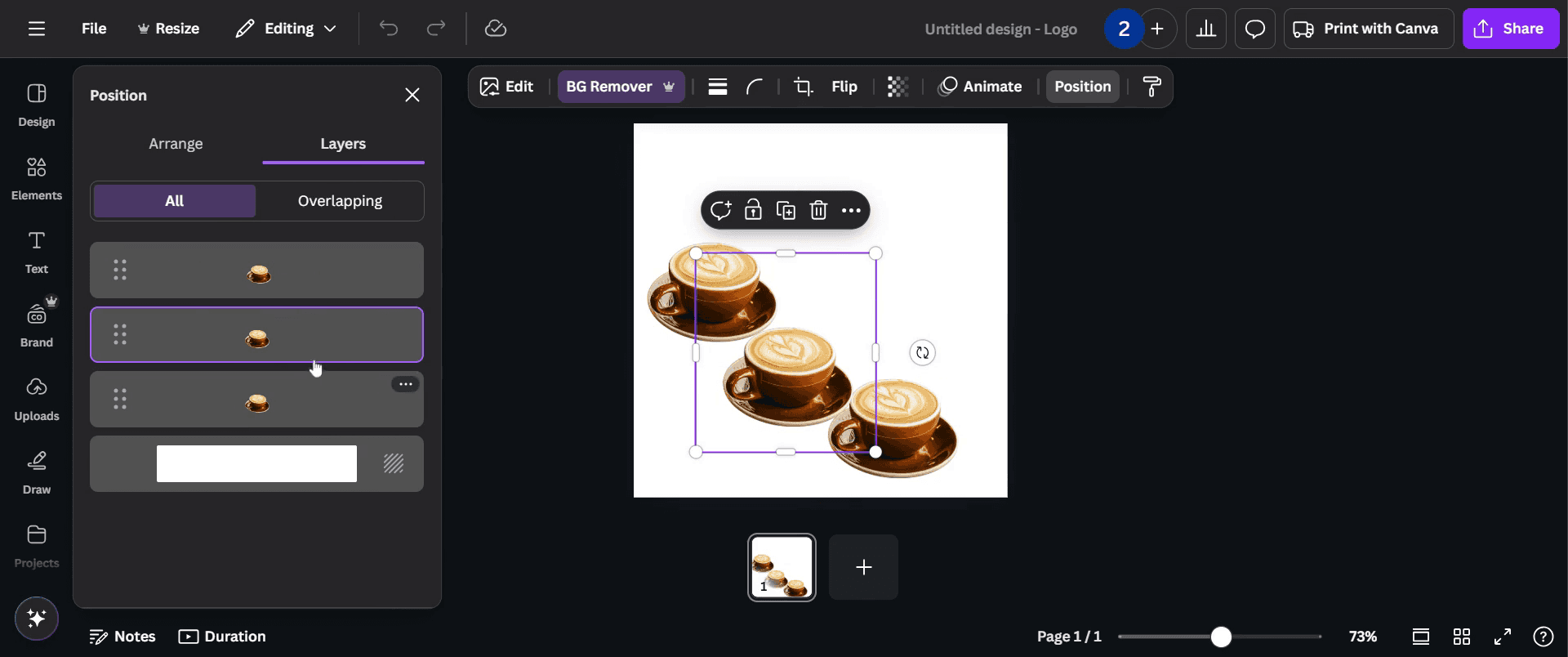
Pro-tips voor het zien van lagen in Canva
Gebruik de Positie-tool om overlappende elementen in je ontwerp te bekijken en te beheren.
Orden elementen door ze naar voren of naar achteren te sturen om lagen effectief te organiseren.
Groepeer elementen om hun positie te behouden terwijl je andere lagen aanpast.
Veelvoorkomende valkuilen & hoe je ze kunt vermijden bij het bekijken van lagen in Canva
Als het moeilijk is om lagen te selecteren, gebruik dan het Lagenpaneel (indien beschikbaar in Canva Pro) of de Positie-tool om elementen aan te passen.
Overlappende elementen zorgen voor verwarring; gebruik aanpassingen in transparantie om verborgen lagen tijdelijk zichtbaar te maken.
Onbedoeld herschikken, vergrendel belangrijke lagen om ongewenste wijzigingen tijdens het bewerken te voorkomen.
Veelgestelde vragen over lagen bekijken in Canva
Hoe verplaats ik een laag naar voren of naar achteren?
Selecteer het element, klik op Positie en kies Vooruit of Achteruit om de plaatsing aan te passen.Is er een manier om lagen in Canva te hernoemen?
Nee, Canva ondersteunt het benoemen van lagen niet, maar het groeperen van elementen kan helpen om ontwerpen georganiseerd te houden.Hoe kan ik een laag selecteren die achter een andere verborgen zit?
Klik meerdere keren op het overlappende gebied totdat de gewenste laag is geselecteerd, of verplaats de bovenste laag tijdelijk.Heeft Canva een apart lagenpaneel zoals Photoshop?
Canva Pro bevat een lagenpaneel, maar gratis gebruikers moeten lagen handmatig beheren met de tool Positie.Hoe neem je het scherm op op een Mac?
Om Scherm opnemen op een Mac, kun je Trupeer AI gebruiken. Hiermee kun je het volledige scherm vastleggen en krijg je AI-mogelijkheden zoals AI-avatar toevoegen, voice-over toevoegen en in- en uitzoomen in de video. Met de AI-functie voor videotranslatie van Trupeer kun je de video vertalen naar meer dan 30 talen.Hoe voeg ik een AI-avatar toe aan een schermopname?
Om een AI-avatar toe te voegen aan een schermopname, moet je een AI-tool voor schermopnames. gebruiken. Trupeer AI is een AI-tool voor schermopnames, waarmee je video's met meerdere avatars kunt maken en waarmee je ook je eigen avatar voor de video kunt maken.Hoe neem je het scherm op op Windows?
Scherm opnemen op Windows, kun je de ingebouwde Game Bar (Windows + G) gebruiken of een geavanceerde AI-tool zoals Trupeer AI voor meer geavanceerde functies zoals AI-avatars, voice-over, vertaling enz.Hoe voeg ik voice-over toe aan video?
Om voice-over aan video's toe te voegen, download je de Chrome-extensie van Trupeer AI. Nadat je je hebt aangemeld, upload je je video met stem, kies je de gewenste voice-over van Trupeer en exporteer je je bewerkte video.Hoe zoom ik in op een schermopname?
Gebruik tijdens een schermopname de zoomeffecten in Trupeer AI, waarmee je op specifieke momenten kunt in- en uitzoomen, wat de visuele impact van je videocontent vergroot.
Aanbevolen artikelen
Technische documentatiegenerator
Hoe je een afbeelding omzet in een kleurplaat in Canva
Hoe je dubbelzijdig afdrukt in Canva

