
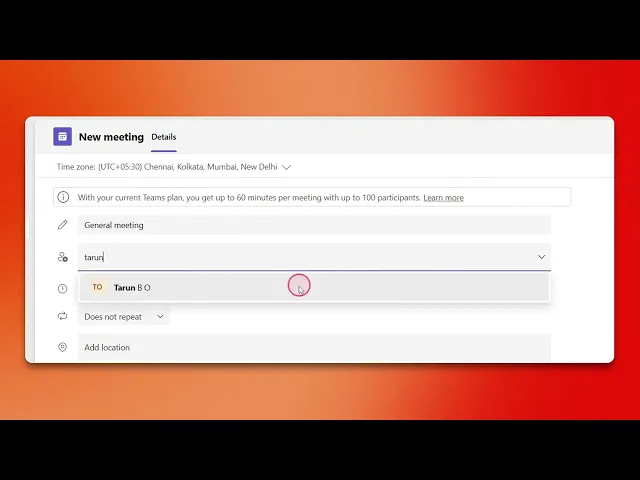
Hoe verstuur je een uitnodiging voor een Teams-vergadering?
Ontdek de stapsgewijze handleiding voor het effectief versturen van een Teams-vergaderuitnodiging. Verbeter je virtuele samenwerking met onze uitgebreide instructies.
Dit document biedt stapsgewijze begeleiding bij het verzenden van een vergaderuitnodiging via uw agenda-applicatie. Volg de onderstaande instructies om uw vergadergegevens efficiënt in te plannen en met deelnemers te delen.
Stap 1
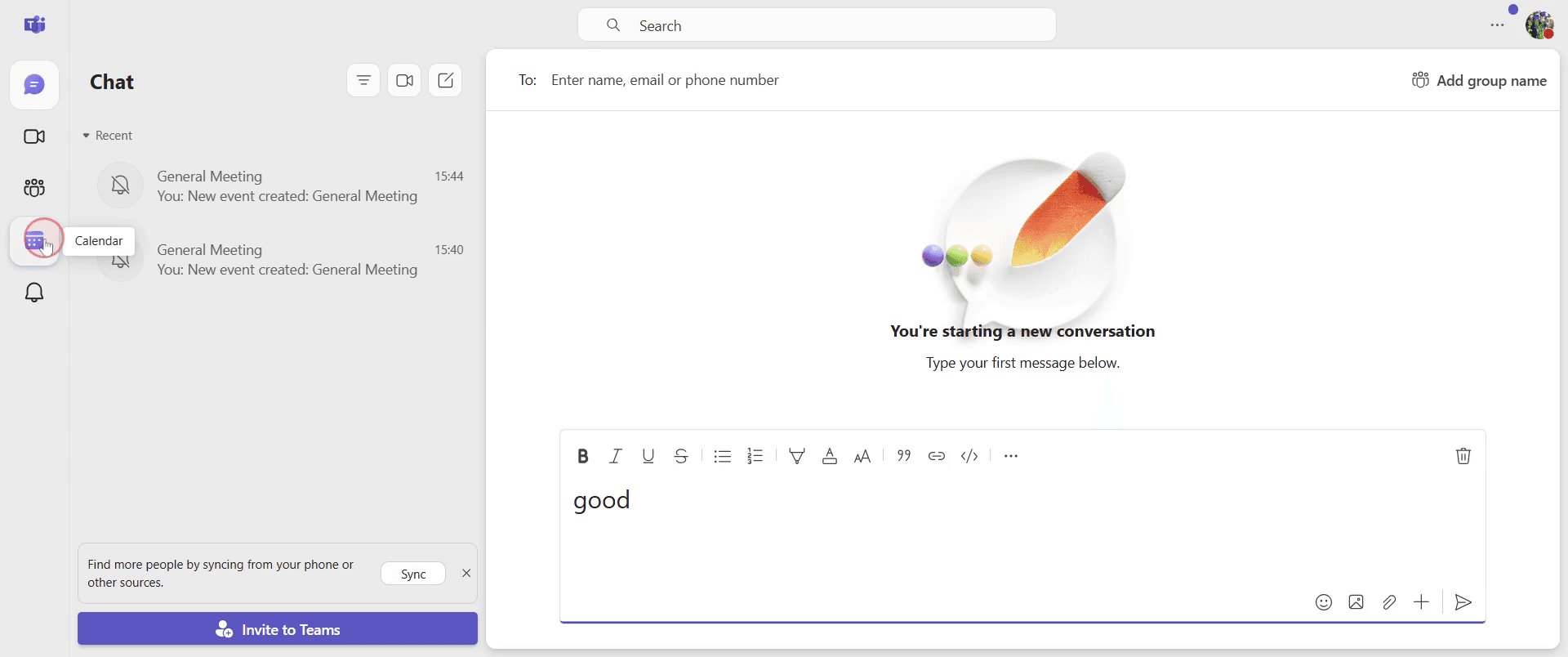
Ga in uw applicatie naar de optie Kalender en klik erop om verder te gaan.
Stap 2
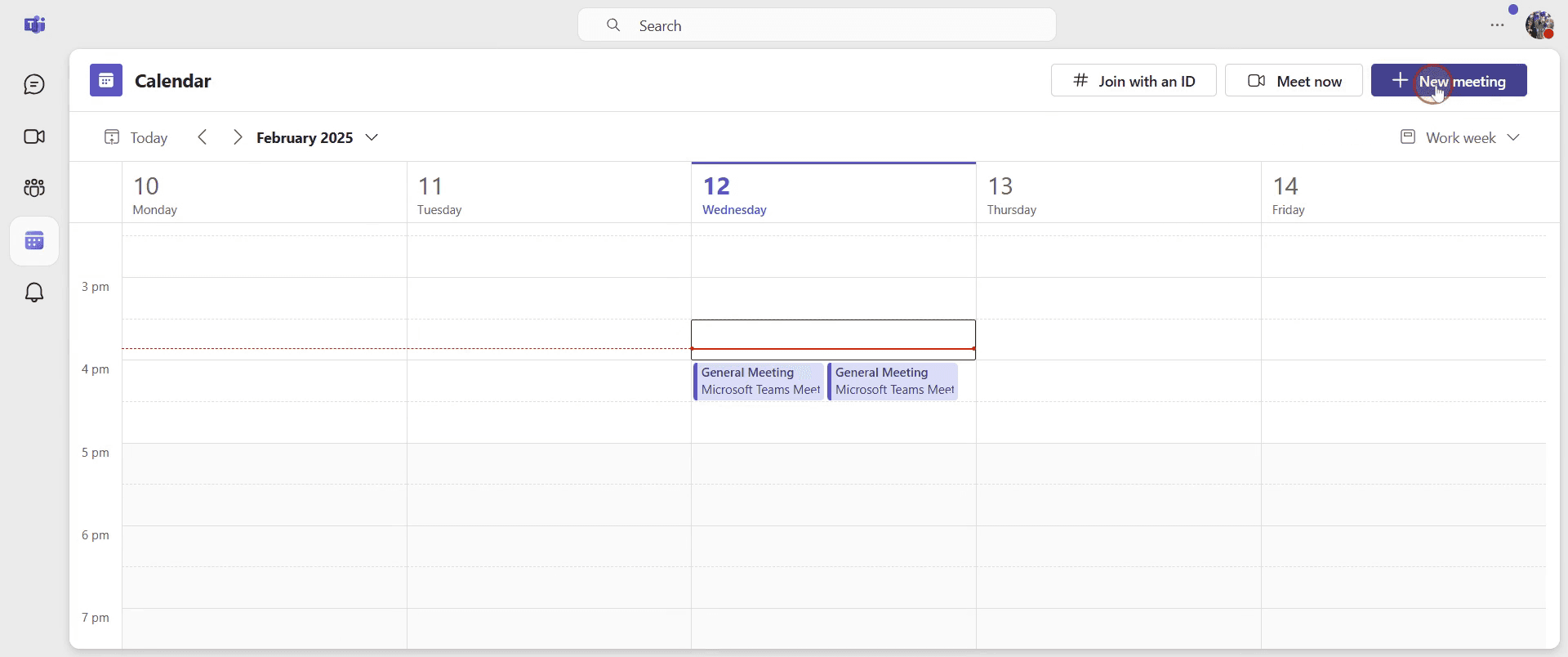
Zoek de optie "New Meeting" en klik erop.
Stap 3
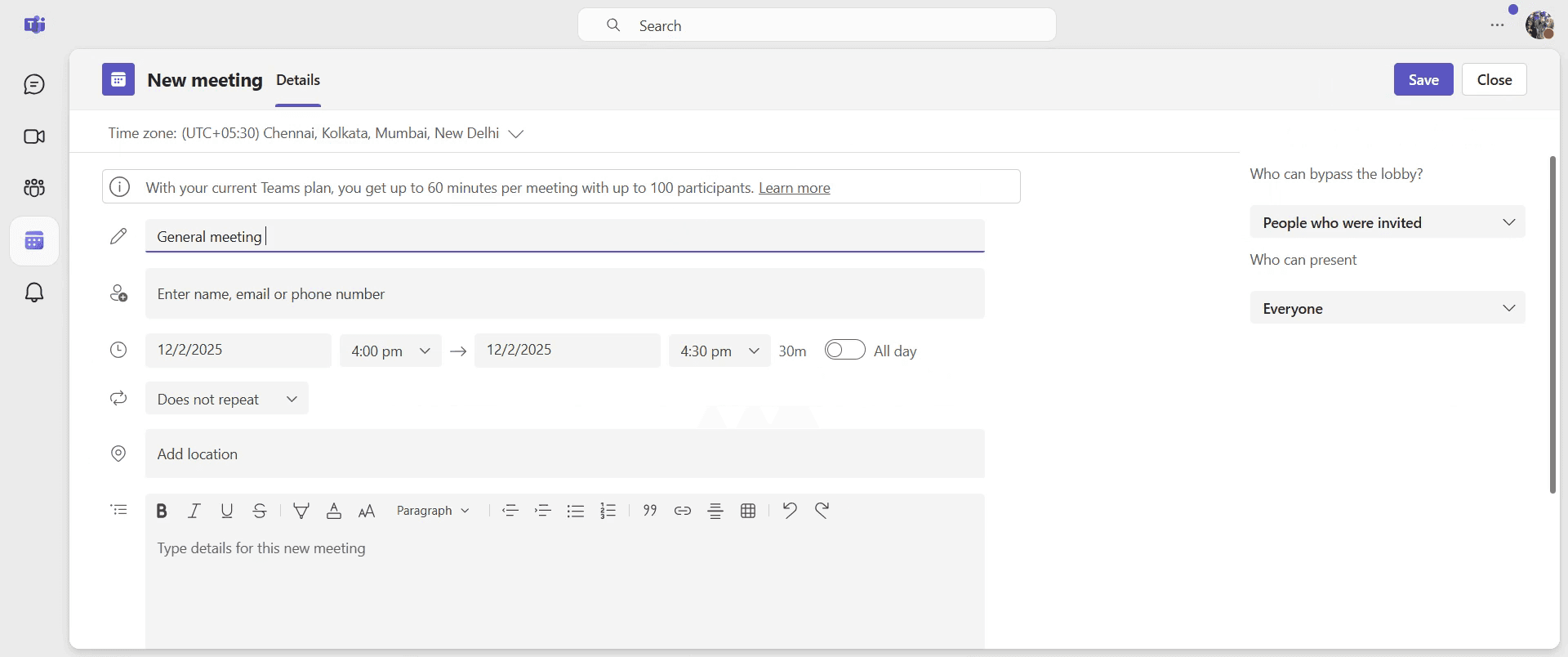
U kunt nu een titel voor uw vergadering toevoegen.
Stap 4
Ga verder met het toevoegen van de deelnemers die u wilt uitnodigen voor uw vergadering.
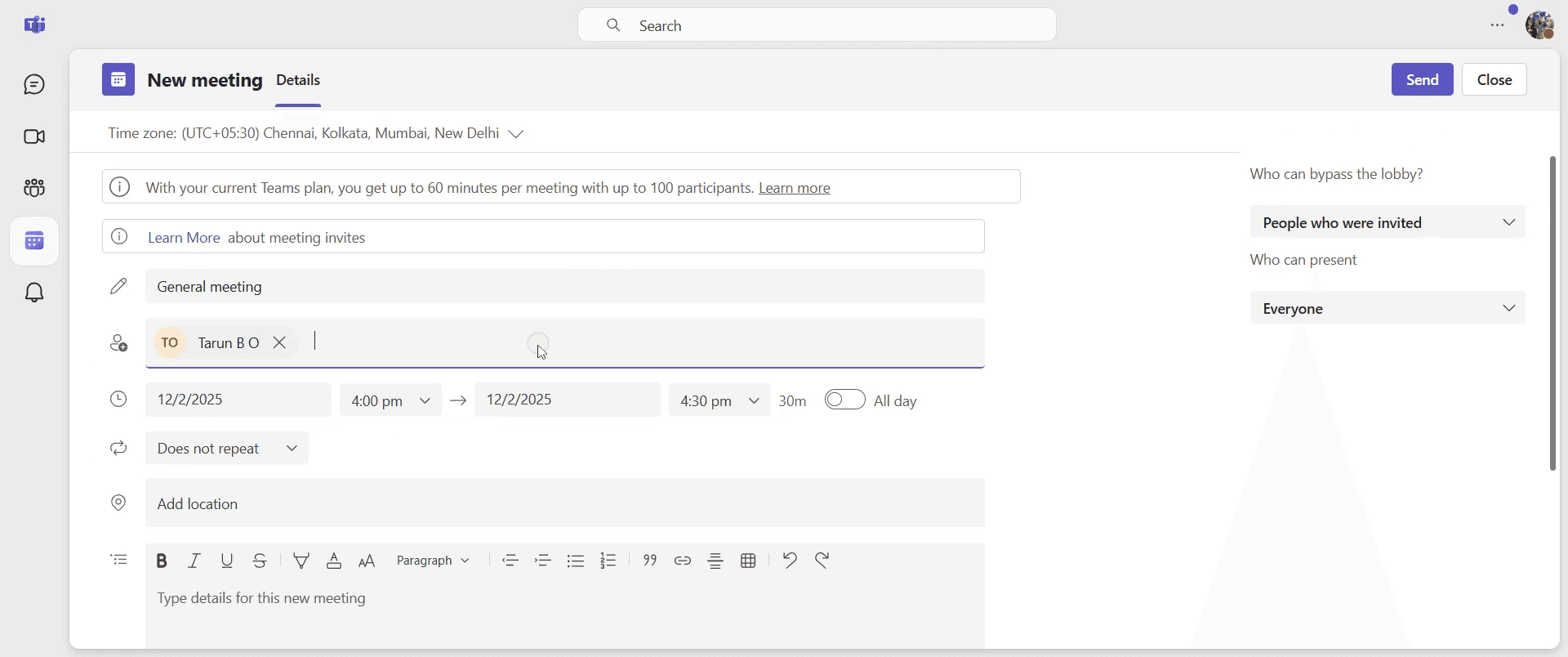
Stap 5
Stel de datum voor uw vergadering in.
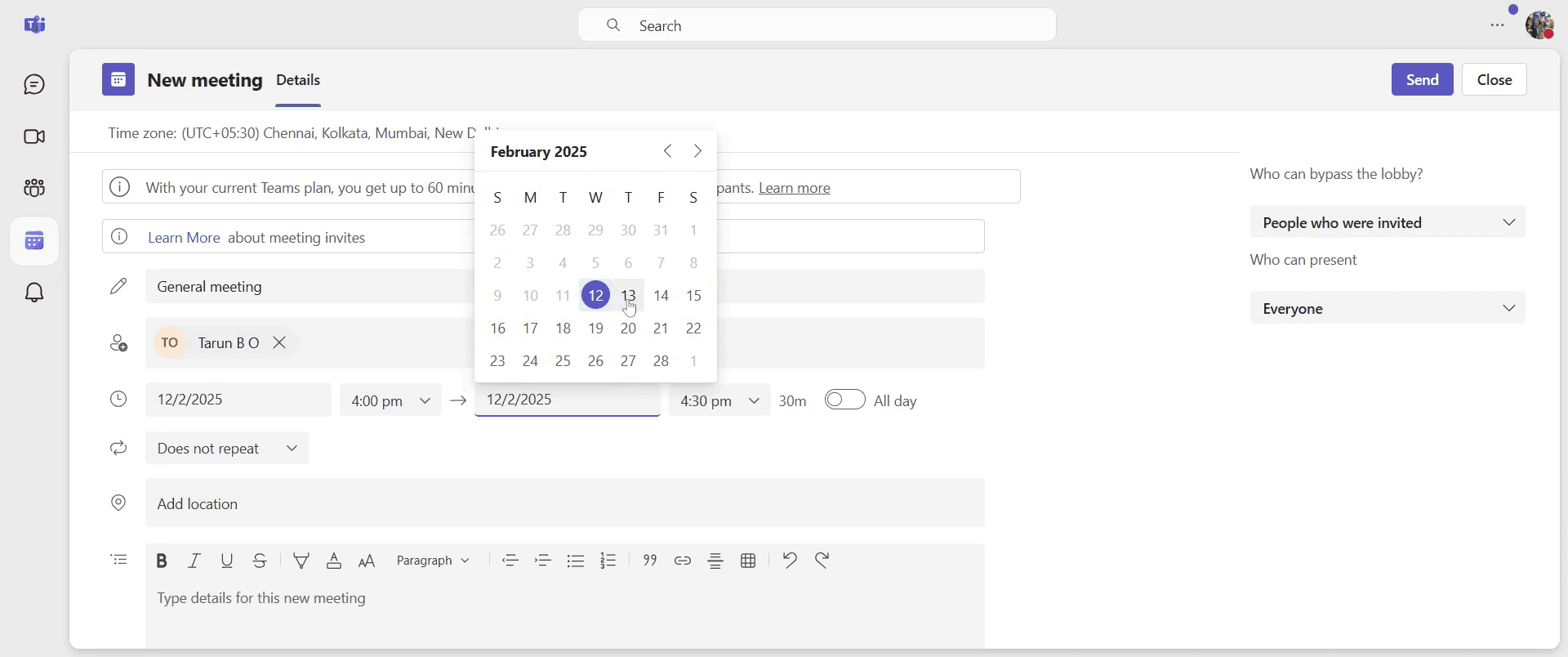
Stap 6
Stel vervolgens de tijd voor uw vergadering in.
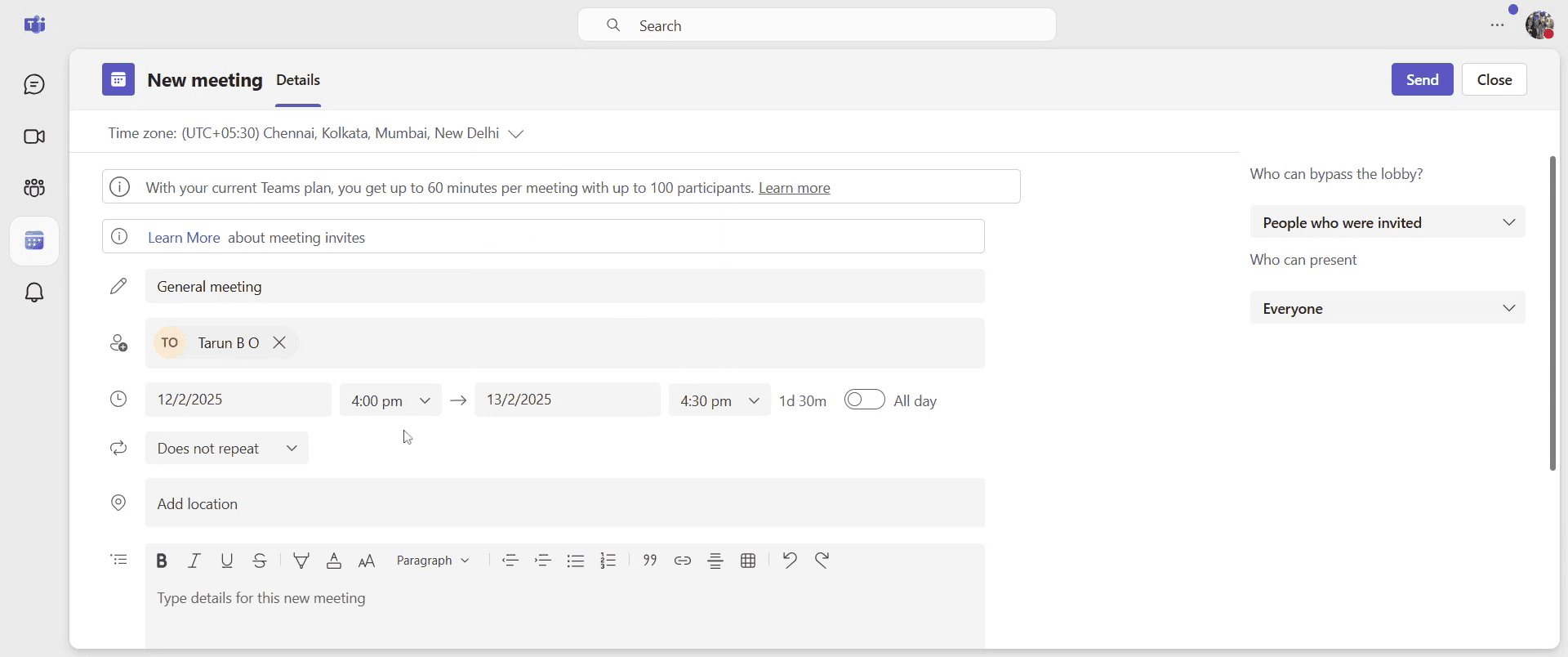
Stap 7
Nadat u alle gegevens hebt bevestigd, klikt u op de optie "Send" om uw vergaderuitnodiging te verzenden.
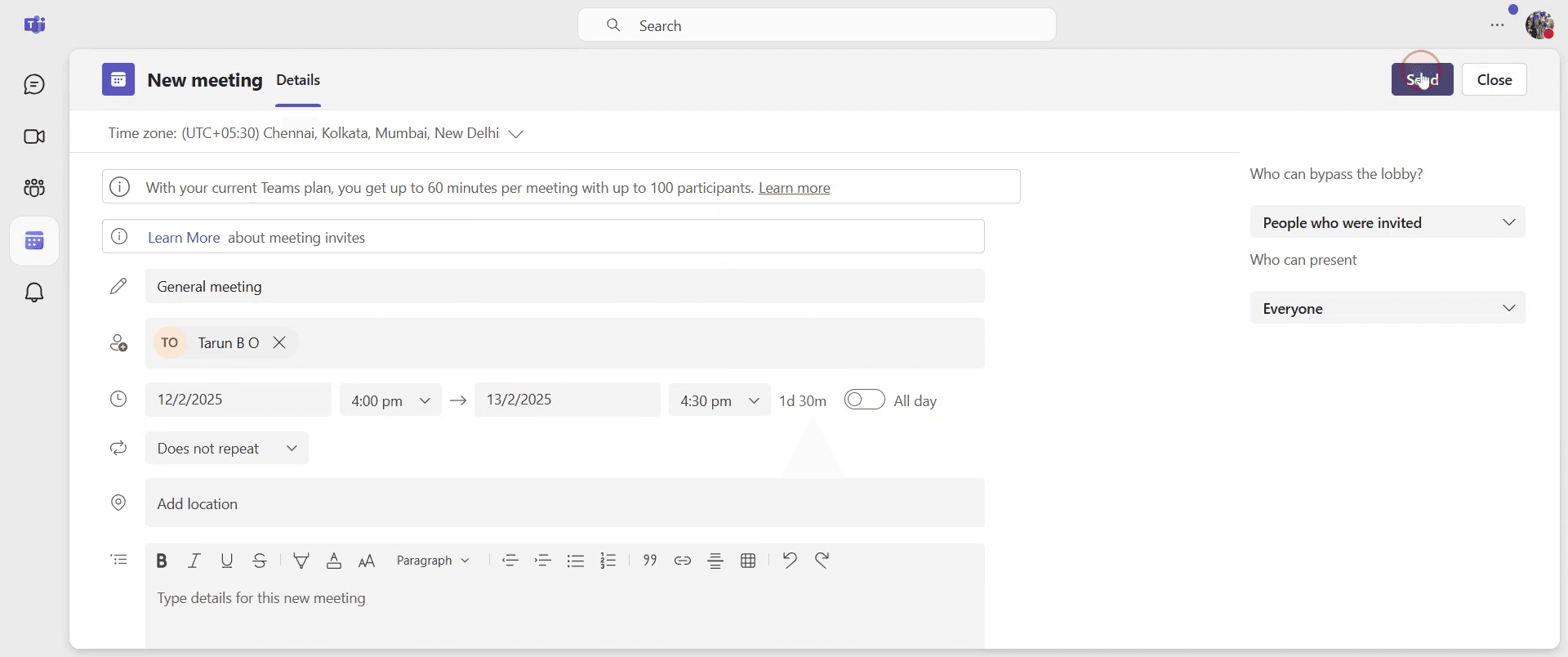
Stap 8
Wacht even terwijl het wordt verwerkt. Zodra het is geladen, klikt u op de link, die u vervolgens met anderen kunt delen.
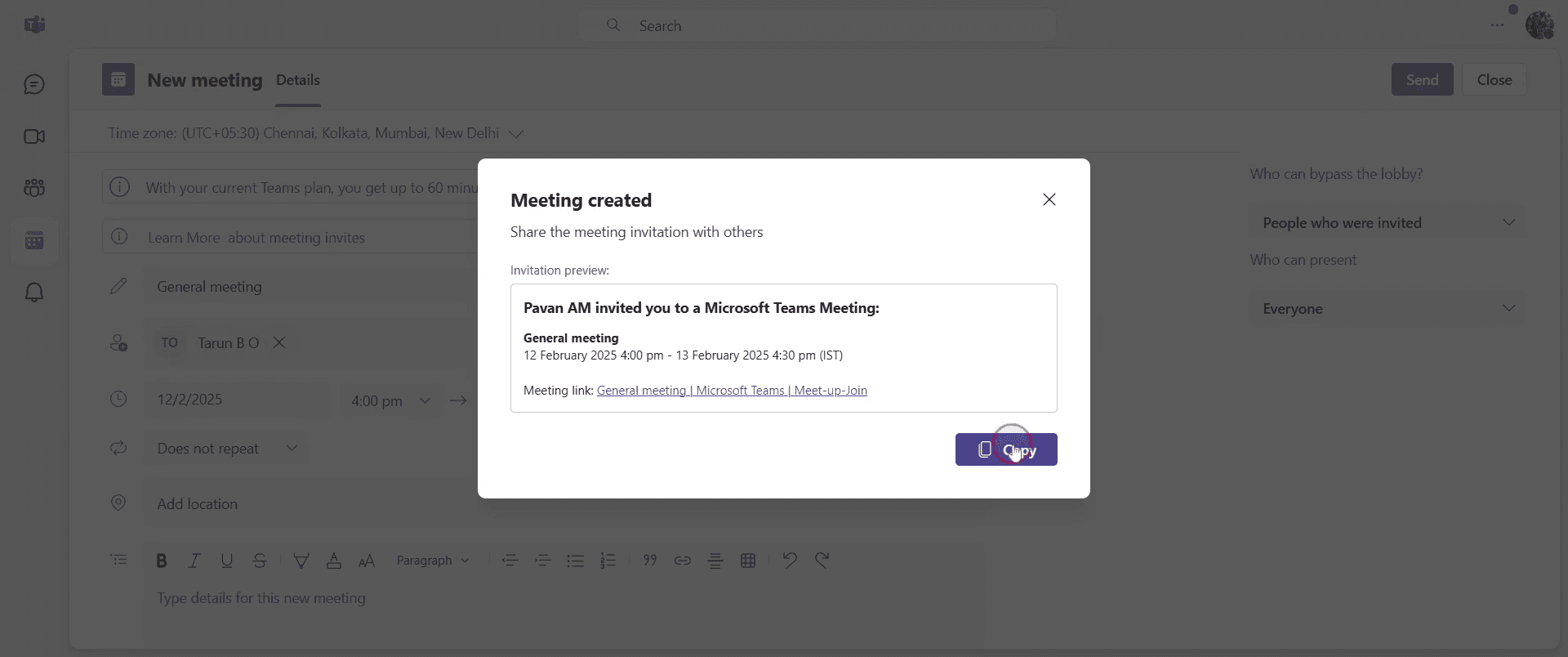
Dat was het. Dit is een stapsgewijze handleiding voor het verzenden van een Teams-vergaderuitnodiging.
Pro-tips voor het verzenden van een Teams-vergaderuitnodiging
Gebruik de planningsassistent om de beschikbaarheid van deelnemers te controleren voordat u de uitnodiging verzendt
Neem een duidelijke agenda op in de vergadergegevens om discussies gefocust te houden
Schakel de vergaderopties in om de machtigingen van deelnemers te beheren voordat de vergadering begint
Veelvoorkomende valkuilen & hoe u ze kunt vermijden bij het verzenden van een Teams-vergaderuitnodiging
Ontbrekende deelnemers - Controleer de uitnodigingslijst nogmaals om ervoor te zorgen dat alle noodzakelijke deelnemers zijn inbegrepen
Vergaderlink werkt niet - Gebruik altijd de optie Vergaderlink kopiëren om de juiste link met deelnemers te delen
Verwarring over tijdzones - Controleer de geselecteerde tijdzone in de planningsassistent om planningsconflicten te voorkomen
Veelgestelde vragen over het verzenden van een Teams-vergaderuitnodiging
Kan ik een terugkerende Teams-vergadering plannen?
Ja, selecteer tijdens het maken van een nieuwe vergadering de optie Herhalen en kies het terugkeerpatroonHoe nodig ik externe gebruikers uit voor een Teams-vergadering?
Voer hun e-mailadressen in het deelnemersveld in en zij ontvangen een uitnodiging met de vergaderlinkKan ik vanuit Outlook een Teams-vergaderuitnodiging verzenden?
Ja, open Outlook, ga naar de agenda, klik op Nieuwe Teams-vergadering, voer de gegevens in en verzend de uitnodigingHoe kan ik een Teams-vergaderuitnodigingslink handmatig delen?
Open de geplande vergadering in Teams, klik op Vergaderlink kopiëren en deel deze via e-mail of chat
Als u een docent of contentmaker bent en instructievideo's wilt maken, probeer dan Trupeer.ai eens. Het zet ruwe schermopnamen om in gepolijste video's in studiostijl die klaar zijn om met uw publiek te delen. Bovendien genereert het automatisch een stapsgewijze handleiding op basis van de video die u maakt. Fascinerend, toch? Begin door gratis uw eerste tutorial te maken met Trupeer.ai.

