
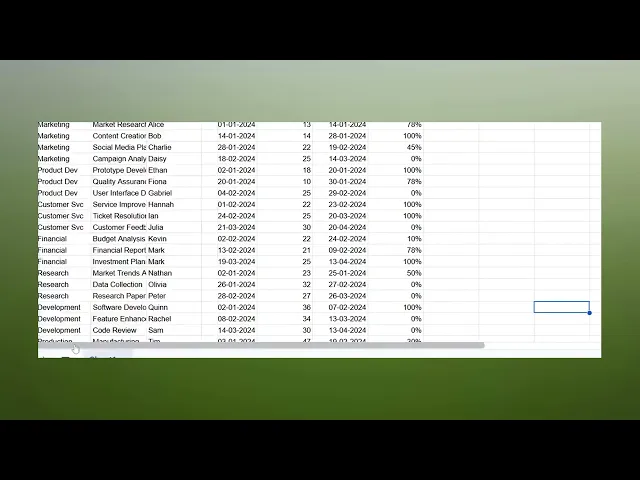
Hoe stel je marges in Google Spreadsheets
Ontdek de stapsgewijze handleiding voor het instellen van marges in Google Sheets. Optimaliseer de lay-out van uw document voor een professionele uitstraling met onze eenvoudige instructies.
Deze handleiding biedt stapsgewijze instructies voor het instellen van marges in Google Sheets. Door deze stappen te volgen, kunt u de marges efficiënt aanpassen aan de opmaakvereisten van uw document.
Stap 1
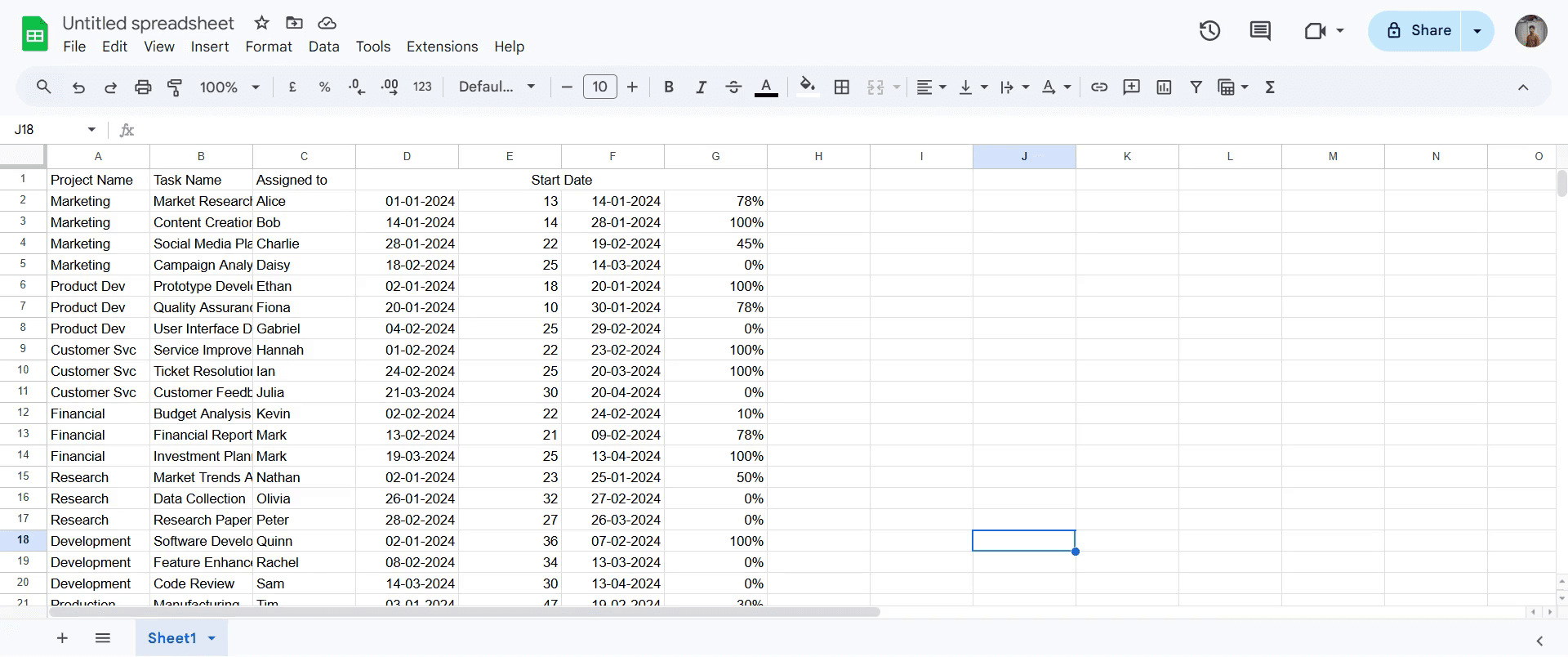
Begin met het openen van het document dat u wilt bewerken.
Stap 2
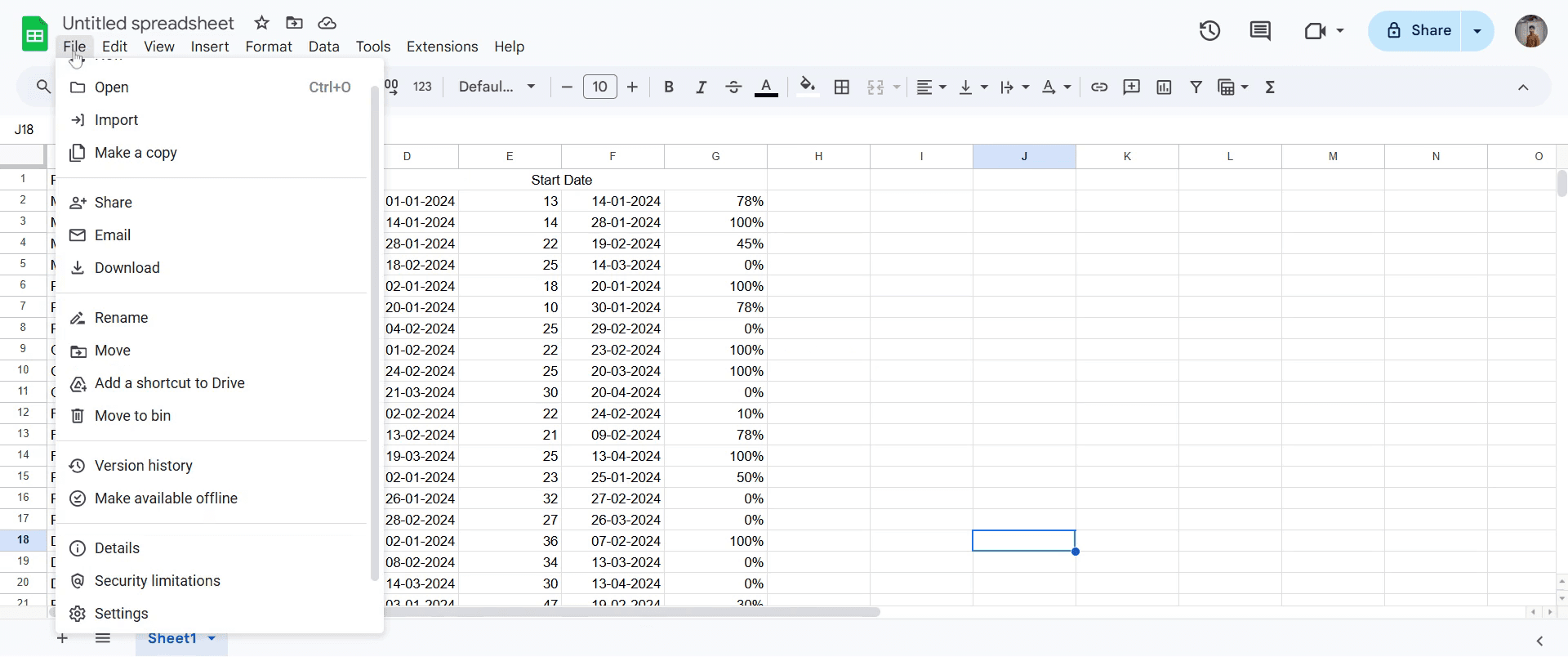
Ga naar de sectie 'File' en klik erop.
Stap 3
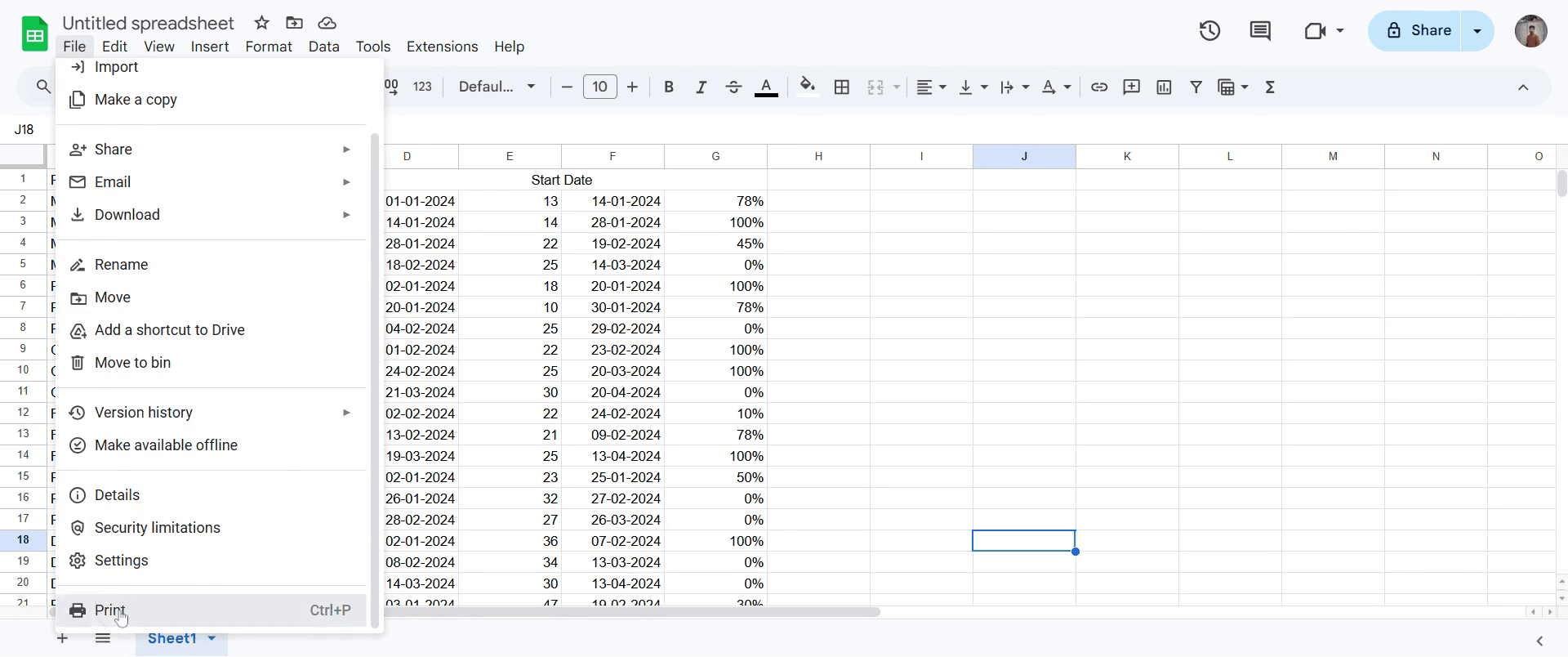
Selecteer de optie 'Print'. Hiermee gaat u naar de afdrukinstellingen, waar u de marge-opties kunt vinden.
Stap 4
In de sectie marges heeft u verschillende vooraf ingestelde opties, zoals 'Narrow' en 'Wide'. U kunt ook kiezen voor aangepaste marges, afhankelijk van uw voorkeur.
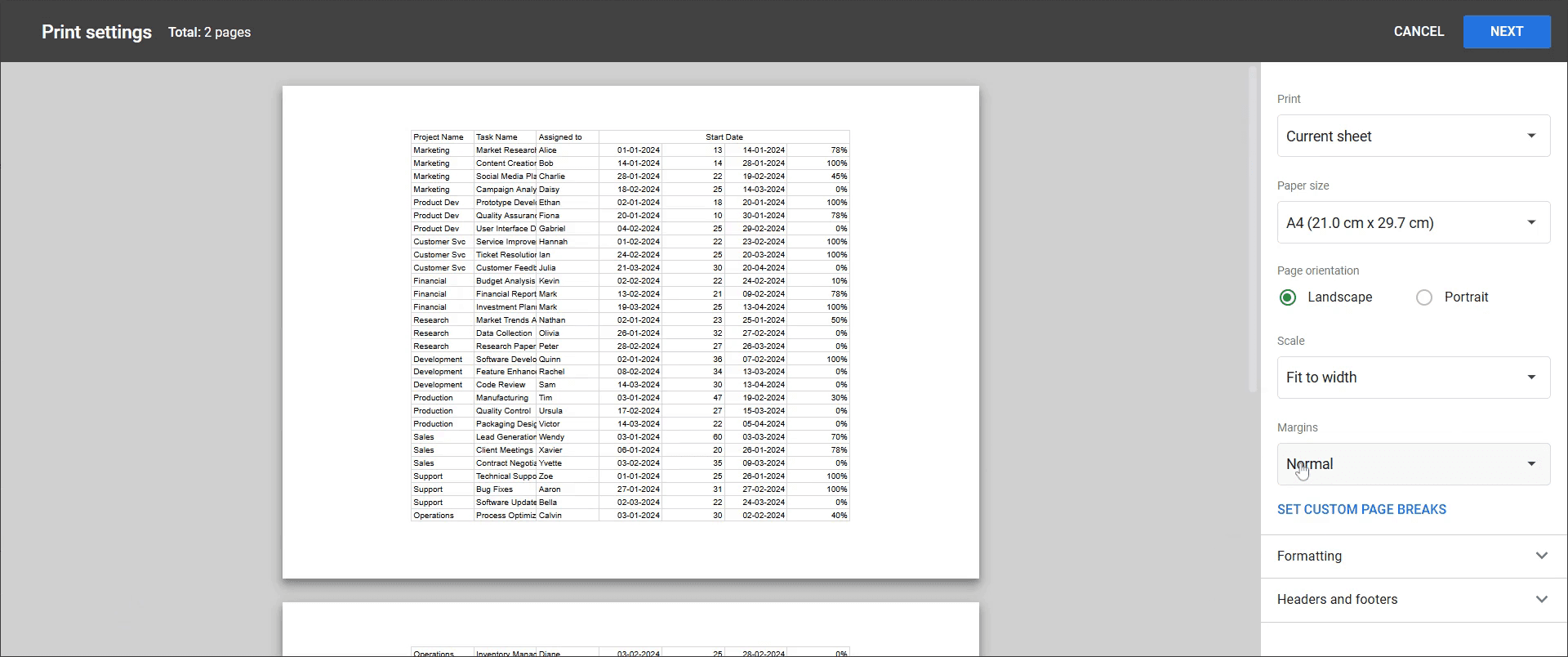
Stap 5
Voor aangepaste marges kunt u de marges handmatig aanpassen met behulp van de sleep-en-neerzetfunctie die beschikbaar is in de instellingen.
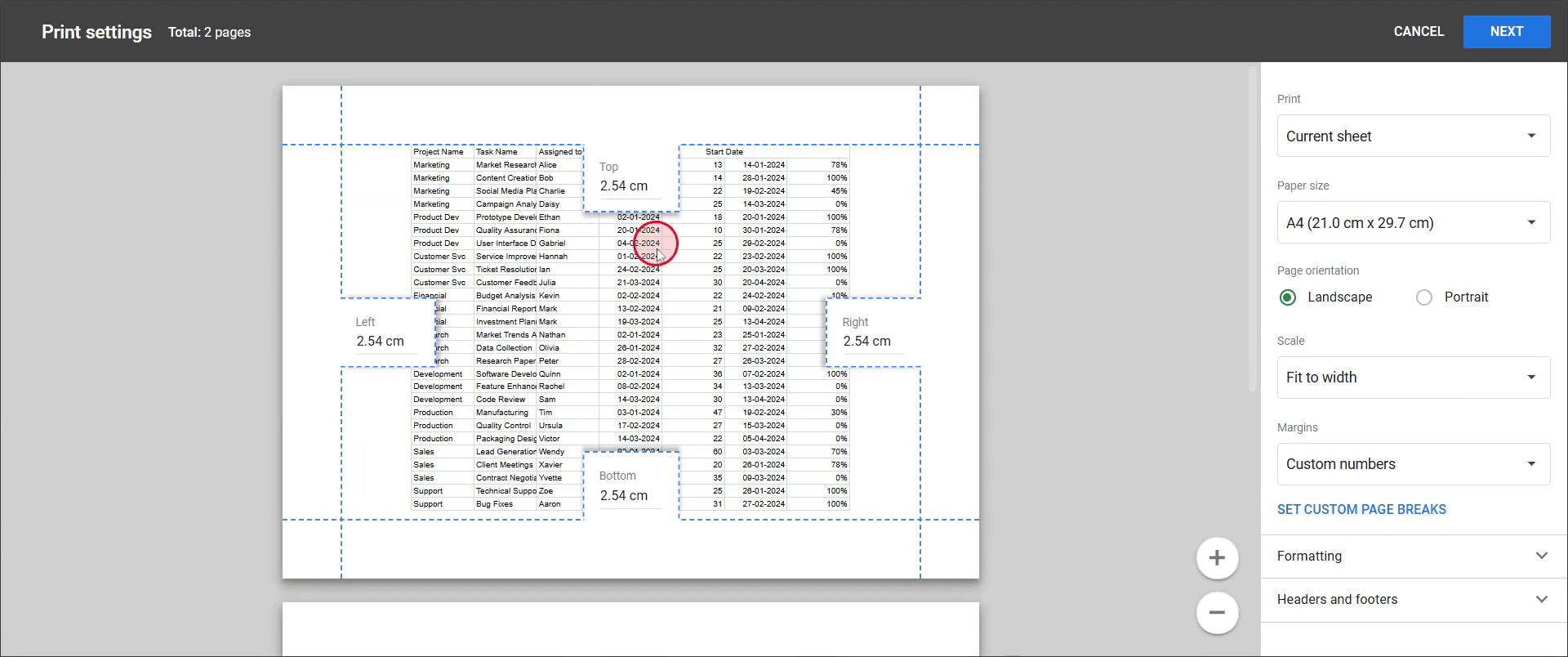
Stap 6
Na het aanpassen worden uw aangepaste marges toegepast op het document volgens uw specificaties.
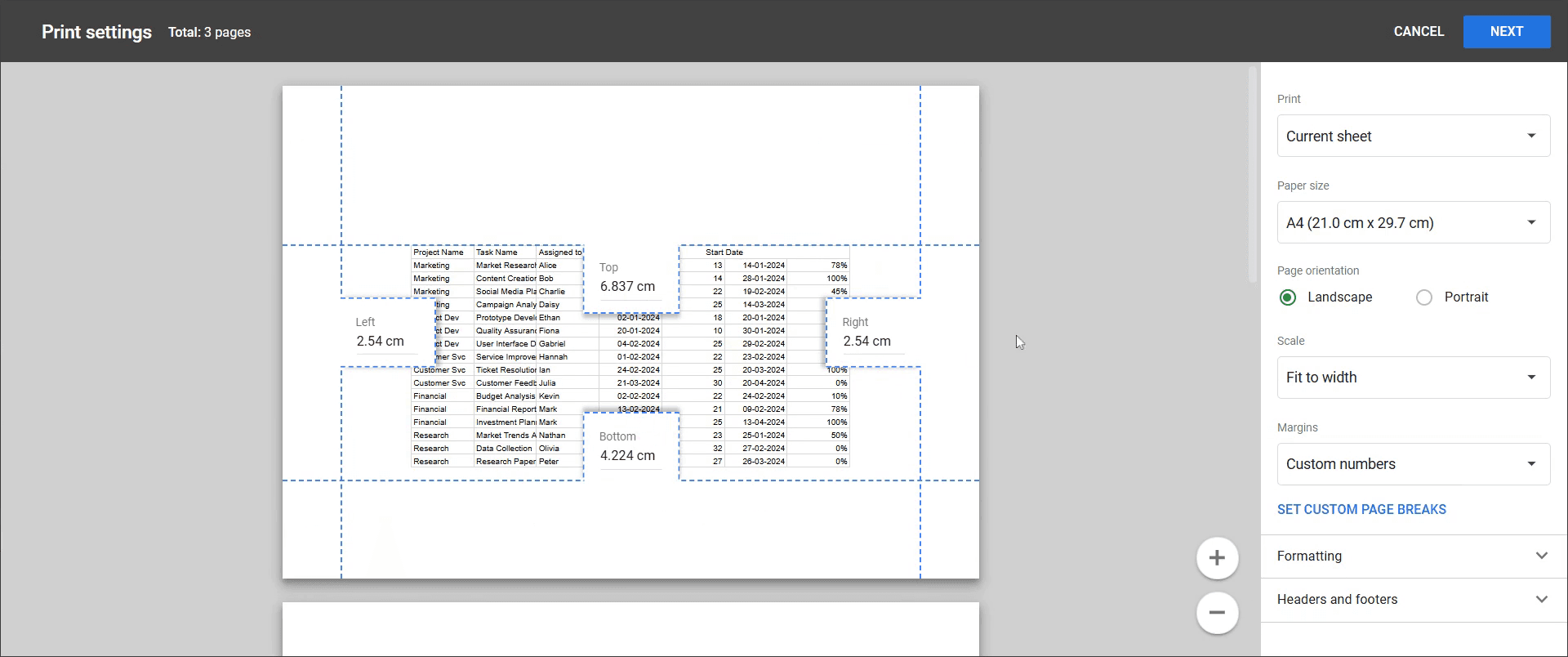
Dit is een stapsgewijze handleiding voor het instellen van marges in Google Sheets.
Pro-tips voor het instellen van marges in Google Sheets
Pas de marges aan via de afdrukinstellingen om te bepalen hoe uw werkblad op papier verschijnt vóór het afdrukken.
Gebruik de optie Aangepaste marges om de ruimte nauwkeurig af te stemmen en een correcte uitlijning van uw inhoud te garanderen.
Bekijk het document vóór het afdrukken in de voorbeeldweergave om ervoor te zorgen dat de marges geen belangrijke gegevens afsnijden.
Veelvoorkomende valkuilen & hoe u ze kunt vermijden bij het instellen van marges in Google Sheets
Als u vergeet de afdrukvoorbeeldweergave te controleren, kan de inhoud scheef komen te staan; gebruik altijd de voorbeeldoptie voordat u de marges definitief vastlegt.
Vertrouwen op standaardmarges is mogelijk niet geschikt voor elk document; pas de marges aan op basis van uw specifieke lay-outbehoeften.
Als u ervan uitgaat dat Google Sheets directe marge-instellingen heeft zoals Docs of Word, dan zijn de marges in Sheets alleen te beheren via de afdrukinstellingen, niet in de hoofdbewerkingsinterface.
Veelgestelde vragen over het instellen van marges in Google Sheets
Waarom zie ik geen marge-optie in Google Sheets?
In tegenstelling tot Docs heeft Google Sheets geen speciale marge-instelling in de hoofdwerkbalk. Deze is alleen beschikbaar via de afdrukinstellingen.Kan ik de marges aanpassen voor een specifiek gedeelte van mijn spreadsheet?
Nee, marges gelden voor het hele werkblad bij het afdrukken. Als u verschillende marges nodig hebt voor verschillende secties, overweeg dan om de kolombreedtes en de tussenruimte handmatig aan te passen.Hoe zorg ik ervoor dat mijn spreadsheet correct wordt afgedrukt met de juiste marges?
Gebruik de afdrukvoorbeeldoptie om de lay-out te controleren en pas de marges aan voordat u afdrukt, zodat inhoud niet wordt afgesneden.
Als u instructeur of contentmaker bent en tutorialvideo's wilt maken, probeer dan Trupeer.ai eens. Het zet ruwe schermopnames om in gepolijste video's in studiostijl die klaar zijn om met uw publiek te delen. Bovendien genereert het automatisch een stapsgewijze handleiding op basis van de video die u maakt. Fascinerend, toch? Begin gratis met het maken van uw eerste tutorial met Trupeer.ai.

