

Hoe je chatgeschiedenis deelt in Teams
Ontdek hoe je de chatgeschiedenis in Microsoft Teams deelt wanneer je nieuwe leden aan een gesprek toevoegt of belangrijke berichten doorstuurt. Inclusief een stapsgewijze handleiding.
Mensen toevoegen aan een groepschat en de geschiedenis delen:
Open de chat: Ga naar de één-op-één- of groepschat.
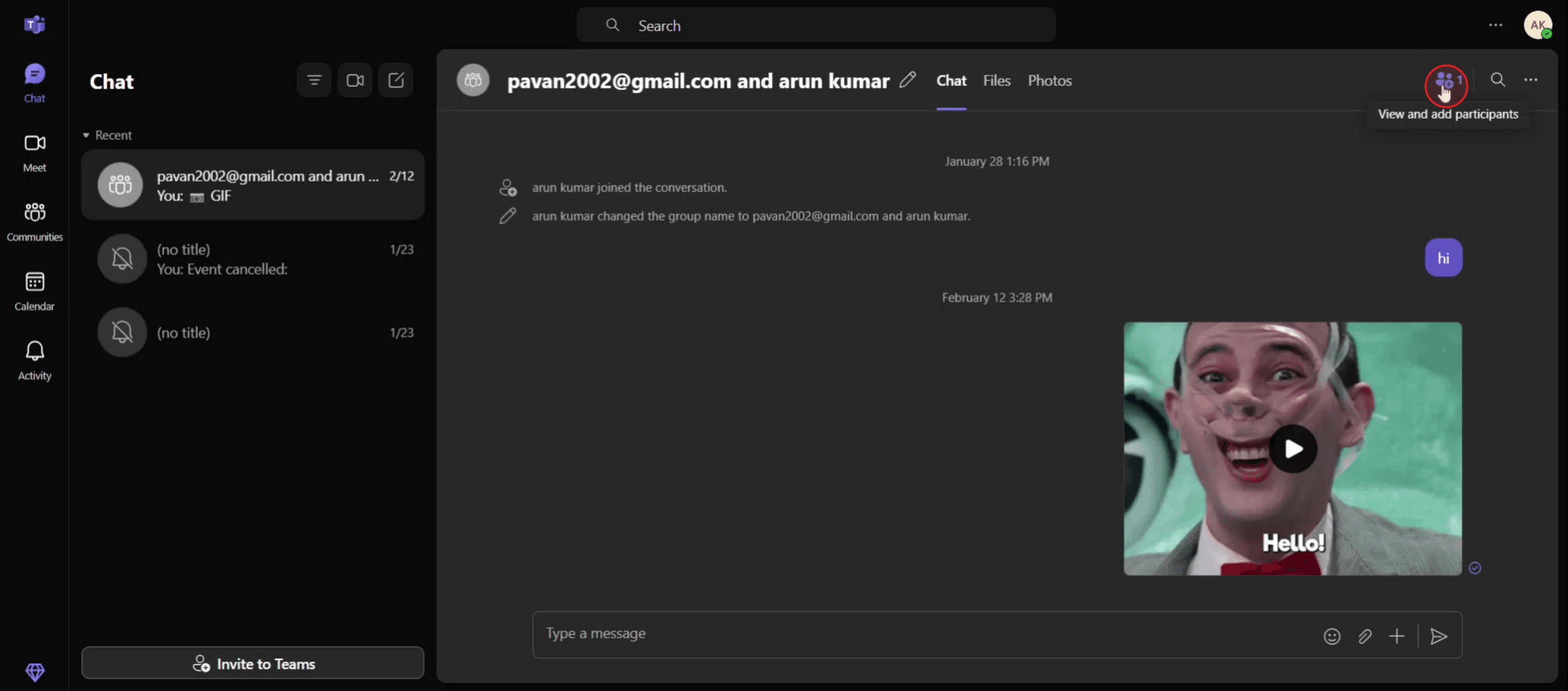
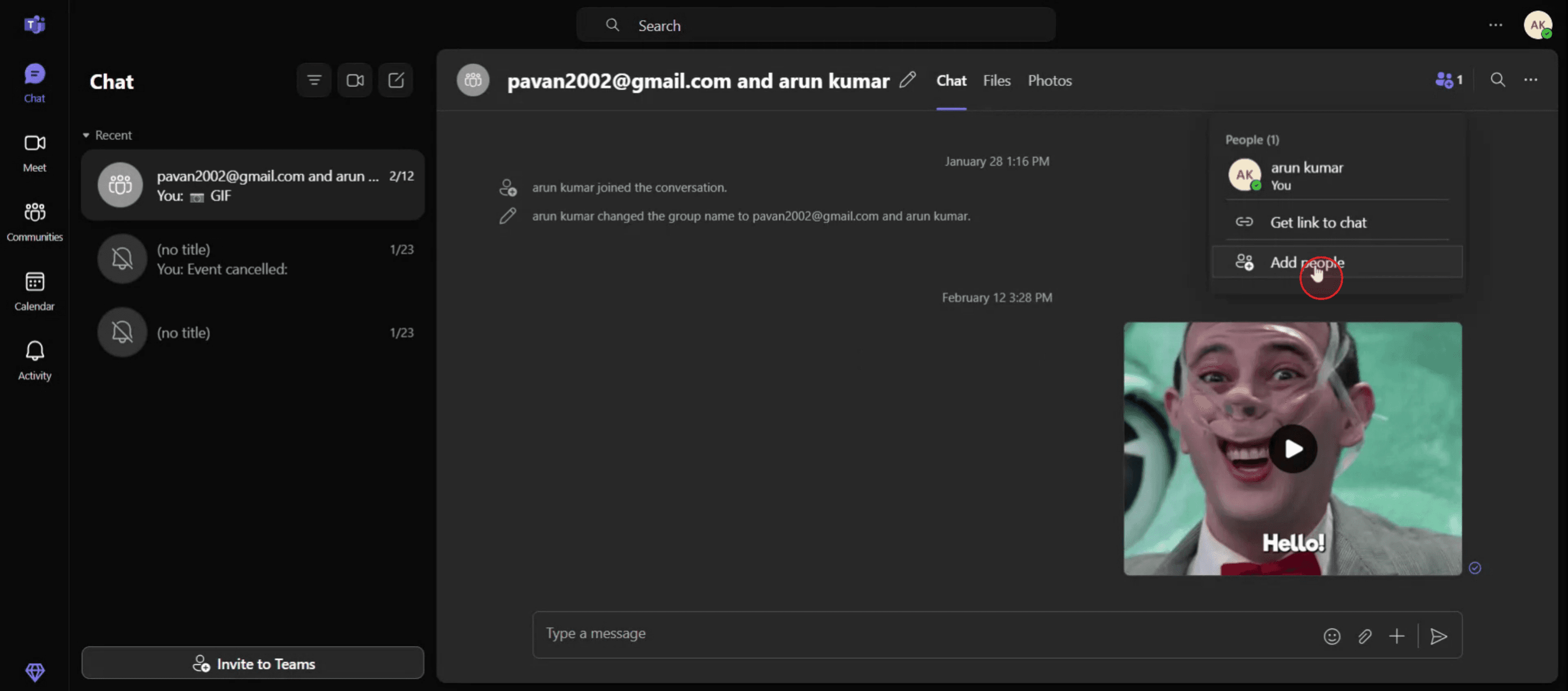
Voeg mensen toe: Klik op het pictogram "Mensen toevoegen" (of op de namen van de deelnemers bovenaan) en selecteer "Mensen toevoegen".
Kies geschiedenis: Wanneer je mensen toevoegt, zie je een optie om de chatgeschiedenis op te nemen.
Kies hoeveel geschiedenis je wilt delen (alles, een deel of niets).
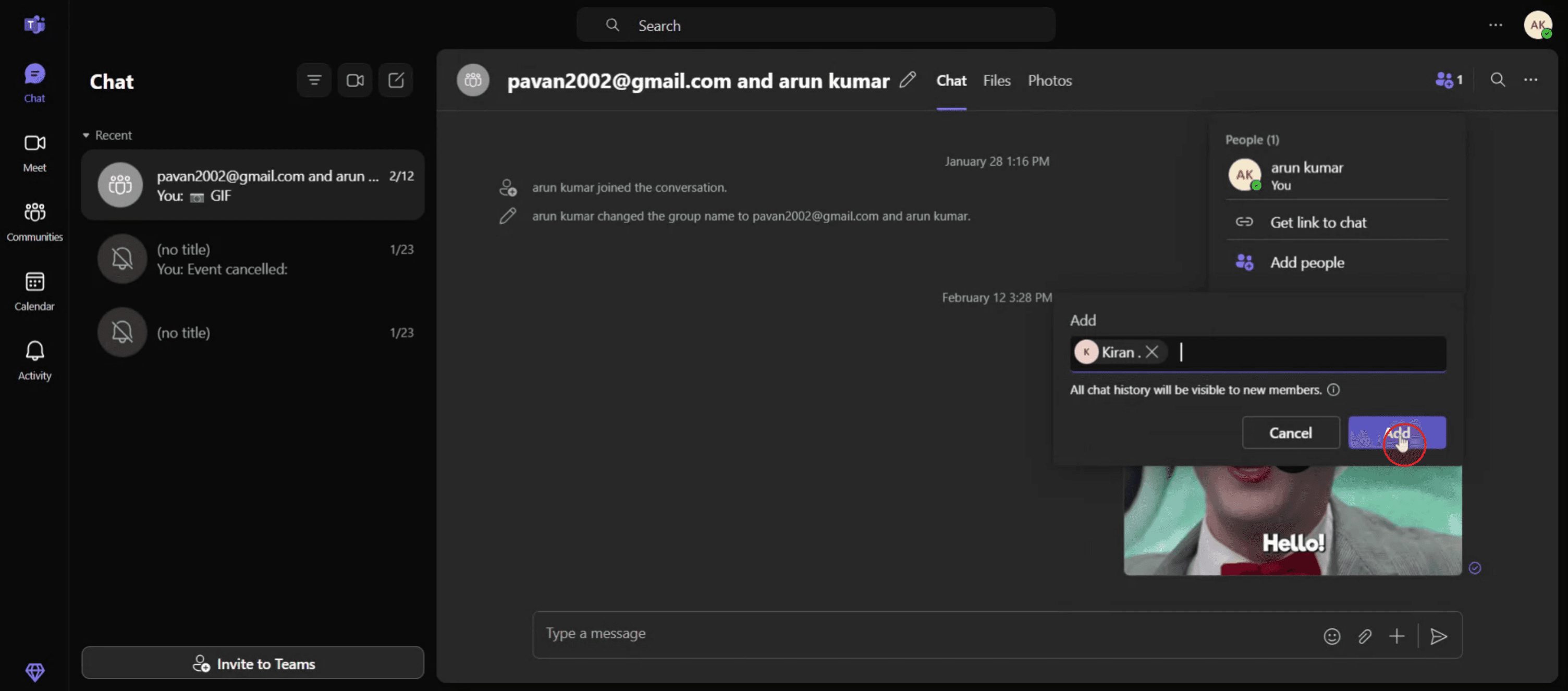
Toevoegen: Klik op "Toevoegen" om het proces te voltooien.
Stapsgewijze handleiding: Hoe je chatgeschiedenis deelt in Teams
Stap 1
Klik op de optie "Deelnemer bekijken en toevoegen".
Stap 2
Selecteer de knop "Mensen toevoegen".
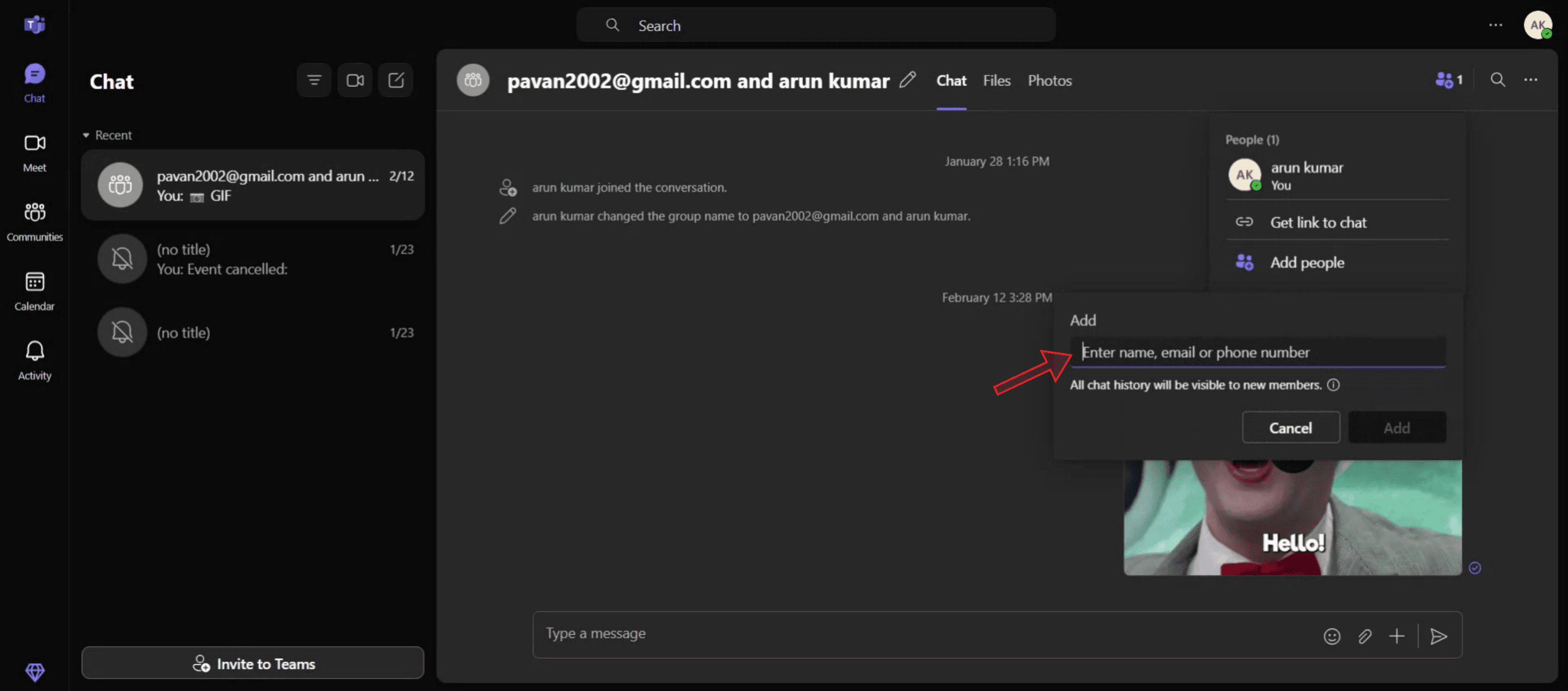
Stap 3
Voer de naam of het e-mailadres in van de persoon die je wilt toevoegen.
Stap 4
Klik vervolgens op de knop "Toevoegen".
Pro-tips voor het delen van chatgeschiedenis in Microsoft Teams
Handmatig kopiëren en plakken
De meest eenvoudige methode is om de bericht(en) die je wilt delen te selecteren, ze te kopiëren (Ctrl + C) en ze in een andere chat of e-mail te plakken. Dit is ideaal voor korte berichten of specifieke gesprekken.Gebruik de functie Bericht doorsturen
In sommige versies van Teams kun je met de muis over een bericht gaan, op het menu met drie puntjes klikken en “Doorsturen” selecteren om het naar een andere chat of een ander team te sturen. Dit helpt de oorspronkelijke opmaak en context te behouden.Maak een schermafbeelding van het gesprek
Voor visuele duidelijkheid kun je een schermafbeelding van de chatgeschiedenis maken en deze als afbeelding delen. Dit is handig wanneer exacte opmaak of tijdstempels als referentie nodig zijn.Chat exporteren via Outlook (indien beschikbaar)
Als jouw organisatie Teams koppelt aan Outlook, heb je mogelijk de optie om de chat in Outlook te openen en deze via e-mail door te sturen. Dit werkt goed voor formele communicatie of archivering.Gebruik Microsoft 365-compliancefuncties (beheerder)
Als je een IT-beheerder bent, kun je chatgeschiedenissen openen en exporteren met Microsoft 365-compliancehulpprogramma's. Dit is bedoeld voor audit- of compliance-doeleinden en niet voor regulier delen.
Veelvoorkomende valkuilen en hoe je ze kunt vermijden
Per ongeluk gevoelige inhoud delen
Controleer altijd dubbel de chatinhoud op vertrouwelijke informatie voordat je deze deelt, vooral in groepschats of externe berichten.Opmaak verliezen tijdens het kopiëren
Wanneer je chatberichten kopieert en plakt, kan opmaak zoals vetgedrukte tekst, links of vermeldingen verloren gaan. Gebruik schermafbeeldingen of doorstuurfuncties voor meer nauwkeurigheid.Berichtbeperkingen
Sommige organisaties beperken de mogelijkheid om berichten door te sturen of te exporteren om veiligheidsredenen. Neem contact op met je beheerder als opties beperkt lijken.Chat en kanaal verwarren
Individuele chats en teamkanalen werken verschillend. Zorg ervoor dat je vanuit de juiste context deelt om verwarring te voorkomen.Te veel informatie delen
Voorkom dat je de ontvanger overweldigt met een lang blok chatgeschiedenis. Schrap de inhoud waar mogelijk tot de meest relevante berichten.
Veelgestelde vragen over het delen van chatgeschiedenis in Teams
Kan ik de chatgeschiedenis rechtstreeks uit Teams exporteren?
Nee, gewone gebruikers kunnen chatgeschiedenis niet rechtstreeks exporteren. Alleen IT-beheerders hebben toegang tot volledige exporten met Microsoft 365-hulpprogramma's.Kan ik een specifiek bericht delen zonder de hele chat te kopiëren?
Ja, je kunt met de muis over het specifieke bericht gaan, op het menu met de drie puntjes klikken en, afhankelijk van je Teams-versie, “Kopiëren” of “Doorsturen” kiezen.Worden chatgeschiedenissen permanent opgeslagen?
Chats worden opgeslagen in de cloud van Microsoft als onderdeel van het Office 365-account van je organisatie. Bewaartermijnen zijn afhankelijk van het bedrijfsbeleid.Kan ik de chatgeschiedenis van Teams afdrukken?
Je kunt de chat naar een document kopiëren (zoals Word of Kladblok) en afdrukken. Sommige gebruikers maken ook screenshots om af te drukken.Kunnen externe gebruikers mijn chatgeschiedenis zien?
Alleen als je het expliciet met hen deelt. Externe gebruikers hebben geen toegang tot eerdere berichten, tenzij ze zijn opgenomen in de oorspronkelijke chat.Hoe neem je een schermopname op een Mac?
Om een schermopname op een Mac te maken, kun je Trupeer AI gebruiken. Hiermee kun je het hele scherm vastleggen en krijg je AI-mogelijkheden zoals het toevoegen van AI-avatars, voice-over toevoegen en in- en uitzoomen in de video. Met de AI-videotranslatiefunctie van Trupeer kun je de video vertalen naar meer dan 30 talen.Hoe voeg je een AI-avatar toe aan een schermopname?
Om een AI-avatar toe te voegen aan een schermopname, moet je een AI-schermopnametool. gebruiken. Trupeer AI is een AI-schermopnametool waarmee je video's met meerdere avatars kunt maken en die je ook helpt bij het maken van je eigen avatar voor de video.Hoe neem je een schermopname op Windows?
Om een schermopname op Windows te maken, kun je de ingebouwde Game Bar (Windows + G) gebruiken of een geavanceerde AI-tool zoals Trupeer AI voor meer geavanceerde functies zoals AI-avatars, voice-over, vertaling, enz.Hoe voeg je voice-over toe aan video?
Om voice-over aan video's toe te voegen, download je de Chrome-extensie van Trupeer AI. Na aanmelding upload je je video met stem, kies je de gewenste voice-over van Trupeer en exporteer je je bewerkte video.Hoe zoom ik in op een schermopname?
Om tijdens een schermopname in te zoomen, gebruik je de zoomeffecten in Trupeer AI, waarmee je op specifieke momenten kunt in- en uitzoomen en zo de visuele impact van je videocontent vergroot.
Aanbevolen lectuur
Technische documentatiegenerator
Hoe je een afbeelding omzet in een kleurplaat in Canva
Hoe je dubbelzijdig afdrukt in Canva

