
Hoe deel je een GitHub-repository via een link
Leer hoe je je GitHub-repository met anderen kunt delen via een directe link. Perfect voor samenwerking, het laten zien van code of het toevoegen aan je portfolio.
Dit document biedt een uitgebreid proces voor het delen van een GitHub-repositorylink.
Volg deze eenvoudige stappen om de repository-URL efficiënt te kopiëren en te delen, zodat naadloze toegang voor samenwerking of openbaar gebruik wordt gegarandeerd.
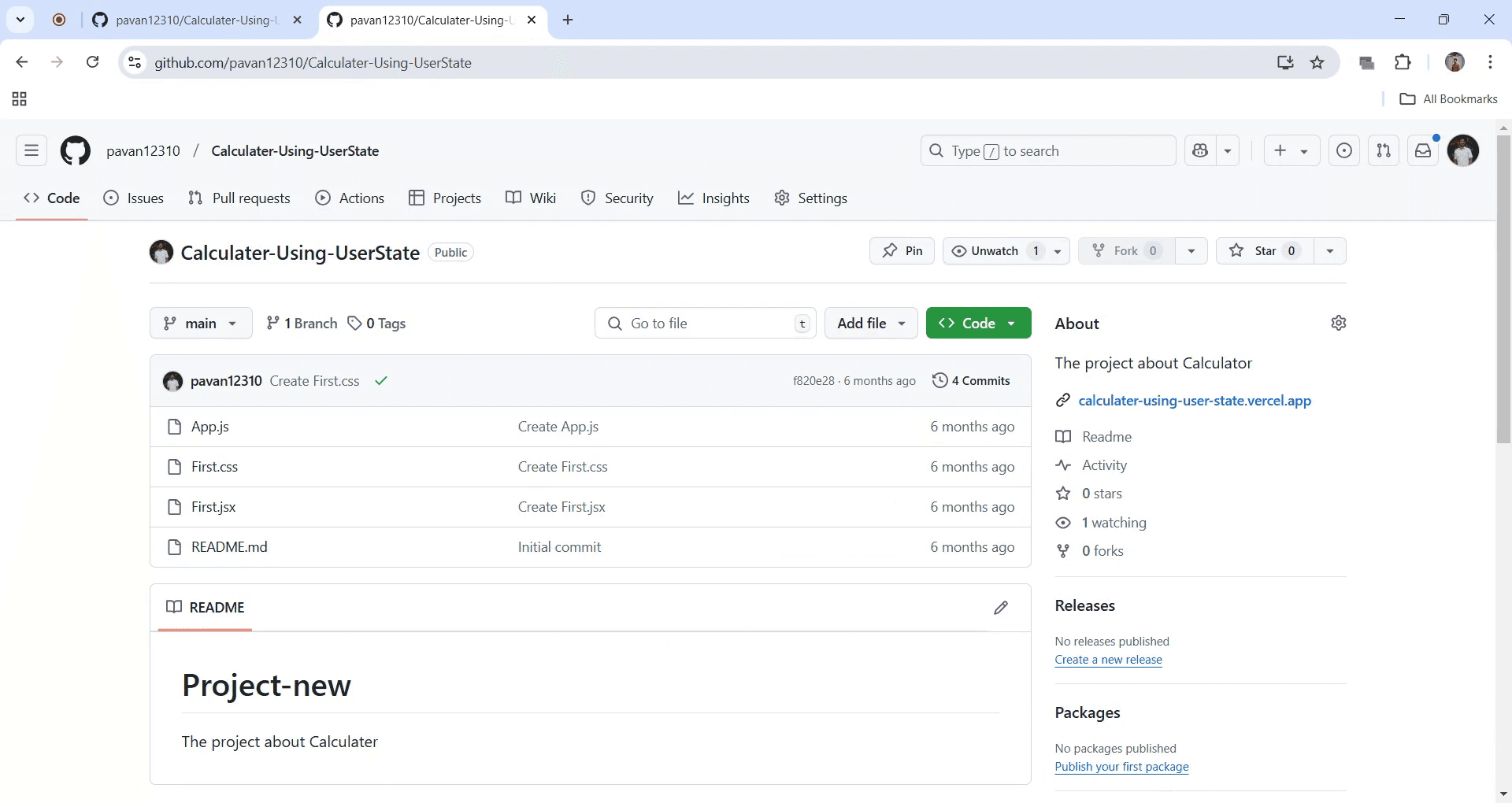
1. Ga naar de repository
Open GitHub en navigeer naar de repository die u wilt delen.
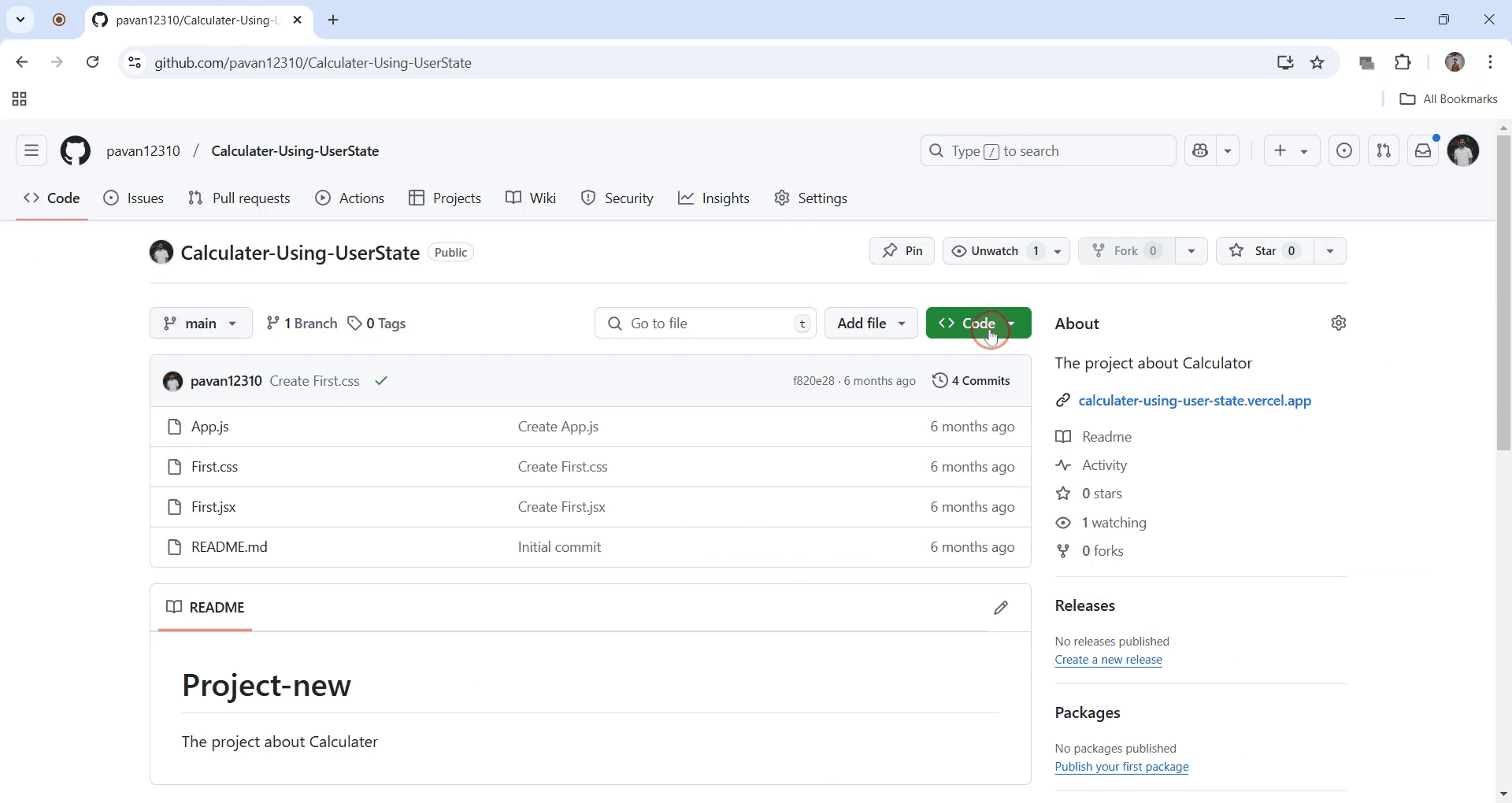
2. Klik op de knop “Code”
Deze groene knop bevindt zich rechtsboven op de repositorypagina.
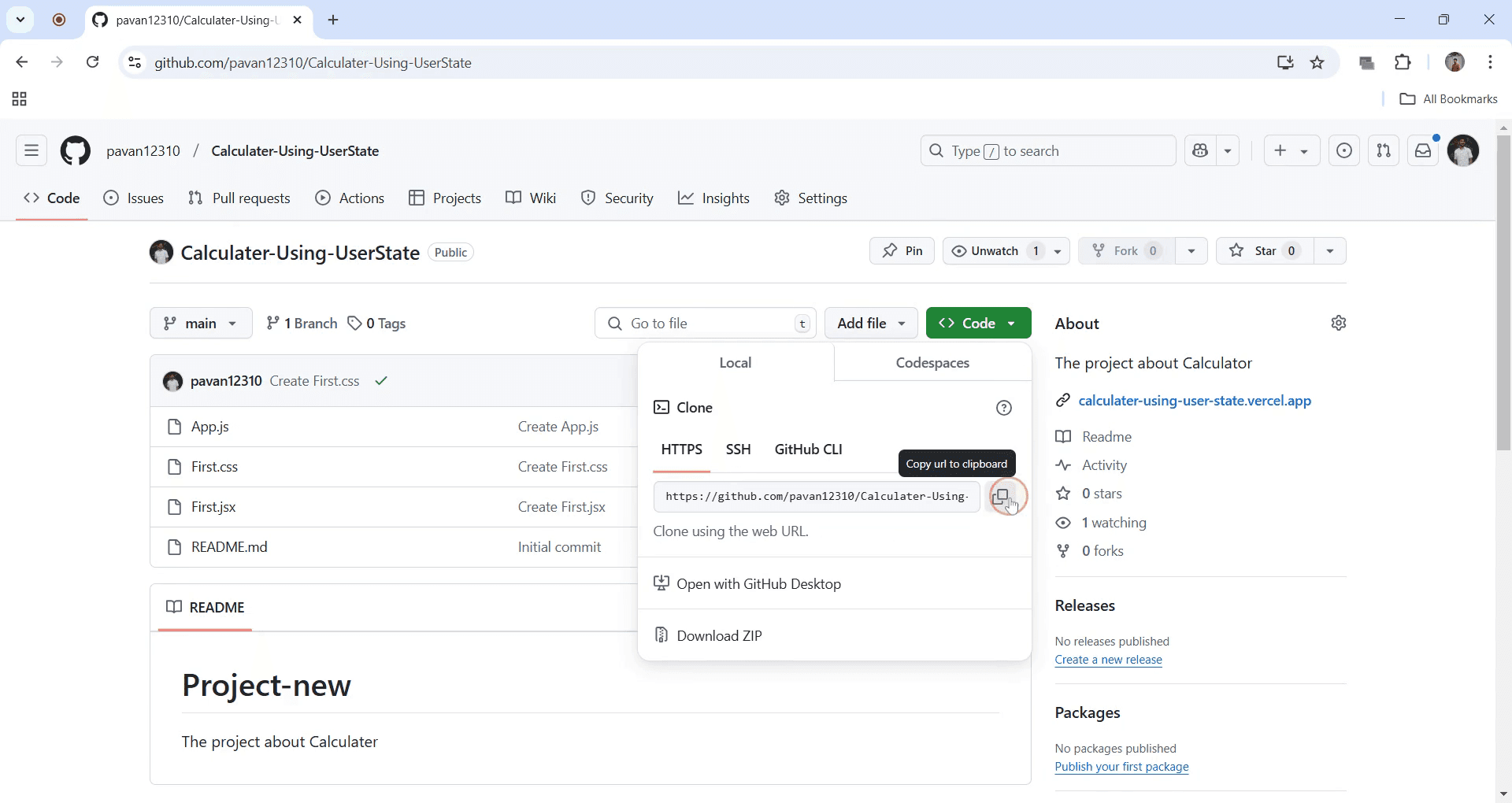
3. Kopieer de URL
Klik op het klembordpictogram naast de repositorylink (onder “HTTPS”) om deze te kopiëren.
4. Deel de link
Plak de gekopieerde URL waar u deze ook wilt delen: op een website, in een e-mail of in een bericht.
5. Ga naar de repository
Iedereen die op de link klikt, wordt direct naar de GitHub-repository geleid.
Stapsgewijze handleiding: hoe u een GitHub-repository via een link deelt
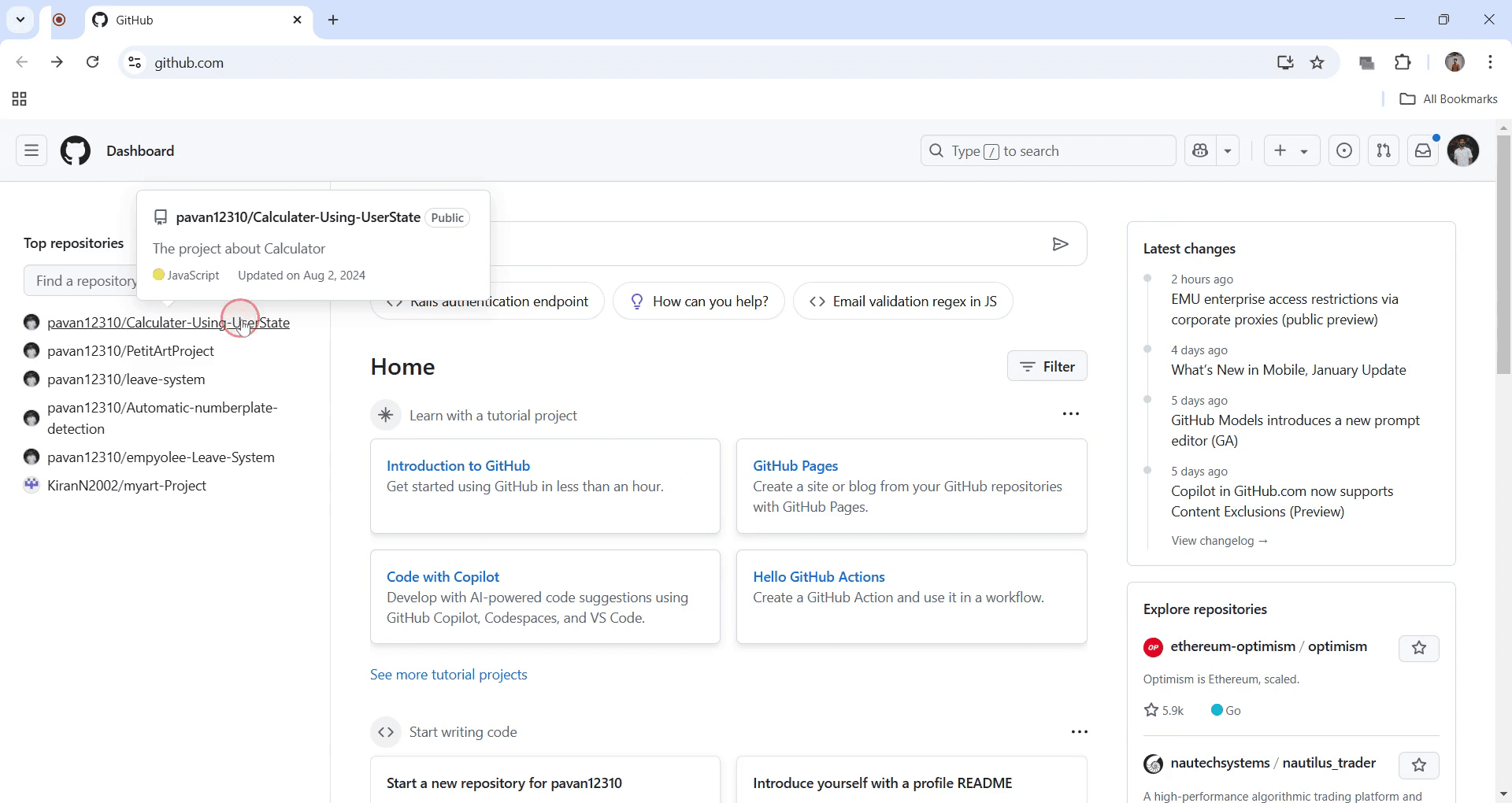
Stap 1
Navigeer naar de repository op GitHub die u wilt delen. Klik op de repositorylink om deze te openen.
Stap 2
Zodra de repository is geopend, klikt u op de groene knop "Code" die wordt weergegeven.
Stap 3
Nadat u op de knop "Code" hebt geklikt, selecteert u het kopieerpictogram om de URL te kopiëren.
Stap 4
Met de URL gekopieerd, kunt u deze link delen via berichtenapps of e-mail. Om de link te controleren, opent u een nieuw browsertabblad, plakt u de link en drukt u op Enter. De repository zou moeten openen, wat bevestigt dat de link correct is.
Pro-tips voor het delen van een GitHub-repository via een link
Zorg ervoor dat je repository openbaar is als je wilt dat iedereen met de link er toegang toe heeft.
Gebruik de knop Clone or download en kopieer de HTTPS- of SSH-URL om het delen eenvoudig te maken.
Als je deelt met specifieke personen, overweeg ze uit te nodigen als medewerkers voor privé-repositories.
Veelvoorkomende valkuilen & hoe je ze vermijdt bij het delen van een GitHub-repository via een link
Vergeet niet de repository openbaar te maken als je wilt dat anderen toegang hebben; controleer de zichtbaarheidsinstellingen van de repository.
De link naar een privé-repository delen zonder de ontvanger toegang te geven; zorg ervoor dat zij over de benodigde machtigingen beschikken.
Het verkeerde linkformaat voor klonen versturen; gebruik de juiste HTTPS- of SSH-link voor verschillende toegangsmethoden.
Veelgestelde vragen over het delen van een GitHub-repository via een link
Kan ik een GitHub-repositorylink delen met iemand die geen toegang heeft?
Voor privérepository's moet je hen uitnodigen als medewerker voordat je de link deelt.Hoe kan ik een specifiek bestand uit mijn repository delen?
Open het bestand in GitHub, klik op Raw en kopieer vervolgens de URL uit je browser om een directe link naar dat bestand te delen.Hoe neem je scherm op op Mac?
Om op een Mac scherm op te nemen, kun je Trupeer AI gebruiken. Hiermee kun je het hele scherm vastleggen en AI-mogelijkheden gebruiken zoals het toevoegen van AI-avatar's, voice-over toevoegen en in- en uitzoomen in de video. Met de AI-videotranslatiefunctie van Trupeer kun je de video vertalen naar meer dan 30 talen.Hoe voeg ik een AI-avatar toe aan een schermopname?
Om een AI-avatar toe te voegen aan een schermopname, moet je een AI-schermopnametool gebruiken. Trupeer AI is een AI-schermopnametool die je helpt video's met meerdere avatars te maken en je ook helpt je eigen avatar voor de video te creëren.Hoe neem ik scherm op op Windows?
Om op Windows scherm op te nemen, kun je de ingebouwde Game Bar (Windows + G) gebruiken of een geavanceerde AI-tool zoals Trupeer AI voor meer geavanceerde functies zoals AI-avatar's, voice-over, vertaling enz.Hoe voeg ik voice-over toe aan video?
Om voice-over aan video's toe te voegen, download je de Chrome-extensie van Trupeer AI. Nadat je je hebt aangemeld, upload je je video met audio, kies je de gewenste voice-over van Trupeer en exporteer je je bewerkte video.Hoe zoom ik in op een schermopname?
Om tijdens een schermopname in te zoomen, gebruik je de zoomeffecten in Trupeer AI, waarmee je op specifieke momenten in en uit kunt zoomen en zo de visuele impact van je videocontent vergroot.
Aanbevolen leesmateriaal
Technische documentatiegenerator
Hoe je een afbeelding omzet in een kleurplaat in Canva
Hoe je dubbelzijdig afdrukt in Canva

