
Hoe maak je een kopie van een Google-document met een link
Deel eenvoudig een Google-document met anderen door een link te maken waarmee zij een kopie kunnen maken. Leer hoe je in enkele seconden een ‘Maak een kopie’-link genereert.
Deze handleiding biedt stapsgewijze instructies over hoe je een kopie van een Google-document maakt met behulp van een gedeelde link.
Volg deze stappen om je document efficiënt te dupliceren voor verdere bewerking of om te delen.
Stapsgewijze handleiding: Hoe maak je een kopie van een Google-document met behulp van een link
Stap 1
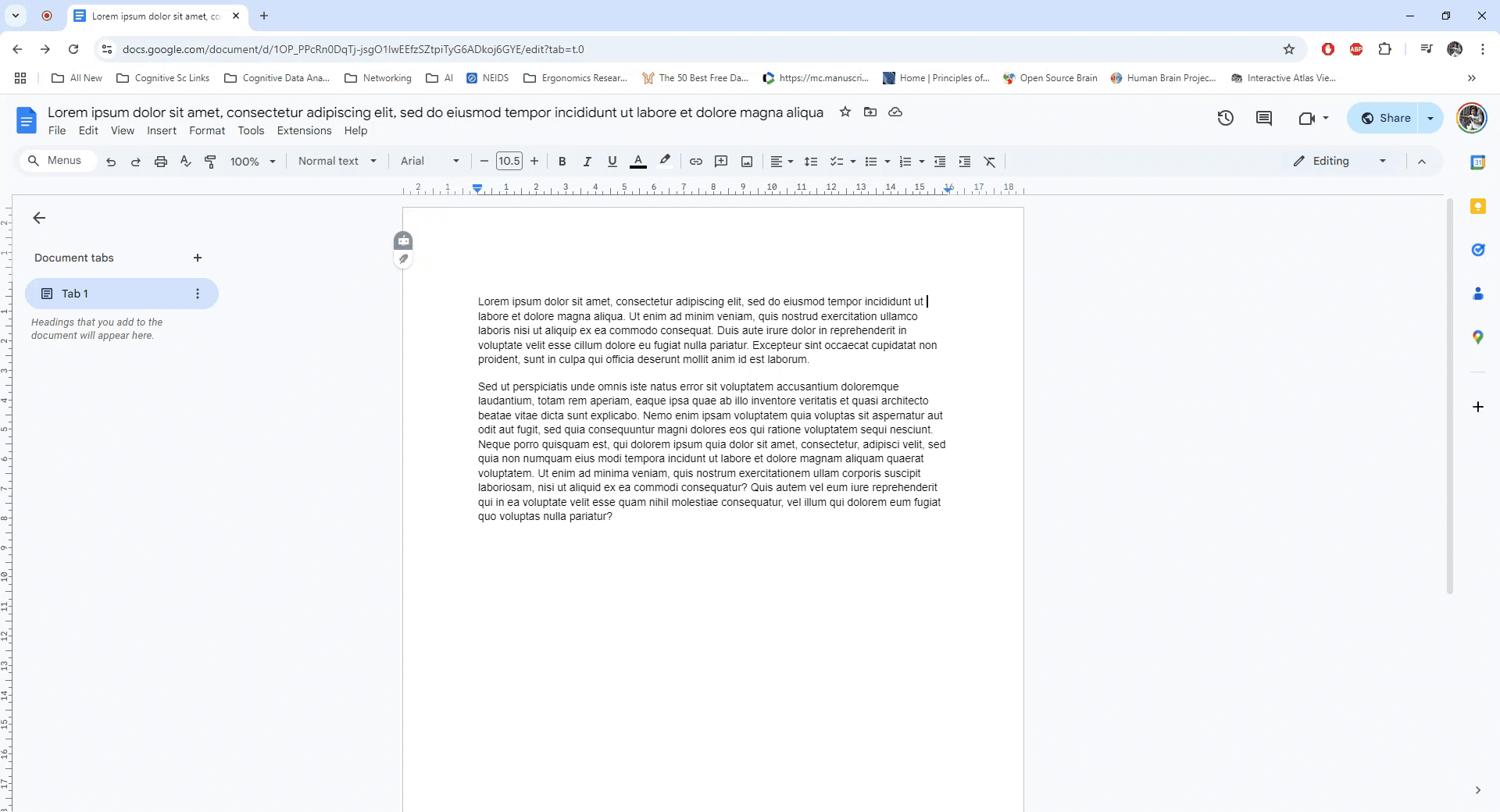
Begin door het Google-document te openen dat je wilt kopiëren. Zorg ervoor dat je toegang hebt tot het document.
Stap 2
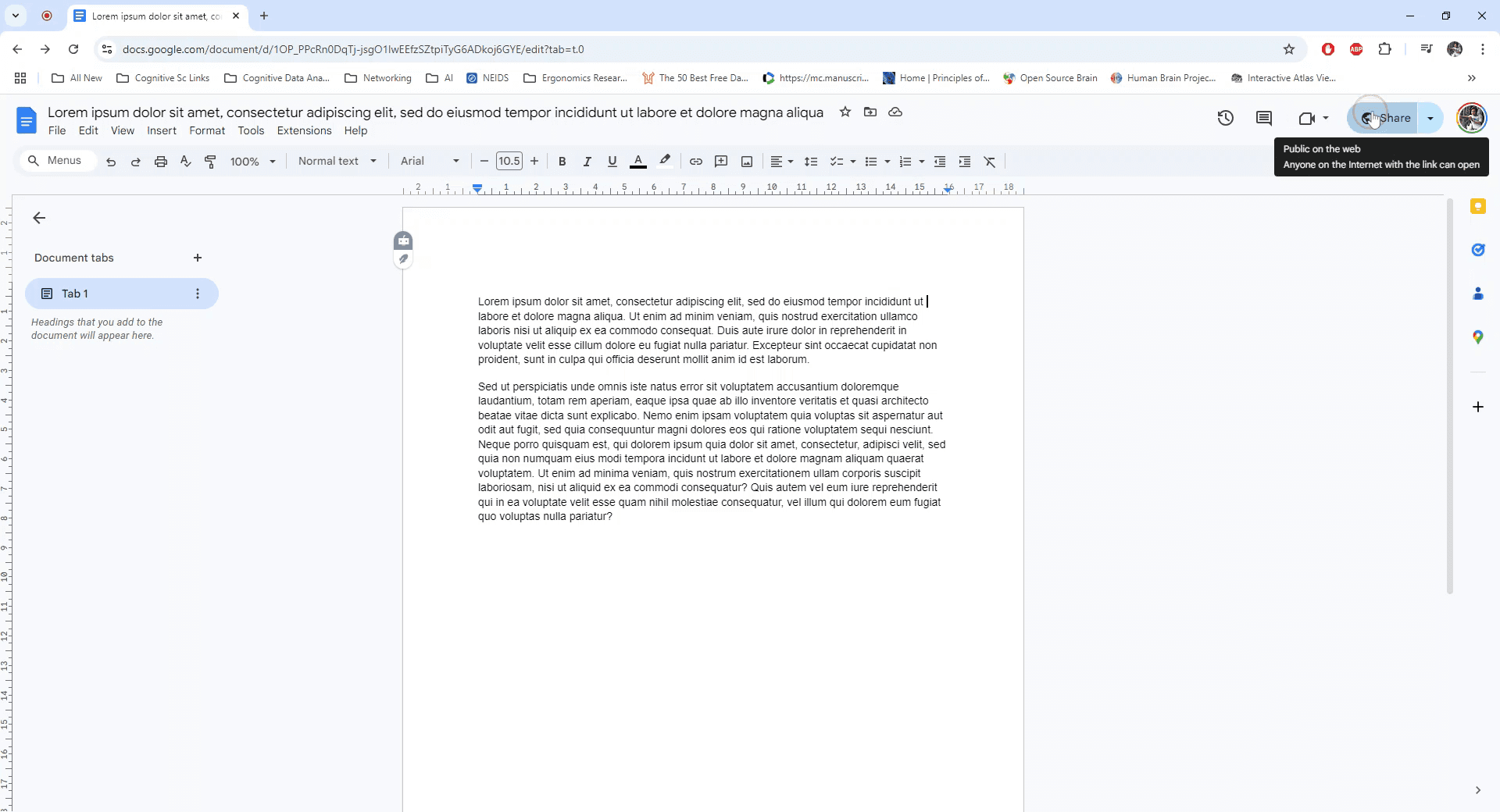
Zoek en klik op de knop "Delen" in de rechterbovenhoek van het document om de deelinstellingen te openen.
Stap 3
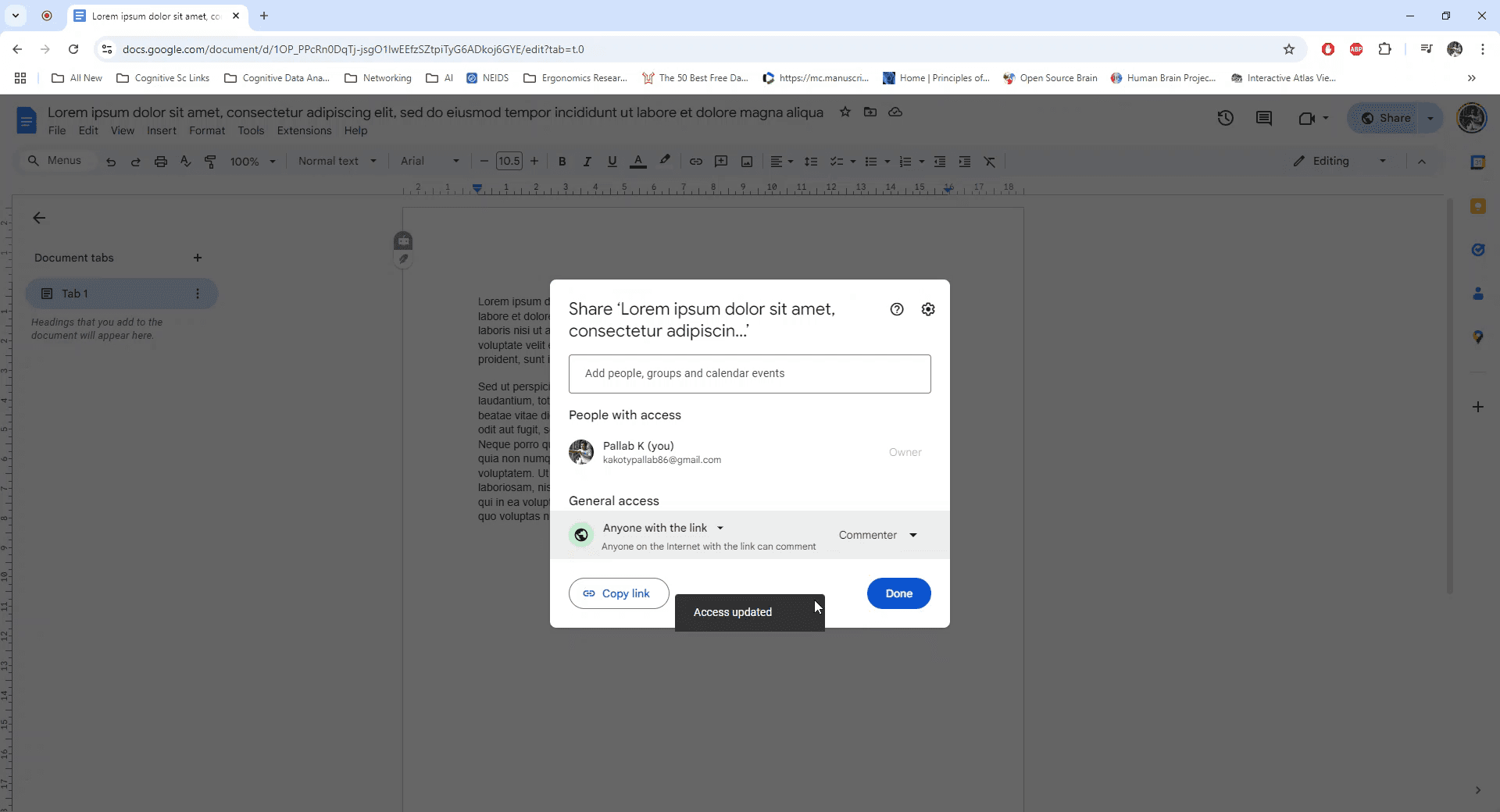
Klik op de optie om een link te genereren waarmee "Iedereen met de link" toegang heeft. Pas vervolgens de machtiging voor kijkers aan naar "Reageerder" zodat anderen opmerkingen kunnen achterlaten.
Stap 4
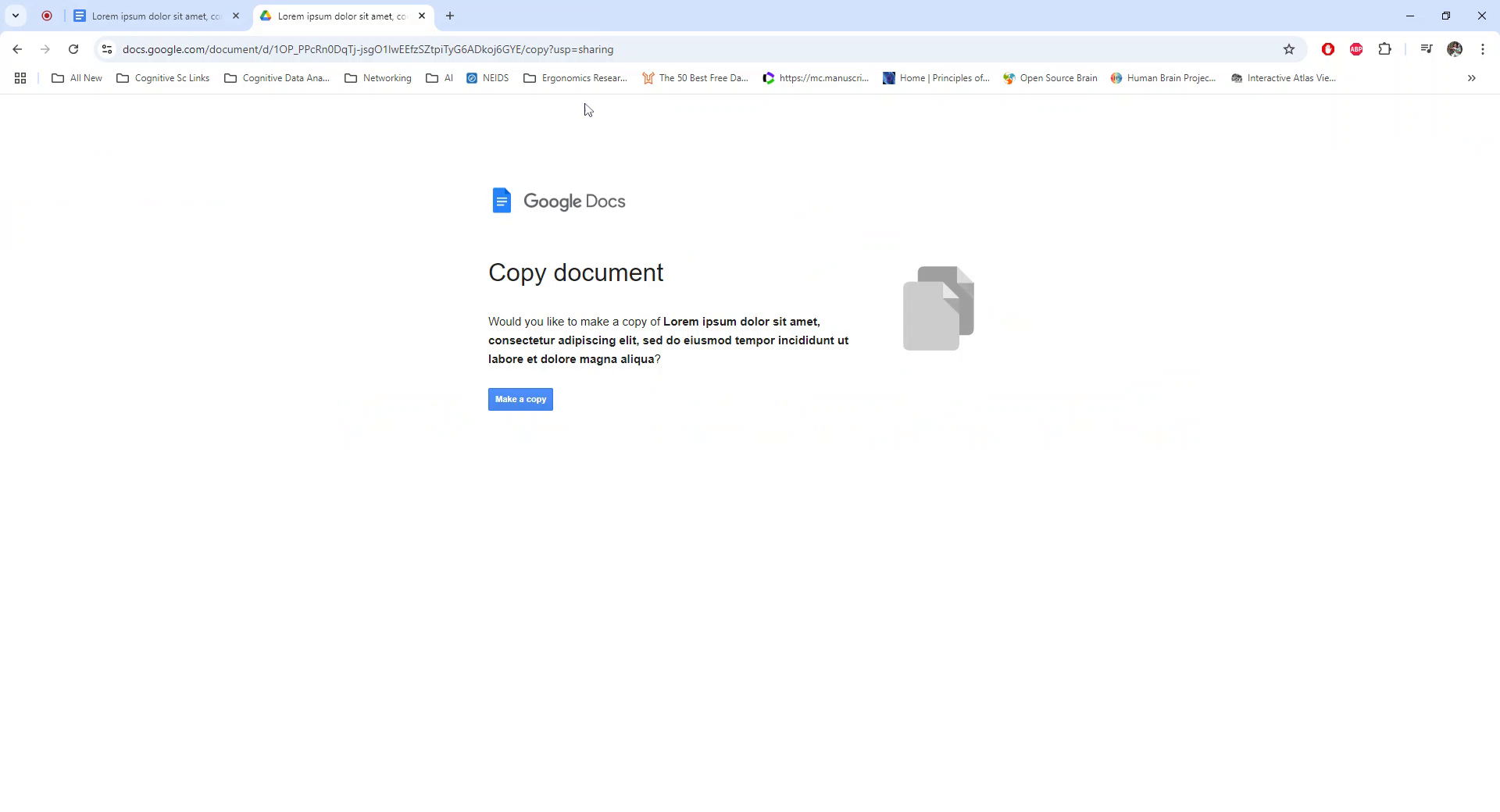
Kopieer de gegenereerde link en klik op "Gereed." Open een nieuw browsertabblad en plak de link in de adresbalk. Wijzig de link door het woord "edit" te vervangen door "copy" en druk op Enter.
Stap 5
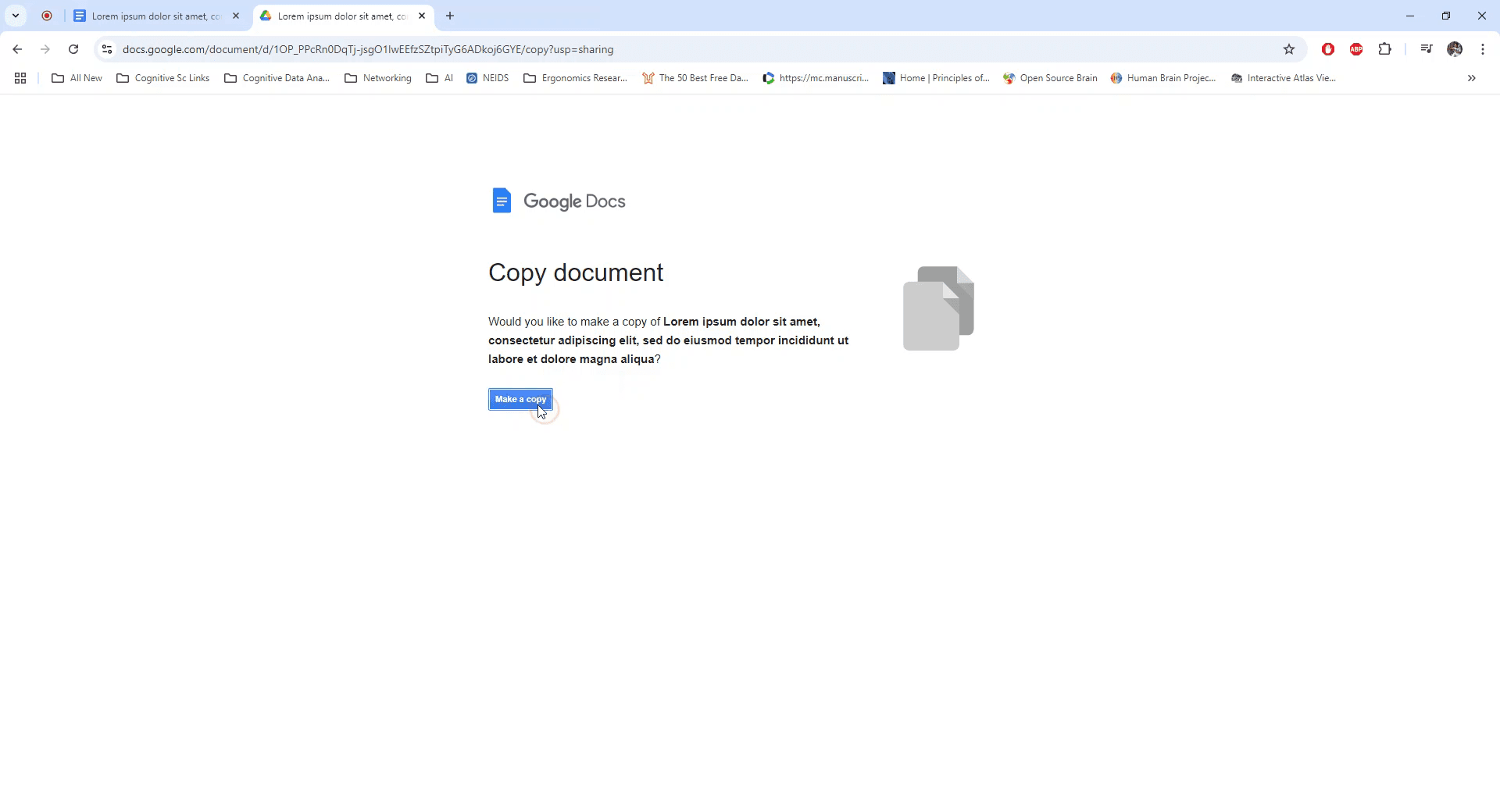
Er verschijnt een prompt waarmee je een nieuwe kopie van het document kunt maken. Klik op "Een kopie maken" om het bestaande document te dupliceren.
Pro-tips voor het delen van Google Docs
Gebruik de link "Maak een kopie": Vervang het deel "edit" van de URL door "copy" om een link te genereren die de gebruiker automatisch vraagt een kopie te maken.
Delen met machtigingen: Zorg ervoor dat de deelinstellingen van het document toegang toestaan voor iedereen met de link om een kopie te maken (ingesteld op Iedereen met de link kan bekijken).
Maak een aangepaste kopielink: Voeg voor het gemak “?copy” toe aan het einde van de Google Docs-link, zodat ontvangers automatisch worden gevraagd een kopie te maken wanneer ze erop klikken.
Deel de link veilig: Voorkom dat de link zichtbaar wordt voor onbeoogde gebruikers door hem alleen te delen met degenen aan wie je kopietoegang wilt geven.
Test de link: Open de link zelf voordat je hem verzendt om te bevestigen dat je wordt gevraagd een kopie van het document te maken.
Veelvoorkomende valkuilen en hoe je ze vermijdt bij het delen van een Google-doc
Onjuist linkformaat: Vergeten om “edit” te wijzigen in “copy” kan ervoor zorgen dat de prompt om een kopie te maken niet verschijnt.
Oplossing: Zorg ervoor dat de URL eindigt op “/copy” of “?copy” zodat de link correct werkt.Verkeerde deelmachtigingen: Als het document op beperkt staat, kunnen gebruikers er geen toegang toe krijgen.
Oplossing: Stel de deelmachtigingen in op Iedereen met de link kan bekijken voordat je de link deelt.Ontvangers kunnen geen kopie maken: Gebruikers kunnen mogelijk geen kopie maken als ze alleen opmerkingen- of bekijkrechten hebben.
Oplossing: Zorg ervoor dat het document minimaal met bekijk-rechten wordt gedeeld, zodat ze een kopie kunnen maken.De link niet testen: De link verzenden zonder te controleren kan tot verwarring leiden als de prompt voor het maken van een kopie niet verschijnt.
Oplossing: Test de link door hem te openen in een incognitovenster of een ander account om te bevestigen dat hij werkt.Beveiligingsrisico's over het hoofd zien: Als je de link met te veel mensen deelt, kunnen er onbedoeld kopieën worden gemaakt.
Oplossing: Deel de link alleen met beoogde ontvangers om te bepalen wie toegang heeft tot de kopieeroptie.
Veelgestelde vragen over hoe je Google Docs deelt
Hoe maak ik een kopie van een Google-document met behulp van een link?
Vervang “edit” in de URL door “copy” en deel de link zodat gebruikers een kopie van het document kunnen maken.Kan ik een link maken die gebruikers automatisch vraagt om een kopie te maken?
Ja, voeg “/copy” of “?copy” toe aan het einde van de Google Doc-URL om de kopieprompt te laten verschijnen.Welke rechten heb ik nodig om een kopie van een Google-document te maken?
Je hebt minimaal weergavetoegang tot het document nodig om via de link een kopie te maken.Kan ik een kopie maken van een document dat beperkt is?
Nee, het document moet worden gedeeld met weergave-rechten zodat anderen een kopie kunnen maken.Hoe test ik of de kopielink werkt?
Open de link in een incognitovenster of met een ander Google-account om te controleren of de ontvanger wordt gevraagd een kopie te maken.Hoe neem je een schermopname op een Mac op?
Om een schermopname te maken op een Mac, kun je Trupeer AI gebruiken. Hiermee kun je het hele scherm vastleggen en krijg je AI-functionaliteiten zoals het toevoegen van AI-avataren, voice-over toevoegen en in- en uitzoomen in de video. Met de AI-videotranslatiefunctie van trupeer kun je de video vertalen naar meer dan 30 talen.Hoe voeg je een AI-avatar toe aan een schermopname?
Om een AI-avatar toe te voegen aan een schermopname, moet je een AI-schermopnametool gebruiken. Trupeer AI is een AI-schermopnametool die je helpt video's te maken met meerdere avatars en je ook helpt bij het maken van je eigen avatar voor de video.Hoe neem je een schermopname op Windows op?
Om een schermopname te maken op Windows, kun je de ingebouwde Game Bar (Windows + G) gebruiken of een geavanceerde AI-tool zoals Trupeer AI voor uitgebreidere functies zoals AI-avataren, voice-over, vertaling enz.Hoe voeg je voice-over toe aan video?
Om voice-over aan video's toe te voegen, download je de Chrome-extensie van trupeer ai. Na registratie upload je je video met stem, kies je de gewenste voice-over van trupeer en exporteer je je bewerkte video.Hoe zoom ik in op een schermopname?
Om tijdens een schermopname in te zoomen, gebruik je de zoomeffecten in Trupeer AI, waarmee je op specifieke momenten kunt in- en uitzoomen en zo de visuele impact van je videocontent vergroot.
Mensen vragen ook
Generator voor technische documentatie
Hoe je een afbeelding omzet in een kleurplaat in Canva
Hoe je dubbelzijdig print in Canva

