Tutorials
Hoe je spelling controleert in Canva – Verhelp typfouten snel
Vraag je je af hoe je spellingscontrole in Canva kunt uitvoeren? Hier is hoe je spelfouten kunt opvangen met behulp van ingebouwde browserhulpmiddelen of slimme oplossingen.
Dit document biedt een gedetailleerde gids voor het controleren en corrigeren van spelling in Canva-projecten.
Volg deze eenvoudige stappen om ervoor te zorgen dat je tekst gepolijst en vrij van fouten is.
1. In Canva Docs (met Magic Write):
Open je Canva Doc.
Selecteer de tekst die je wilt controleren.
Klik op de knop “Magic Write” in de drijvende werkbalk.
Selecteer “Spelling corrigeren”.
Canva zal correcties voorstellen. Klik op “Vervangen” om de correctie toe te passen.
2. In Canva Designs:
Canva ondersteunt momenteel geen real-time spellingcontrole in ontwerpprogramma's.
Om typefouten te ontdekken:
Kopieer je tekst naar een Canva Doc of extern hulpmiddel zoals Grammarly of Google Docs.
Maak daar correcties, en plak de tekst vervolgens terug in je ontwerp.
Stapsgewijze Gids: Hoe Spelling Te Controleren In Canva
Stap 1
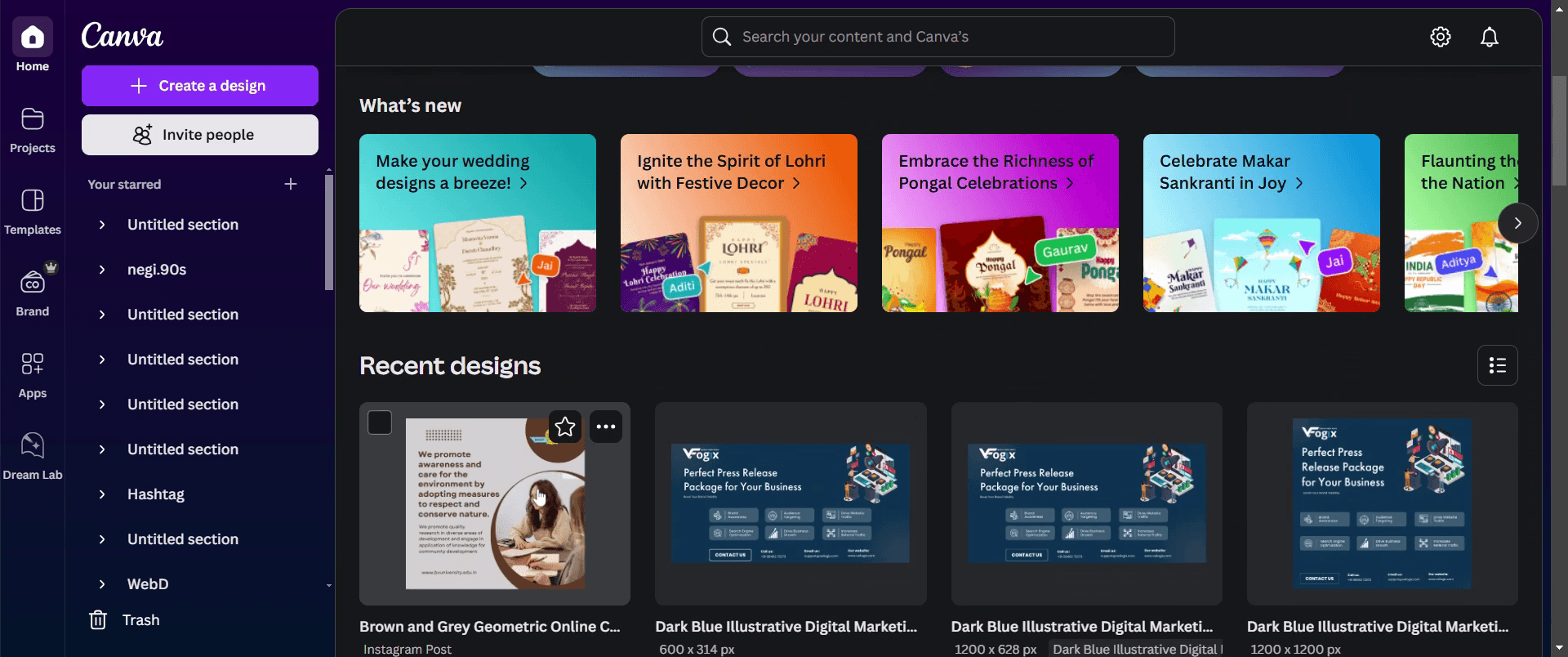
Selecteer een bestaand project waarvan je de spelling wilt controleren. Klik op het project om het te openen.
Stap 2
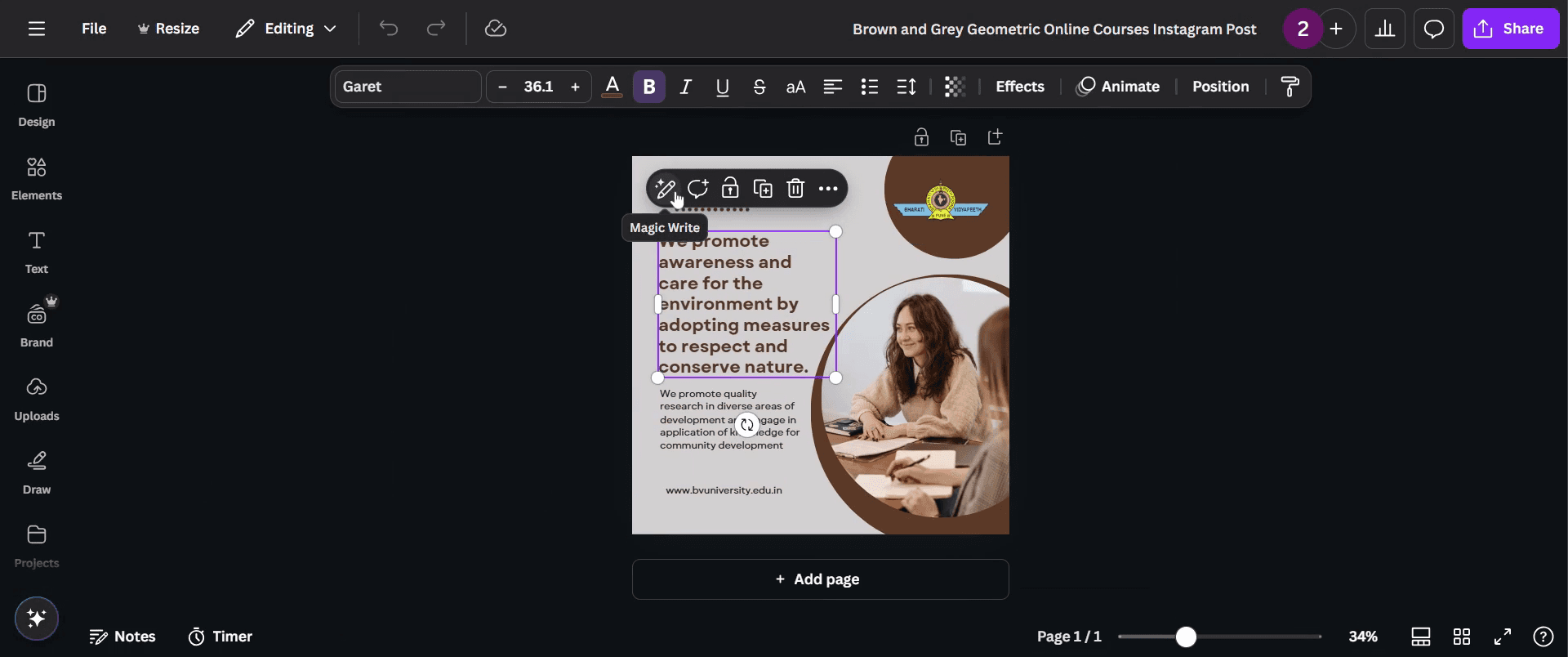
In het project, klik op de paragraaf die je wilt controleren.

Stap 3
Er zal een magische rechteroptie verschijnen, klik erop.
Stap 4
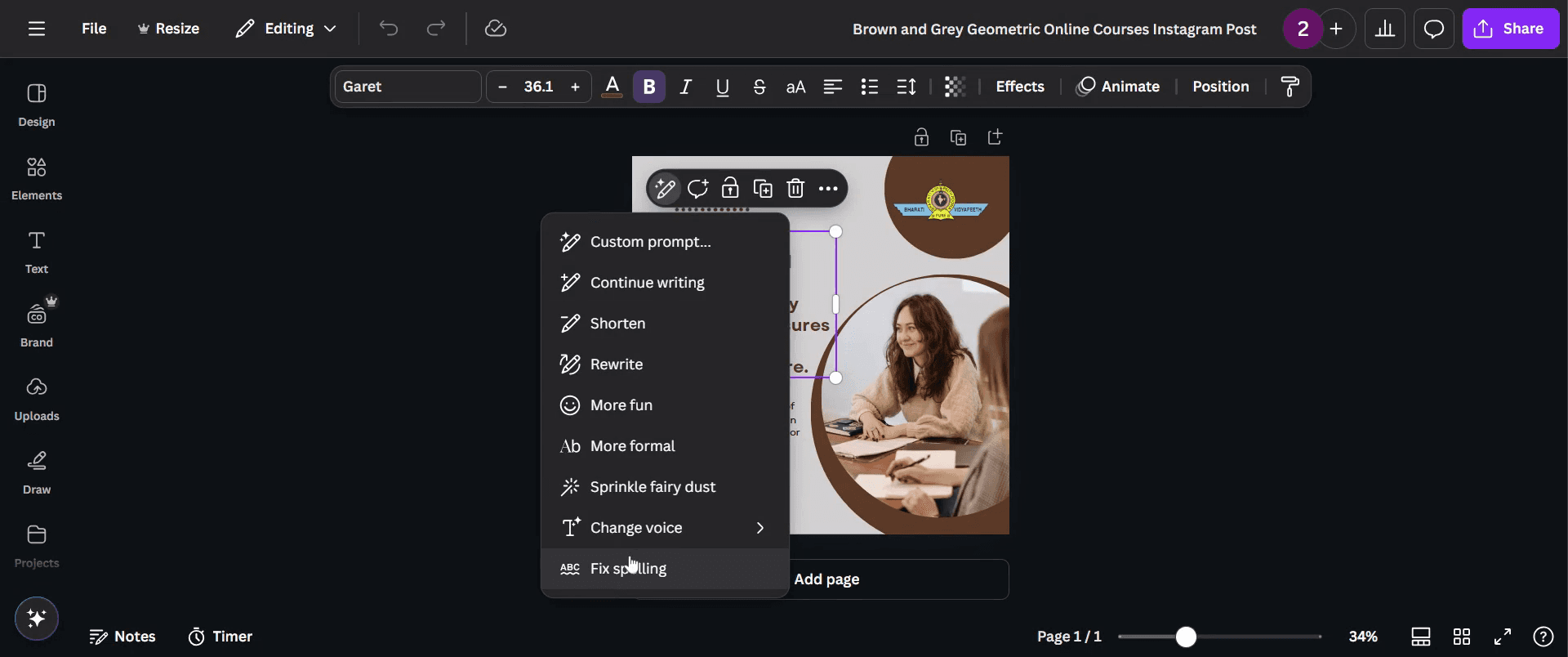
Kies vervolgens de optie 'Spelling corrigeren'.
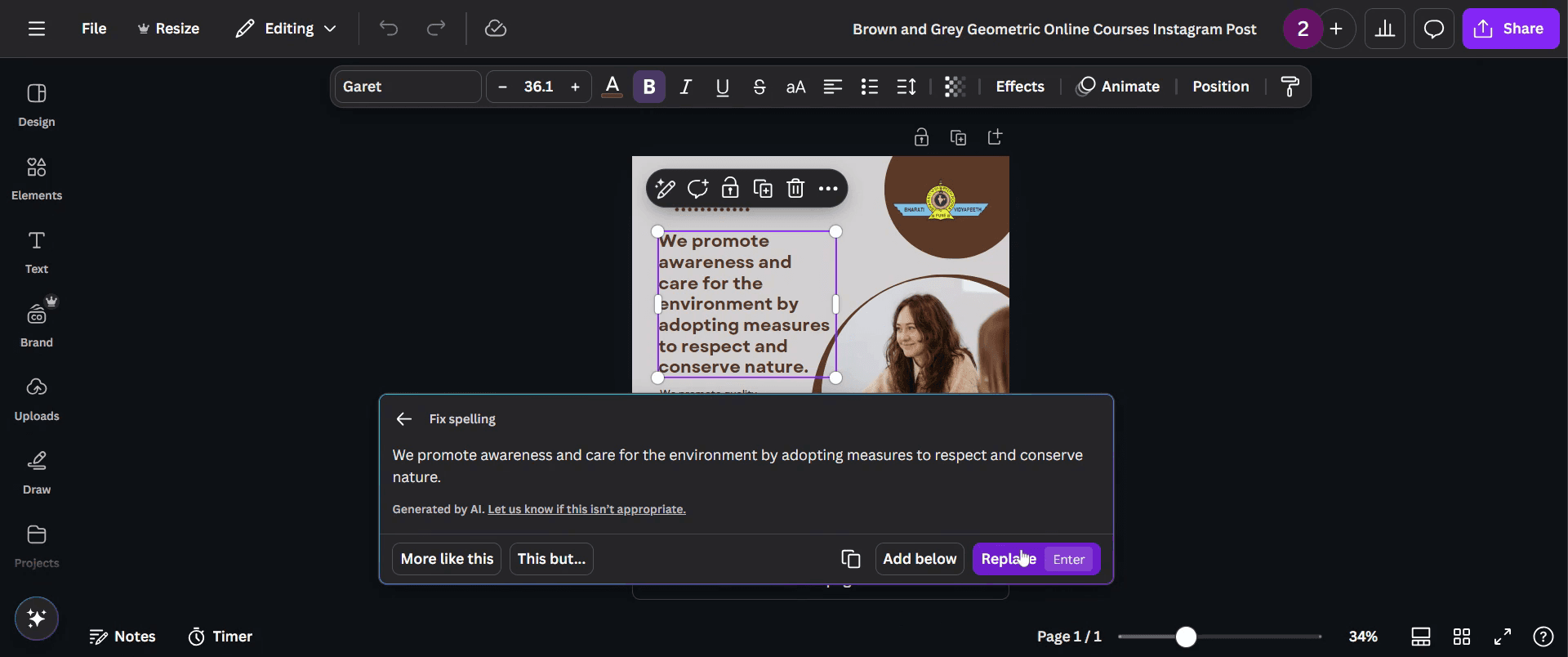
Stap 5
Het zal een moment duren om het juiste formaat te genereren. Je kunt de fouten dan vervangen door op de optie 'Vervangen' te klikken.
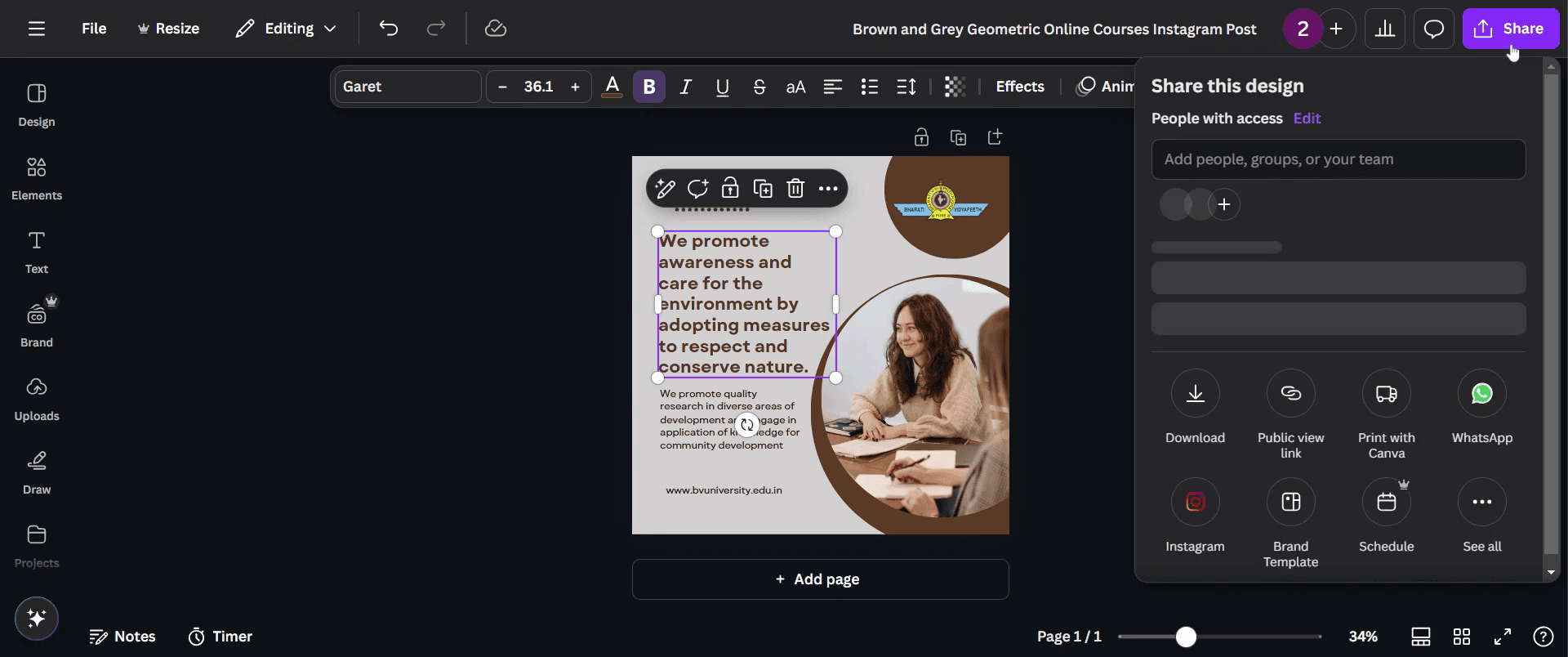
Stap 6
Zodra alles is geregeld, ben je klaar om je project te delen. Klik gewoon op de optie 'Delen', en je bent goed om te gaan!
Dit document biedt een gedetailleerde gids voor het controleren en corrigeren van spelling in Canva-projecten.
Volg deze eenvoudige stappen om ervoor te zorgen dat je tekst gepolijst en vrij van fouten is.
1. In Canva Docs (met Magic Write):
Open je Canva Doc.
Selecteer de tekst die je wilt controleren.
Klik op de knop “Magic Write” in de drijvende werkbalk.
Selecteer “Spelling corrigeren”.
Canva zal correcties voorstellen. Klik op “Vervangen” om de correctie toe te passen.
2. In Canva Designs:
Canva ondersteunt momenteel geen real-time spellingcontrole in ontwerpprogramma's.
Om typefouten te ontdekken:
Kopieer je tekst naar een Canva Doc of extern hulpmiddel zoals Grammarly of Google Docs.
Maak daar correcties, en plak de tekst vervolgens terug in je ontwerp.
Stapsgewijze Gids: Hoe Spelling Te Controleren In Canva
Stap 1
Selecteer een bestaand project waarvan je de spelling wilt controleren. Klik op het project om het te openen.
Stap 2
In het project, klik op de paragraaf die je wilt controleren.
Stap 3
Er zal een magische rechteroptie verschijnen, klik erop.
Stap 4
Kies vervolgens de optie 'Spelling corrigeren'.
Stap 5
Het zal een moment duren om het juiste formaat te genereren. Je kunt de fouten dan vervangen door op de optie 'Vervangen' te klikken.
Stap 6
Zodra alles is geregeld, ben je klaar om je project te delen. Klik gewoon op de optie 'Delen', en je bent goed om te gaan!
Begin gratis video's te maken met onze AI Video + Doc-generator
Begin gratis video's te maken met onze AI Video + Doc-generator
Pro-tips voor spellingscontrole in Canva
Gebruik de ingebouwde spellingscontrolefunctie in uw webbrowser terwijl u tekst in Canva bewerkt. De meeste moderne browsers markeren spellingfouten automatisch.
Kopieer en plak uw tekst in een externe spellingscontrole-tool zoals Grammarly of Google Docs, en vervolgens weer terug naar Canva.
Schakel browserextensies zoals Grammarly of Microsoft Editor in voor real-time spellingscontrole binnen Canva.
Veelvoorkomende valkuilen & hoe deze te vermijden tijdens spellingscontrole in Canva
Uitsluitend op Canva vertrouwen, aangezien Canva geen ingebouwde spellingscontrole heeft, gebruik altijd een externe tool om uw tekst te controleren.
De spellingscontrole-instellingen van de browser negeren, zorg ervoor dat de spellingscontrolefunctie van uw browser is ingeschakeld voor automatische foutdetectie.
Niet handmatig proeflezen, zelfs met spellingscontrole-tools, controleer uw tekst zorgvuldig om contextuele fouten op te sporen.
Pro-tips voor spellingscontrole in Canva
Gebruik de ingebouwde spellingscontrolefunctie in uw webbrowser terwijl u tekst in Canva bewerkt. De meeste moderne browsers markeren spellingfouten automatisch.
Kopieer en plak uw tekst in een externe spellingscontrole-tool zoals Grammarly of Google Docs, en vervolgens weer terug naar Canva.
Schakel browserextensies zoals Grammarly of Microsoft Editor in voor real-time spellingscontrole binnen Canva.
Veelvoorkomende valkuilen & hoe deze te vermijden tijdens spellingscontrole in Canva
Uitsluitend op Canva vertrouwen, aangezien Canva geen ingebouwde spellingscontrole heeft, gebruik altijd een externe tool om uw tekst te controleren.
De spellingscontrole-instellingen van de browser negeren, zorg ervoor dat de spellingscontrolefunctie van uw browser is ingeschakeld voor automatische foutdetectie.
Niet handmatig proeflezen, zelfs met spellingscontrole-tools, controleer uw tekst zorgvuldig om contextuele fouten op te sporen.
Veelvoorkomende FAQ's voor spellingcontrole in Canva
Heeft Canva een ingebouwde spellingscontrole?
Nee, Canva biedt momenteel geen ingebouwde spellingscontrolerfunctie. U moet de spellingscontrole van uw browser of externe tools gebruiken.Hoe schakel ik spellingcontrole in terwijl ik in Canva werk?
Zorg ervoor dat de spellingscontrole van uw webbrowser is geactiveerd, of gebruik een browserextensie zoals Grammarly voor automatische correcties.Kan ik de spelling controleren nadat ik mijn ontwerp heb voltooid?
Ja, u kunt uw tekst in een spellingcontrolenetool zoals Google Docs of Microsoft Word plakken, eventuele fouten corrigeren en het vervolgens weer in Canva plakken.Waarom werkt de spellingcontrole van mijn browser niet in Canva?
Controleer of de spellingscontrolefunctie van uw browser is ingeschakeld in de instellingen en zorg ervoor dat u een bijgewerkte versie van de browser gebruikt.Kan ik Grammarly in Canva gebruiken?
Ja, als u de Grammarly-browserextensie installeert, worden spelling- en grammaticafouten gemarkeerd terwijl u tekst in Canva bewerkt.Wat is de beste manier om spelfouten in Canva te voorkomen?
Controleer altijd uw tekst voordat u uw ontwerp definitief maakt en gebruik externe spellingcontrolenetools om de nauwkeurigheid te waarborgen.Hoe neem je het scherm op op een Mac?
Om schermopnames op een Mac te maken, kunt u Trupeer AI gebruiken. Hiermee kunt u het hele scherm vastleggen en biedt het AI-mogelijkheden zoals het toevoegen van AI-avatar, voice-over en in- en uitzoomen in de video. Met de AI-videotranslatiefunctie van trupeer kunt u de video in meer dan 30 talen vertalen.Hoe voeg ik een AI-avatar toe aan de schermopname?
Om een AI-avatar aan een schermopname toe te voegen, moet u een AI-schermopnametool. Trupeer AI is een AI-schermopnametool die helpt bij het maken van video's met meerdere avatars en helpt u ook uw eigen avatar voor de video te maken.Hoe neem je het scherm op op Windows?
Om het scherm op Windows op te nemen, kunt u de ingebouwde Game Bar (Windows + G) of een geavanceerde AI-tool zoals Trupeer AI gebruiken voor meer geavanceerde functies zoals AI-avatar, voice-over, vertaling, enz.Hoe voeg ik een voice-over toe aan een video?
Om een voice-over aan video's toe te voegen, download de trupeer ai chrome-extensie. Meld u aan, upload uw video met geluid, kies de gewenste voice-over van trupeer en exporteer uw bewerkte video.Hoe zoom ik in op een schermopname?
Om in te zoomen tijdens een schermopname, gebruikt u de zoomeffecten in Trupeer AI die u in staat stellen om op specifieke momenten in en uit te zoomen, waardoor de visuele impact van uw video-inhoud wordt versterkt.
Voorstellen om te lezen
Technische Documentatie Generator
Hoe maak je een journal in Canva
Hoe maak je een patroon van tekst in Canva
Hoe de tijd op Canva-video's te verlengen
Veelvoorkomende FAQ's voor spellingcontrole in Canva
Heeft Canva een ingebouwde spellingscontrole?
Nee, Canva biedt momenteel geen ingebouwde spellingscontrolerfunctie. U moet de spellingscontrole van uw browser of externe tools gebruiken.Hoe schakel ik spellingcontrole in terwijl ik in Canva werk?
Zorg ervoor dat de spellingscontrole van uw webbrowser is geactiveerd, of gebruik een browserextensie zoals Grammarly voor automatische correcties.Kan ik de spelling controleren nadat ik mijn ontwerp heb voltooid?
Ja, u kunt uw tekst in een spellingcontrolenetool zoals Google Docs of Microsoft Word plakken, eventuele fouten corrigeren en het vervolgens weer in Canva plakken.Waarom werkt de spellingcontrole van mijn browser niet in Canva?
Controleer of de spellingscontrolefunctie van uw browser is ingeschakeld in de instellingen en zorg ervoor dat u een bijgewerkte versie van de browser gebruikt.Kan ik Grammarly in Canva gebruiken?
Ja, als u de Grammarly-browserextensie installeert, worden spelling- en grammaticafouten gemarkeerd terwijl u tekst in Canva bewerkt.Wat is de beste manier om spelfouten in Canva te voorkomen?
Controleer altijd uw tekst voordat u uw ontwerp definitief maakt en gebruik externe spellingcontrolenetools om de nauwkeurigheid te waarborgen.Hoe neem je het scherm op op een Mac?
Om schermopnames op een Mac te maken, kunt u Trupeer AI gebruiken. Hiermee kunt u het hele scherm vastleggen en biedt het AI-mogelijkheden zoals het toevoegen van AI-avatar, voice-over en in- en uitzoomen in de video. Met de AI-videotranslatiefunctie van trupeer kunt u de video in meer dan 30 talen vertalen.Hoe voeg ik een AI-avatar toe aan de schermopname?
Om een AI-avatar aan een schermopname toe te voegen, moet u een AI-schermopnametool. Trupeer AI is een AI-schermopnametool die helpt bij het maken van video's met meerdere avatars en helpt u ook uw eigen avatar voor de video te maken.Hoe neem je het scherm op op Windows?
Om het scherm op Windows op te nemen, kunt u de ingebouwde Game Bar (Windows + G) of een geavanceerde AI-tool zoals Trupeer AI gebruiken voor meer geavanceerde functies zoals AI-avatar, voice-over, vertaling, enz.Hoe voeg ik een voice-over toe aan een video?
Om een voice-over aan video's toe te voegen, download de trupeer ai chrome-extensie. Meld u aan, upload uw video met geluid, kies de gewenste voice-over van trupeer en exporteer uw bewerkte video.Hoe zoom ik in op een schermopname?
Om in te zoomen tijdens een schermopname, gebruikt u de zoomeffecten in Trupeer AI die u in staat stellen om op specifieke momenten in en uit te zoomen, waardoor de visuele impact van uw video-inhoud wordt versterkt.
Voorstellen om te lezen
Technische Documentatie Generator
Hoe maak je een journal in Canva
Hoe maak je een patroon van tekst in Canva
Hoe de tijd op Canva-video's te verlengen

Directe AI-productvideo's en documenten van ruwe screenopnamen
Begin gratis
Begin gratis
Soortgelijke Tutorials
Begin gratis
Begin gratis



Populaire Hulpmiddelen
Begin gratis
Begin gratis
Experience the new & faster way of creating product videos.
Instant AI Product Videos and Docs from Rough Screen Recordings.
Begin gratis
Begin gratis
Experience the new & faster way of creating product videos.
Instant AI Product Videos and Docs from Rough Screen Recordings.
Begin gratis
Begin gratis
Experience the new & faster way of creating product videos.
Instant AI Product Videos and Docs from Rough Screen Recordings.
Begin gratis
Begin gratis
Maak geweldige demo's en documentatie in 2 minuten
Maak geweldige demo's en documentatie in 2 minuten