

Hoe een cel splitsen in Google Spreadsheets
Leer hoe je een cel in Google Sheets kunt splitsen met ingebouwde hulpmiddelen zoals Tekst naar kolommen splitsen en formules. Snelle en eenvoudige methoden voor een betere gegevensorganisatie.
Dit document beschrijft de procedure om cellen te splitsen in Google Spreadsheets, waardoor gegevens binnen één cel kunnen worden verdeeld over meerdere cellen op basis van een gekozen scheidingsteken.
Deze functie is bijzonder handig voor het efficiënt organiseren en beheren van gegevens.
Als u tekst in een cel in Google Spreadsheets wilt opsplitsen, zoals het scheiden van voor- en achternamen of het splitsen van items in een lijst, kunt u de functie Tekst splitsen naar kolommen gebruiken. Het is snel en eenvoudig om te doen.
Hier is een stapsgewijze handleiding:
1. Selecteer de cellen
Begin met het markeren van de cel of het bereik van cellen dat de tekst bevat die u wilt splitsen.
2. Open het splitsingshulpmiddel
Ga naar het bovenste menu en klik op Gegevens, kies vervolgens Tekst splitsen naar kolommen in de vervolgkeuzelijst.
3. Kies uw scheidingsteken
Zodra u de optie selecteert, verschijnt er onder aan de selectie een klein menu. U kunt een scheidingsteken kiezen zoals een komma, spatie, puntkomma, of Aangepast selecteren om uw eigen teken in te voeren (bijvoorbeeld een streepje of schuine streep).
4. Laat Google Spreadsheets de rest doen
De tekst in elke geselecteerde cel wordt gesplitst op basis van het scheidingsteken dat u hebt gekozen, en de resultaten verschijnen in nieuwe kolommen rechts van uw oorspronkelijke gegevens.
Stapsgewijze handleiding: Hoe u een cel splitst in Google Spreadsheets
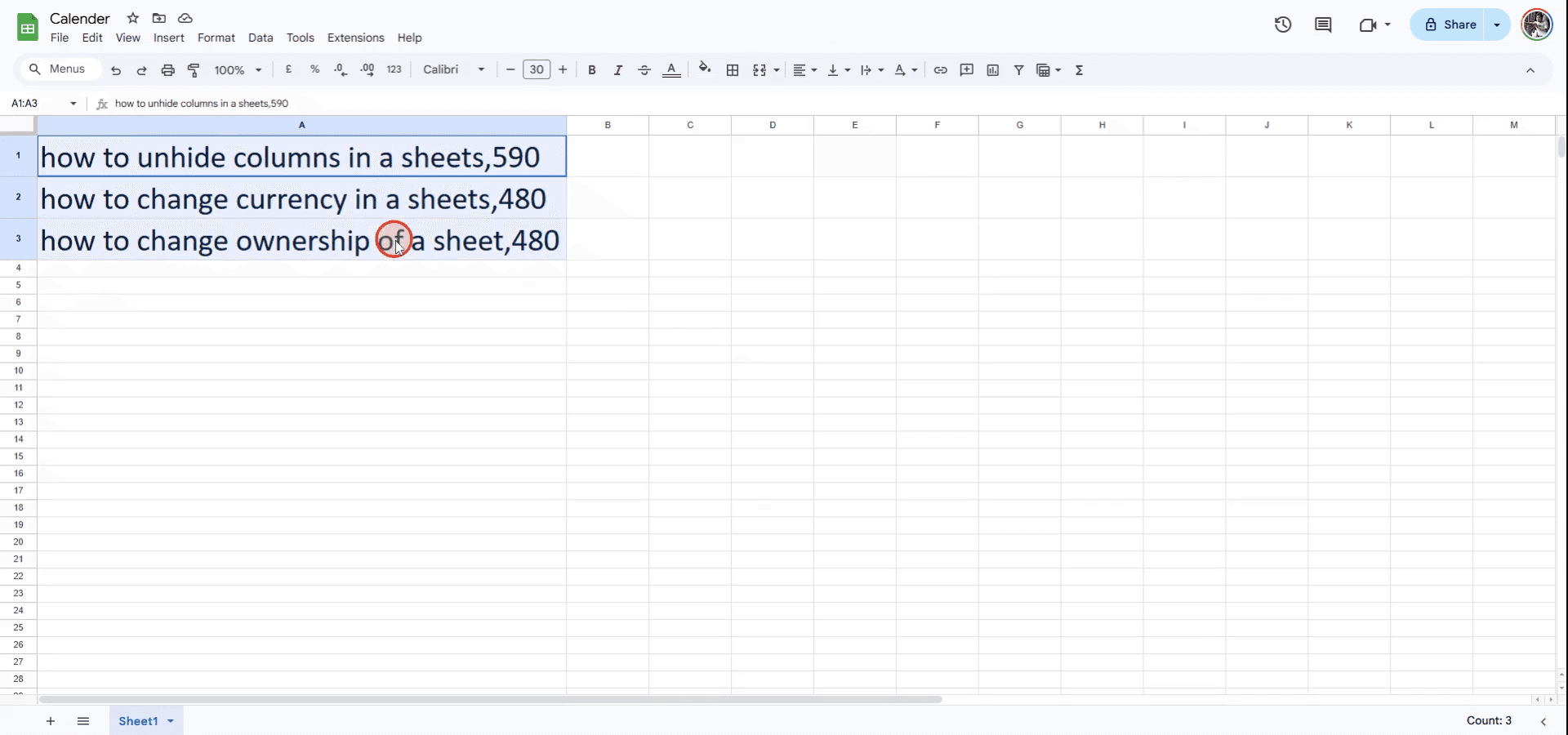
Stap 1
Om te beginnen met het splitsen van cellen in Google Spreadsheets, selecteert u eerst de cellen die u wilt splitsen.
Stap 2
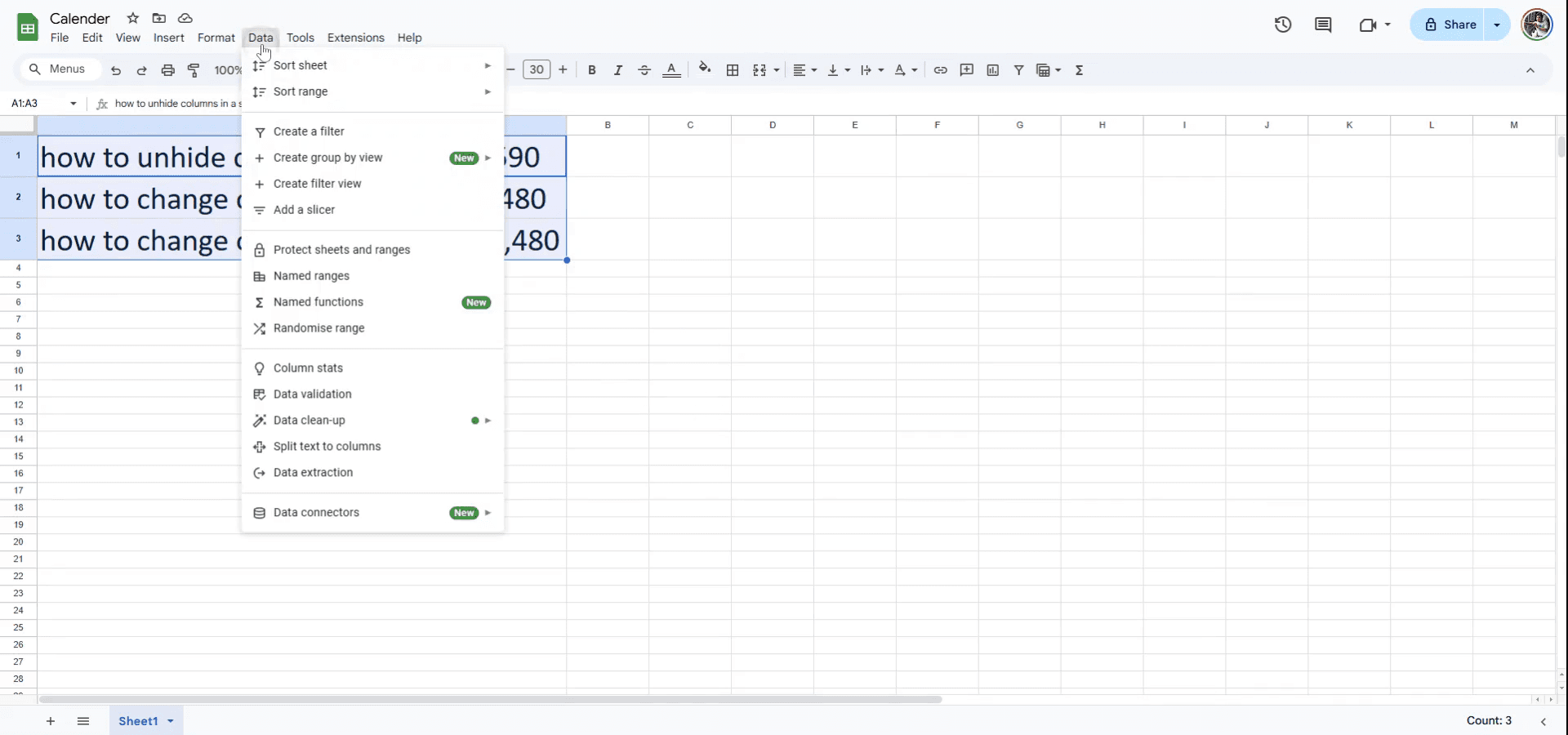
Ga vervolgens naar het menu en klik bovenaan het scherm op het tabblad 'Gegevens'.
Stap 3
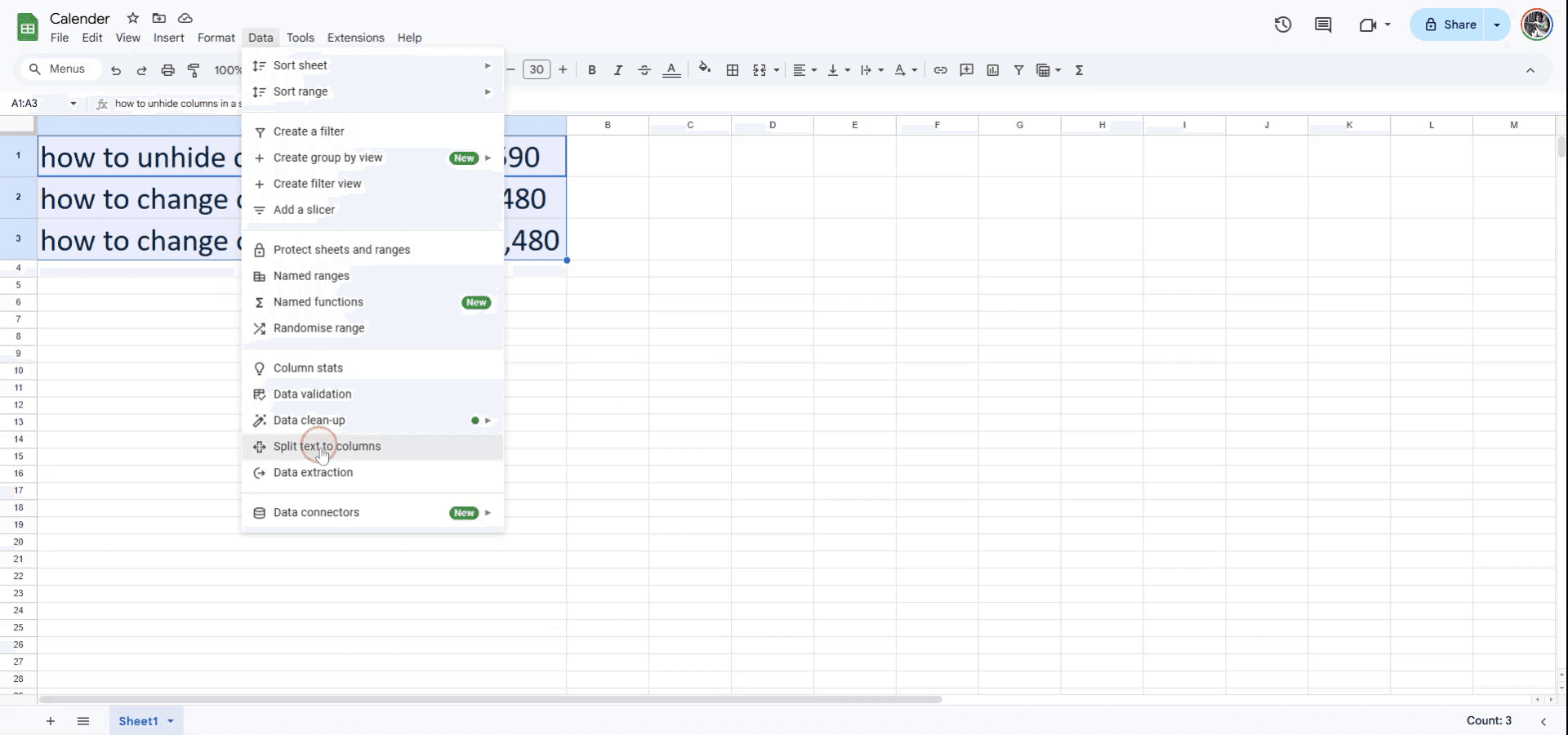
Selecteer in het vervolgkeuzemenu 'Tekst splitsen naar kolommen'.
Stap 4
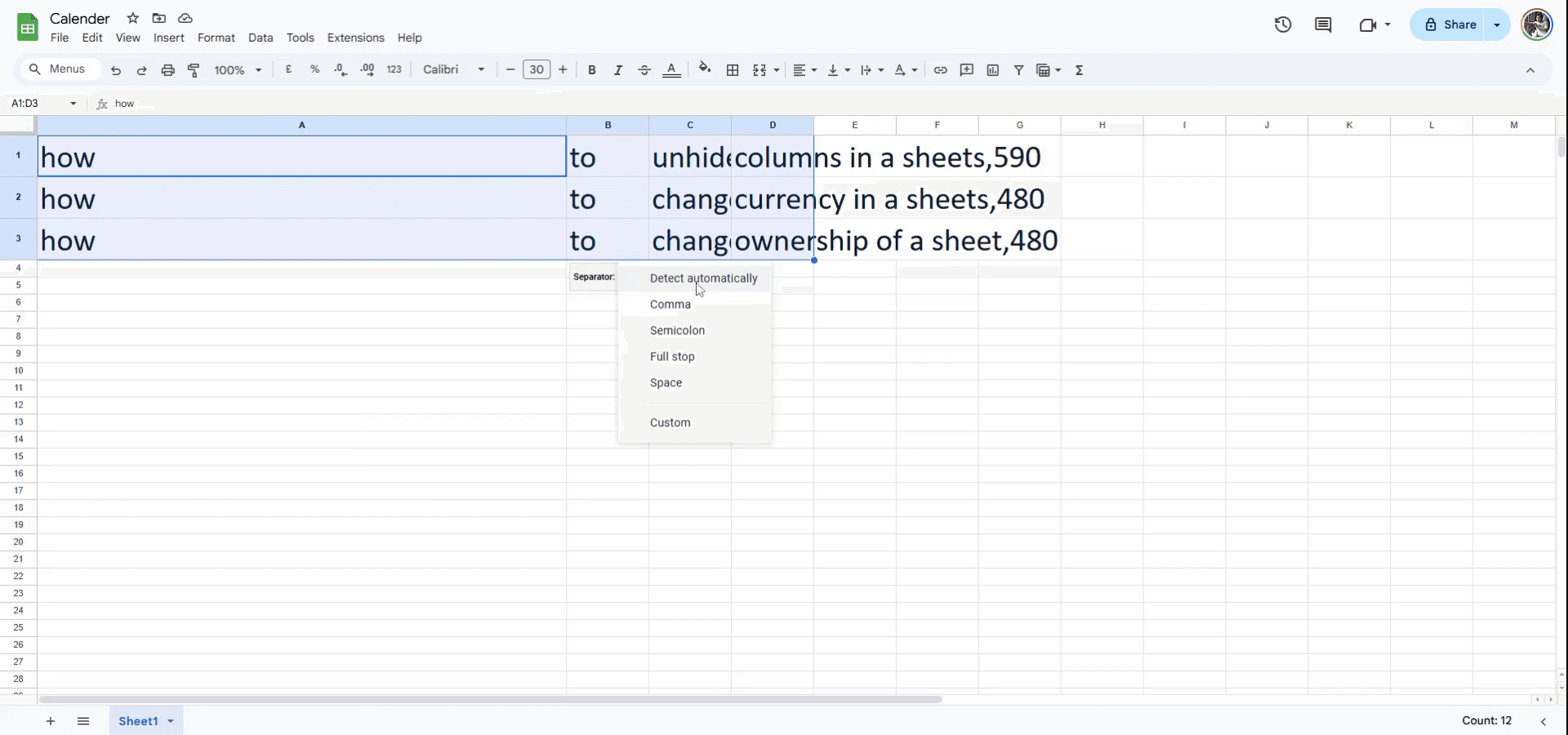
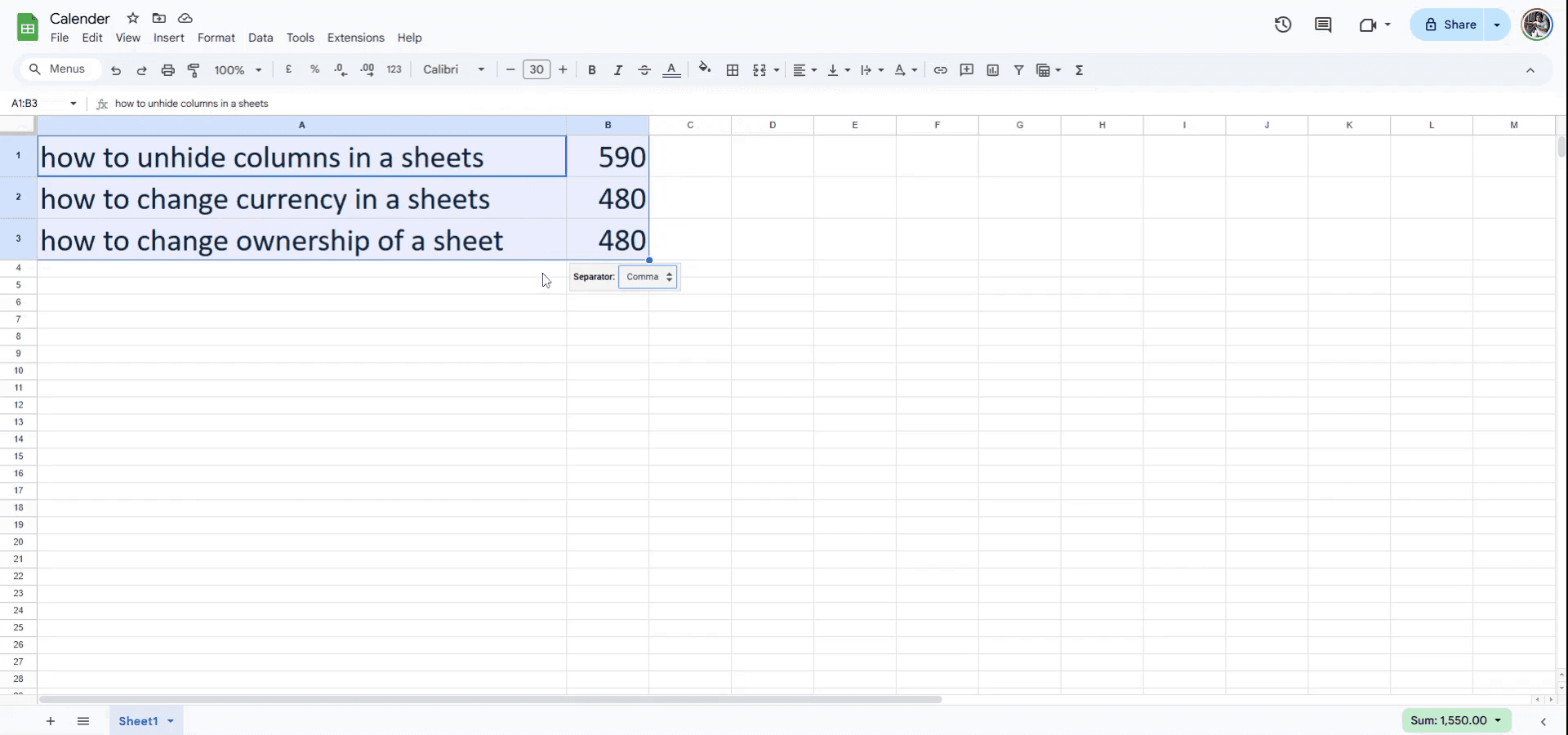
Aanvankelijk wordt de tekst automatisch gesplitst per woord, omdat het standaard scheidingsteken wordt gedetecteerd. Als u een ander scheidingsteken moet gebruiken, zoals een komma, pas dit dan aan door de gewenste optie te selecteren.
Stap 5
De cellen zijn nu gesplitst op basis van het geselecteerde scheidingsteken, in dit geval een komma.
Pro-tips voor het splitsen van een cel in Google Sheets
Gebruik de functie Tekst splitsen naar kolommen: Als de cel tekst bevat die is gescheiden door een scheidingsteken (zoals komma's of spaties), selecteer de cel, ga naar Gegevens > Tekst splitsen naar kolommen, en kies je scheidingsteken.
Splits inhoud handmatig over verschillende cellen: Je kunt ook de inhoud uit één cel kopiëren en handmatig in meerdere cellen plakken, hoewel deze methode het splitsingsproces niet automatiseert.
Gebruik formules om inhoud te splitsen: Als je de inhoud programmatisch wilt splitsen, gebruik dan de SPLIT()-functie zoals
=SPLIT(A1, ",")om de tekst te scheiden op basis van een specifiek scheidingsteken.
Veelvoorkomende valkuilen en hoe je ze kunt vermijden bij het splitsen van een cel in Google Sheets
Splitsen zonder het juiste scheidingsteken: Als je een onjuist scheidingsteken kiest (zoals een spatie terwijl er een komma staat), werkt het splitsen niet zoals verwacht. Oplossing: Controleer nogmaals het scheidingsteken dat je gebruikt om er zeker van te zijn dat het overeenkomt met de scheiding in de cel.
Bestaande gegevens overschrijven: Het splitsen van een cel kan gegevens in aangrenzende cellen overschrijven. Oplossing: Zorg ervoor dat er voldoende lege ruimte naast de cel die je splitst is, zodat bestaande gegevens niet verloren gaan.
Geen rekening houden met lege cellen: Als je splitsing lege cellen oplevert, kan dit het verloop van je gegevens verstoren. Oplossing: Bekijk de inhoud vóór het splitsen en ruim onnodige lege cellen daarna op.
Veelgestelde vragen over het splitsen van een cel in Google Sheets
Kan ik een cel splitsen in meerdere rijen in plaats van kolommen? Helaas splitst de optie Tekst splitsen naar kolommen alleen horizontaal. Om naar rijen te splitsen, moet je een combinatie van functies gebruiken of de gegevens handmatig aanpassen.
Hoe kan ik een splitsing ongedaan maken nadat deze is uitgevoerd? Zodra de gegevens zijn gesplitst, kun je ze niet rechtstreeks weer samenvoegen tot één cel. Je kunt de gegevens handmatig naar een nieuwe cel kopiëren of de functie Cellen samenvoegen gebruiken om meerdere aangrenzende cellen tot één te combineren.
Kan ik een cel splitsen op basis van meerdere scheidingstekens? Ja, met de SPLIT()-functie kun je meerdere scheidingstekens gebruiken door ze in de formule te combineren, zoals
=SPLIT(A1, ",| ")om te splitsen op zowel komma's als spaties.Hoe maak je een schermopname op een Mac?
Om een schermopname op een Mac te maken, kun je Trupeer AI gebruiken. Het stelt je in staat het volledige scherm vast te leggen en biedt AI-mogelijkheden zoals het toevoegen van AI-avatar's, voice-over toevoegen, in- en uitzoomen in de video. Met de AI-videotranslatiefunctie van Trupeer kun je de video vertalen naar meer dan 30 talen.Hoe voeg je een AI-avatar toe aan een schermopname?
Om een AI-avatar aan een schermopname toe te voegen, moet je een tool voor AI-schermopnames gebruiken. Trupeer AI is een tool voor AI-schermopnames, waarmee je video's met meerdere avatars kunt maken, en helpt je ook bij het maken van je eigen avatar voor de video.Hoe maak je een schermopname op Windows?
Om een schermopname op Windows te maken, kun je de ingebouwde Game Bar (Windows + G) gebruiken of een geavanceerde AI-tool zoals Trupeer AI voor meer geavanceerde functies zoals AI-avatar's, voice-over, vertaling enz.Hoe voeg je voice-over toe aan video?
Om voice-over aan video's toe te voegen, download je de Chrome-extensie van trupeer ai. Zodra je je hebt aangemeld, upload je je video met geluid, kies je de gewenste voice-over van Trupeer en exporteer je je bewerkte video.Hoe zoom ik in op een schermopname?
Gebruik de zoomeffecten in Trupeer AI om in en uit te zoomen op specifieke momenten, waardoor de visuele impact van je video-inhoud wordt versterkt.
Mensen vragen ook
Generator voor technische documentatie
Hoe voeg je het roepiesymbool toe in Google Sheets
Hoe wijzig je de valuta-opmaak in Google Sheets
Hoe voeg je opsommingstekens toe in Google Sheets

