
Hoe maak je superscript in Google Docs
Moet je exponenten of voetnoten typen? Leer hoe je superscript-opmaak gebruikt in Google Documenten met eenvoudige stappen, sneltoetsen en tips voor het opmaakmenu.
Deze handleiding biedt een gedetailleerd proces om tekst in Google Docs van superscript te voorzien.
Volg deze stappen om tekst moeiteloos in superscript op te maken met behulp van het opmaakmenu of sneltoetsen.
Om tekst in Google Docs als superscript op te maken, kun je het opmaakmenu of een sneltoets gebruiken. Markeer de tekst die je wilt opmaken en ga vervolgens naar Opmaak > Tekst > Superscript of gebruik de sneltoets Ctrl + . (Windows) of Cmd + . (Mac).
Stappen:
Open Google Docs: Start Google Docs en open het document dat je wilt bewerken.
Markeer de tekst: Selecteer de tekst die je wilt omzetten naar superscript.
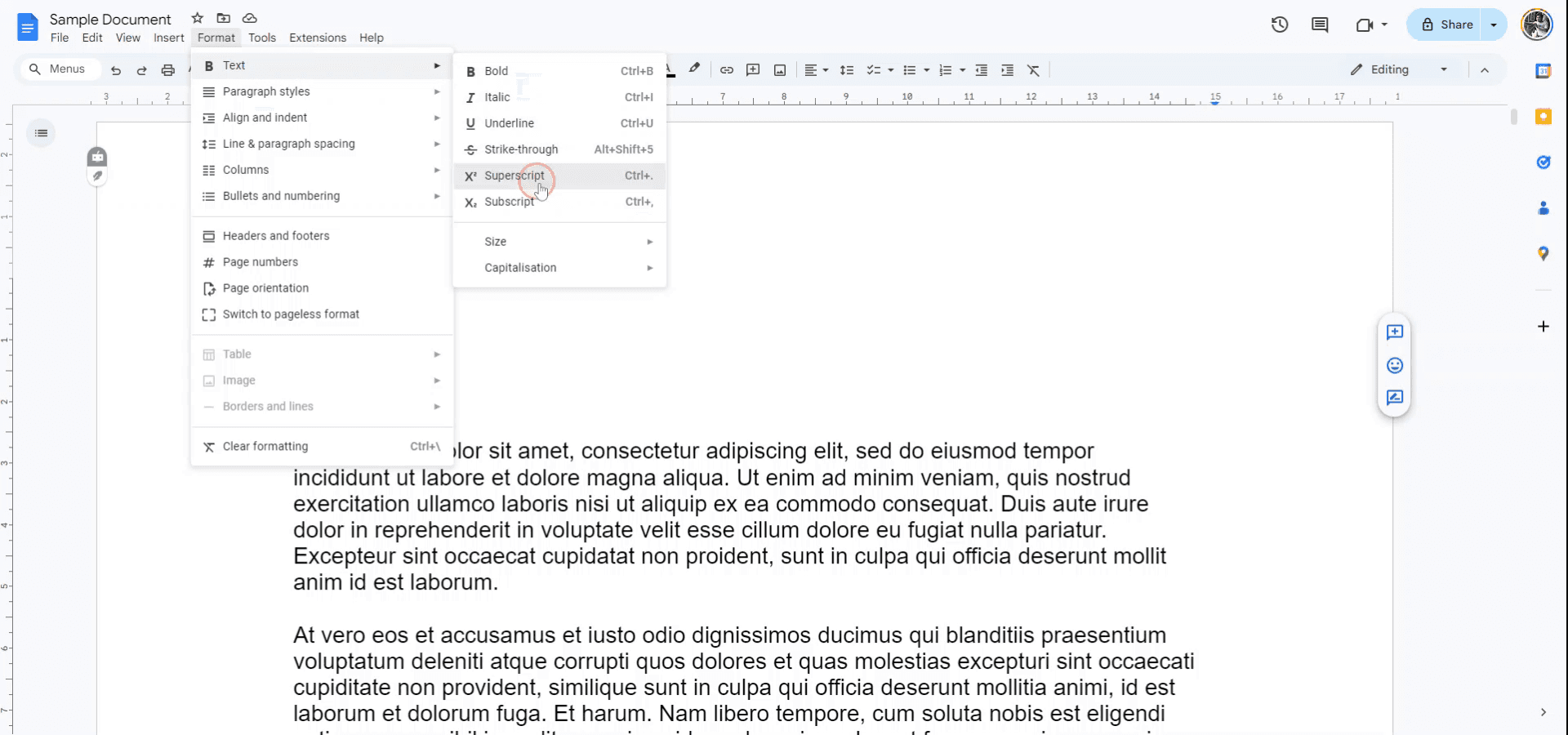
Gebruik het menu: Ga naar Opmaak > Tekst > Superscript.
Gebruik de sneltoets: Druk op Ctrl + . (Windows) of Cmd + . (Mac).
Stapsgewijze handleiding: hoe je superscript gebruikt in Google Docs
Stap 1
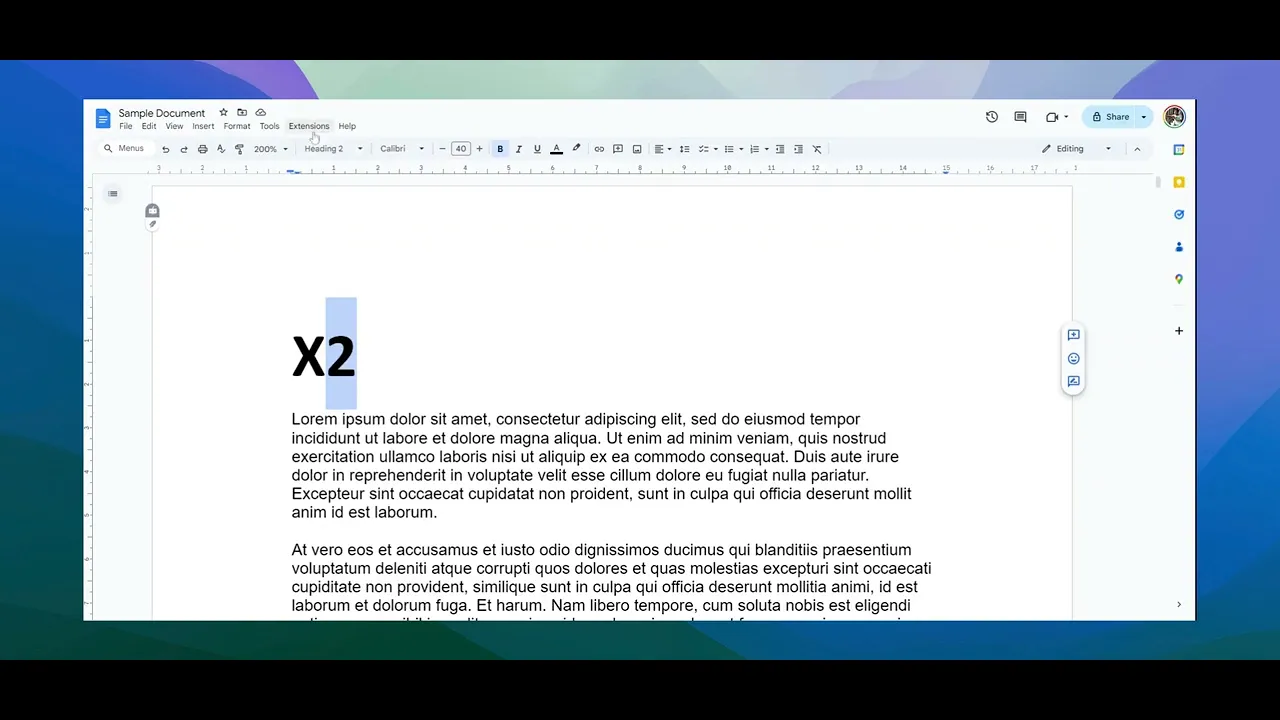
Begin met het openen van het Google Docs-bestand en selecteer de tekst die je als superscript wilt opmaken.
Stap 2
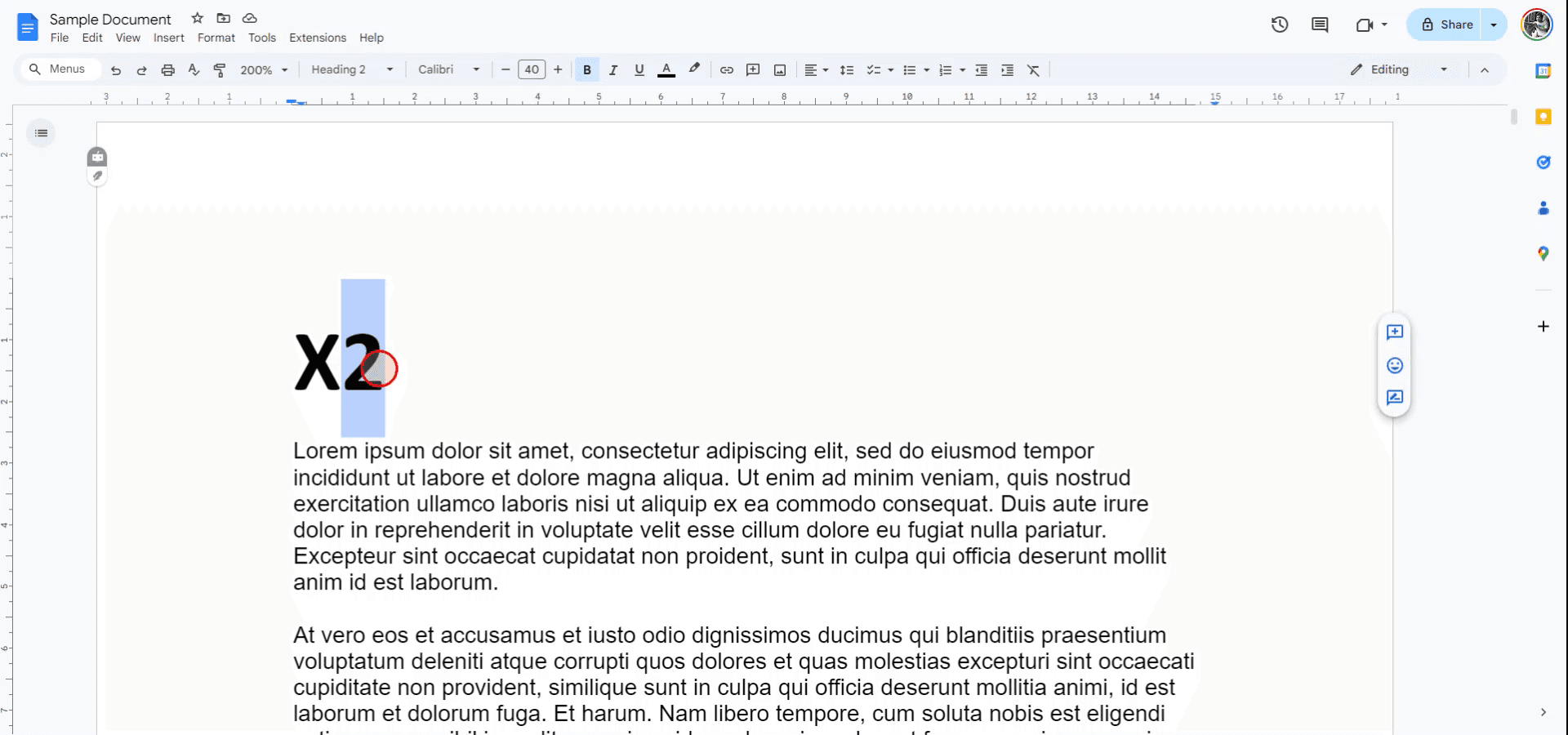
Ga naar het menu "Opmaak" in de werkbalk.
Stap 3
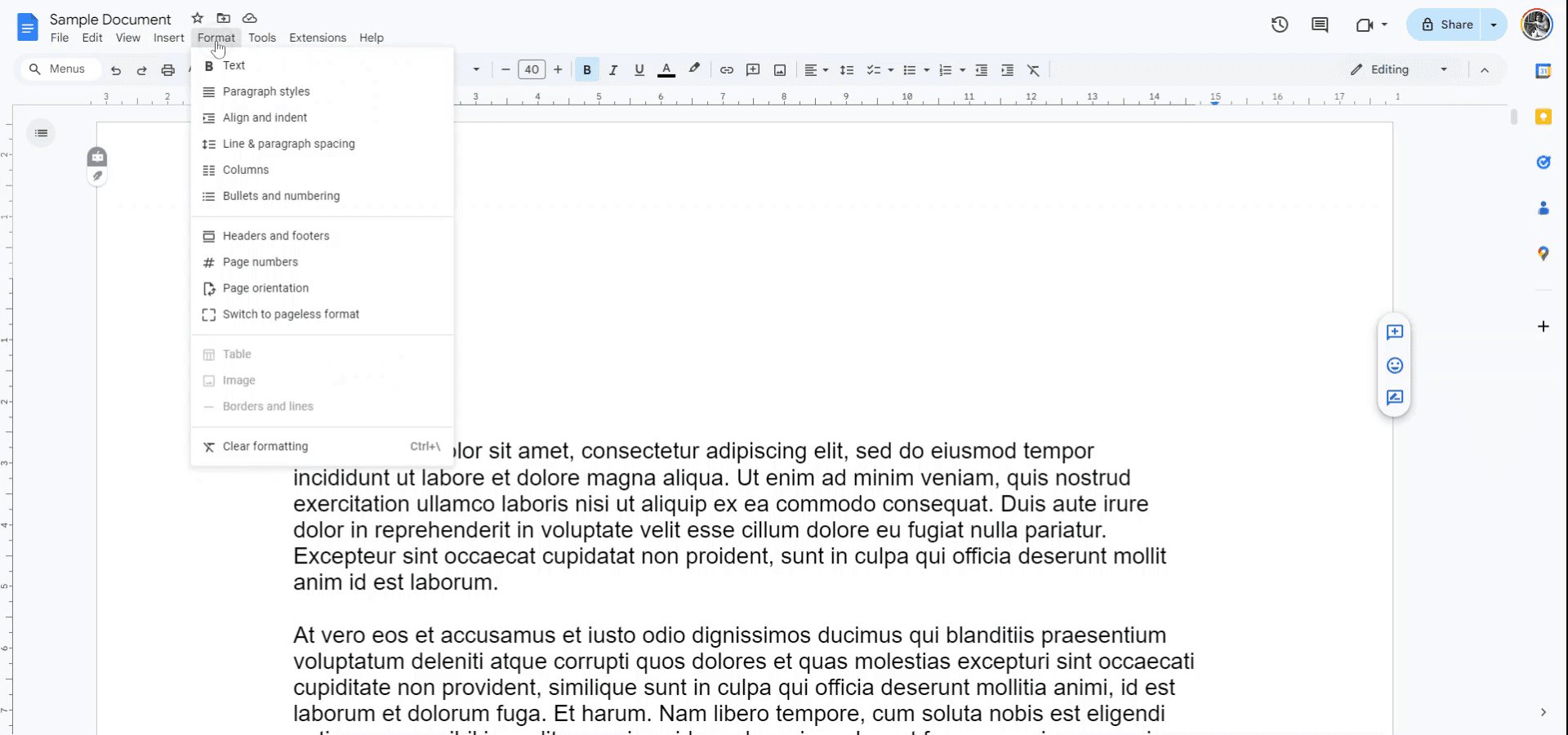
Kies in het vervolgkeuzemenu onder "Tekst" de optie "Superscript".
Stap 4
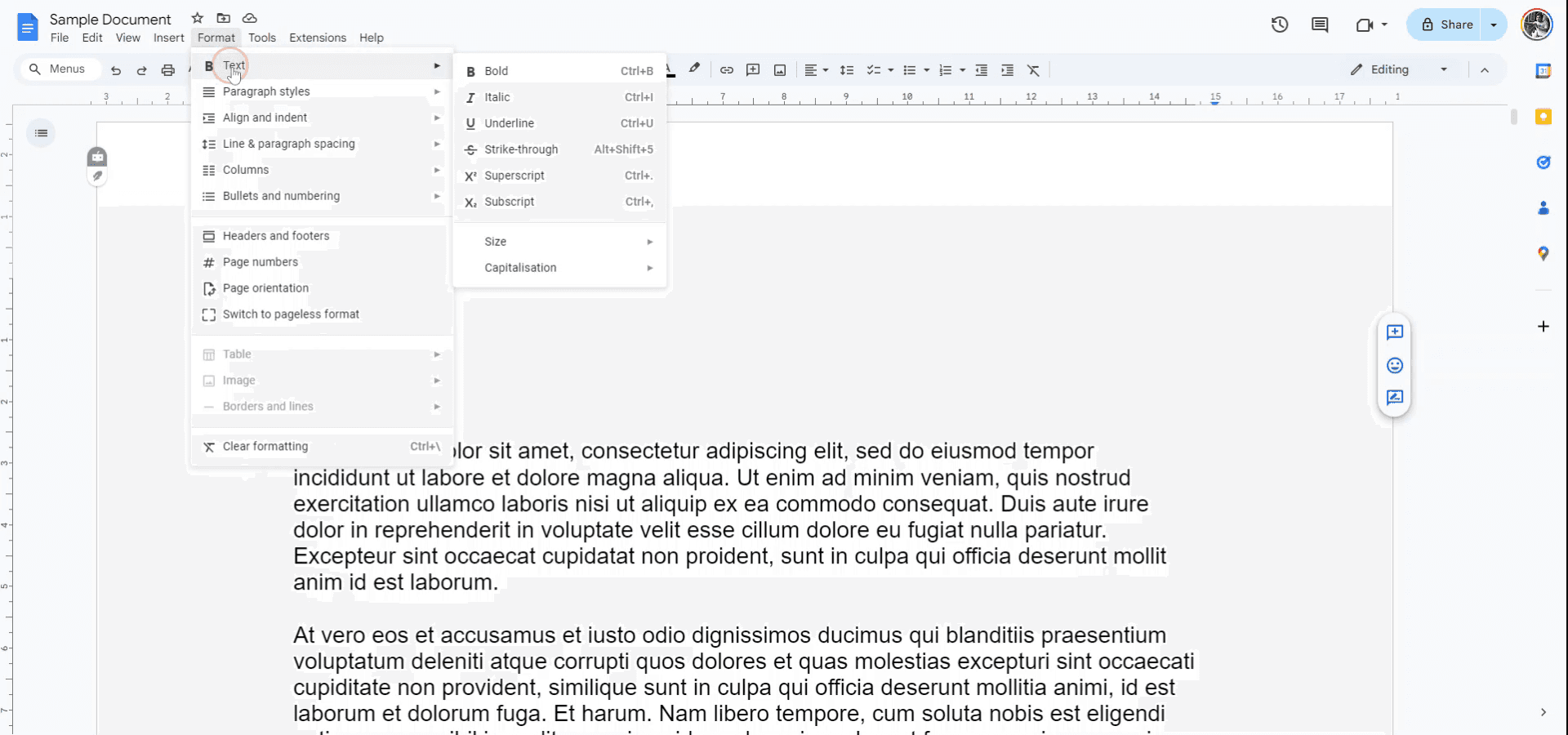
Selecteer de tekst die je als superscript wilt opmaken. Druk op "Control" en "punt" op je toetsenbord. De geselecteerde tekst wordt nu als superscript weergegeven.
Pro-tips voor succesvol superscript toepassen in Google Docs
Gebruik het menu Opmaak: Selecteer de tekst die je superscript wilt maken en ga vervolgens naar Opmaak > Tekst > Superscript om het superscripteffect snel toe te passen.
Sneltoets: Gebruik de sneltoets Ctrl + . (Windows) of Cmd + . (Mac) om de geselecteerde tekst direct superscript te maken.
Pas superscript toe op getallen en symbolen: Superscript werkt goed voor exponenten, wiskundige symbolen of voetnoten; selecteer de relevante tekst en pas de superscriptoptie toe.
Speciale tekens invoegen: Voor chemische formules of andere symbolen ga je naar Invoegen > Speciale tekens en kies je superscriptgetallen of -letters uit de opties.
Combineren met andere teksteffecten: Je kunt superscript combineren met andere opmaak, zoals vet of cursief, om een onderscheidende stijl voor je document te creëren.
Veelvoorkomende valkuilen en hoe je ze kunt vermijden bij superscript toepassen in Google Docs
Opmaak raakt verloren na bewerken: Superscript kan terugkeren naar normale tekst als het document sterk wordt bewerkt of opnieuw wordt opgemaakt.
Oplossing: Controleer de superscriptopmaak altijd nogmaals nadat je wijzigingen hebt aangebracht om te zorgen dat deze behouden blijft.Superscript wordt niet toegepast op complexe tekst: Soms werkt superscript niet zoals verwacht voor combinaties van meerdere tekens, zoals complexe vergelijkingen.
Oplossing: Pas superscript handmatig toe op elk onderdeel van de tekst of gebruik de optie Invoegen > Speciale tekens voor specifieke symbolen of getallen.Sneltoets werkt niet: De sneltoets werkt mogelijk niet als je op bepaalde apparaten werkt of in sommige tekstvelden.
Oplossing: Gebruik de menuoptie Opmaak > Tekst > Superscript als de sneltoets niet werkt.Inconsistent superscript tussen verschillende secties: Superscriptopmaak kan inconsistent lijken als deze niet met dezelfde methode door het hele document wordt toegepast.
Oplossing: Pas superscriptopmaak consequent toe via het menu Opmaak > Tekst voor uniformiteit.Problemen met het afdrukken van superscripttekst: Superscripttekst kan kleiner of verkeerd uitgelijnd lijken bij het afdrukken.
Oplossing: Zorg ervoor dat je afdrukinstellingen correct zijn aangepast om opmaakproblemen te voorkomen bij het afdrukken van documenten met superscripttekst.
Veelgestelde vragen over superscript in Google Docs
Hoe pas ik superscript toe in Google Docs?
Selecteer de tekst waarop je superscript wilt toepassen en ga vervolgens naar Opmaak > Tekst > Superscript of gebruik de sneltoets Ctrl + . (Windows) of Cmd + . (Mac).Kan ik meerdere tekens superscript maken in Google Docs?
Ja, je kunt meerdere tekens superscript maken door ze te selecteren en de superscript-opmaak toe te passen.Is er een sneltoets voor superscript in Google Docs?
Ja, gebruik Ctrl + . (Windows) of Cmd + . (Mac) om geselecteerde tekst superscript te maken.Hoe maak ik symbolen of cijfers superscript?
Gebruik Invoegen > Speciale tekens, en je kunt superscriptcijfers of -symbolen kiezen voor wiskundige vergelijkingen, chemische formules, enz.Kan ik superscript combineren met andere opmaakstijlen zoals vet of cursief?
Ja, je kunt superscript combineren met andere opmaakstijlen zoals vet, cursief of onderstrepen voor een aangepaste uitstraling.Hoe schermopname maken op Mac?
Om een schermopname te maken op een Mac, kun je Trupeer AI gebruiken. Hiermee kun je het volledige scherm vastleggen en biedt het AI-mogelijkheden zoals het toevoegen van AI-avatar's, voice-over toevoegen, in- en uitzoomen in de video. Met Trupeer’s AI-videotranslatiefunctie kun je de video vertalen naar meer dan 30 talen.Hoe voeg ik een AI-avatar toe aan een schermopname?
Om een AI-avatar toe te voegen aan een schermopname, moet je een AI-schermopnametool gebruiken. Trupeer AI is een AI-schermopnametool die je helpt video's met meerdere avatars te maken en je ook helpt bij het maken van je eigen avatar voor de video.Hoe maak ik een schermopname op Windows?
Voor een schermopname op Windows kun je de ingebouwde Game Bar (Windows + G) gebruiken of een geavanceerde AI-tool zoals Trupeer AI voor uitgebreidere functies zoals AI-avatars, voice-over, vertaling enz.Hoe voeg ik voice-over toe aan video?
Om voice-over aan video's toe te voegen, download de Chrome-extensie van Trupeer AI. Zodra je je hebt aangemeld, upload je video met stem, kies je de gewenste voice-over van Trupeer en exporteer je bewerkte video.Hoe zoom ik in op een schermopname?
Gebruik tijdens een schermopname de zoomeffecten in Trupeer AI, waarmee je op specifieke momenten kunt in- en uitzoomen en zo de visuele impact van je videocontent versterkt
Mensen vragen ook
Generator voor technische documentatie
Hoe voeg je een vervolgkeuzemenu toe in Google Docs
Hoe voeg je een subkop toe in Google Docs
Hoe typ je het TM (™)-symbool in Google Docs

