Tutorials
Hoe animaties in Canva te timen - Stel aangepaste duur in
Leer hoe je animaties in Canva kunt timen door de starttijd, duur en volgorde aan te passen met de tijdlijneditor. Volg deze eenvoudige tutorial en maak gidsen met Trupeer.
Dit document biedt een uitgebreide gids voor het maken en timen van animaties in Canva.
Volg deze eenvoudige stappen om animaties effectief toe te passen op tekst, animatiestijlen aan te passen en de animatiesnelheid te regelen, waardoor je ontwerpprojecten worden verheven met dynamische visuele elementen.
Als je meer controle wilt over hoe animaties in Canva worden afgespeeld, kun je de timing voor individuele elementen en pagina-overgangen aanpassen. Canva stelt je in staat om fijn af te stemmen wanneer animaties beginnen en hoe lang ze duren met de functie "Toon timing".
Stap-voor-Stap Gids:
Open Je Ontwerp
Begin met het openen van het Canva-project dat de animatie bevat die je wilt aanpassen.Selecteer het Geanimeerde Element
Klik op de tekst, afbeelding of het object waaraan al een animatie is toegepast.Toegang tot het Timing Paneel
Klik op de drie stippen (Meer) of klik met de rechtermuisknop op het object.
Kies “Toon timing” uit het menu.
Een tijdlijnbalk verschijnt onderaan je scherm.
Pas de Animatietiming aan
Je ziet witte trimhandvatten aan beide zijden van de balk van het geanimeerde element op de tijdlijn.
Sleep de handvatten om de start- en eindtijd van de animatie in te stellen.
Dit stelt je in staat om te controleren hoe snel de animatie verschijnt en hoe lang deze duurt.
Pas de Pagina Overgang Timing aan (Optioneel)
Klik op het pagina-nummer onderaan.
Kies “Overgang”, en pas vervolgens de duur-slider aan om te regelen hoe snel of langzaam de pagina naar de volgende beweegt.
Herordenen van Animaties (Optioneel)
Als meerdere elementen zijn geanimeerd, kun je hun balken in de tijdlijn verslepen en herordenen om de volgorde te wijzigen.
Voorbeeld en Toepassen
Klik op de Afspelen-knop om je animatietiming voor te bekijken.
Als je tevreden bent, worden je wijzigingen automatisch opgeslagen, of je kunt op Gereed klikken om ze toe te passen.
Stap-voor-Stap Gids: Hoe Animaties in Canva te Timen
Stap 1
Selecteer het ontwerp dat je wilt animeren.
Stap 2
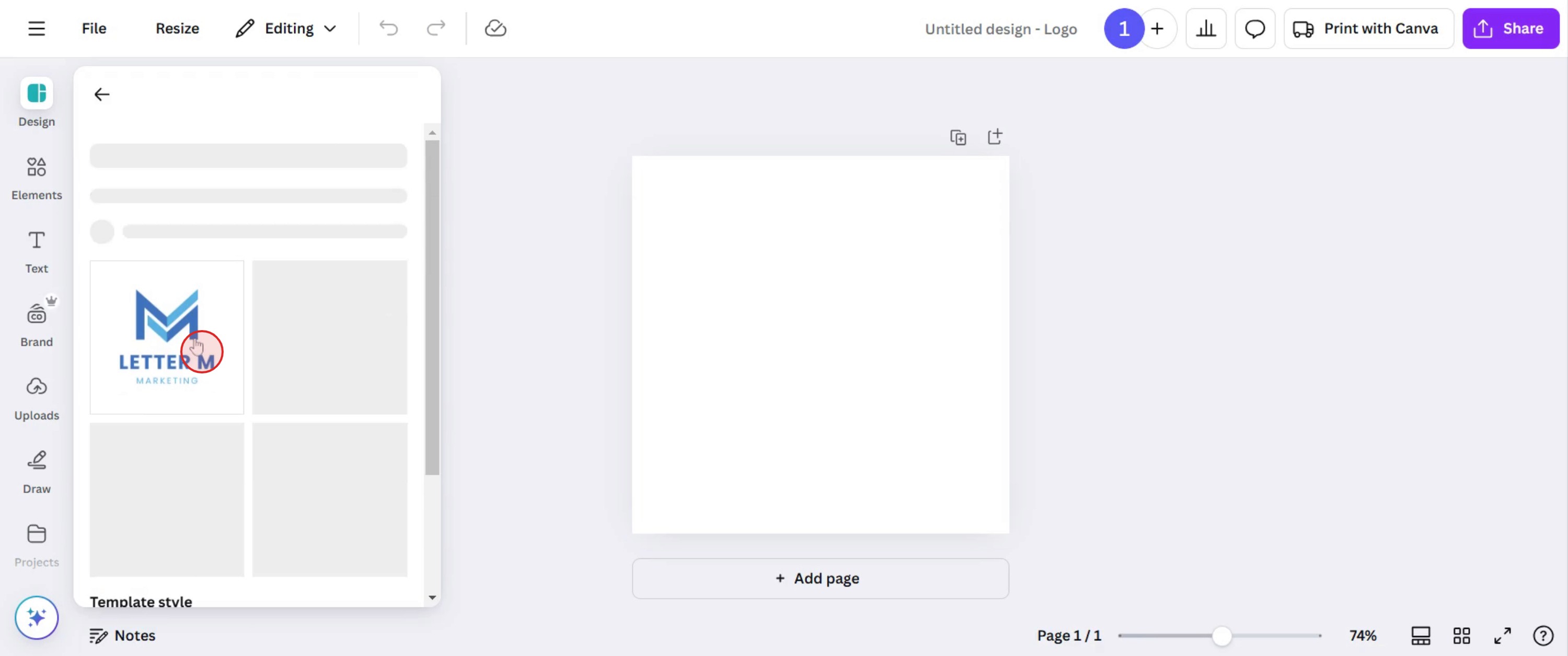
Klik of selecteer het deel van het ontwerp dat je wilt animeren.
Stap 3
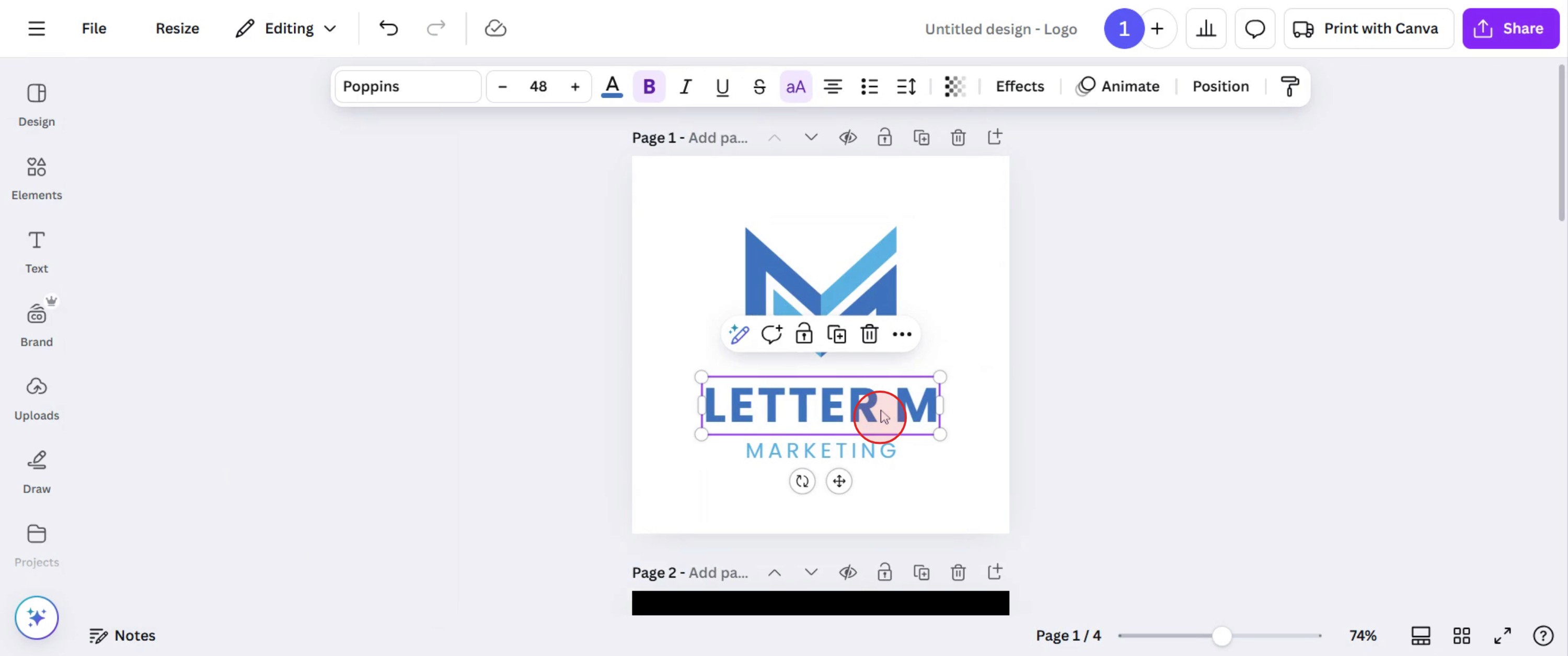
Klik op de Animatie optie en verken animatiestijlen en -effecten
Stap 4
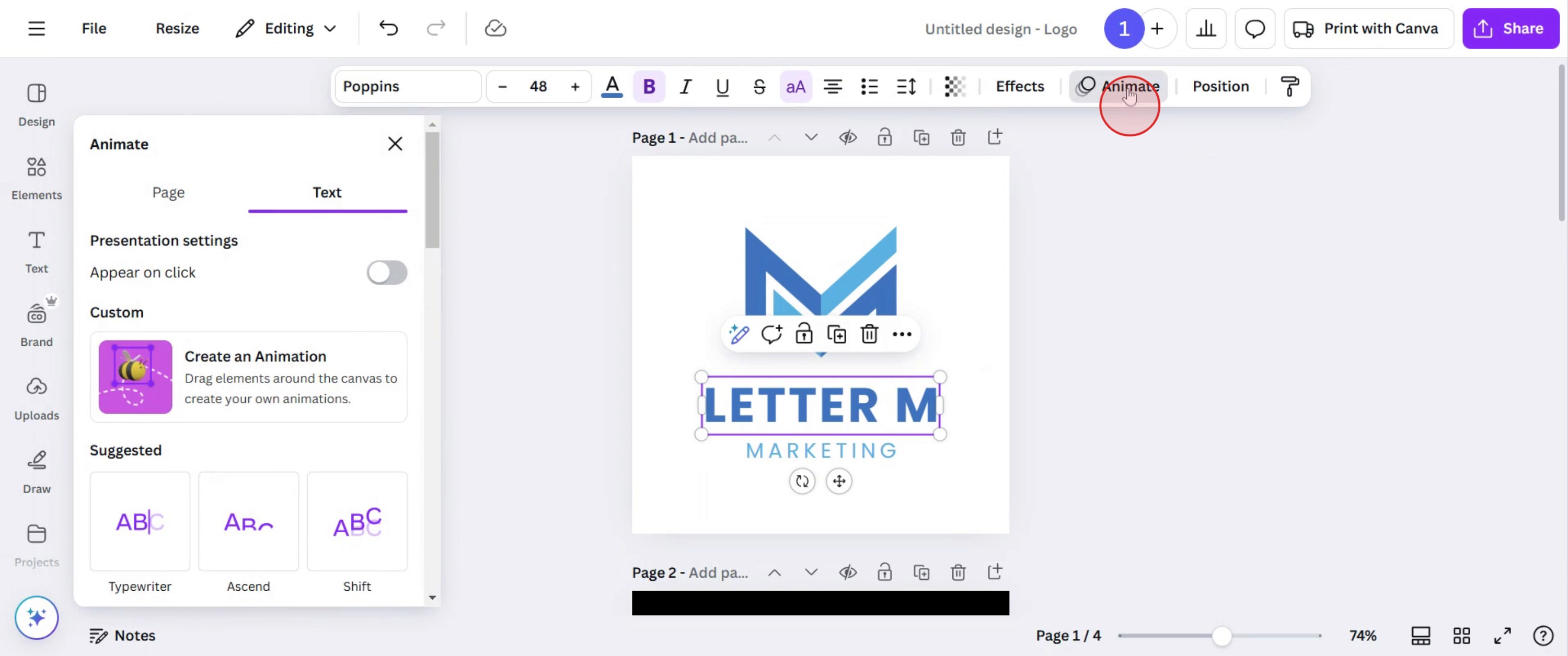
Selecteer de gewenste stijl die aan je behoeften voldoet en klik erop.
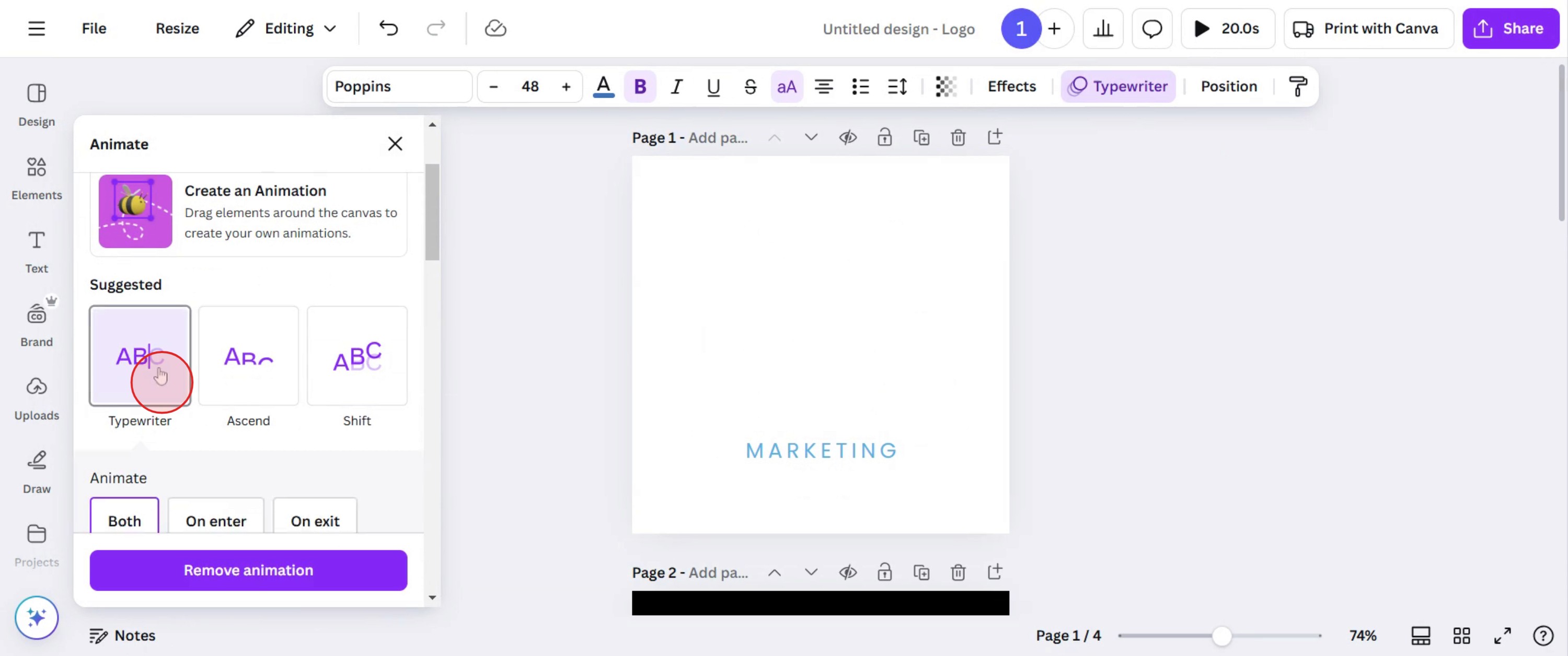
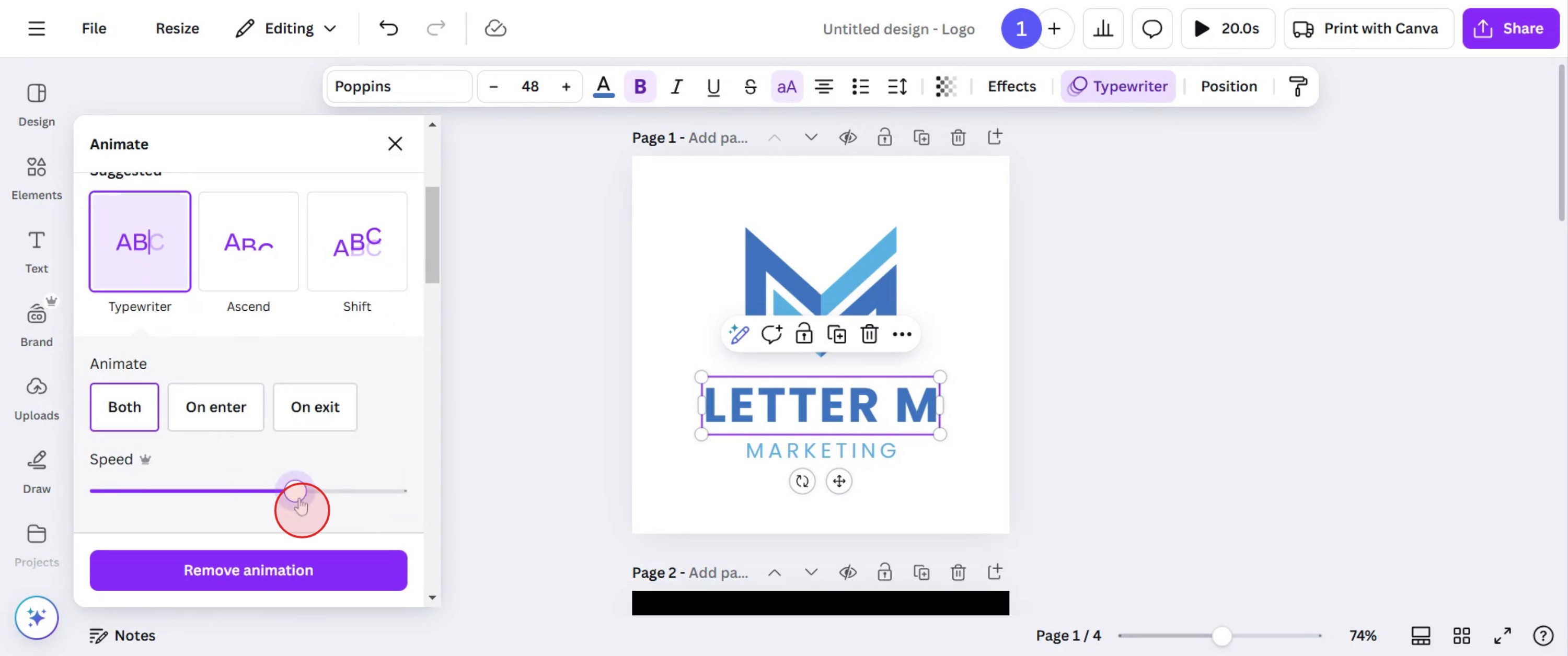
Stap 5
Pas de snelheid van de animatie aan door deze te verhogen of te verlagen naar jouw voorkeur.
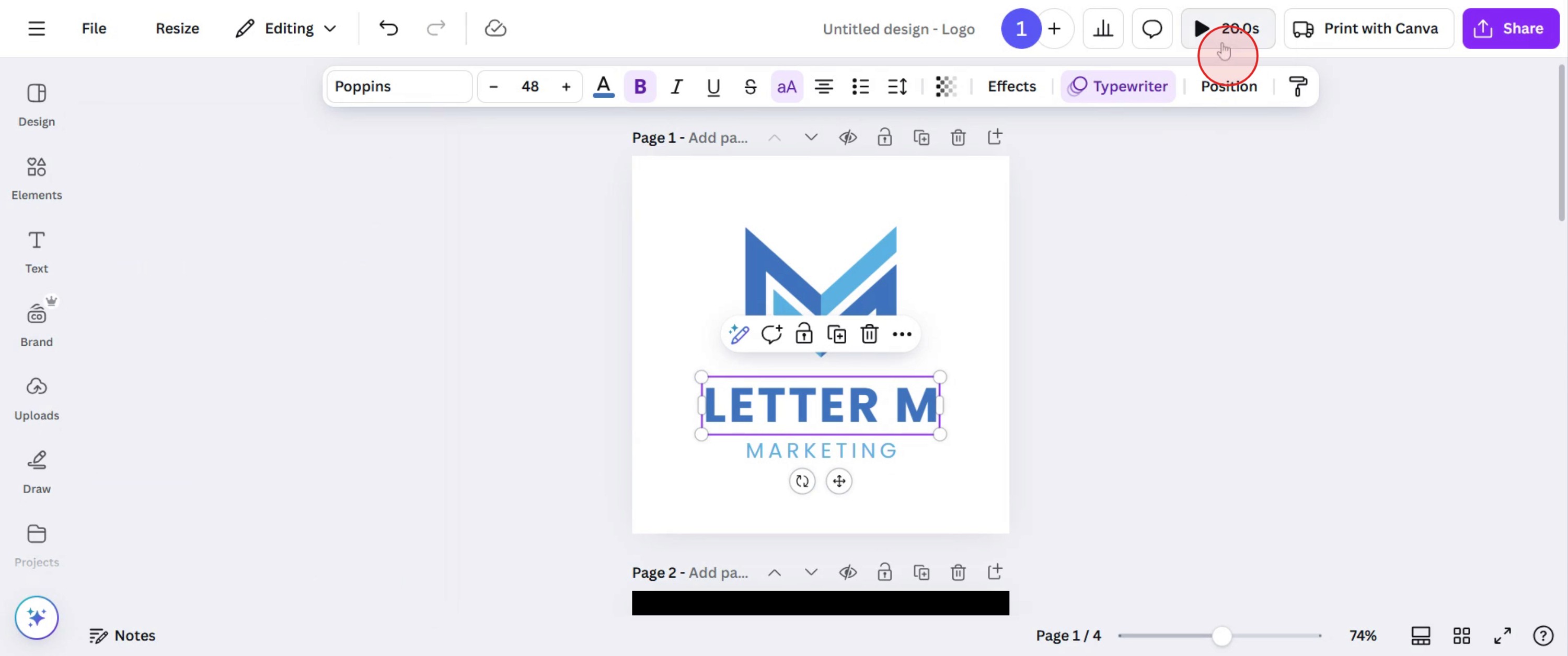
Stap 6
Als je tevreden bent met de animatie-instellingen, bekijk je de animatie om ervoor te zorgen dat deze aan je verwachtingen voldoet.
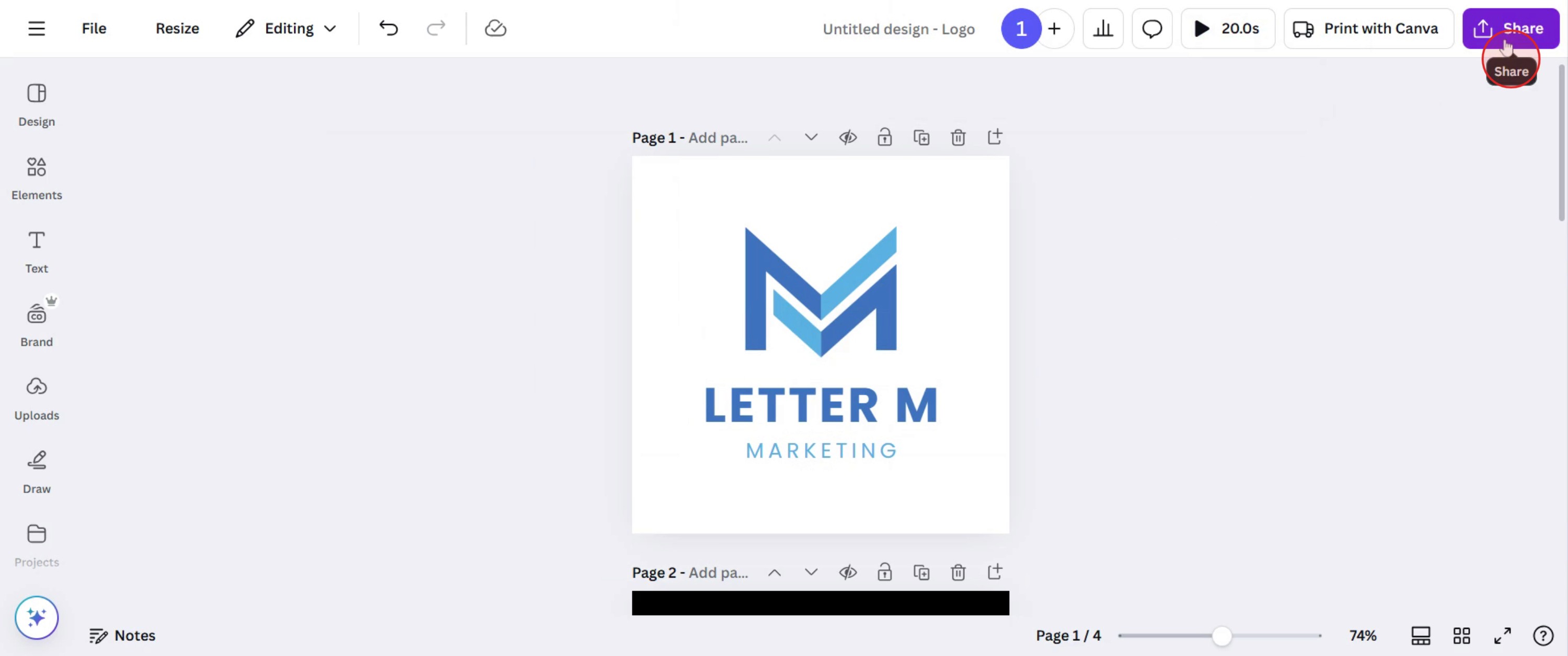
Stap 7
Als alles naar wens is, klik dan op de deelknop om je voltooide ontwerp te delen.
Dit document biedt een uitgebreide gids voor het maken en timen van animaties in Canva.
Volg deze eenvoudige stappen om animaties effectief toe te passen op tekst, animatiestijlen aan te passen en de animatiesnelheid te regelen, waardoor je ontwerpprojecten worden verheven met dynamische visuele elementen.
Als je meer controle wilt over hoe animaties in Canva worden afgespeeld, kun je de timing voor individuele elementen en pagina-overgangen aanpassen. Canva stelt je in staat om fijn af te stemmen wanneer animaties beginnen en hoe lang ze duren met de functie "Toon timing".
Stap-voor-Stap Gids:
Open Je Ontwerp
Begin met het openen van het Canva-project dat de animatie bevat die je wilt aanpassen.Selecteer het Geanimeerde Element
Klik op de tekst, afbeelding of het object waaraan al een animatie is toegepast.Toegang tot het Timing Paneel
Klik op de drie stippen (Meer) of klik met de rechtermuisknop op het object.
Kies “Toon timing” uit het menu.
Een tijdlijnbalk verschijnt onderaan je scherm.
Pas de Animatietiming aan
Je ziet witte trimhandvatten aan beide zijden van de balk van het geanimeerde element op de tijdlijn.
Sleep de handvatten om de start- en eindtijd van de animatie in te stellen.
Dit stelt je in staat om te controleren hoe snel de animatie verschijnt en hoe lang deze duurt.
Pas de Pagina Overgang Timing aan (Optioneel)
Klik op het pagina-nummer onderaan.
Kies “Overgang”, en pas vervolgens de duur-slider aan om te regelen hoe snel of langzaam de pagina naar de volgende beweegt.
Herordenen van Animaties (Optioneel)
Als meerdere elementen zijn geanimeerd, kun je hun balken in de tijdlijn verslepen en herordenen om de volgorde te wijzigen.
Voorbeeld en Toepassen
Klik op de Afspelen-knop om je animatietiming voor te bekijken.
Als je tevreden bent, worden je wijzigingen automatisch opgeslagen, of je kunt op Gereed klikken om ze toe te passen.
Stap-voor-Stap Gids: Hoe Animaties in Canva te Timen
Stap 1
Selecteer het ontwerp dat je wilt animeren.
Stap 2
Klik of selecteer het deel van het ontwerp dat je wilt animeren.
Stap 3
Klik op de Animatie optie en verken animatiestijlen en -effecten
Stap 4
Selecteer de gewenste stijl die aan je behoeften voldoet en klik erop.
Stap 5
Pas de snelheid van de animatie aan door deze te verhogen of te verlagen naar jouw voorkeur.
Stap 6
Als je tevreden bent met de animatie-instellingen, bekijk je de animatie om ervoor te zorgen dat deze aan je verwachtingen voldoet.
Stap 7
Als alles naar wens is, klik dan op de deelknop om je voltooide ontwerp te delen.
Begin gratis video's te maken met onze AI Video + Doc-generator
Begin gratis video's te maken met onze AI Video + Doc-generator
Pro-tips voor het timen van animaties in Canva
Gebruik de tijdlijneditor om de duur van elke animatie aan te passen voor vloeiende overgangen.
Houd animaties kort en subtiel om een professionele uitstraling te behouden en afleiding te voorkomen.
Maak gebruik van de vertraging-functie om animaties te laten stapelen en boeiende bewegingseffecten te creëren.
Veelvoorkomende valkuilen & hoe deze te vermijden bij het timen van animaties in Canva
Animaties te lang instellen kan de ontwerp langzaam laten aanvoelen; houd de duur tussen 0,5 en 3 seconden.
Te veel overlappende animaties kunnen een rommelig effect creëren; gebruik laagjes strategisch.
Vergeten de uiteindelijke animatie te previewen kan leiden tot onbedoelde timingproblemen; test altijd voordat je exporteert.
Pro-tips voor het timen van animaties in Canva
Gebruik de tijdlijneditor om de duur van elke animatie aan te passen voor vloeiende overgangen.
Houd animaties kort en subtiel om een professionele uitstraling te behouden en afleiding te voorkomen.
Maak gebruik van de vertraging-functie om animaties te laten stapelen en boeiende bewegingseffecten te creëren.
Veelvoorkomende valkuilen & hoe deze te vermijden bij het timen van animaties in Canva
Animaties te lang instellen kan de ontwerp langzaam laten aanvoelen; houd de duur tussen 0,5 en 3 seconden.
Te veel overlappende animaties kunnen een rommelig effect creëren; gebruik laagjes strategisch.
Vergeten de uiteindelijke animatie te previewen kan leiden tot onbedoelde timingproblemen; test altijd voordat je exporteert.
Veelvoorkomende FAQ's voor het timen van animaties in Canva
Kan ik de duur van animaties in Canva aanpassen?
Ja, je kunt de timing aanpassen met behulp van de tijdlijneditor door de animatiebalk te slepen om de duur te wijzigen.Hoe vertraag ik een animatie in Canva?
Gebruik de optie Vertraag in de animatie-instellingen om animaties te verspringen en een vloeiende volgorde te creëren.Kan ik verschillende timing toepassen op meerdere animaties in één ontwerp?
Ja, elk geanimeerd element kan zijn eigen timing en duur hebben, zodat unieke bewegingseffecten mogelijk zijn.Hoe maak je een schermopname op een Mac?
Om een schermopname op een Mac te maken, kun je Trupeer AI gebruiken. Hiermee kun je het volledige scherm vastleggen en biedt het AI-functionaliteiten zoals het toevoegen van AI-avatar, voice-over, in- en uitzoomen in de video. Met de AI-videotransformatiefunctie van Trupeer kun je de video in meer dan 30 talen vertalen.Hoe voeg ik een AI-avatar toe aan schermopname?
Om een AI-avatar aan een schermopname toe te voegen, moet je een AI-schermopnametool gebruiken. Trupeer AI is een AI-schermopnametool die je helpt video's te maken met meerdere avatars en helpt je ook bij het maken van je eigen avatar voor de video.Hoe maak je een schermopname op Windows?
Om een schermopname op Windows te maken, kun je de ingebouwde Game Bar (Windows + G) gebruiken of een geavanceerde AI-tool zoals Trupeer AI voor meer geavanceerde functies zoals AI-avatars, voice-over, vertaling enzovoort.Hoe voeg ik een voice-over toe aan een video?
Om een voice-over aan video's toe te voegen, download je de Trupeer AI Chrome-extensie. Zodra je je hebt aangemeld, upload je je video met geluid, kies je de gewenste voice-over van Trupeer en exporteer je je bewerkte video.Hoe kan ik inzoomen op een schermopname?
Om in te zoomen tijdens een schermopname, gebruik de zoomeffecten in Trupeer AI waarmee je op specifieke momenten kunt inzoomen en uitzoomen, waardoor de visuele impact van je videoinhoud wordt versterkt.
Aanbevolen Lezingen
Technische documentatie-generator
Hoe een pagina in Canva te ontgrendelen
Hoe een afbeelding om te zetten in een kleurpagina in Canva
Hoe een liniaal in Canva te maken
Veelvoorkomende FAQ's voor het timen van animaties in Canva
Kan ik de duur van animaties in Canva aanpassen?
Ja, je kunt de timing aanpassen met behulp van de tijdlijneditor door de animatiebalk te slepen om de duur te wijzigen.Hoe vertraag ik een animatie in Canva?
Gebruik de optie Vertraag in de animatie-instellingen om animaties te verspringen en een vloeiende volgorde te creëren.Kan ik verschillende timing toepassen op meerdere animaties in één ontwerp?
Ja, elk geanimeerd element kan zijn eigen timing en duur hebben, zodat unieke bewegingseffecten mogelijk zijn.Hoe maak je een schermopname op een Mac?
Om een schermopname op een Mac te maken, kun je Trupeer AI gebruiken. Hiermee kun je het volledige scherm vastleggen en biedt het AI-functionaliteiten zoals het toevoegen van AI-avatar, voice-over, in- en uitzoomen in de video. Met de AI-videotransformatiefunctie van Trupeer kun je de video in meer dan 30 talen vertalen.Hoe voeg ik een AI-avatar toe aan schermopname?
Om een AI-avatar aan een schermopname toe te voegen, moet je een AI-schermopnametool gebruiken. Trupeer AI is een AI-schermopnametool die je helpt video's te maken met meerdere avatars en helpt je ook bij het maken van je eigen avatar voor de video.Hoe maak je een schermopname op Windows?
Om een schermopname op Windows te maken, kun je de ingebouwde Game Bar (Windows + G) gebruiken of een geavanceerde AI-tool zoals Trupeer AI voor meer geavanceerde functies zoals AI-avatars, voice-over, vertaling enzovoort.Hoe voeg ik een voice-over toe aan een video?
Om een voice-over aan video's toe te voegen, download je de Trupeer AI Chrome-extensie. Zodra je je hebt aangemeld, upload je je video met geluid, kies je de gewenste voice-over van Trupeer en exporteer je je bewerkte video.Hoe kan ik inzoomen op een schermopname?
Om in te zoomen tijdens een schermopname, gebruik de zoomeffecten in Trupeer AI waarmee je op specifieke momenten kunt inzoomen en uitzoomen, waardoor de visuele impact van je videoinhoud wordt versterkt.
Aanbevolen Lezingen
Technische documentatie-generator
Hoe een pagina in Canva te ontgrendelen
Hoe een afbeelding om te zetten in een kleurpagina in Canva
Hoe een liniaal in Canva te maken

Directe AI-productvideo's en documenten van ruwe screenopnamen
Begin gratis
Begin gratis
Soortgelijke Tutorials
Begin gratis
Begin gratis



Populaire Hulpmiddelen
Begin gratis
Begin gratis
Experience the new & faster way of creating product videos.
Instant AI Product Videos and Docs from Rough Screen Recordings.
Begin gratis
Begin gratis
Experience the new & faster way of creating product videos.
Instant AI Product Videos and Docs from Rough Screen Recordings.
Begin gratis
Begin gratis
Experience the new & faster way of creating product videos.
Instant AI Product Videos and Docs from Rough Screen Recordings.
Begin gratis
Begin gratis
Maak geweldige demo's en documentatie in 2 minuten
Maak geweldige demo's en documentatie in 2 minuten