

Tekst vertalen in Canva – eenvoudige stap-voor-stapgids
Leer hoe je je Canva-ontwerpen in verschillende talen vertaalt met Canva Translate. Perfect voor wereldwijde content en meertalige ontwerpen.
Dit document biedt een uitgebreide gids voor het vertalen van content binnen Canva. Door deze instructies te volgen, kunnen gebruikers hun projecten naadloos vertalen naar verschillende talen, waardoor hun toegankelijkheid en bereik worden vergroot.
1. Open je ontwerp
Begin met het openen van het Canva-ontwerp dat je wilt vertalen.
2. Open de Translate-app
Klik op “Apps” in de werkbalk aan de linkerkant van de editor.
Typ in de zoekbalk “Vertalen” en selecteer de app uit de resultaten.
3. Kies je doeltaal
Selecteer de taal waarin je je ontwerp wilt vertalen in het vervolgkeuzemenu.
4. Selecteer tekst of pagina's om te vertalen
Bepaal of je wilt vertalen:
Specifieke tekstvakken
Geselecteerde pagina's
Of het volledige ontwerp
5. Klik op “Vertalen”
Klik op de Vertaalknop om de vertaling te genereren.
6. Controleer en bewerk
Nadat de vertaling is toegepast, controleer je de inhoud. Pas woordkeuze, opmaak en lay-out aan indien nodig om ervoor te zorgen dat alles er verzorgd uitziet.
7. Downloaden of delen
Zodra je tevreden bent, kun je je vertaalde ontwerp downloaden (bijv. PNG, PDF, MP4) of het rechtstreeks vanuit Canva delen.
Stapsgewijze handleiding: hoe je tekst in Canva vertaalt
Stap 1
Klik op het bestaande project waaraan je wilt werken.

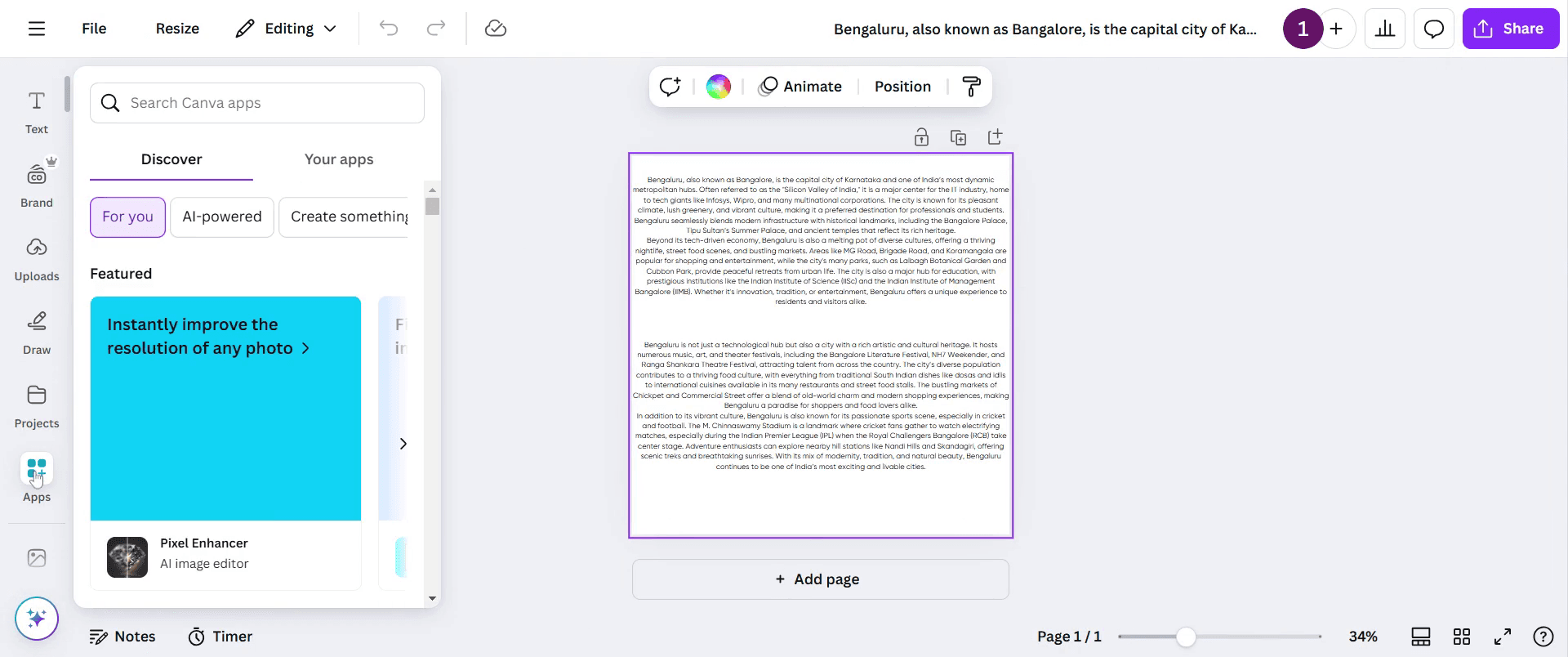
Stap 2
Ga naar de werkbalk en klik op 'Apps'.
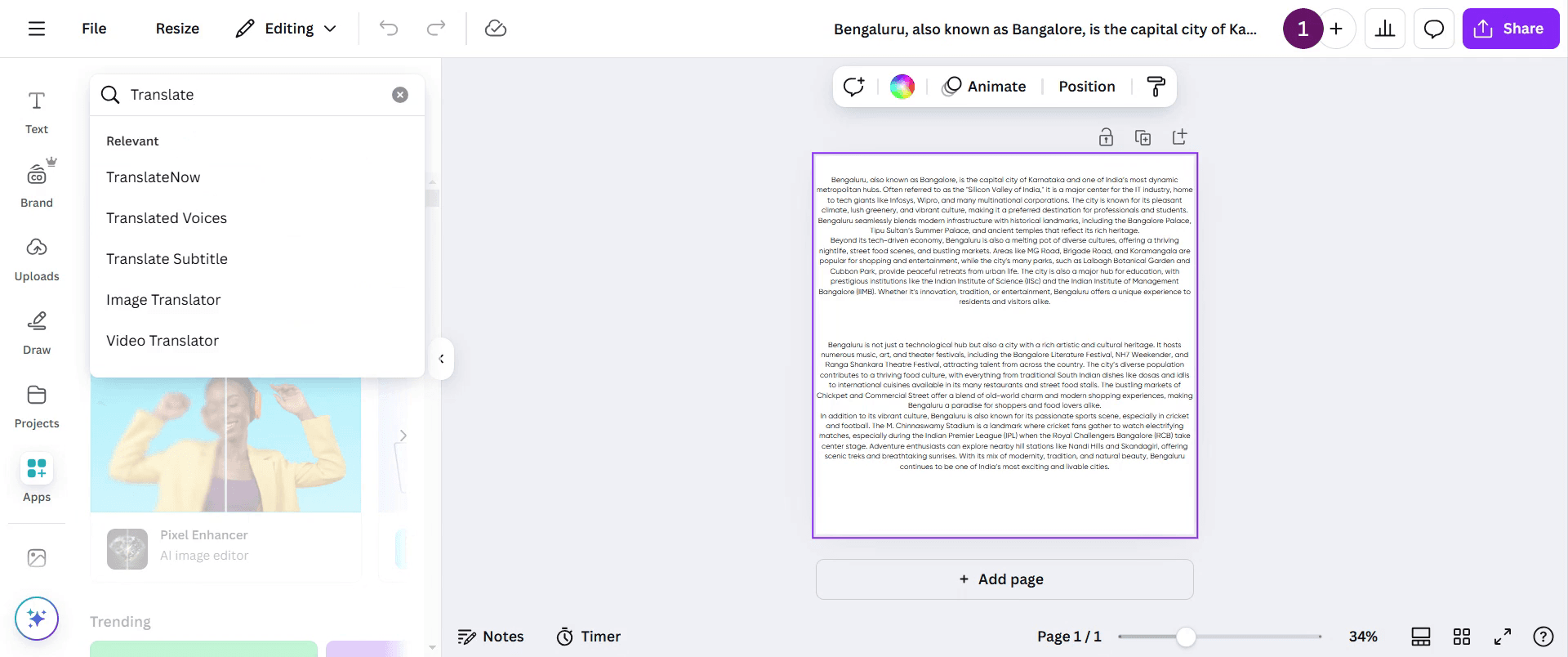
Stap 3
Typ 'Vertalen' in de zoekbalk en druk op Enter.
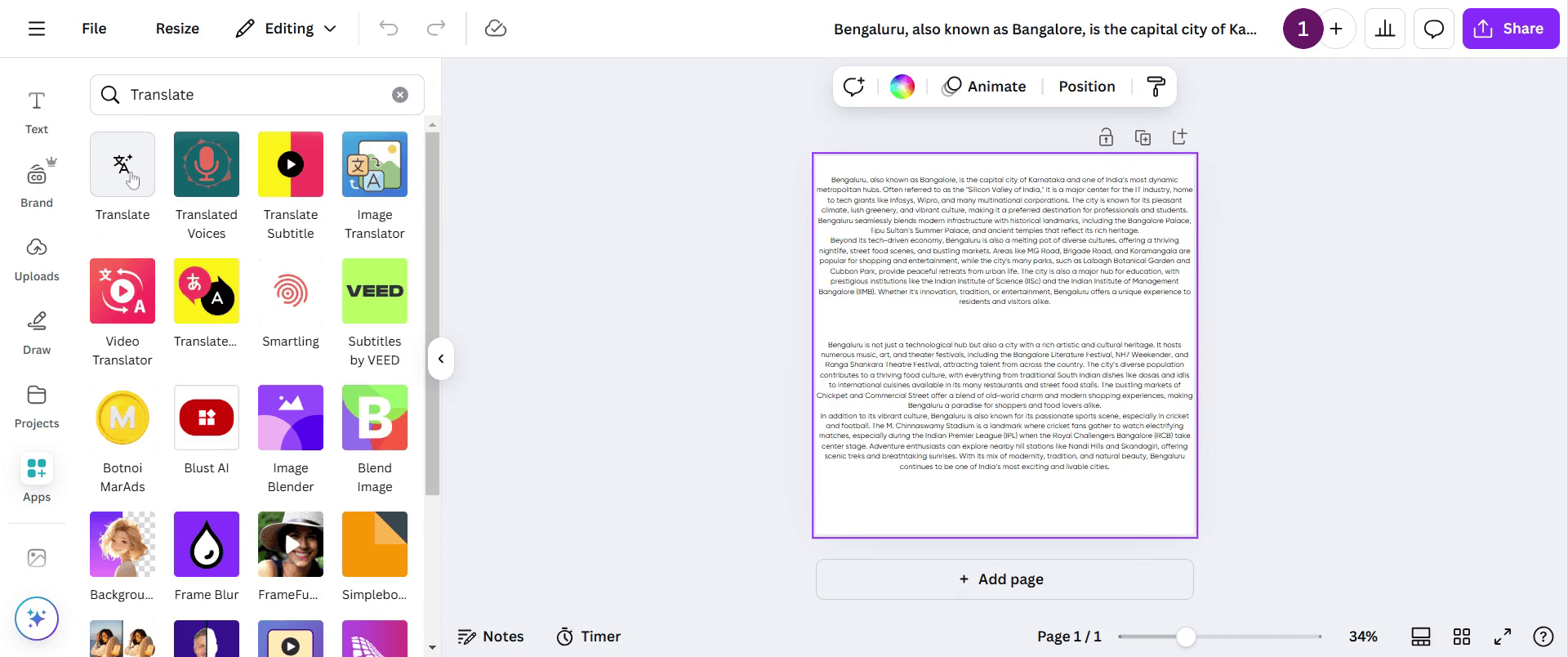
Stap 4
Je ziet een optie met de naam 'Vertalen'; klik daarop.
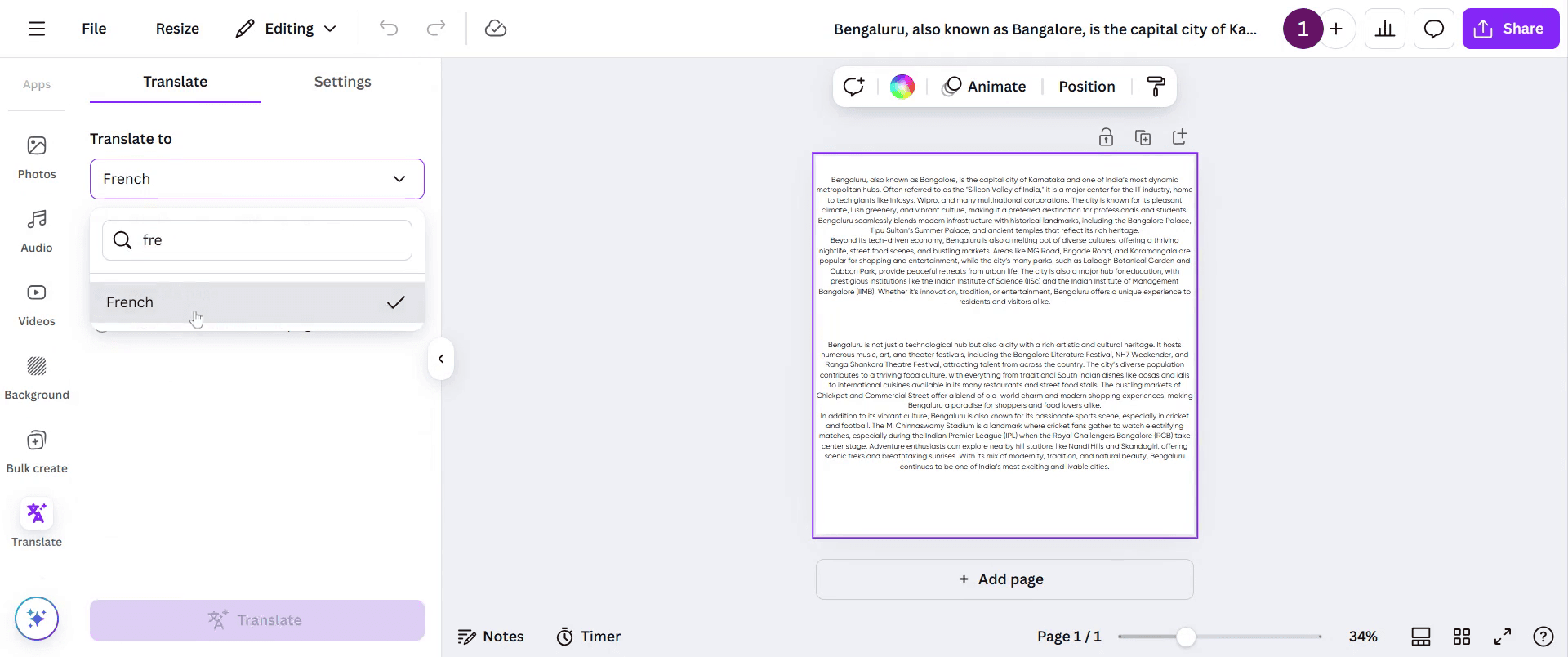
Stap 5
Kies de taal waarnaar je wilt vertalen. Bijvoorbeeld, als je Frans selecteert.
Stap 6
Klik op de optie 'Vertalen'.
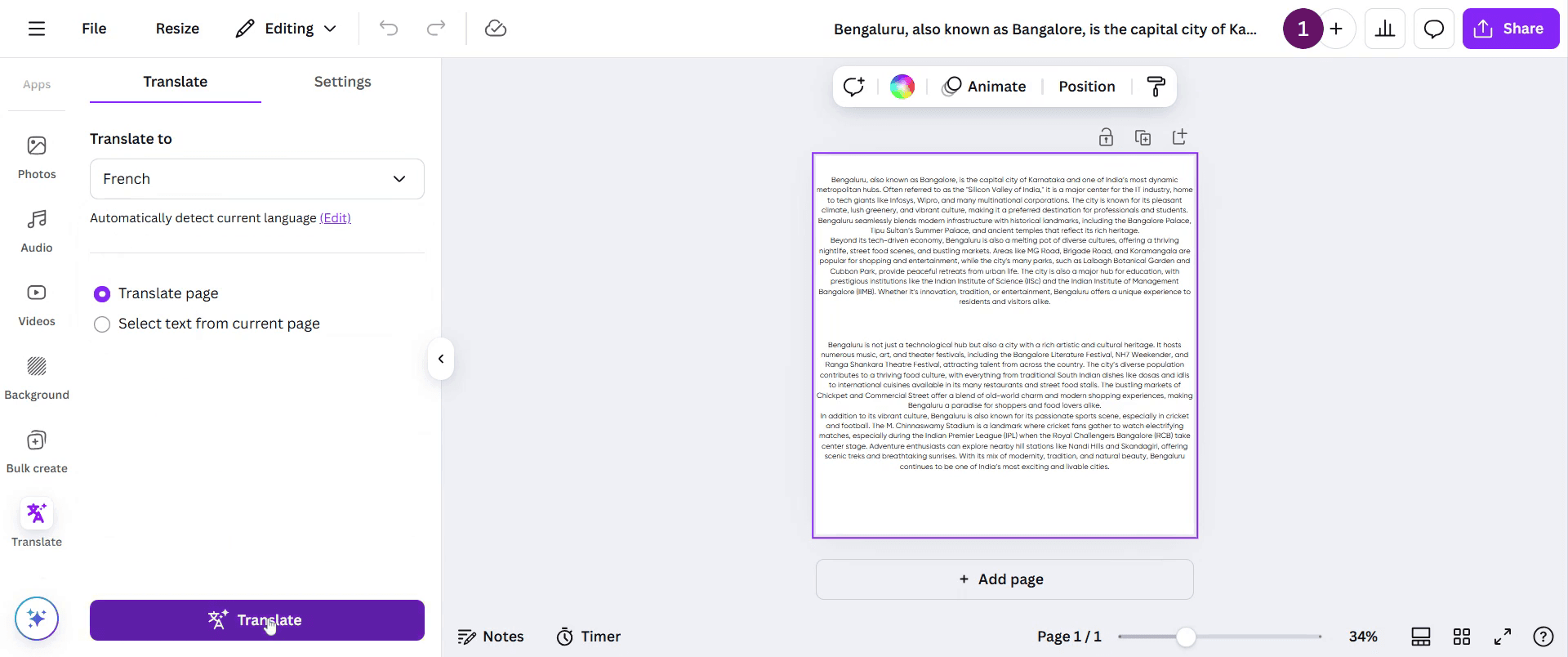
Stap 7
Zodra dit is voltooid, verschijnt de vertaalde inhoud, zodat je zowel de originele als de vertaalde versie kunt bekijken.

Pro-tips voor vertalen in Canva
Gebruik Canva’s ingebouwde vertaaltool om tekst snel naar meerdere talen om te zetten, terwijl de oorspronkelijke ontwerpstructuur behouden blijft.
Controleer altijd de vertaalde inhoud op grammaticale nauwkeurigheid en de juiste context om duidelijke communicatie te waarborgen.
Pas tekstvakgroottes en lettertype-instellingen na de vertaling aan om rekening te houden met taalafhankelijke tekstuitbreiding.
Veelvoorkomende valkuilen & hoe je ze vermijdt tijdens het vertalen in Canva
Volledig vertrouwen op automatische vertaling kan leiden tot onjuiste formuleringen; proeflees en verfijn de tekst altijd.
Het negeren van tekstuitlijning en spatiëring kan opmaakproblemen veroorzaken; pas dit na de vertaling handmatig aan voor een strak resultaat.
Het negeren van lettertypecompatibiliteit kan resulteren in ontbrekende tekens; kies lettertypen die meerdere talen ondersteunen.
Veelgestelde vragen over vertalen in Canva
1. Waar kan ik de vertaalfunctie in Canva vinden?
Je vindt de vertaaloptie door het tekstvak te selecteren, op het menu met de drie puntjes te klikken en de vertaaltool te kiezen.
2. Kan ik in Canva in één keer een volledig ontwerp vertalen?
Ja, Canva stelt je in staat om volledige ontwerpen te vertalen, maar je moet mogelijk de lay-out en opmaak na het vertalen aanpassen.
3. Ondersteunt Canva alle talen voor vertaling?
Canva ondersteunt veel gangbare talen, maar sommige minder voorkomende talen zijn mogelijk niet volledig beschikbaar.
4. Heeft het gebruik van de vertaalfunctie in Canva invloed op de lay-out van mijn ontwerp?
Ja, sommige talen nemen meer ruimte in beslag, dus je moet tekstonderdelen mogelijk na vertaling vergroten of verplaatsen.
5. Kan ik de vertaalde tekst in Canva handmatig bewerken?
Ja, na het vertalen kun je de tekst handmatig verfijnen om de nauwkeurigheid en leesbaarheid te verbeteren.
6. Hoe maak je een schermopname op een Mac?
Om een schermopname te maken op een Mac, kun je Trupeer AI gebruiken. Hiermee kun je het volledige scherm vastleggen en krijg je AI-mogelijkheden zoals het toevoegen van AI-avataren, voice-over toevoegen en in- en uitzoomen in de video. Met de AI-videovertaalfunctie van Trupeer kun je de video vertalen naar meer dan 30 talen.
7. Hoe voeg je een AI-avatar toe aan een schermopname?
Om een AI-avatar toe te voegen aan een schermopname, moet je een AI-schermopnametool gebruiken. Trupeer AI is een AI-schermopnametool waarmee je video's met meerdere avatars kunt maken; het helpt je ook bij het maken van je eigen avatar voor de video.
8. Hoe maak je een schermopname op Windows?
Om een schermopname te maken op Windows, kun je de ingebouwde Game Bar (Windows + G) gebruiken of een geavanceerde AI-tool zoals Trupeer AI voor meer geavanceerde functies zoals AI-avataren, voice-over, vertaling enz.
9. Hoe voeg ik voice-over toe aan video?
Om voice-over aan video's toe te voegen, download je de Chrome-extensie van Trupeer AI. Zodra je bent aangemeld, upload je je video met geluid, kies je de gewenste voice-over uit Trupeer en exporteer je de bewerkte video.
10. Hoe zoom ik in op een schermopname?
Om in te zoomen tijdens een schermopname, gebruik je de zoomeffecten in Trupeer AI, waarmee je op specifieke momenten kunt in- en uitzoomen en zo de visuele impact van je videocontent vergroot.
Aanbevolen artikelen
Technische documentatiegenerator
Hoe je een afbeelding omzet in een kleurplaat in Canva
Hoe je dubbelzijdig afdrukt in Canva

