
Hoe inkomende video uitschakelen in Teams
Leer hoe u inkomende video in Microsoft Teams uitschakelt om afleiding te verminderen of bandbreedte te besparen. Snelle stappen voor desktop- en mobiele versies.
Om inkomende video in Microsoft Teams tijdens een vergadering uit te schakelen, navigeer je naar Weergave > Meer opties > Inkomende video uitschakelen. Deze actie voorkomt dat de videofeeds van anderen op je scherm worden weergegeven, wat handig kan zijn om bandbreedte te besparen of visuele afleiding te verminderen.
Hier is een stapsgewijze handleiding:
Neem deel aan de vergadering: Start of neem zoals gewoonlijk deel aan een Microsoft Teams-vergadering.
Zoek de knop Weergave: Zoek de knop "Weergave" in de vergadertoolbar, meestal bovenaan het scherm.
Open Meer opties: Klik op "Weergave" en selecteer vervolgens "Meer opties" in het vervolgkeuzemenu.
Schakel inkomende video uit: Kies "Inkomende video uitschakelen" uit de beschikbare opties.
Stapsgewijze handleiding: Hoe inkomende video in Teams uit te schakelen
Stap 1
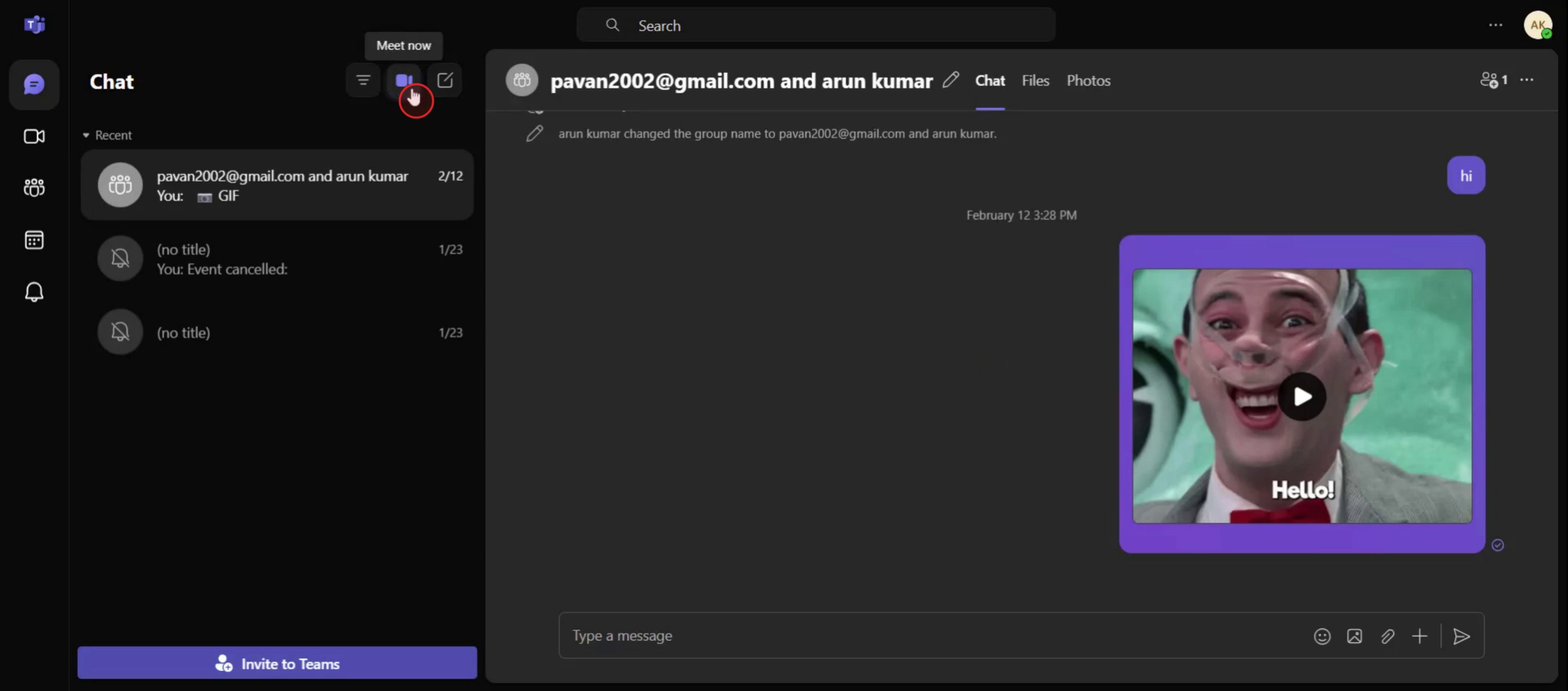
Klik op "Nu vergaderen",
Stap 2
Klik vervolgens op vergadering starten,

Stap 3
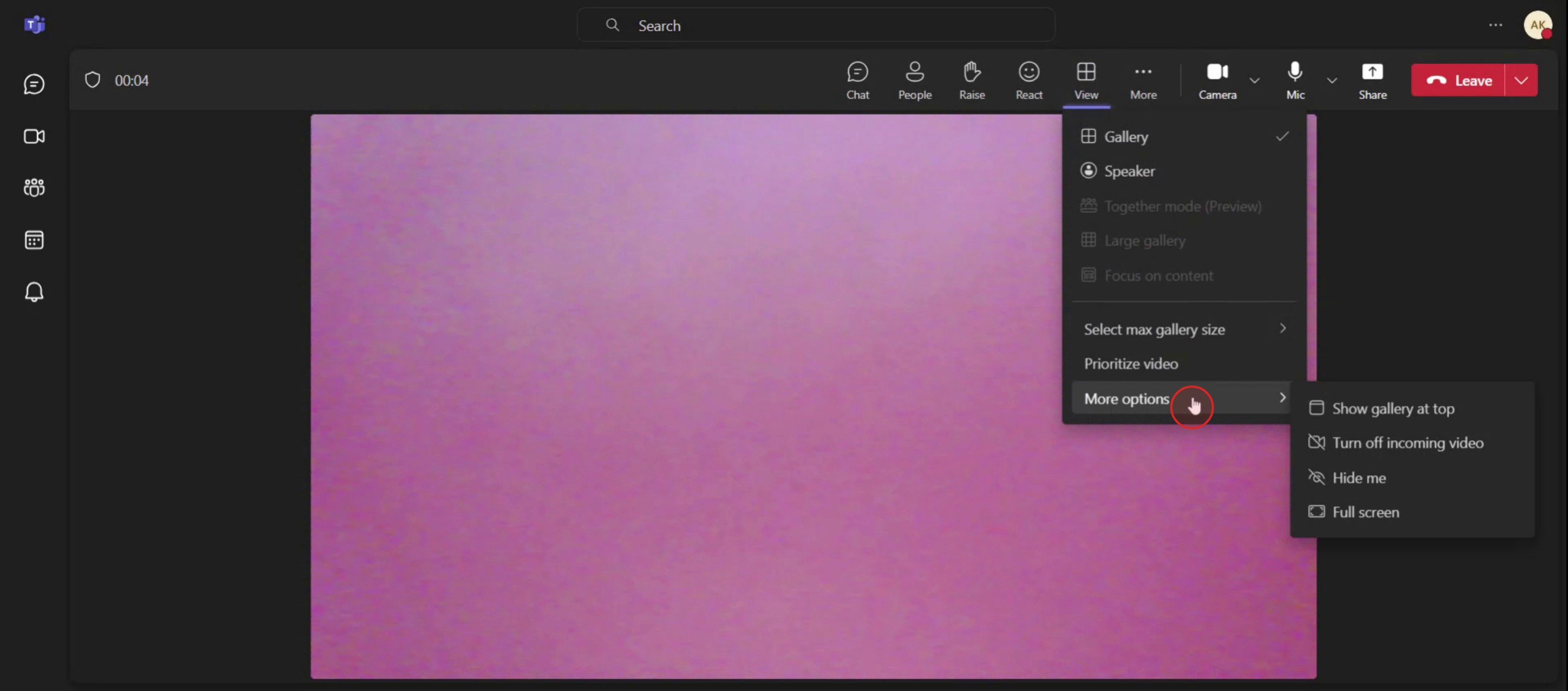
Selecteer de weergave-optie,

Stap 4
Selecteer vervolgens Meer opties,
Stap 5
En klik op Inkomende video uitschakelen,

Pro-tips voor het uitschakelen van inkomende video in Teams
Deelnemen aan of een Teams-vergadering starten
Open Microsoft Teams en neem deel aan een bestaande vergadering of start een nieuwe.Klik op de knop Meer opties
Zodra je in de vergadering bent, klik je op het menu met de drie puntjes (Meer opties) op de werkbalk van de vergadering.Selecteer 'Inkomende video uitschakelen'
Kies in de vervolgkeuzelijst de optie “Inkomende video uitschakelen”. Hiermee worden alle inkomende videostreams onmiddellijk gestopt.Profiteer van minder bandbreedtegebruik
Het uitschakelen van inkomende video kan helpen het datagebruik te verminderen en de gesprekskwaliteit op tragere netwerken te verbeteren.Je blijft audio horen
Het uitschakelen van inkomende video heeft alleen invloed op het beeld. Je kunt iedereen in de vergadering nog steeds zonder onderbreking horen.Video opnieuw inschakelen indien nodig
Als je anderen weer wilt zien, ga dan terug naar het menu Meer opties en selecteer “Inkomende video inschakelen.”
Veelvoorkomende valkuilen en hoe je ze kunt vermijden
Optie niet zichtbaar tijdens het gesprek
De optie verschijnt alleen wanneer je al in een vergadering zit. Neem eerst deel en open daarna Meer opties.Inkomende video verwarren met je eigen camera
Het uitschakelen van inkomende video zorgt ervoor dat je anderen niet meer ziet. Gebruik het camera-icoon op de werkbalk om je eigen camera uit te schakelen.Geen verbetering in gesprekskwaliteit
Als de gesprekskwaliteit niet verbetert nadat je video hebt uitgeschakeld, controleer dan je netwerkverbinding of sluit andere apps die veel bandbreedte gebruiken.Een verouderde versie van Teams gebruiken
Als de optie niet verschijnt, zorg er dan voor dat je Teams-app is bijgewerkt naar de nieuwste versie.Volledige privacy verwachten
Deze instelling schakelt je uitgaande video niet uit. Anderen kunnen je nog steeds zien, tenzij je ook je eigen camera uitschakelt.
Veelgestelde vragen over het uitschakelen van inkomende video in Teams
Hoe stop ik met het zien van de video van anderen in een Teams-vergadering?
Klik in de vergadering op het menu met de drie puntjes en selecteer “Inkomende video uitschakelen.”Zullen anderen weten dat ik hun video heb uitgeschakeld?
Nee, deelnemers worden niet op de hoogte gebracht wanneer je inkomende video aan jouw kant uitschakelt.Kan ik de vergadering nog steeds horen als de video uit staat?
Ja, het uitschakelen van inkomende video heeft geen invloed op de audio.Bespaart dit internetdata?
Ja, video uitschakelen helpt het bandbreedtegebruik te verminderen en kan de stabiliteit van de vergadering verbeteren bij zwakke verbindingen.Kan ik inkomende video tijdens de vergadering weer inschakelen?
Ja, je kunt op elk moment teruggaan naar Meer opties en “Inkomende video inschakelen” selecteren.Hoe neem je een schermopname op mac?
Om een schermopname op een Mac te maken, kun je Trupeer AI gebruiken. Het stelt je in staat om het volledige scherm vast te leggen en biedt AI-mogelijkheden zoals het toevoegen van AI-avatars, het toevoegen van voice-over en in- en uitzoomen in de video. Met de AI-videotranslatiefunctie van Trupeer kun je de video vertalen naar meer dan 30 talen.Hoe voeg je een AI-avatar toe aan een schermopname?
Om een AI-avatar aan een schermopname toe te voegen, heb je een AI-schermopnametool nodig. Trupeer AI is een AI-schermopnametool die je helpt video's te maken met meerdere avatars, en helpt je ook bij het maken van je eigen avatar voor de video.Hoe neem je een schermopname op windows?
Om een schermopname op Windows te maken, kun je de ingebouwde Game Bar gebruiken (Windows + G) of een geavanceerde AI-tool zoals Trupeer AI voor meer geavanceerde functies zoals AI-avatars, voice-over, vertaling enz.Hoe voeg je voice-over toe aan een video?
Om voice-over aan video's toe te voegen, download je de Chrome-extensie van Trupeer AI. Zodra je bent aangemeld, upload je je video met geluid, kies je de gewenste voice-over van Trupeer en exporteer je je bewerkte video.Hoe zoom ik in op een schermopname?
Om tijdens een schermopname in te zoomen, gebruik je de zoomeffecten in Trupeer AI, waarmee je op specifieke momenten kunt in- en uitzoomen en zo de visuele impact van je videocontent vergroot.
Aanbevolen artikelen
Generator voor technische documentatie
Hoe je een GitHub-repository deelt via een link
Hoe je je GitHub-profiel deelt

