Tutorials
Hoe leesbevestigingen uit te schakelen op Microsoft Teams
Leer hoe u leesbevestigingen in Microsoft Teams kunt uitschakelen door de privacy-instellingen aan te passen om het verzenden van gezien-meldingen te stoppen. Volg deze korte tutorial en maak handleidingen met Trupeer.


Dit document beschrijft het proces om leesbevestigingen binnen de thema-instellingen uit te schakelen. Volg de onderstaande stappen om leesbevestigingen succesvol uit te schakelen.
Als je wat meer privacy in je chats wilt, staat Microsoft Teams je toe om leesbevestigingen uit te schakelen, zodat anderen niet zien wanneer je hun berichten hebt gelezen en vice versa.
Stapsgewijze gids:
1. Open Microsoft Teams
Start de Teams-app op je desktop of browser.
2. Ga naar Instellingen
Klik op je profielfoto in de rechterbovenhoek en selecteer “Instellingen” uit het dropdown-menu.
3. Navigeer naar het Privacy-tabblad
Klik in de linkerzijbalk op “Privacy.”
4. Zet leesbevestigingen uit
Zoek de optie “Leesbevestigingen” en schakel deze uit.
Stapsgewijze gids: Hoe leesbevestigingen uit te schakelen op Microsoft Teams
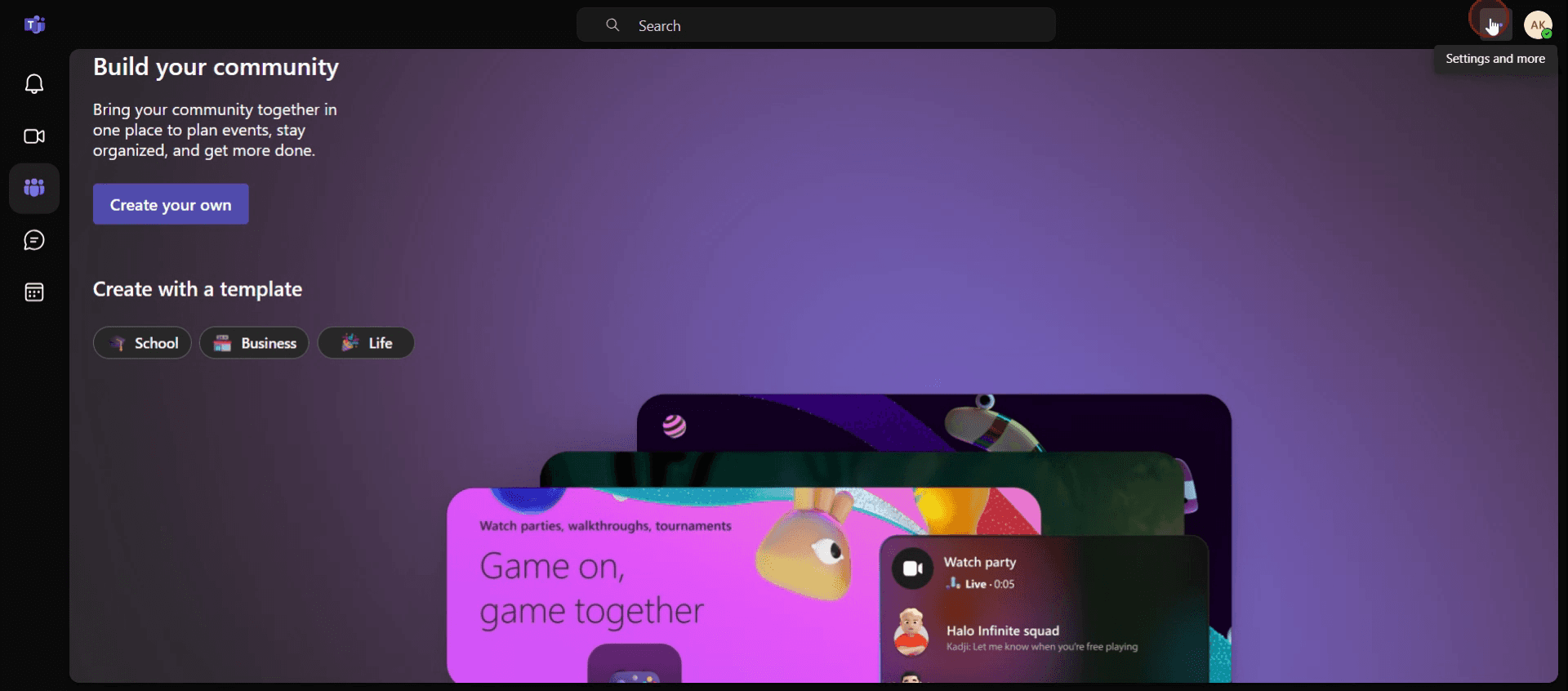
Stap 1
Klik op het driedots pictogram.

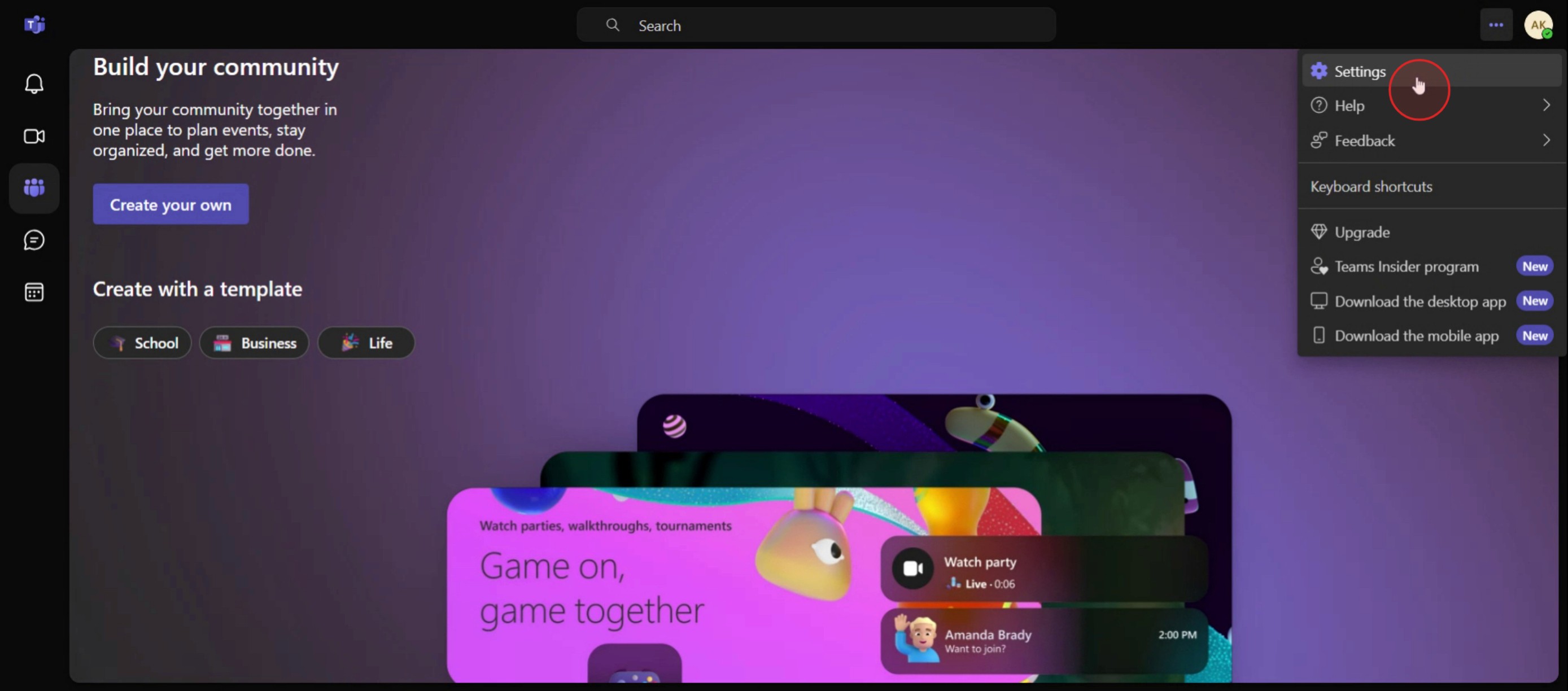
Stap 2
Selecteer vervolgens Instellingen.

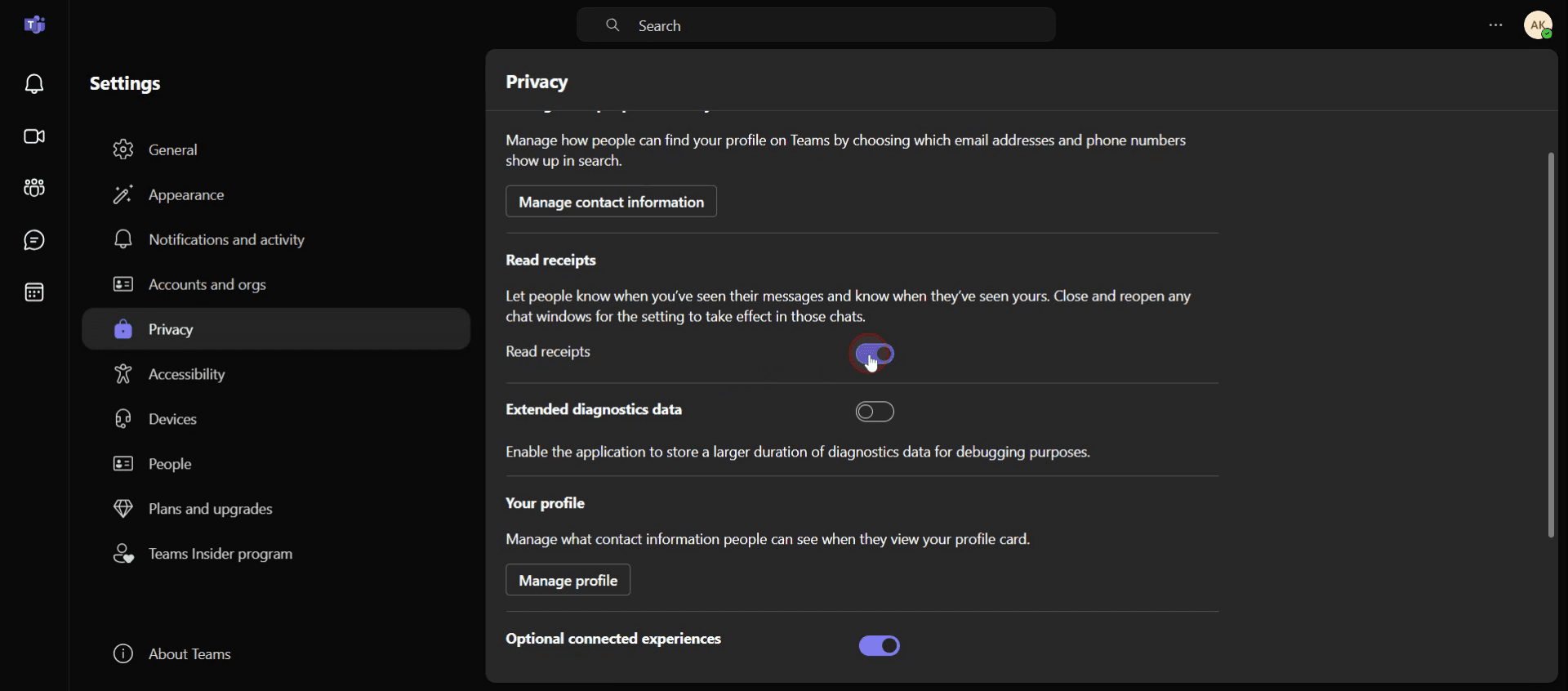
Stap 3
Klik dan op Privacy.

Stap 4
Klik op de Leesbevestigingen,

Dit document beschrijft het proces om leesbevestigingen binnen de thema-instellingen uit te schakelen. Volg de onderstaande stappen om leesbevestigingen succesvol uit te schakelen.
Als je wat meer privacy in je chats wilt, staat Microsoft Teams je toe om leesbevestigingen uit te schakelen, zodat anderen niet zien wanneer je hun berichten hebt gelezen en vice versa.
Stapsgewijze gids:
1. Open Microsoft Teams
Start de Teams-app op je desktop of browser.
2. Ga naar Instellingen
Klik op je profielfoto in de rechterbovenhoek en selecteer “Instellingen” uit het dropdown-menu.
3. Navigeer naar het Privacy-tabblad
Klik in de linkerzijbalk op “Privacy.”
4. Zet leesbevestigingen uit
Zoek de optie “Leesbevestigingen” en schakel deze uit.
Stapsgewijze gids: Hoe leesbevestigingen uit te schakelen op Microsoft Teams
Stap 1
Klik op het driedots pictogram.

Stap 2
Selecteer vervolgens Instellingen.

Stap 3
Klik dan op Privacy.

Stap 4
Klik op de Leesbevestigingen,

Begin gratis video's te maken met onze AI Video + Doc-generator
Pro tips voor het uitschakelen van leesbevestigingen in Teams
Ga naar Instellingen voor Snelle Toegang – Toegang tot de instellingen door op je profielfoto in de rechterbovenhoek te klikken, ga vervolgens naar Instellingen > Privacy. Zet de leesbevestigingen uit om het verzenden van leesstatusmeldingen te stoppen.
Beheer Teaminstellingen voor Groepsbeheer – Als je een teameigenaar bent, beheer dan de leesbevestigingen voor het hele team. Je kunt de optie instellen om ze voor iedereen in de organisatie uit te schakelen onder Teams Instellingen > Privacy.
Controleer Instellingen Regelmatig – Microsoft Teams wordt regelmatig bijgewerkt, dus controleer periodiek je instellingen om ervoor te zorgen dat leesbevestigingen uitgeschakeld blijven volgens jouw voorkeuren.
Veelvoorkomende valkuilen & hoe je ze kunt vermijden
Vergeet Instellingen Op te Slaan – Nadat je de leesbevestigingen hebt uitgeschakeld, klik altijd op Opslaan of zorg ervoor dat de instelling correct is toegepast.
Geen Teamleden Informeren – Het uitschakelen van leesbevestigingen kan de communicatie-transparantie beïnvloeden. Zorg ervoor dat je teamleden weten dat je deze functie om privacyredenen liever niet gebruikt.
Persoonlijke en Teaminstellingen Verkeerd Begrijpen – Zorg ervoor dat je de instellingen voor je persoonlijke profiel wijzigt, niet voor het team. De instellingen zijn standaard individueel, dus aanpassingen voor het hele team moeten afzonderlijk door een beheerder worden afgehandeld.
Pro tips voor het uitschakelen van leesbevestigingen in Teams
Ga naar Instellingen voor Snelle Toegang – Toegang tot de instellingen door op je profielfoto in de rechterbovenhoek te klikken, ga vervolgens naar Instellingen > Privacy. Zet de leesbevestigingen uit om het verzenden van leesstatusmeldingen te stoppen.
Beheer Teaminstellingen voor Groepsbeheer – Als je een teameigenaar bent, beheer dan de leesbevestigingen voor het hele team. Je kunt de optie instellen om ze voor iedereen in de organisatie uit te schakelen onder Teams Instellingen > Privacy.
Controleer Instellingen Regelmatig – Microsoft Teams wordt regelmatig bijgewerkt, dus controleer periodiek je instellingen om ervoor te zorgen dat leesbevestigingen uitgeschakeld blijven volgens jouw voorkeuren.
Veelvoorkomende valkuilen & hoe je ze kunt vermijden
Vergeet Instellingen Op te Slaan – Nadat je de leesbevestigingen hebt uitgeschakeld, klik altijd op Opslaan of zorg ervoor dat de instelling correct is toegepast.
Geen Teamleden Informeren – Het uitschakelen van leesbevestigingen kan de communicatie-transparantie beïnvloeden. Zorg ervoor dat je teamleden weten dat je deze functie om privacyredenen liever niet gebruikt.
Persoonlijke en Teaminstellingen Verkeerd Begrijpen – Zorg ervoor dat je de instellingen voor je persoonlijke profiel wijzigt, niet voor het team. De instellingen zijn standaard individueel, dus aanpassingen voor het hele team moeten afzonderlijk door een beheerder worden afgehandeld.
Veelvoorkomende FAQ's voor het uitschakelen van leesbevestigingen in Teams
Worden anderen op de hoogte gesteld wanneer ik leesbevestigingen uitschakel?
Nee, Teams stelt anderen niet op de hoogte wanneer je leesbevestigingen uitschakelt. Ze kunnen echter niet zien wanneer je hun berichten hebt gelezen.Kan ik leesbevestigingen alleen voor bepaalde chats of groepen uitschakelen?
Nee, leesbevestigingen kunnen alleen globaal voor alle chats en kanalen worden uitgeschakeld, niet individueel.Heeft het uitschakelen van leesbevestigingen invloed op meldingen?
Nee, het uitschakelen van leesbevestigingen heeft geen invloed op je meldingen voor nieuwe berichten of vermeldingen.Kan ik leesbevestigingen op mobiel uitschakelen?
Ja, het proces is hetzelfde voor mobiel. Ga naar Instellingen > Privacy en schakel Leesbevestigingen uit.Hoe neem ik het scherm op op een Mac?
Om het scherm op te nemen op een Mac, kun je Trupeer AI gebruiken. Hiermee kun je het volledige scherm vastleggen en biedt het AI-mogelijkheden zoals het toevoegen van AI-avatars, het toevoegen van een voice-over, in- en uitzoomen in de video. Met de AI-videovertalingsfunctie van Trupeer kun je de video in meer dan 30 talen vertalen.Hoe voeg ik een AI-avatar toe aan de schermopname?
Om een AI-avatar aan een schermopname toe te voegen, moet je een AI-schermopname tool gebruiken. Trupeer AI is een AI-schermopname tool, waarmee je video's met meerdere avatars kunt maken, en het helpt je ook bij het maken van je eigen avatar voor de video.Hoe neem ik het scherm op op Windows?
Om het scherm op te nemen op Windows, kun je de ingebouwde Game Bar (Windows + G) gebruiken of een geavanceerde AI-tool zoals Trupeer AI voor meer geavanceerde functies zoals AI-avatars, voice-over, vertaling enz.Hoe voeg ik een voice-over toe aan een video?
Om een voice-over aan video's toe te voegen, download de trupeer AI Chrome-extensie. Zodra je je hebt aangemeld, upload je je video met stem, kies je de gewenste voice-over van Trupeer en exporteer je je bewerkte video.Hoe zoom ik in op een schermopname?
Om in te zoomen tijdens een schermopname, gebruik je de zoomeffecten in Trupeer AI waarmee je op specifieke momenten kunt in- en uitzoomen, waardoor de visuele impact van je video-inhoud wordt verbeterd.
Aangeraden Leesmateriaal
Technische Documentatie Generator
Hoe een GitHub-repository te delen via link
Hoe je GitHub-profiel te delen
Veelvoorkomende FAQ's voor het uitschakelen van leesbevestigingen in Teams
Worden anderen op de hoogte gesteld wanneer ik leesbevestigingen uitschakel?
Nee, Teams stelt anderen niet op de hoogte wanneer je leesbevestigingen uitschakelt. Ze kunnen echter niet zien wanneer je hun berichten hebt gelezen.Kan ik leesbevestigingen alleen voor bepaalde chats of groepen uitschakelen?
Nee, leesbevestigingen kunnen alleen globaal voor alle chats en kanalen worden uitgeschakeld, niet individueel.Heeft het uitschakelen van leesbevestigingen invloed op meldingen?
Nee, het uitschakelen van leesbevestigingen heeft geen invloed op je meldingen voor nieuwe berichten of vermeldingen.Kan ik leesbevestigingen op mobiel uitschakelen?
Ja, het proces is hetzelfde voor mobiel. Ga naar Instellingen > Privacy en schakel Leesbevestigingen uit.Hoe neem ik het scherm op op een Mac?
Om het scherm op te nemen op een Mac, kun je Trupeer AI gebruiken. Hiermee kun je het volledige scherm vastleggen en biedt het AI-mogelijkheden zoals het toevoegen van AI-avatars, het toevoegen van een voice-over, in- en uitzoomen in de video. Met de AI-videovertalingsfunctie van Trupeer kun je de video in meer dan 30 talen vertalen.Hoe voeg ik een AI-avatar toe aan de schermopname?
Om een AI-avatar aan een schermopname toe te voegen, moet je een AI-schermopname tool gebruiken. Trupeer AI is een AI-schermopname tool, waarmee je video's met meerdere avatars kunt maken, en het helpt je ook bij het maken van je eigen avatar voor de video.Hoe neem ik het scherm op op Windows?
Om het scherm op te nemen op Windows, kun je de ingebouwde Game Bar (Windows + G) gebruiken of een geavanceerde AI-tool zoals Trupeer AI voor meer geavanceerde functies zoals AI-avatars, voice-over, vertaling enz.Hoe voeg ik een voice-over toe aan een video?
Om een voice-over aan video's toe te voegen, download de trupeer AI Chrome-extensie. Zodra je je hebt aangemeld, upload je je video met stem, kies je de gewenste voice-over van Trupeer en exporteer je je bewerkte video.Hoe zoom ik in op een schermopname?
Om in te zoomen tijdens een schermopname, gebruik je de zoomeffecten in Trupeer AI waarmee je op specifieke momenten kunt in- en uitzoomen, waardoor de visuele impact van je video-inhoud wordt verbeterd.
Aangeraden Leesmateriaal
Technische Documentatie Generator
Hoe een GitHub-repository te delen via link
Hoe je GitHub-profiel te delen

Directe AI-productvideo's en documenten van ruwe screenopnamen
Begin gratis
Begin gratis
Soortgelijke Tutorials
Begin gratis
Begin gratis
Populaire Hulpmiddelen
Begin gratis
Begin gratis
Experience the new & faster way of creating product videos.
Instant AI Product Videos and Docs from Rough Screen Recordings.
Begin gratis
Begin gratis
Experience the new & faster way of creating product videos.
Instant AI Product Videos and Docs from Rough Screen Recordings.
Begin gratis
Begin gratis
Experience the new & faster way of creating product videos.
Instant AI Product Videos and Docs from Rough Screen Recordings.
Begin gratis
Begin gratis
Maak geweldige demo's en documentatie in 2 minuten