

Hoe schakel je de snapfunctie uit in Canva
Ben je het zat dat elementen steeds vastklikken in Canva? Ontdek hoe je vastklikken uitschakelt om objecten vrij te verplaatsen en nauwkeurig te ontwerpen.
Dit document beschrijft een eenvoudige procedure voor het uitschakelen van de snapfunctie in Canva.
Volg deze stappen om elementen vrij aan te passen zonder dat ze automatisch uitlijnen op rasters of andere objecten.
Als je een element vrij wilt verplaatsen in Canva zonder dat het automatisch uitlijnt of vastklikt aan hulplijnen, is daarvoor een eenvoudige sneltoets. Door de Ctrl-toets (of Command op Mac) ingedrukt te houden, kun je het vastklikken tijdelijk omzeilen, ideaal voor nauwkeurige plaatsingen.
Stapsgewijze instructies:
1. Open je Canva-ontwerp
Begin met het openen van het project waarin je meer controle wilt over de plaatsing van elementen.
2. Selecteer het element
Klik op de afbeelding, het tekstvak, de vorm of de grafische afbeelding die je wilt verplaatsen.
3. Houd Ctrl ingedrukt (of Command op Mac)
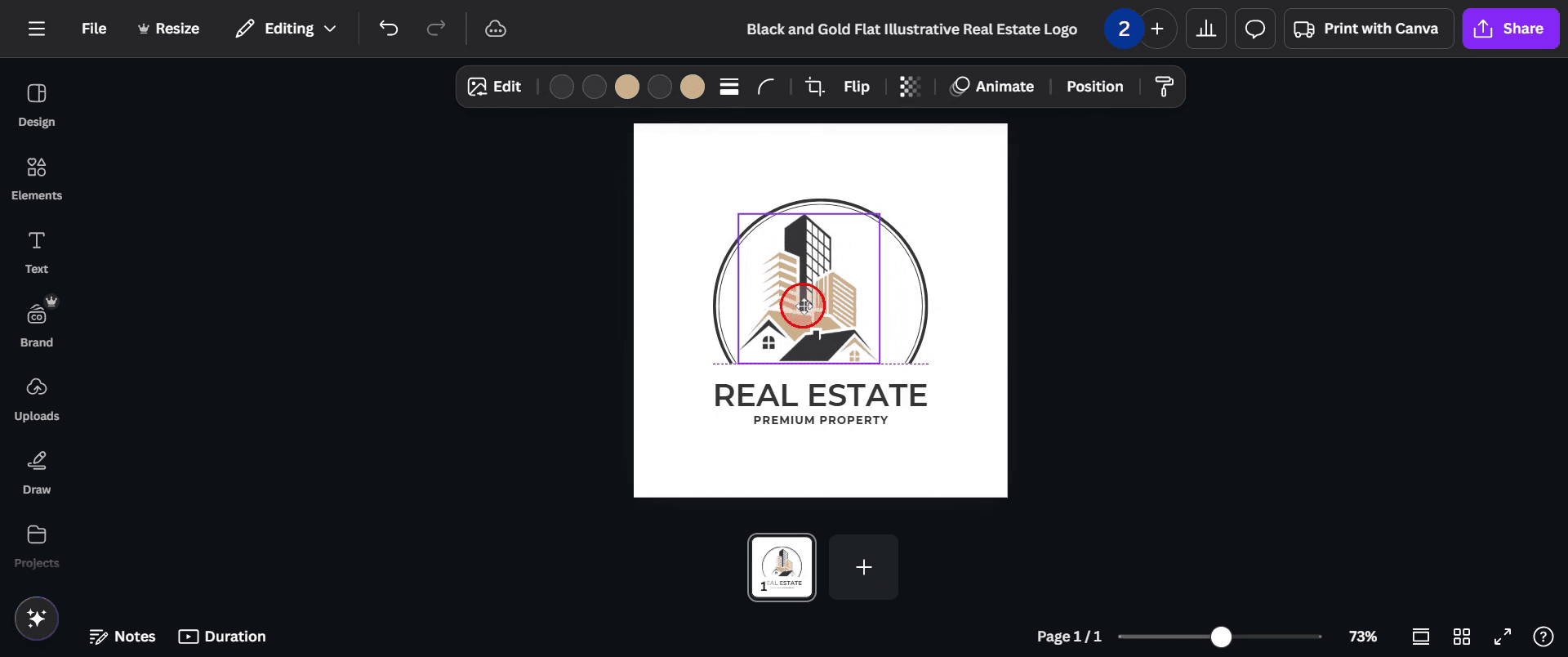
Terwijl je het element begint te slepen, druk je de Ctrl-toets in en houd je deze vast (of Command als je een Mac gebruikt). Hiermee wordt vastklikken uitgeschakeld terwijl je het object verplaatst.
4. Sleep om vrij te verplaatsen
Verplaats het element naar de gewenste plek zonder dat het vastklikt aan rasters, marges of nabijgelegen elementen.
5. Laat los wanneer je klaar bent
Zodra het element staat zoals je wilt, laat je eerst de muisknop los en daarna de Ctrl/Command-toets.
Stapsgewijze handleiding: hoe je vastklikken in Canva uitschakelt
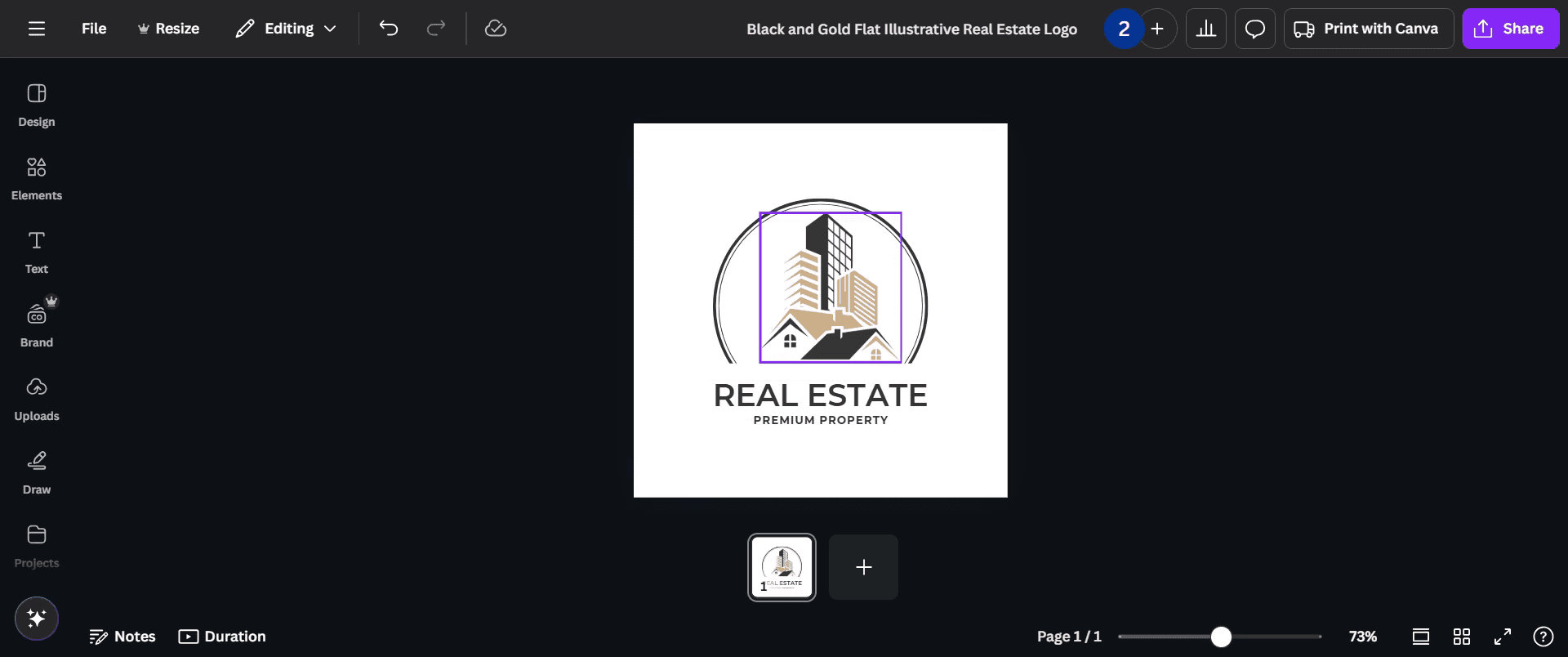
Stap 1
Selecteer het element dat je wilt aanpassen.
Stap 2
Houd de Ctrl-toets ingedrukt terwijl je het item sleept.
Stap 3
Verplaats en pas het geselecteerde element nu vrij aan zonder dat het vastklikt.

Stap 4
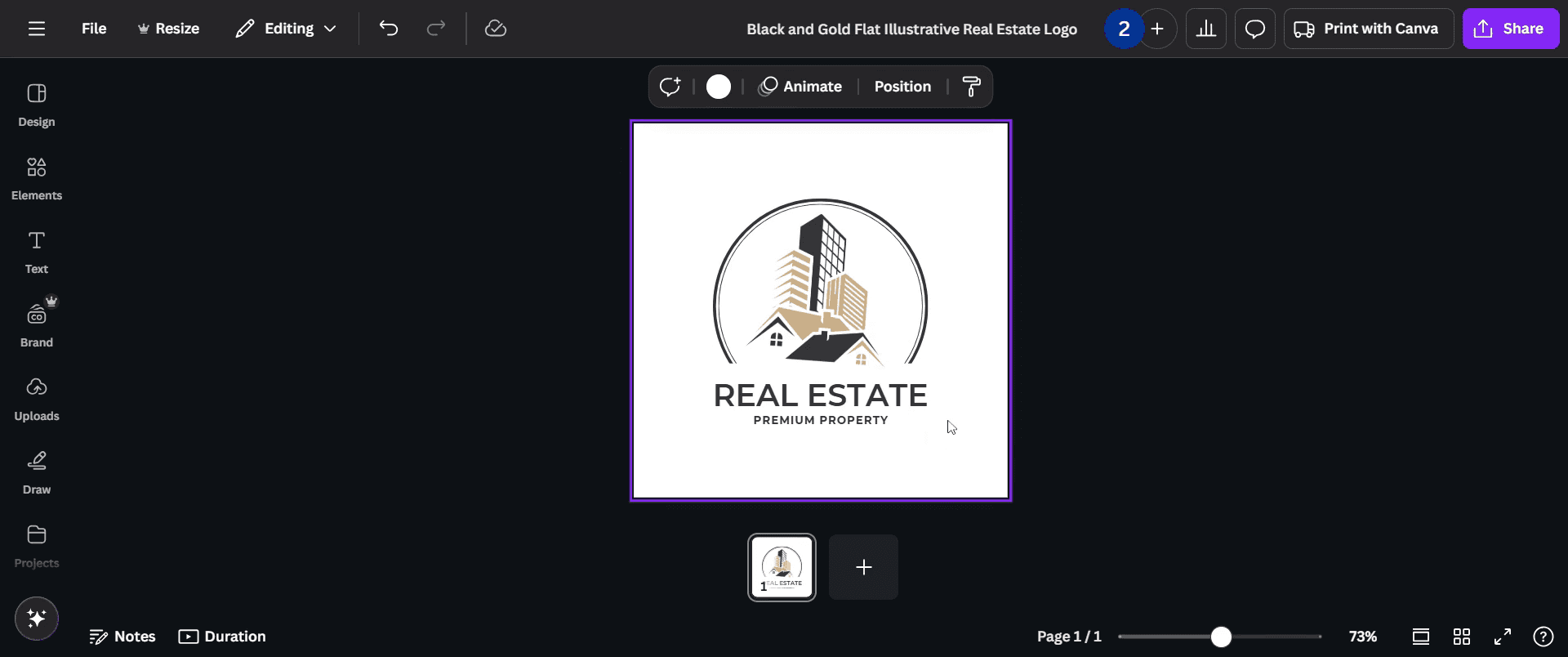
Zorg ervoor dat je het item op de gewenste locatie plaatst voordat je de Ctrl-toets loslaat.
Pro-tips voor het uitschakelen van vastklikken in Canva
Om vastklikken uit te schakelen, ga je naar het menu Bestand en schakel je de optie Vastklikken aan raster uit, waardoor elementen niet langer automatisch uitlijnen met het raster of andere objecten.
Je kunt in hetzelfde menu Bestand ook Vastklikken aan objecten uitschakelen om te voorkomen dat elementen worden uitgelijnd met andere objecten op het canvas.
Als je meer controle over de positionering nodig hebt, kun je inzoomen op het canvas om elementen nauwkeuriger te plaatsen zonder vastklikken.
Veelvoorkomende valkuilen & hoe je ze kunt vermijden bij het uitschakelen van vastklikken in Canva
Vergeten wijzigingen op te slaan: zorg ervoor dat je controleert of de vastklikfunctie is uitgeschakeld voordat je verdergaat met je ontwerpwerk.
Elementen verkeerd plaatsen zonder vastklikken: het is makkelijker om elementen onnauwkeurig te plaatsen, dus inzoomen voor meer precisie kan helpen.
Het raster over het hoofd zien als je gewend bent aan vastklikken: het uitschakelen ervan kan het lastiger maken om objecten uit te lijnen, dus het is handig om plaatsingen handmatig te sturen of het raster in te schakelen wanneer dat nodig is.
Algemene veelgestelde vragen over het uitschakelen van vastklikken in Canva
1. Kan ik vastklikken tijdelijk uitschakelen?
Ja, u kunt vastklikken op elk moment in- en uitschakelen door de opties in het menu Bestand te schakelen.
2. Waarom is vastklikken handig in Canva?
Vastklikken helpt objecten snel en nauwkeurig uit te lijnen, wat vooral handig is bij het werken met meerdere elementen om evenwichtige lay-outs te maken.
3. Kan ik vastklikken alleen voor bepaalde objecten gebruiken?
Momenteel geldt vastklikken voor alle elementen op het canvas in Canva, maar u kunt bepalen welke objecten uitlijnen door de functie uit te schakelen wanneer dat nodig is.
4. Heeft het uitschakelen van vastklikken invloed op de kwaliteit van mijn ontwerp?
Nee, het uitschakelen van vastklikken heeft geen invloed op de kwaliteit van uw ontwerp, maar het kan het handmatig uitlijnen van objecten lastiger maken.
5. Hoe maakt u een schermopname op Mac?
Om een schermopname op een Mac te maken, kunt u Trupeer AI gebruiken. Hiermee kunt u het volledige scherm vastleggen en biedt het AI-mogelijkheden zoals het toevoegen van AI-avatars, voice-over toevoegen en in- en uitzoomen in de video. Met de AI-videotranslatiefunctie van Trupeer kunt u de video vertalen naar meer dan 30 talen.
6. Hoe voegt u een AI-avatar toe aan een schermopname?
Om een AI-avatar toe te voegen aan een schermopname, moet u een AI-schermopnametool gebruiken. Trupeer AI is een AI-schermopnametool die u helpt video's met meerdere avatars te maken en u ook helpt uw eigen avatar voor de video te creëren.
7. Hoe maakt u een schermopname op Windows?
Om een schermopname op Windows te maken, kunt u de ingebouwde Game Bar (Windows + G) gebruiken of een geavanceerde AI-tool zoals Trupeer AI voor meer geavanceerde functies zoals AI-avatars, voice-over, vertaling enz.
8. Hoe voegt u voice-over toe aan een video?
Om voice-over aan video's toe te voegen, downloadt u de Chrome-extensie van Trupeer AI. Zodra u zich hebt aangemeld, uploadt u uw video met stem, kiest u de gewenste voice-over van Trupeer en exporteert u uw bewerkte video.
Aanbevolen leesmateriaal
Technische documentatiegenerator
Hoe zet u een afbeelding om in een kleurplaat in Canva
Hoe print u dubbelzijdig in Canva

