
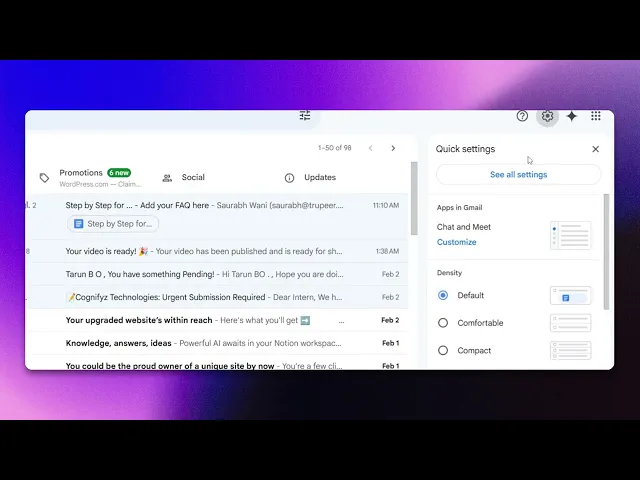
Hoe automatische antwoorden inschakelen in Gmail
Ontdek hoe u automatische antwoorden in Gmail kunt inschakelen met onze stapsgewijze handleiding. Zorg ervoor dat uw contacten tijdig een reactie ontvangen, zelfs wanneer u afwezig bent.
In dit proces leert u hoe u de functie voor automatisch antwoorden in uw e-mailtoepassing uitschakelt. Dit houdt in dat u toegang krijgt tot het instellingenmenu, de afwezigheidsantwoordfunctie opzoekt en de nodige opties configureert, zoals het instellen van de begin- en einddata en het toevoegen van een gepersonaliseerd bericht.
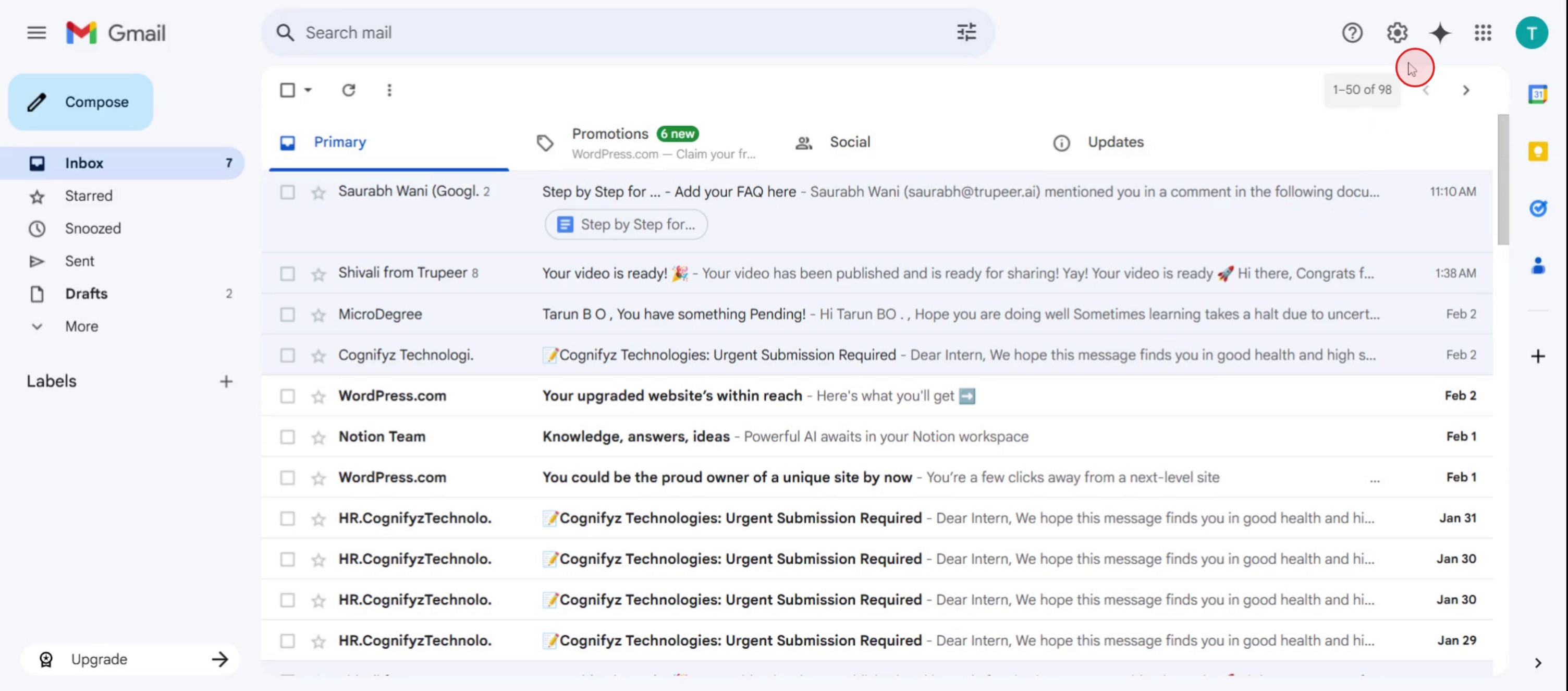
Stap 1
Klik op de instellingsoptie.
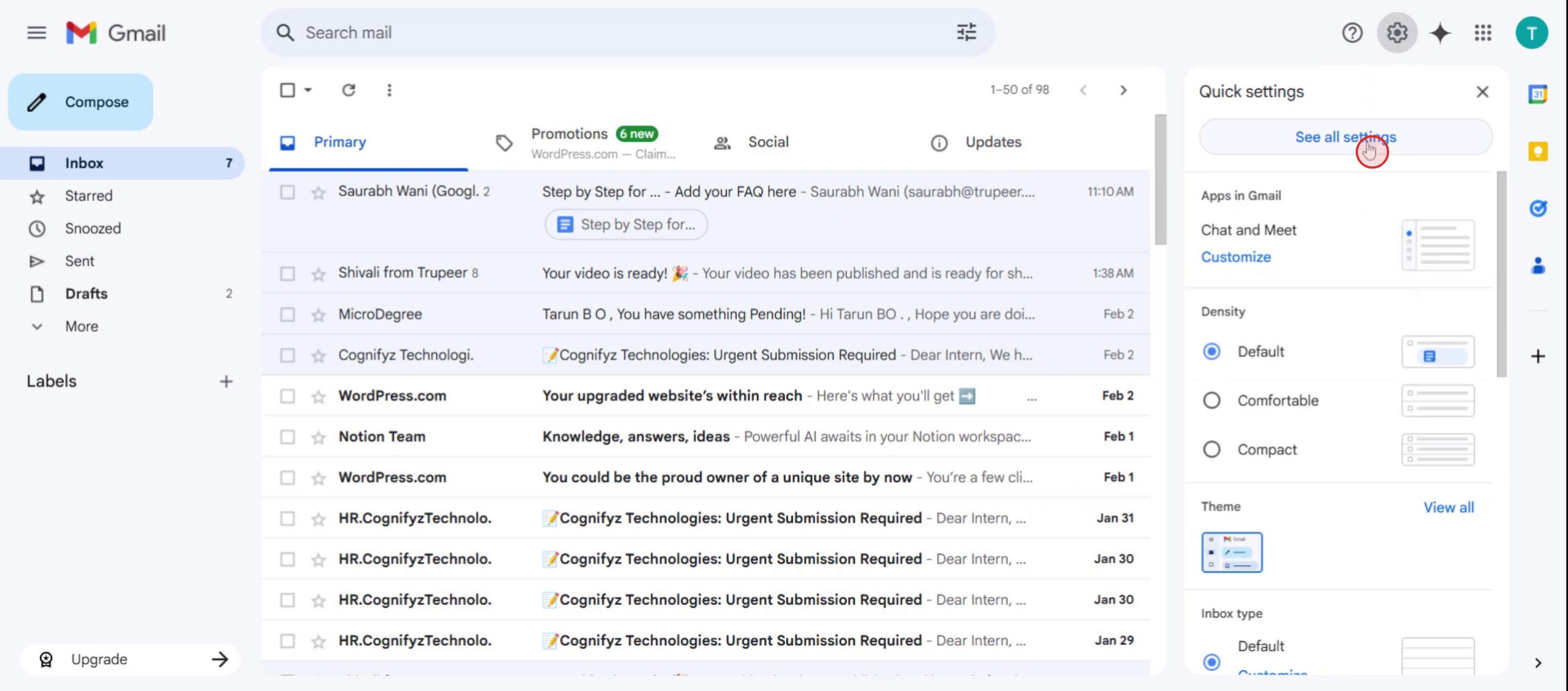
Stap 2
Klik vervolgens op Alle instellingen bekijken.
Stap 3
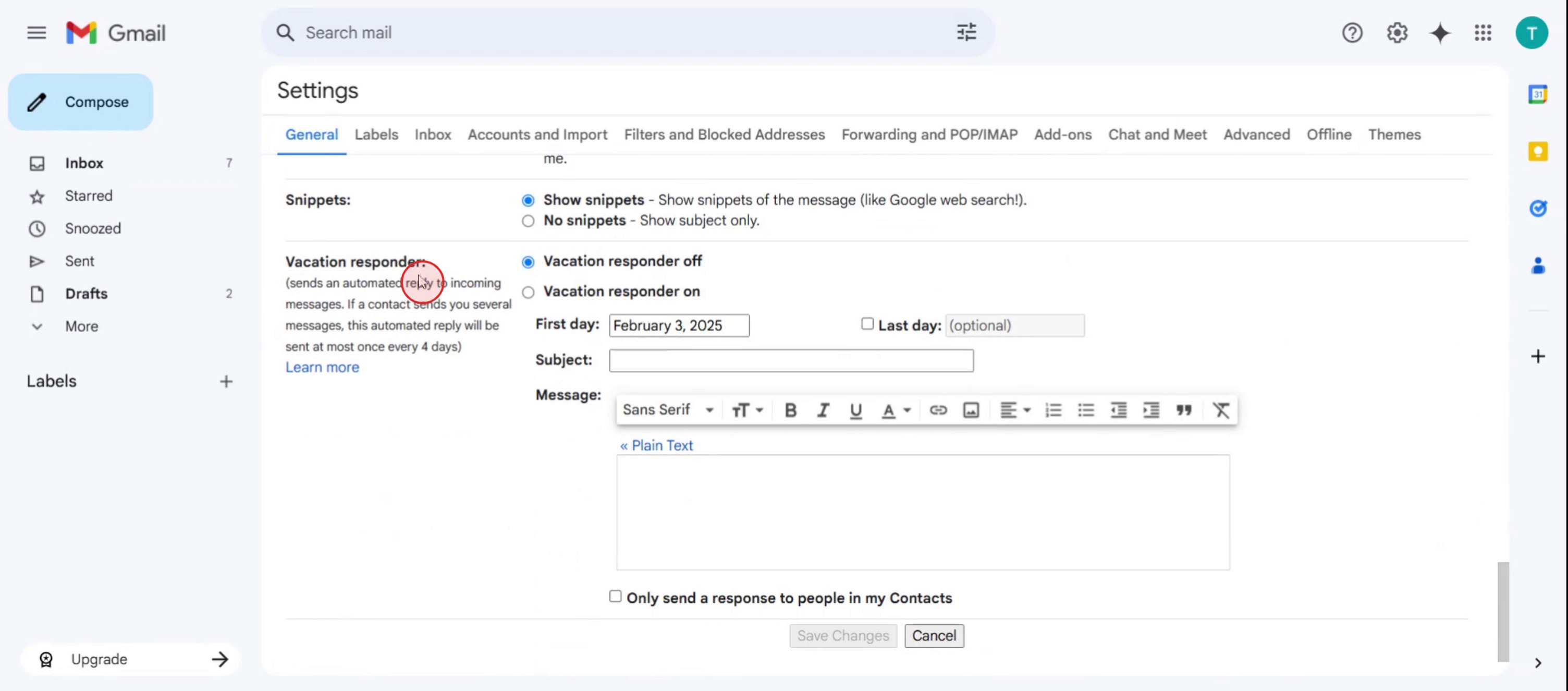
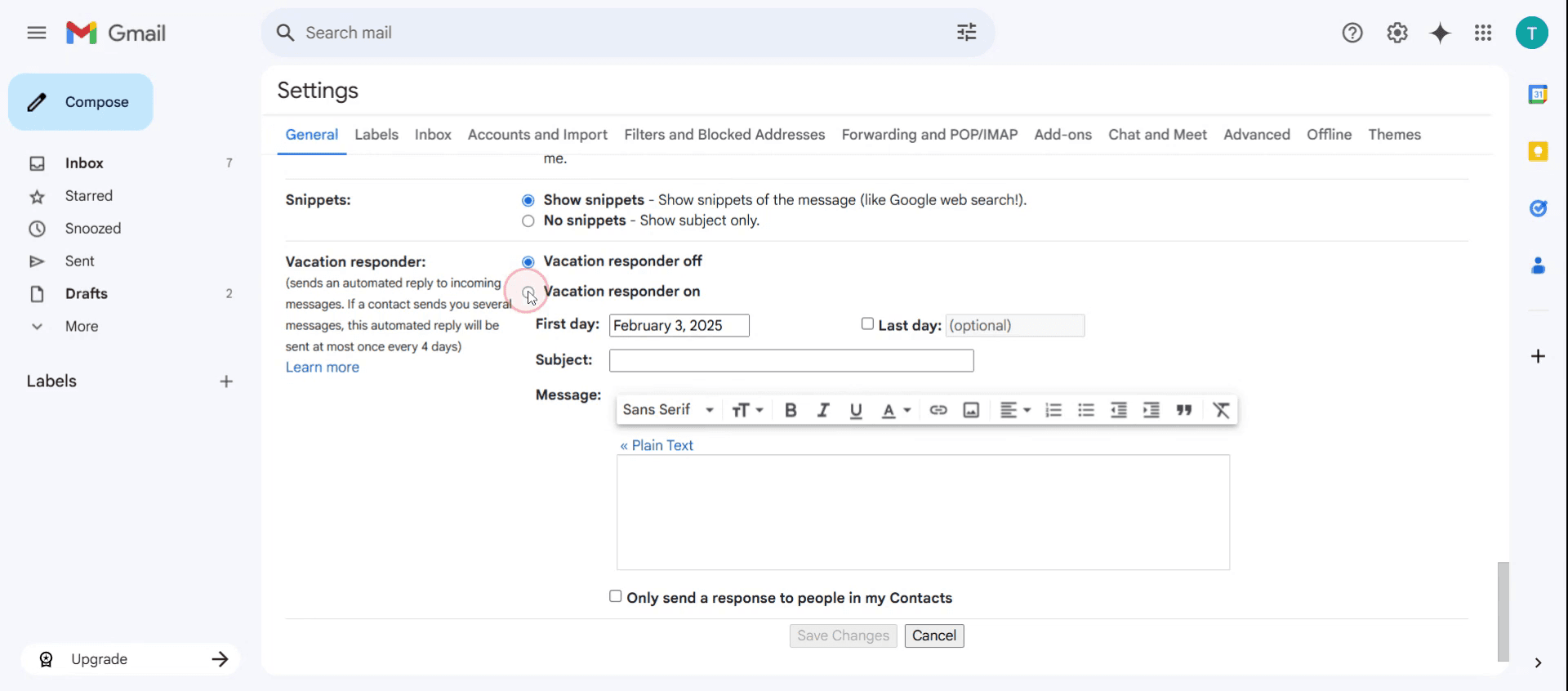
Sectie met het label Afwezigheidsantwoord,
Stap 4
Klik vervolgens op Afwezigheidsantwoord ingeschakeld.
Stap 5
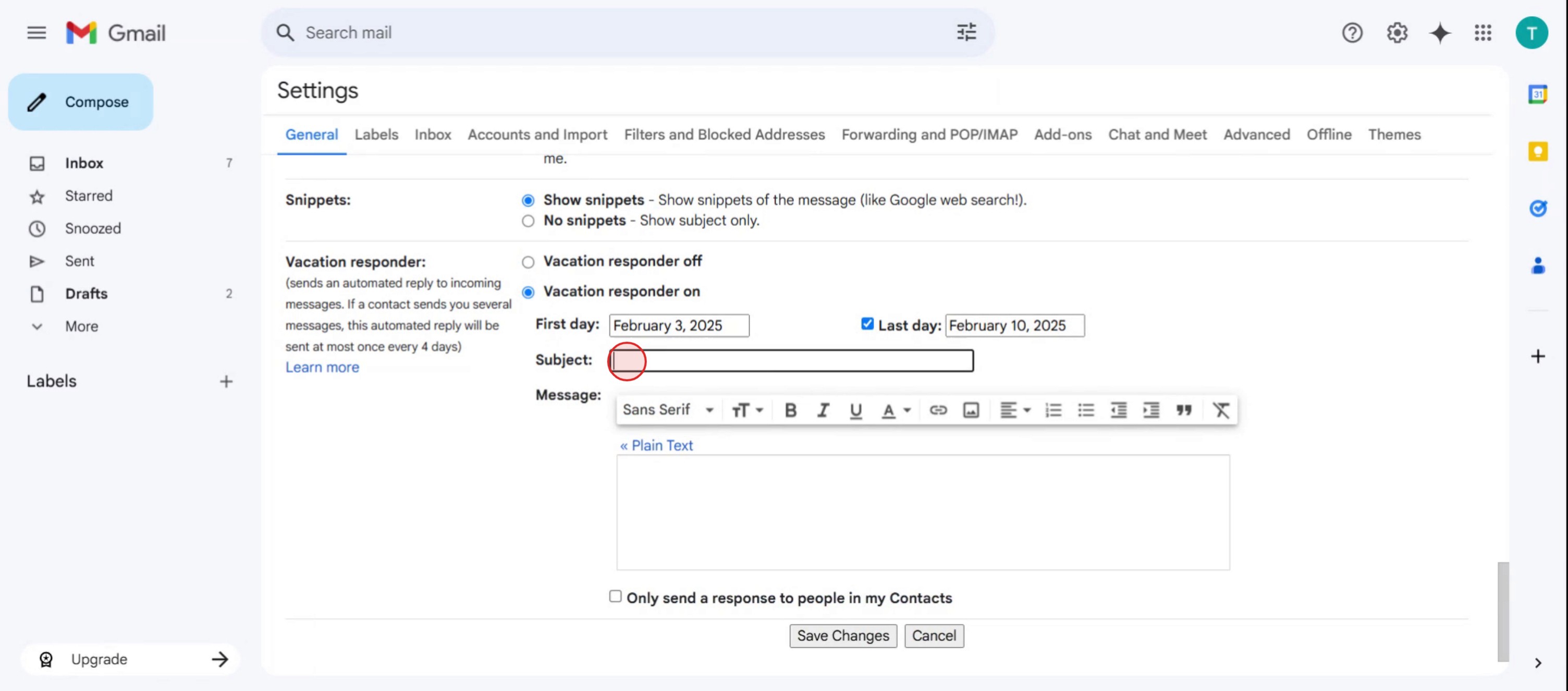
Voer een relevant onderwerp voor uw automatische antwoord in.
Stap 6
Klik vervolgens op wijzigingen opslaan.
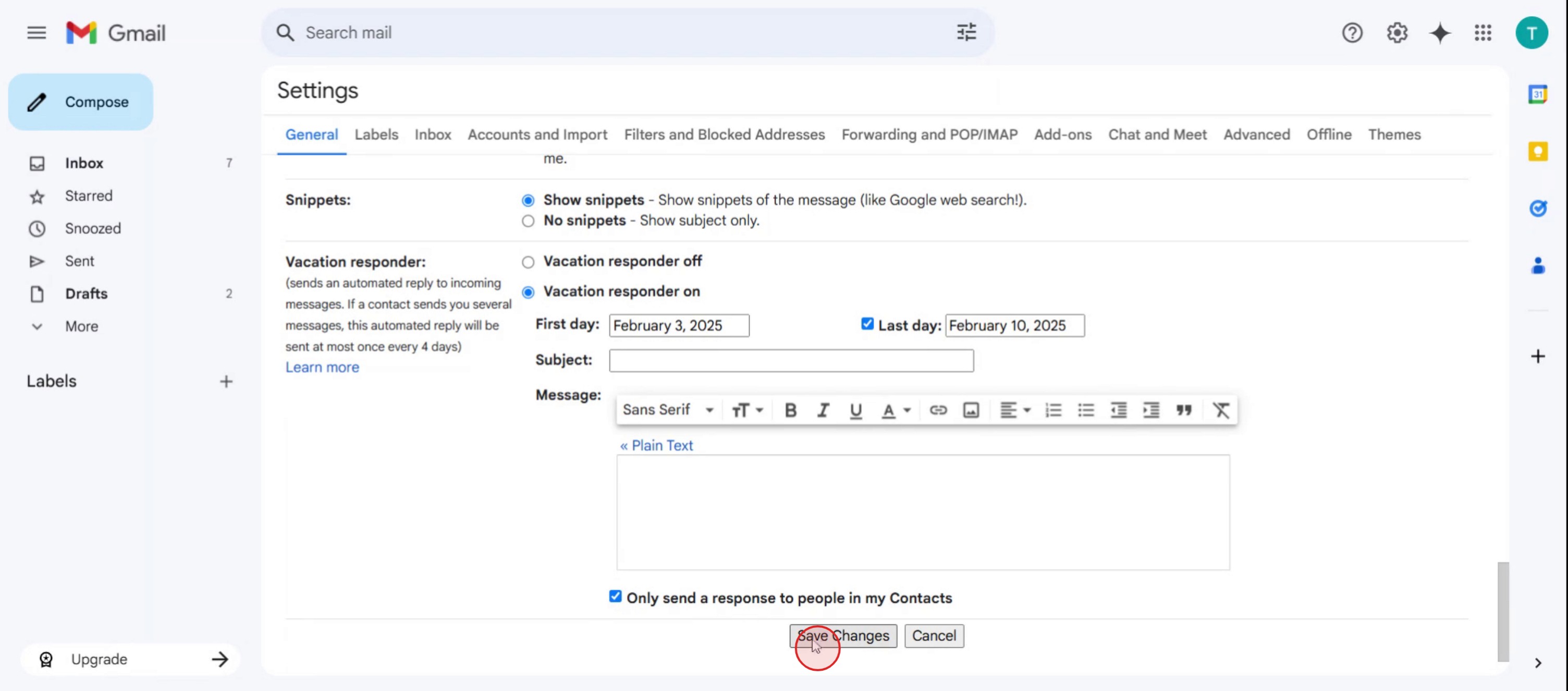
Dit is een stapsgewijze handleiding voor het inschakelen van automatische antwoorden in Gmail.
Pro-tips voor het inschakelen van automatische antwoorden in Gmail
Pas uw bericht aan – Voeg uw terugkomstdatum en alternatieve contactgegevens toe om de communicatie duidelijk en professioneel te houden.
Stel specifieke data in – Plan de begin- en einddatum voor uw automatische antwoorden om te voorkomen dat u afwezigheidsberichten verstuurt wanneer u terug bent.
Sluit specifieke contacten uit – Gebruik de optie om alleen antwoorden te sturen naar uw contacten, zodat u geen automatische reacties stuurt op nieuwsbrieven en spam.
Veelvoorkomende valkuilen en hoe u ze kunt vermijden
Het vergeten om uw automatisch antwoordbericht bij te werken kan verwarring veroorzaken; controleer altijd de details voordat u het activeert.
Automatische antwoorden ingeschakeld laten nadat u weer aan het werk bent, kan afzenders frustreren; denk eraan ze uit te schakelen wanneer u terug bent.
Het instellen van de verkeerde tijdzone voor uw automatische antwoorden kan leiden tot te vroege of vertraagde berichten; zorg ervoor dat de tijdzone van uw Gmail overeenkomt met uw lokale tijd.
Veelgestelde vragen over hoe u automatische antwoorden in Gmail inschakelt
Kan ik automatische antwoorden zo plannen dat ze automatisch starten en stoppen?
Ja, in de instellingen voor de afwezigheidsantwoordfunctie kunt u een begin- en einddatum instellen voor uw automatische antwoorden om te bepalen wanneer ze actief zijn.Gaat mijn automatische antwoord naar iedereen die mij e-mailt?
U kunt ervoor kiezen om alleen antwoorden te sturen naar personen in uw contacten, zodat u geen antwoord geeft op nieuwsbrieven of spam.Kan ik opmaak en links opnemen in mijn automatische antwoorden?
Ja, de editor voor automatische antwoorden van Gmail ondersteunt rich text-opmaak, zodat u links, vetgedrukte tekst en andere opmaakopties kunt toevoegen.Wat gebeurt er als ik meerdere e-mails van dezelfde persoon ontvang?
Gmail stuurt uw automatische antwoord naar elke afzender slechts één keer per 4 dagen, ongeacht hoeveel e-mails zij u in die periode sturen.
Als u docent of contentmaker bent en tutorialvideo's wilt maken, probeer het eens. Het zet ruwe schermopnames om in gepolijste video's in studiostijl die klaar zijn om met uw publiek te delen. Bovendien genereert het automatisch een stapsgewijze handleiding op basis van de video die u maakt. Fascinerend, toch? Begin met het gratis maken van uw eerste tutorial met trupeer.ai .

