

Hoe kolommen ontdooien in Google Sheets
Ontdek de eenvoudige stappen om kolommen in Google Spreadsheets los te maken. Beheers het beheer van uw spreadsheet en optimaliseer moeiteloos de weergave van uw gegevens.
Dit document biedt een uitgebreide handleiding over hoe u kolommen in Google Sheets ontdooit. Door de onderstaande stappen te volgen, kunt u de vastgezette kolommen efficiënt ontdooien, waardoor u uw gegevens naadloos kunt bekijken en bewerken.
Stap 1
Begin met het identificeren van de eerste kolom die momenteel is vastgezet.

Stap 2
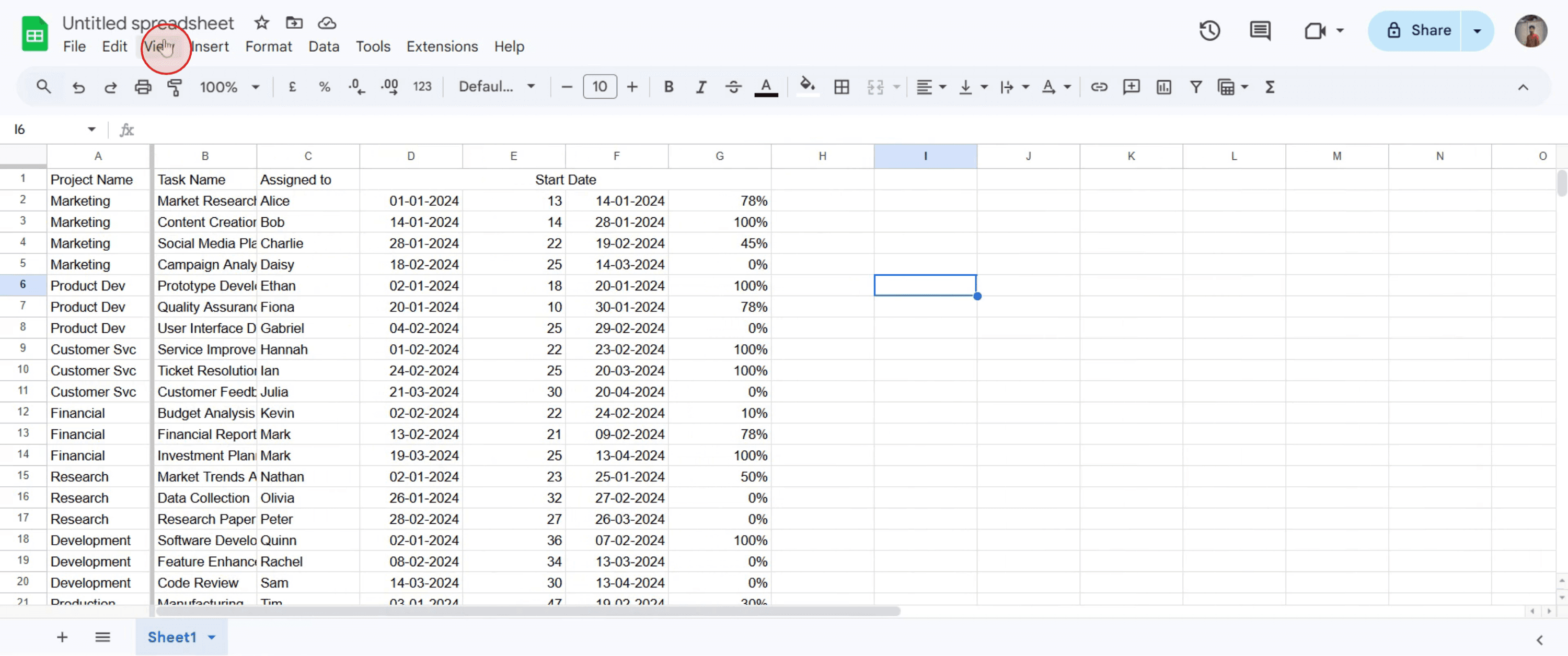
Navigeer naar het menu 'Weergave' en klik erop.
Stap 3
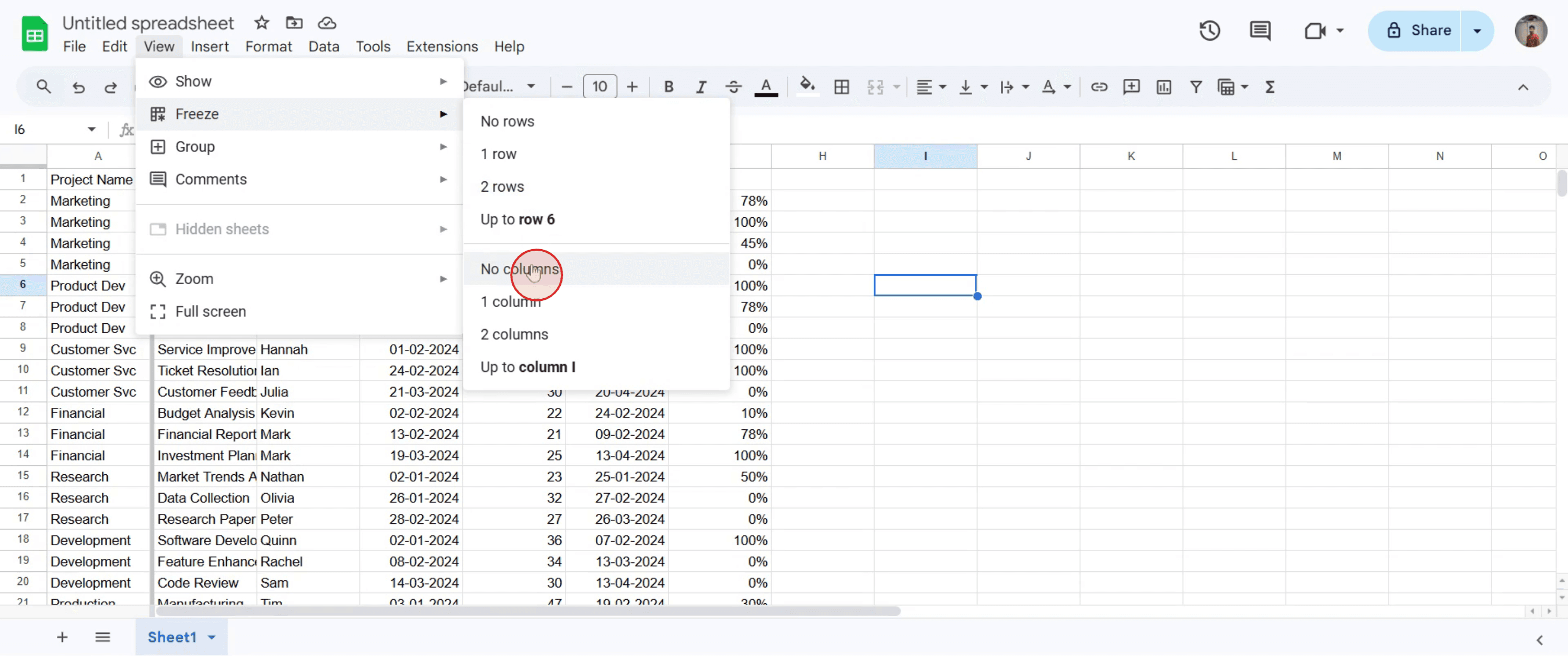
U vindt een optie met het label 'Vastzetten'. Klik erop.

Stap 4
Selecteer nu de optie 'Geen kolommen' door erop te klikken.
Stap 5
Hierdoor worden de eerder vastgezette kolommen automatisch ontdooid.
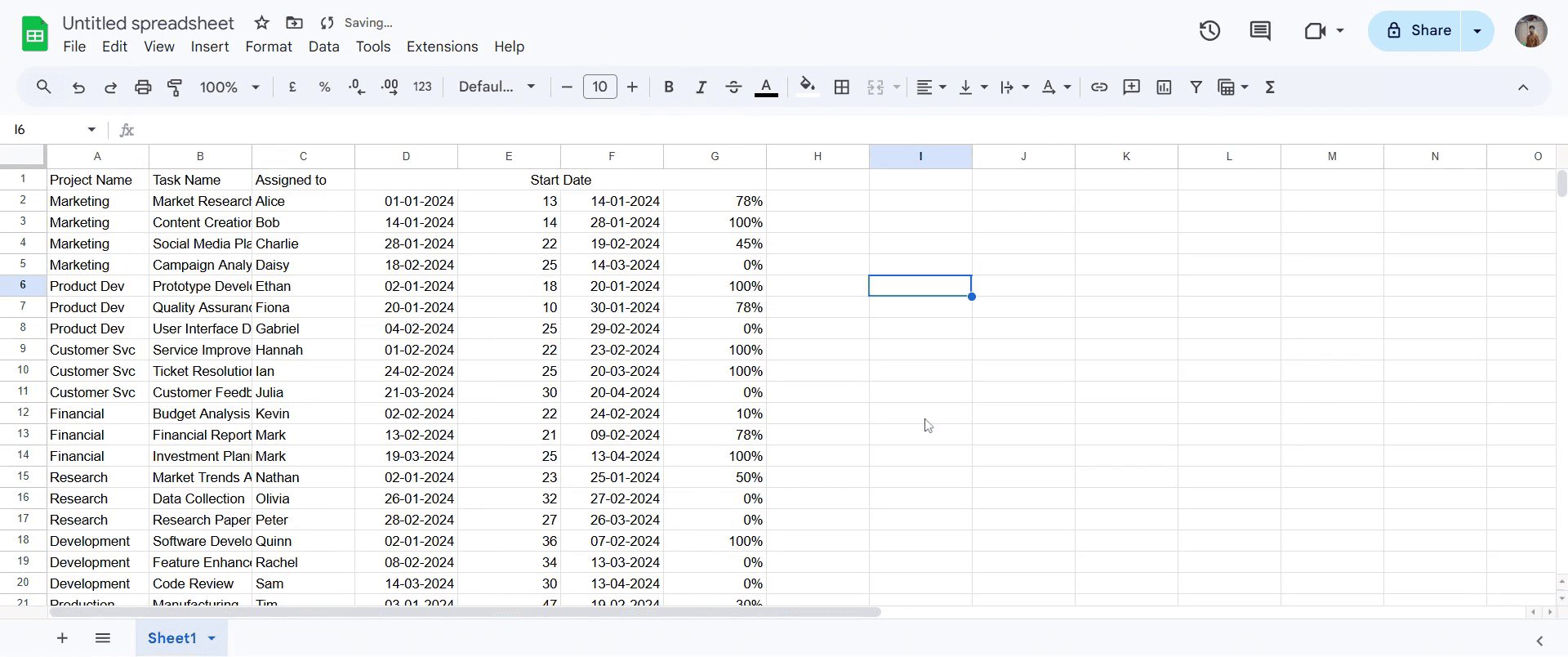
Dit is een stapsgewijze handleiding over hoe u kolommen in Google Sheets ontdooit
Pro-tips voor het ontdooien van kolommen in Google Sheets
Gebruik het menu Weergave > Vastzetten en selecteer Geen kolommen om alle vastgezette kolommen te verwijderen.
Als meerdere kolommen vastgezet zijn, sleep de grijze vastzetbalk terug naar de oorspronkelijke positie.
Zorg dat u in het juiste werkblad bent voordat u wijzigingen aanbrengt, om te voorkomen dat de verkeerde gegevens worden beïnvloed.
Veelvoorkomende valkuilen & hoe u ze vermijdt bij het ontdooien van kolommen in Google Sheets
De verkeerde optie selecteren – Kies altijd Geen kolommen onder het menu Vastzetten om kolommen volledig te ontdooien.
Vergeten rijen te ontdooien – Als zowel rijen als kolommen zijn vastgezet, ontdooi ze dan afzonderlijk via hetzelfde menu.
Geen wijzigingen zien – Vernieuw het werkblad als de kolommen na het ontdooien nog steeds vastgezet lijken.
Veelgestelde vragen over het ontdooien van kolommen in Google Sheets
Kan ik zowel rijen als kolommen tegelijk ontdooien?
Nee, u moet ze afzonderlijk ontdooien via het menu Weergave > Vastzetten.Wat als de kolommen na het ontdooien vastgezet blijven?
Probeer de pagina te vernieuwen of de cache van uw browser te wissen.Heeft het ontdooien van kolommen invloed op mijn gegevens?
Nee, het verandert alleen de weergave en wijzigt geen gegevens.Kan ik kolommen vastzetten en ontdooien met een sneltoets?
Er bestaat geen directe sneltoets, maar u kunt snel het menu Vastzetten openen met Alt + V en daarna F (op Windows).
Als u een docent of content creator bent die tutorialvideo's wil maken, probeer Trupeer.ai dan eens. Het zet ruwe schermopnamen om in gepolijste video's in studiostijl die klaar zijn om met uw publiek te delen. Bovendien genereert het automatisch een stapsgewijze handleiding op basis van de video die u maakt. Fascinerend, toch? Begin met het gratis maken van uw eerste tutorial met Trupeer.ai.

