
Hoe je ontgroepeert in Canva – snelle tip voor het bewerken van ontwerpen
Moet je elementen in Canva groeperen opheffen? Deze korte gids laat je zien hoe je gegroepeerde items eenvoudig van elkaar kunt losmaken, zodat je elk onderdeel afzonderlijk kunt bewerken.
Dit document biedt een duidelijk en beknopt proces voor het groeperen en degroeperen van elementen in Canva.
U leert hoe u meerdere elementen samen groepeert en ze vervolgens met een paar eenvoudige klikken degroepeert, waardoor uw ontwerpervaring en efficiëntie toenemen.
Als u met afzonderlijke elementen in Canva moet werken, is het degroeperen ervan heel eenvoudig. Zo kunt u het doen:
1. Selecteer de groep
Klik op de groep elementen die u wilt opsplitsen.
2. Degroepeer de elementen
U hebt een paar opties:
Gebruik de zwevende werkbalk: klik op de knop Degroeperen die boven uw selectie verschijnt.
Gebruik een sneltoets: druk op Cmd + G op Mac of Ctrl + G op Windows.
Rechtsklik: klik met de rechtermuisknop op de groep en kies Degroeperen uit het menu.
3. Bewerk afzonderlijke elementen
Zodra ze zijn gedegroepeerd, kunt u elk element afzonderlijk verplaatsen, van formaat wijzigen of bewerken.
Stapsgewijze handleiding: hoe u in Canva degroepeert
Stap 1
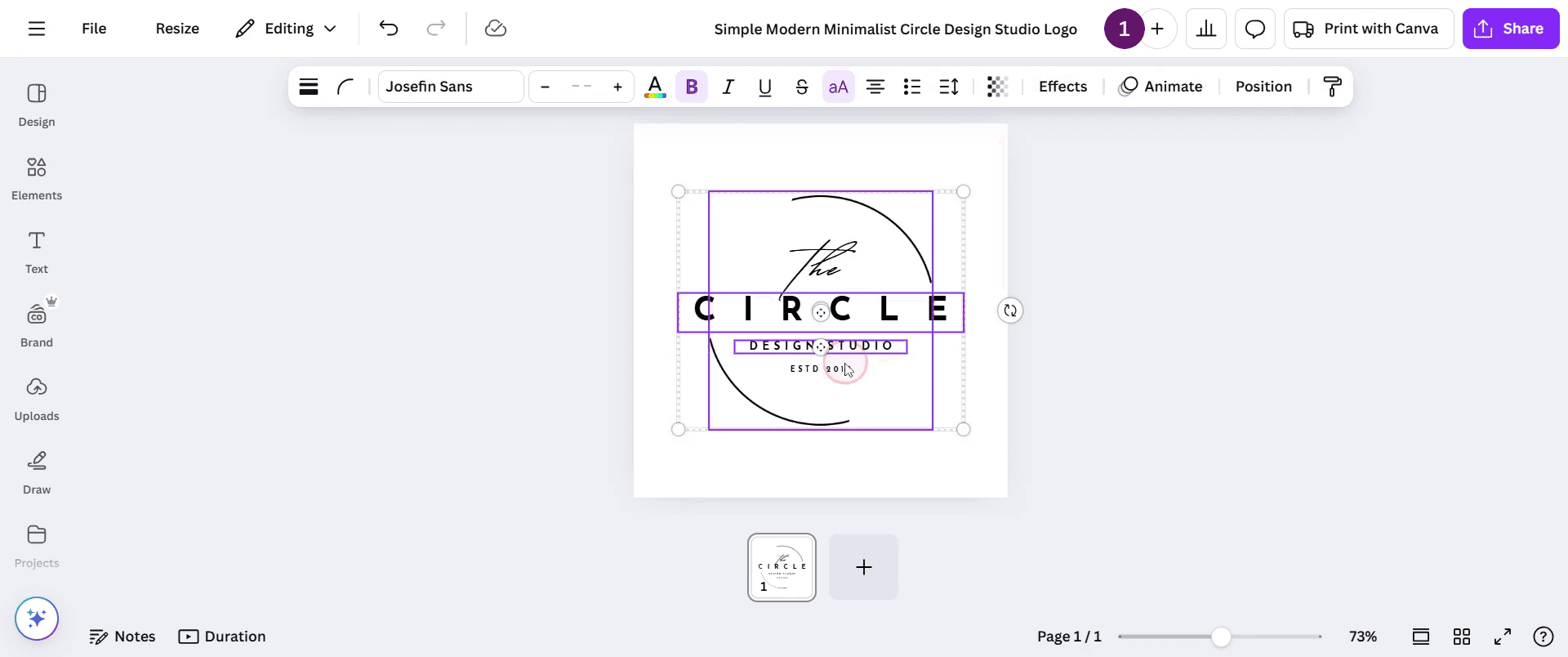
Begin met het selecteren van de elementen die u in Canva wilt groeperen. Houd de 'Shift'-toets ingedrukt en klik op elk element dat u in de groep wilt opnemen.
Stap 2
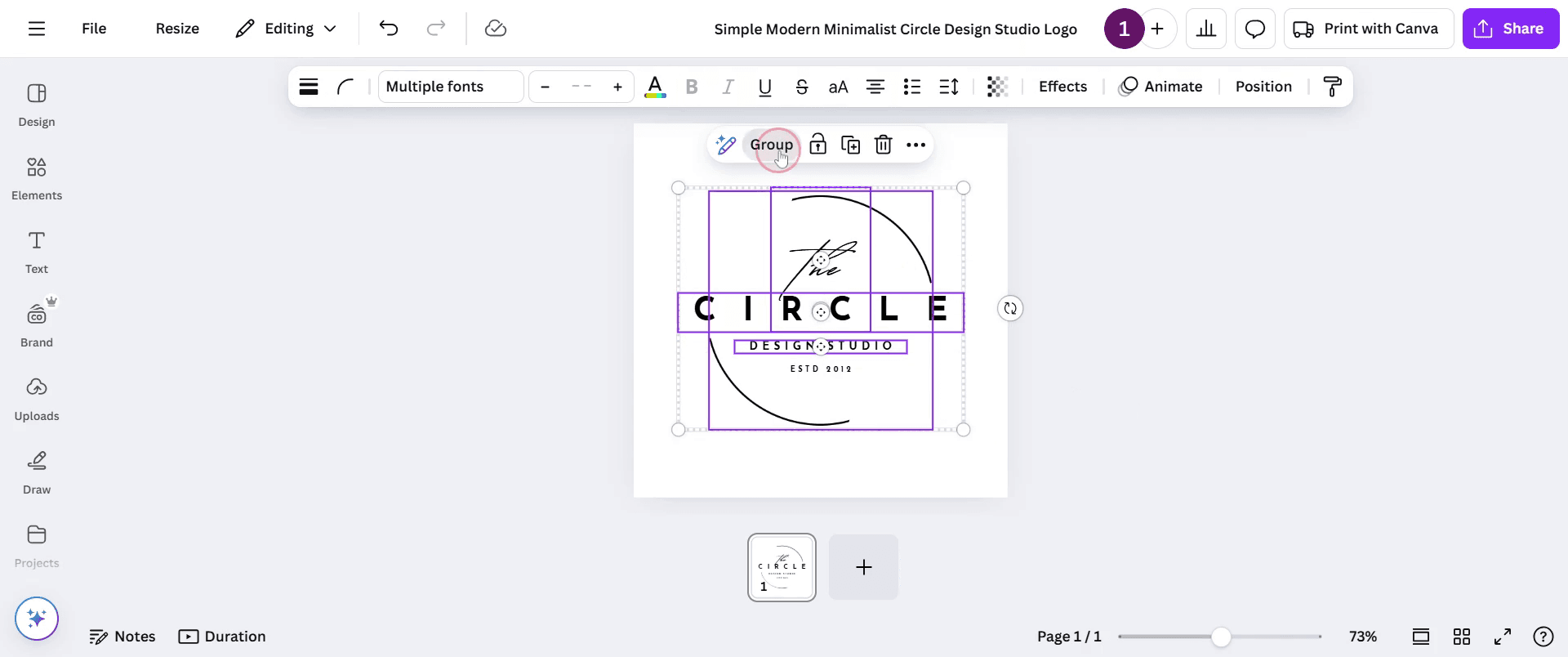
Ga naar de "Groeperen"-optie die bovenaan verschijnt en klik erop.
Stap 3
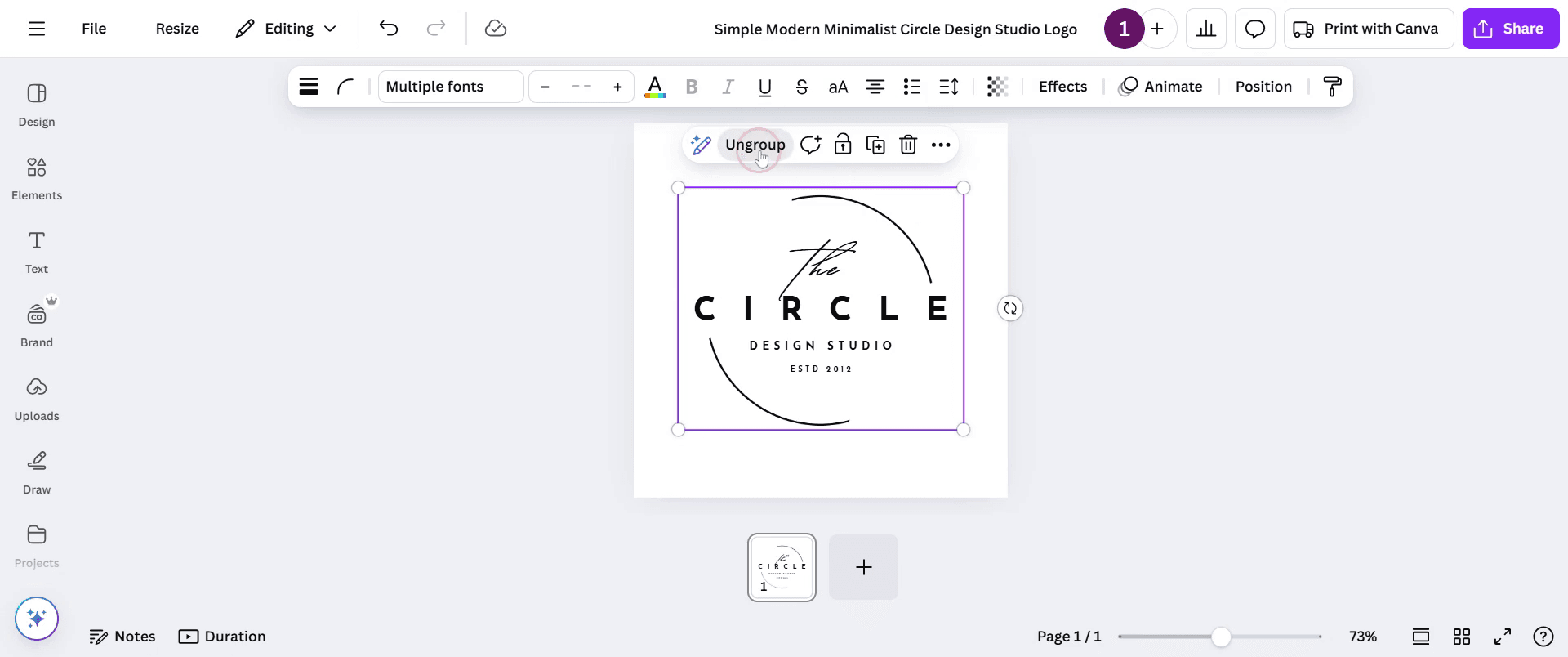
Om de elementen te degroeperen, klikt u gewoon op de optie 'Degroeperen'. Dit zal de elementen automatisch scheiden en terugzetten naar hun afzonderlijke toestand.
Pro-tips voor het degroeperen in Canva
Selecteer de gegroepeerde items en klik op de knop Ongroeperen in de werkbalk om elementen te degroeperen.
Na het degroeperen kun je de afzonderlijke elementen ordenen om rommel te voorkomen.
Gebruik de sneltoets Ctrl + Shift + G (Windows) of Cmd + Shift + G (Mac) om objecten snel te degroeperen.
Veelvoorkomende valkuilen & hoe je ze kunt vermijden tijdens het degroeperen in Canva
Per ongeluk meer degroeperen dan bedoeld: controleer dubbel welke groep is geselecteerd voordat je degroepeert, zodat je zeker weet dat je met de juiste set elementen werkt.
Vergeten om elementen uit te lijnen na het degroeperen: gebruik Canva’s uitlijntools om de elementen na het degroeperen goed te positioneren.
Niet opnieuw kunnen groeperen: als je na het degroeperen wijzigingen aan afzonderlijke items hebt aangebracht, kun je de oorspronkelijke groepsinstellingen kwijtraken.
Veelgestelde vragen over degroeperen in Canva
Wat gebeurt er met gegroepeerde elementen als ik ze degroepeer in Canva?
Wanneer je elementen degroepeert, wordt elk item een afzonderlijk object dat je onafhankelijk kunt verplaatsen, van grootte kunt wijzigen of bewerken.Hoe groepeer ik elementen opnieuw nadat ik ze in Canva heb gedegroepeerd?
Om elementen opnieuw te groeperen, selecteer je de items die je wilt groeperen en klik je vervolgens op de knop Groeperen in de bovenste werkbalk of gebruik je de sneltoets Ctrl + G (Windows) of Cmd + G (Mac).Kan ik alleen bepaalde delen van een groep in Canva degroeperen?
Nee, wanneer je degroepeert, worden alle elementen binnen de groep in één keer gedegroepeerd. Je moet ze indien nodig handmatig opnieuw groeperen.Is er een limiet aan hoe vaak ik objecten in Canva kan degroeperen?
Nee, er is geen limiet aan het degroeperen van objecten in Canva. Je kunt blijven degroeperen en opnieuw groeperen wanneer nodig.Hoe neem je het scherm op op een Mac?
Om een schermopname te maken op een Mac, kun je Trupeer AI gebruiken. Hiermee kun je het volledige scherm vastleggen en krijg je AI-functies zoals het toevoegen van AI-avatars, voice-over toevoegen en in- en uitzoomen in de video. Met Trupeer’s AI-videovertaalfunctie kun je de video vertalen naar meer dan 30 talen.Hoe voeg ik een AI-avatar toe aan een schermopname?
Om een AI-avatar toe te voegen aan een schermopname, heb je een AI-schermopnametool nodig. Trupeer AI is een AI-schermopnametool waarmee je video's met meerdere avatars kunt maken en die je ook helpt bij het maken van je eigen avatar voor de video.Hoe neem je het scherm op in Windows?
Om het scherm op te nemen in Windows, kun je de ingebouwde Game Bar (Windows + G) gebruiken of een geavanceerde AI-tool zoals Trupeer AI voor uitgebreidere functies zoals AI-avatars, voice-over, vertaling, enz.Hoe voeg ik voice-over toe aan video?
Om voice-over aan video's toe te voegen, download je de Trupeer AI Chrome-extensie. Nadat je je hebt aangemeld, upload je je video met audio, kies je de gewenste voice-over van Trupeer en exporteer je je bewerkte video.Hoe zoom ik in op een schermopname?
Om tijdens een schermopname in te zoomen, gebruik je de zoomeffecten in Trupeer AI, waarmee je op specifieke momenten kunt in- en uitzoomen en zo de visuele impact van je videocontent versterkt.
Aanbevolen artikelen
Technische documentatiegenerator
Hoe draai je een document in Canva
Hoe voeg je lettertypen toe aan Canva

