
Hoe je het geluid weer inschakelt in Teams
Ontdek hoe u het geluid weer inschakelt in Teams met onze uitgebreide handleiding. Verbeter uw virtuele vergaderingen en zorg voor heldere communicatie met eenvoudige stappen.
Dit document schetst de stappen om jezelf weer hoorbaar te maken in Microsoft Teams. Door deze instructies te volgen, leer je hoe je je instellingen kunt aanpassen en sneltoetsen kunt gebruiken om tijdens vergaderingen effectief de status van je microfoon te beheren.
Stap 1
Klik op de drie puntjes (meer opties).
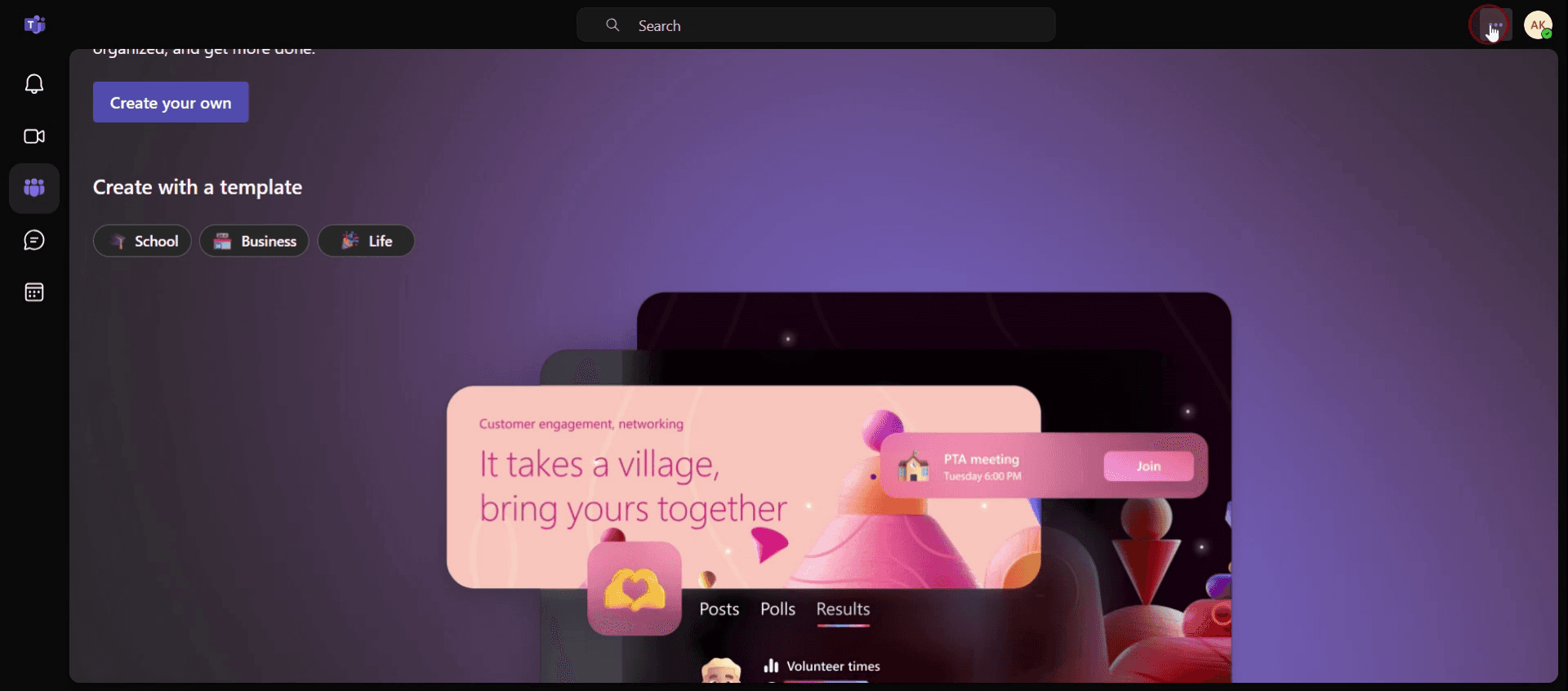
Stap 2
Selecteer Instellingen.
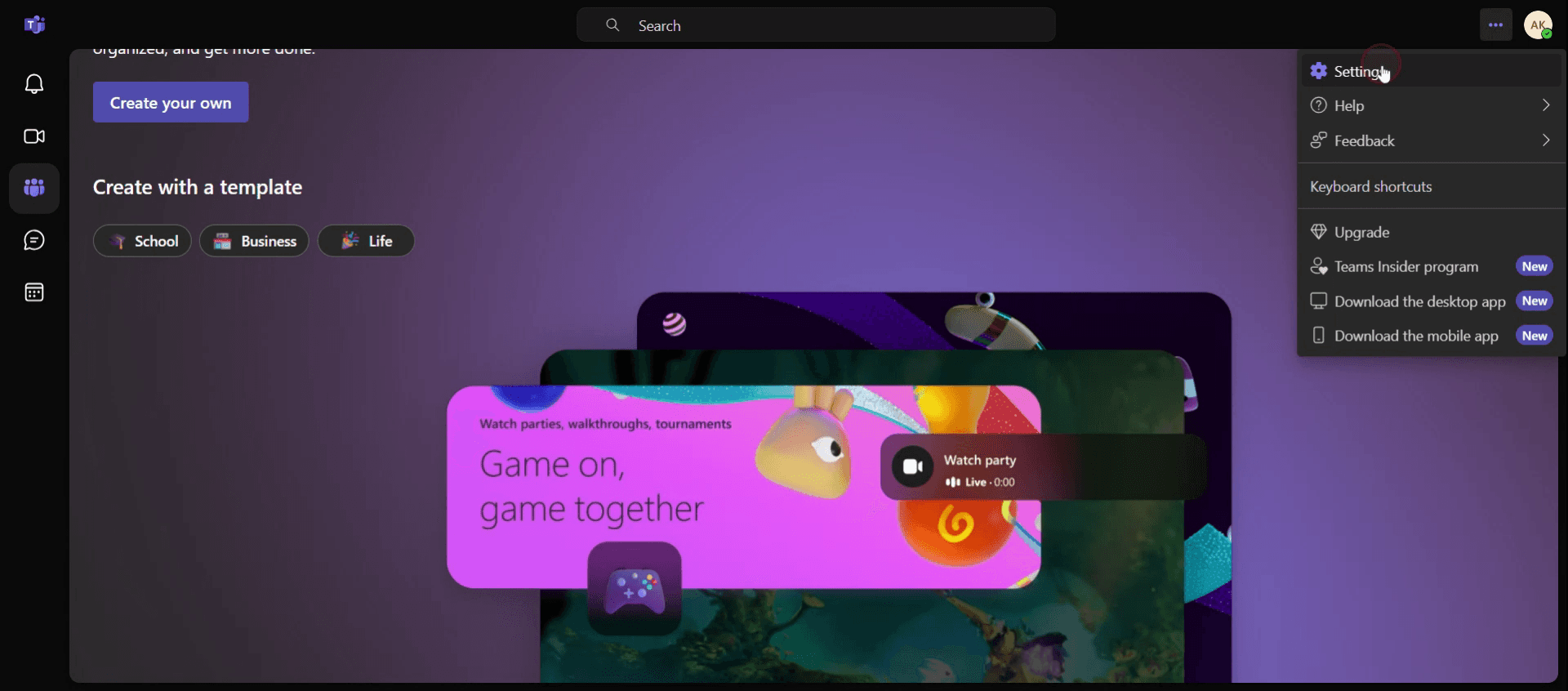
Stap 3
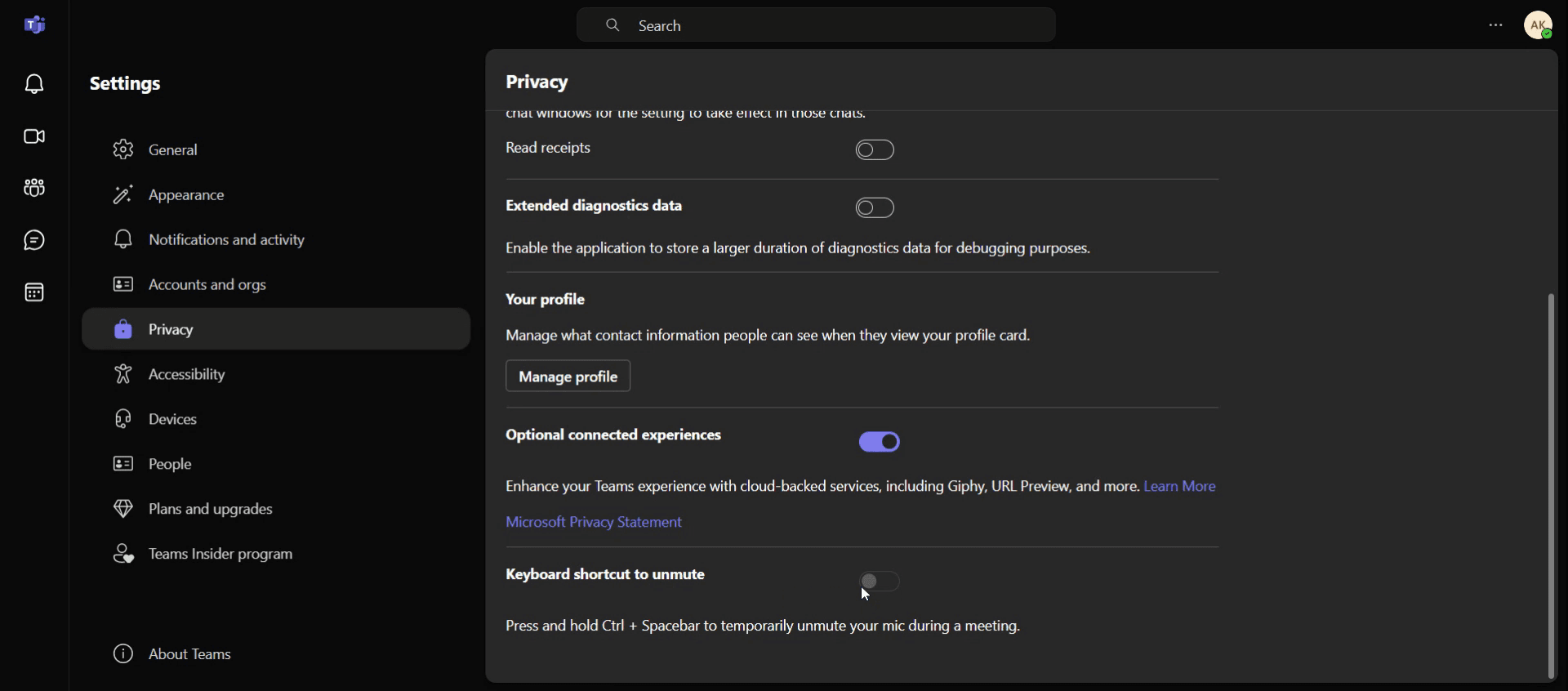
Selecteer de sectie Privacy.
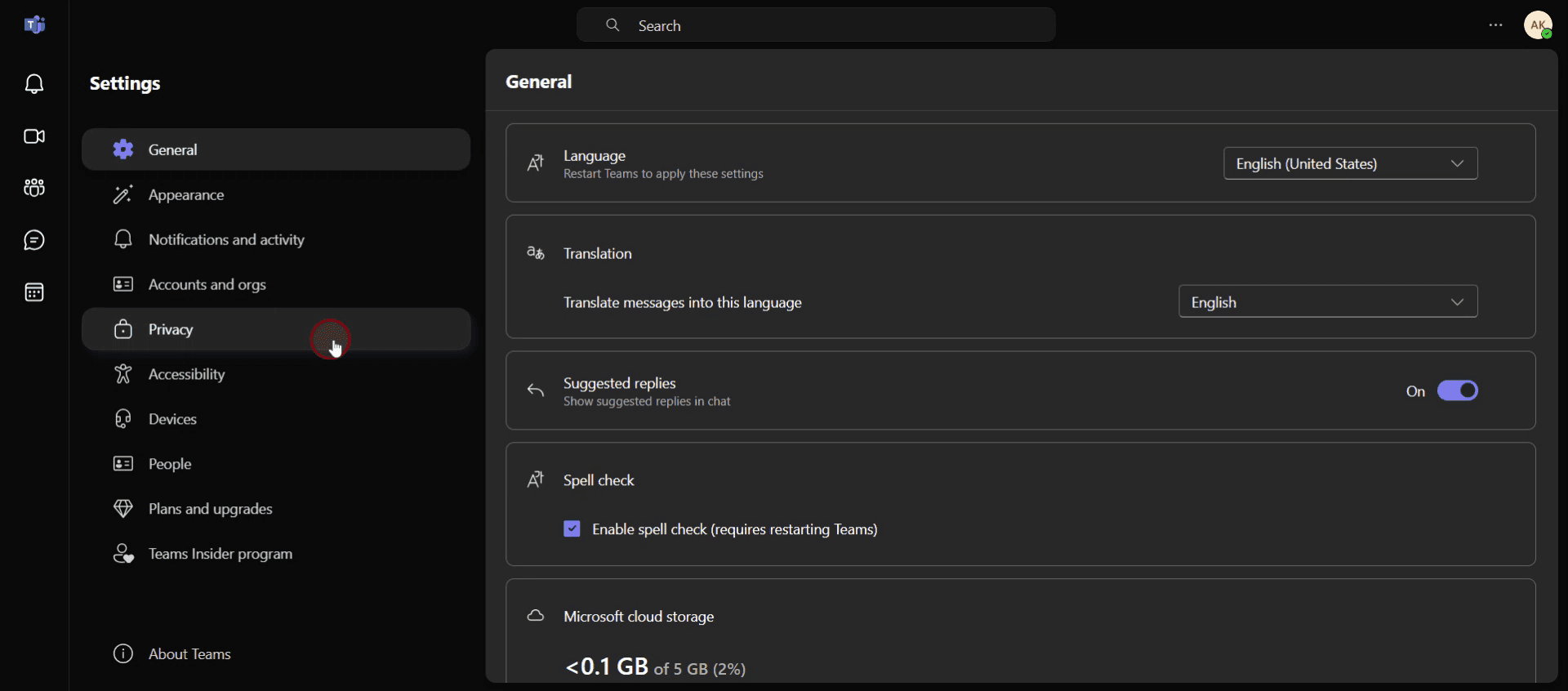
Stap 4
Schakel de sneltoets voor het opheffen van dempen in.
Stap 5
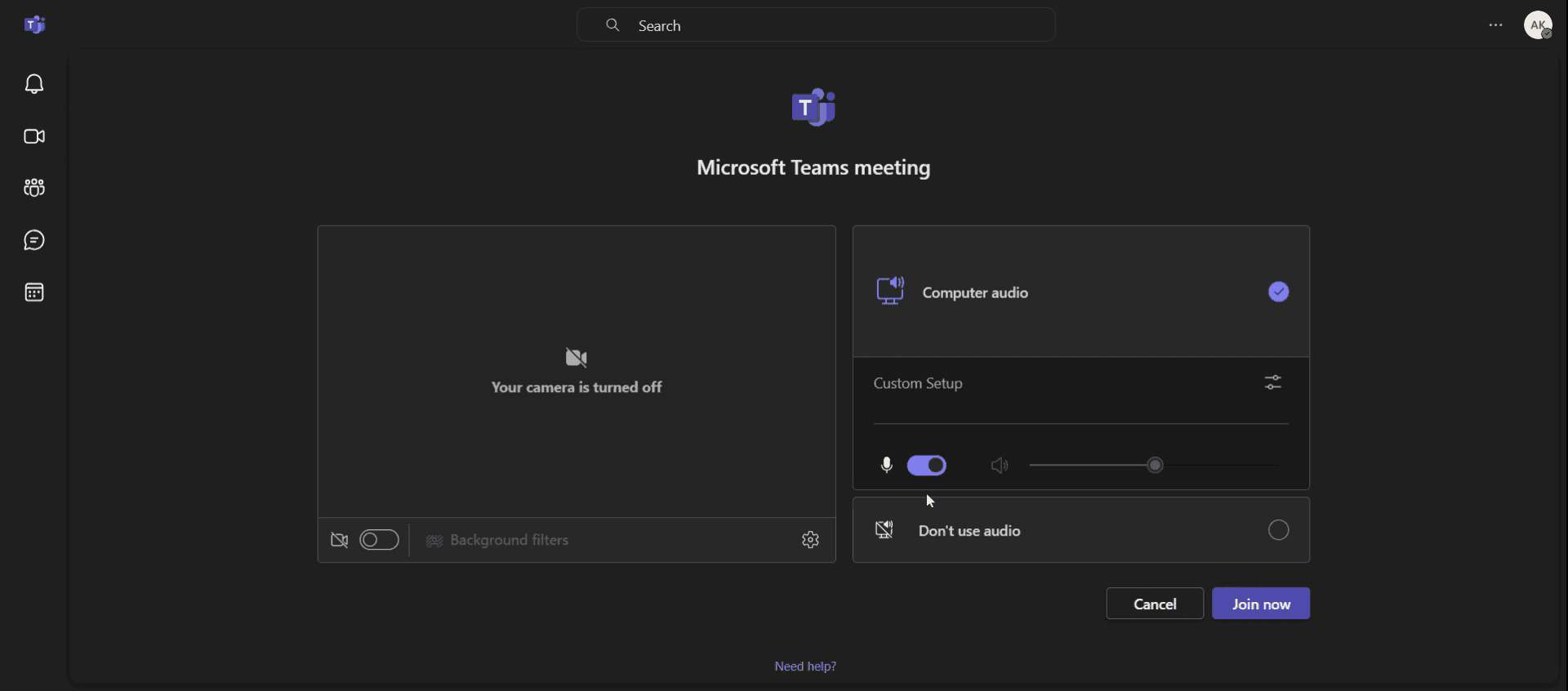
Standaard staat de microfoon mogelijk al aan.
Stap 6
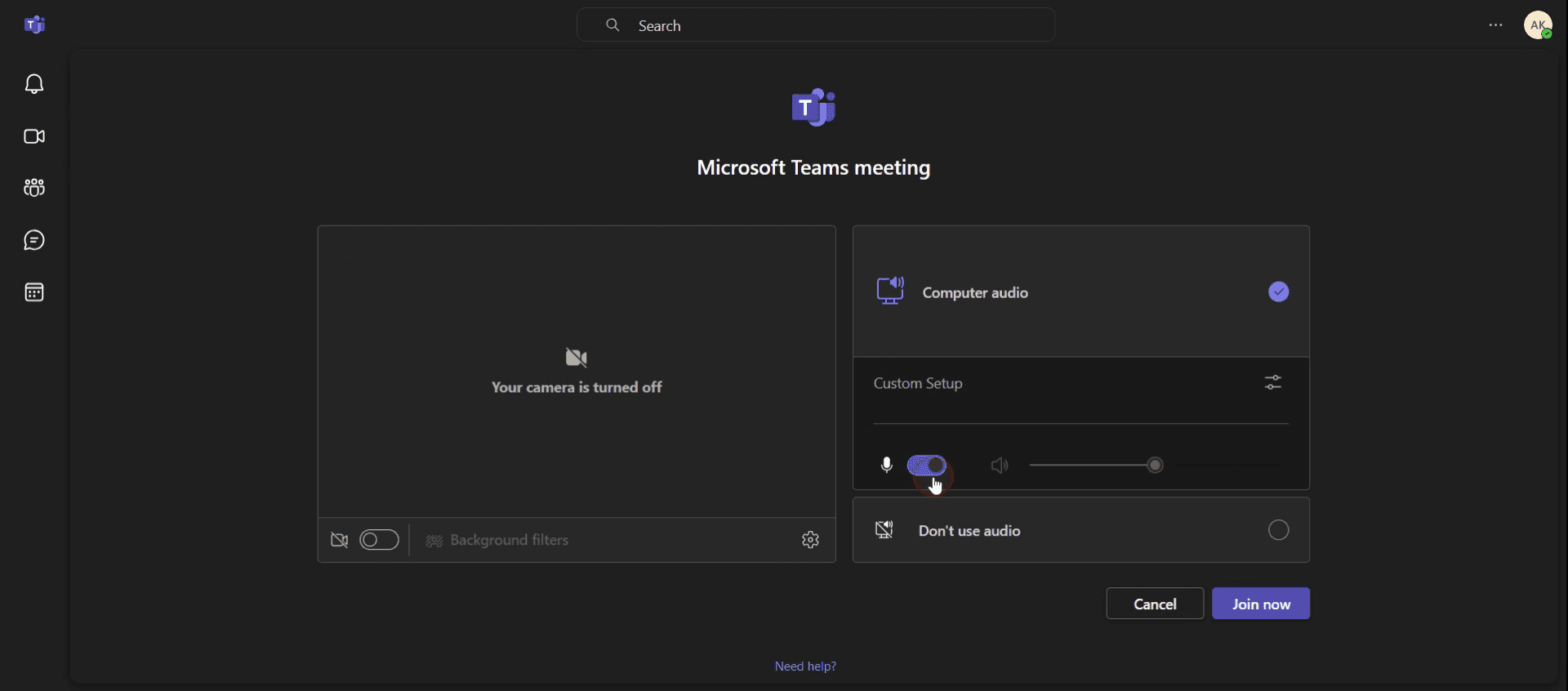
Als je je microfoon wilt dempen, klik dan op het microfoonpictogram. Hiermee kun je de status van je microfoon tijdens vergaderingen beheren.
Dit is het stapsgewijze proces om in Teams het dempen op te heffen. Laten we eens naar enkele tips kijken.
Pro-tips voor het opheffen van dempen in Teams
Klik op het microfoonpictogram – Wanneer je in een Teams-vergadering of -oproep bent, klik je eenvoudig op het microfoonpictogram onderaan het scherm om jezelf weer hoorbaar te maken. Als het pictogram een rode streep erdoorheen heeft, ben je gedempt.
Gebruik de sneltoets – Een snelle manier om het dempen op te heffen is door Ctrl + Spatiebalk (Windows) of Cmd + Spatiebalk (Mac) in te drukken. Hiermee hef je het dempen van je microfoon tijdelijk op zolang je de toetsen ingedrukt houdt.
Controleer de audio-instellingen – Als het niet lukt om het dempen op te heffen, ga dan naar het menu Instellingen in Teams en controleer je audio-instellingen. Zorg ervoor dat je microfoon goed is aangesloten en geselecteerd als invoerapparaat.
Veelvoorkomende valkuilen & hoe je ze voorkomt
Gedempt door de organisator – Als de organisator van de vergadering je heeft gedempt, kun je het dempen niet zelf opheffen totdat die dat toestaat. Controleer de machtigingen als het niet lukt om het dempen op te heffen.
Conflict in audio-instellingen – Soms detecteert Teams je microfoon mogelijk niet correct. Zorg ervoor dat je microfooninstellingen correct zijn geconfigureerd in Instellingen > Apparaten.
Dempen opheffen in het verkeerde scherm – Je bevindt je mogelijk in het verkeerde venster, waardoor Teams niet de focus heeft, en klikken op de knop dempen opheffen werkt dan mogelijk niet. Zorg ervoor dat de Teams-app actief is en dat het juiste vergaderscherm is geselecteerd.
Veelgestelde vragen over het opheffen van dempen in Teams
Waarom kan ik in Teams het dempen niet opheffen?
Als je het dempen niet kunt opheffen, komt dat waarschijnlijk doordat de organisator van de vergadering je heeft gedempt of je microfooninstellingen verkeerd zijn geconfigureerd. Neem contact op met de organisator of pas je audio-instellingen in Teams aan.Is er een sneltoets om in Teams het dempen op te heffen?
Ja, je kunt Ctrl + Spatiebalk (Windows) of Cmd + Spatiebalk (Mac) indrukken om het dempen tijdelijk op te heffen zolang je de toetsen ingedrukt houdt.Wat als mijn microfoon niet wordt gedetecteerd in Teams?
Als je microfoon niet wordt gedetecteerd, ga dan in Teams naar Instellingen > Apparaten en zorg ervoor dat de juiste microfoon is geselecteerd. Je kunt ook de geluidsinstellingen van je systeem controleren.Kan ik anderen in Teams het dempen opheffen?
Ja, als je de organisator van de vergadering bent of presentatierechten hebt, kun je het dempen voor andere deelnemers opheffen door op het tabblad Deelnemers te klikken en de optie dempen opheffen naast hun naam te selecteren.
Als je een docent of contentmaker bent die tutorialvideo's wil maken, geef het dan eens een kans. Het zet ruwe schermopnames om in verzorgde video's in studiostijl die klaar zijn om met je publiek te delen. Bovendien genereert het automatisch een stapsgewijze handleiding op basis van de video die je maakt. Fascinerend, toch? Begin met het gratis maken van je eerste tutorial met trupeer.ai .

