

Hoe een map uploaden naar GitHub
Leer hoe je een map naar GitHub uploadt via de webinterface of met Git-opdrachten om projectbestanden toe te voegen en repositories eenvoudig te beheren. Volg deze korte tutorial met Trupeer.
Deze handleiding biedt een gestroomlijnd proces voor het toevoegen van een nieuwe map aan een GitHub-repository.
Volg de onderstaande stappen om naadloos een nieuwe map in de bestaande repositorystructuur te integreren.
Stapsgewijze handleiding: Hoe je een map naar GitHub uploadt
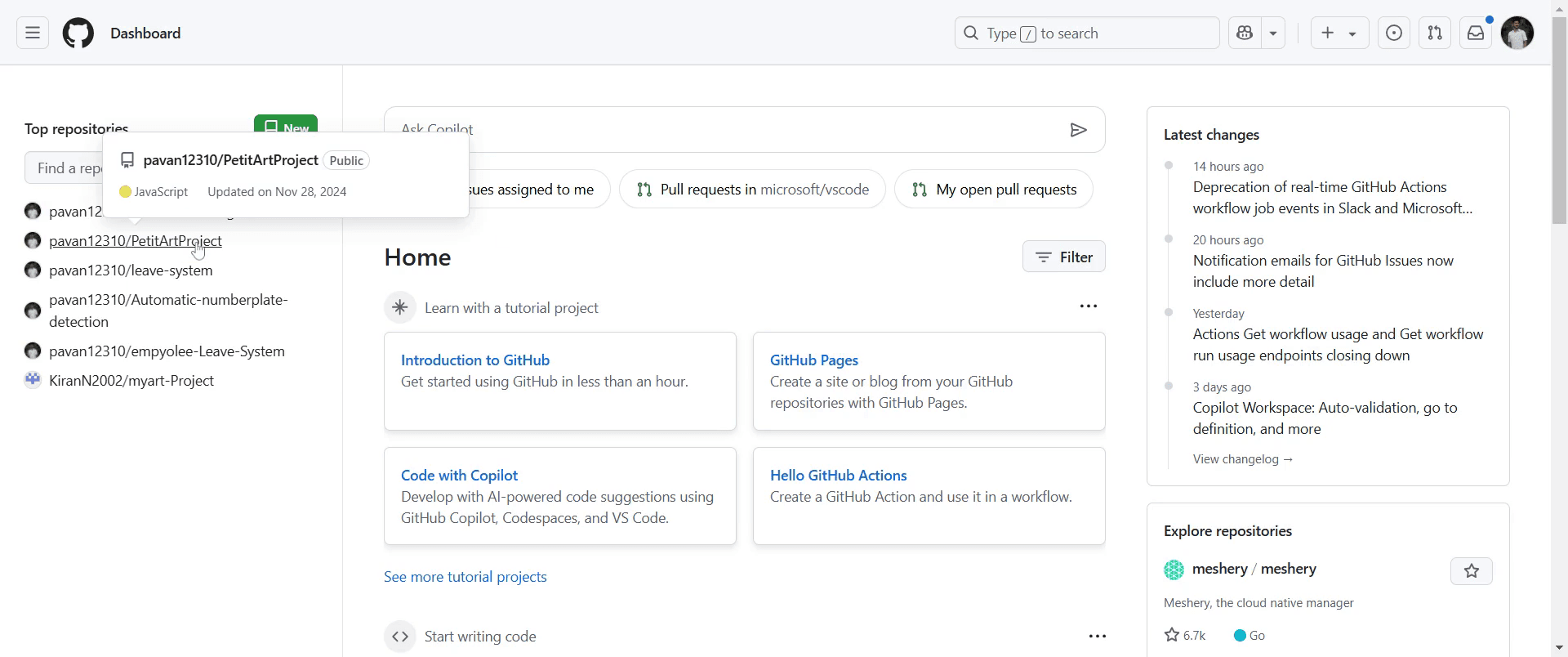
Stap 1
Ga naar de GitHub-repository waaraan je de map wilt toevoegen en klik erop.
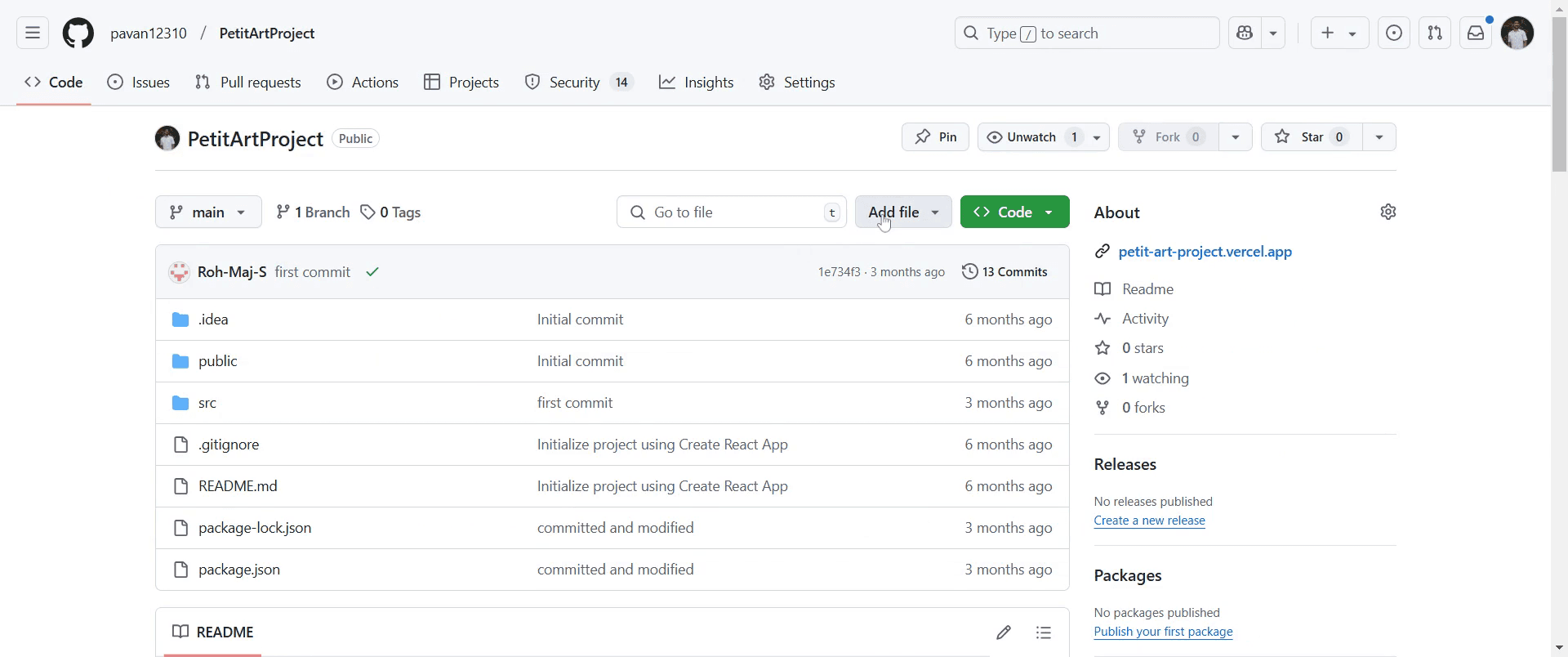
Stap 2
Zoek vervolgens de optie "Bestand toevoegen" in de interface van je repository en klik erop.
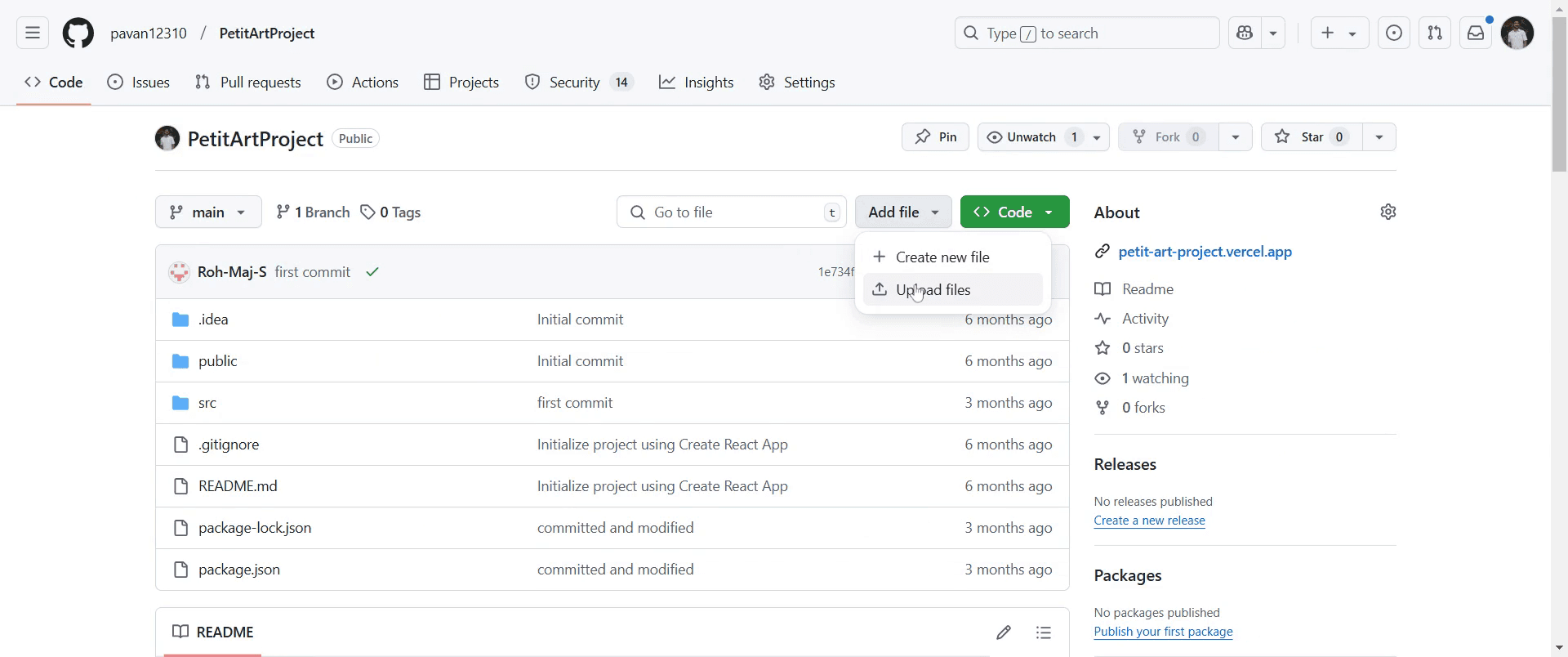
Stap 3
Selecteer "Bestanden uploaden" om door te gaan met het toevoegen van je map.
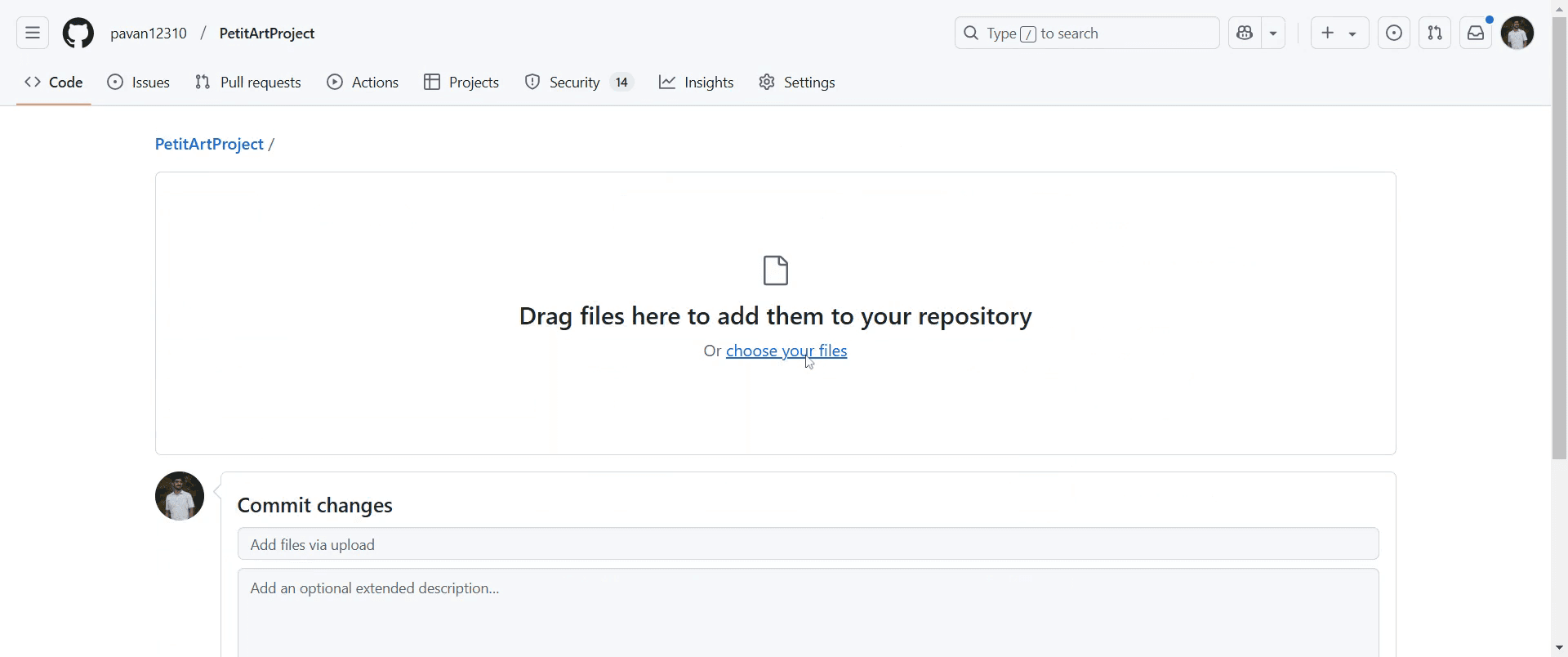
Stap 4
Kies nu de bestanden die je in je nieuwe map wilt opnemen door op de juiste optie te klikken.
Stap 5
Indien gewenst kun je een commitbericht toevoegen en een beschrijving van de wijzigingen geven om meer context te bieden.
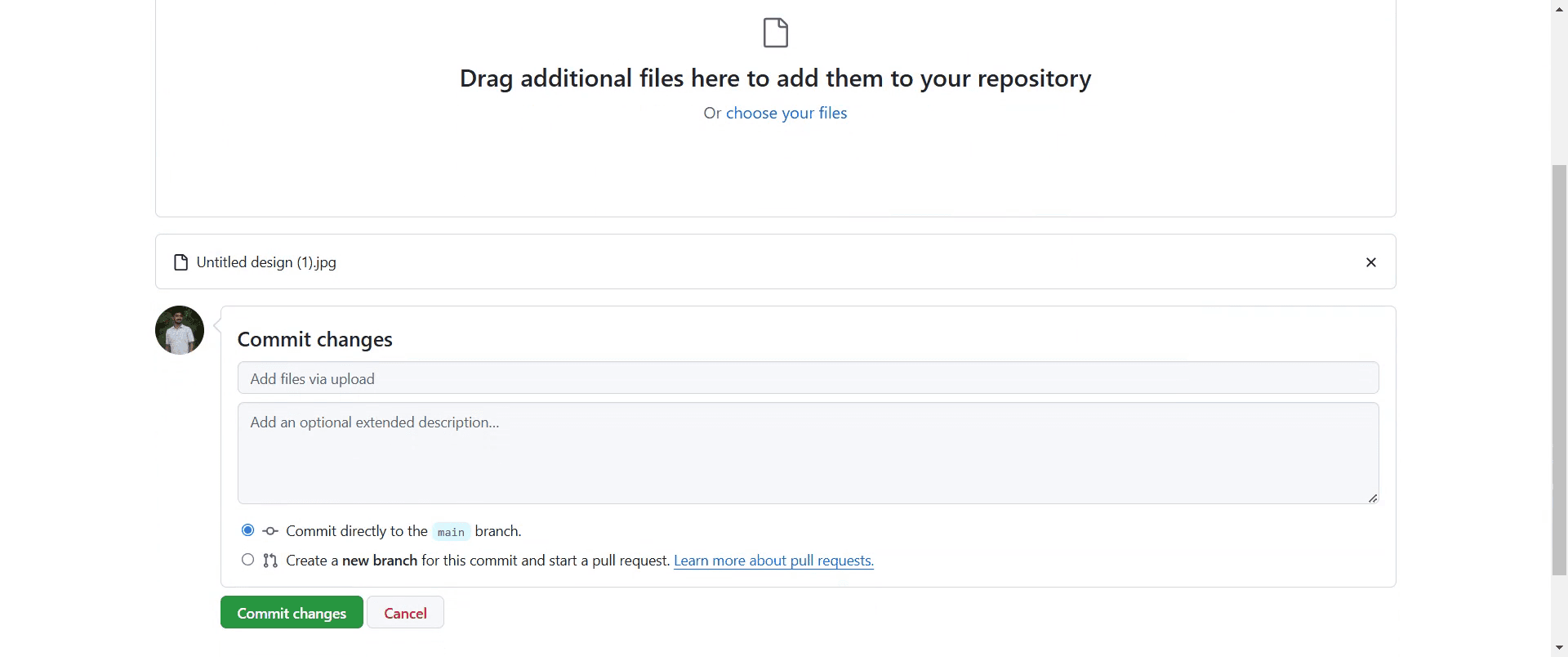
Stap 6
Bevestig ten slotte de actie door op "Wijzigingen vastleggen" te klikken.

Stap 7
Wanneer je klaar bent, wordt je map succesvol aan de repository toegevoegd.
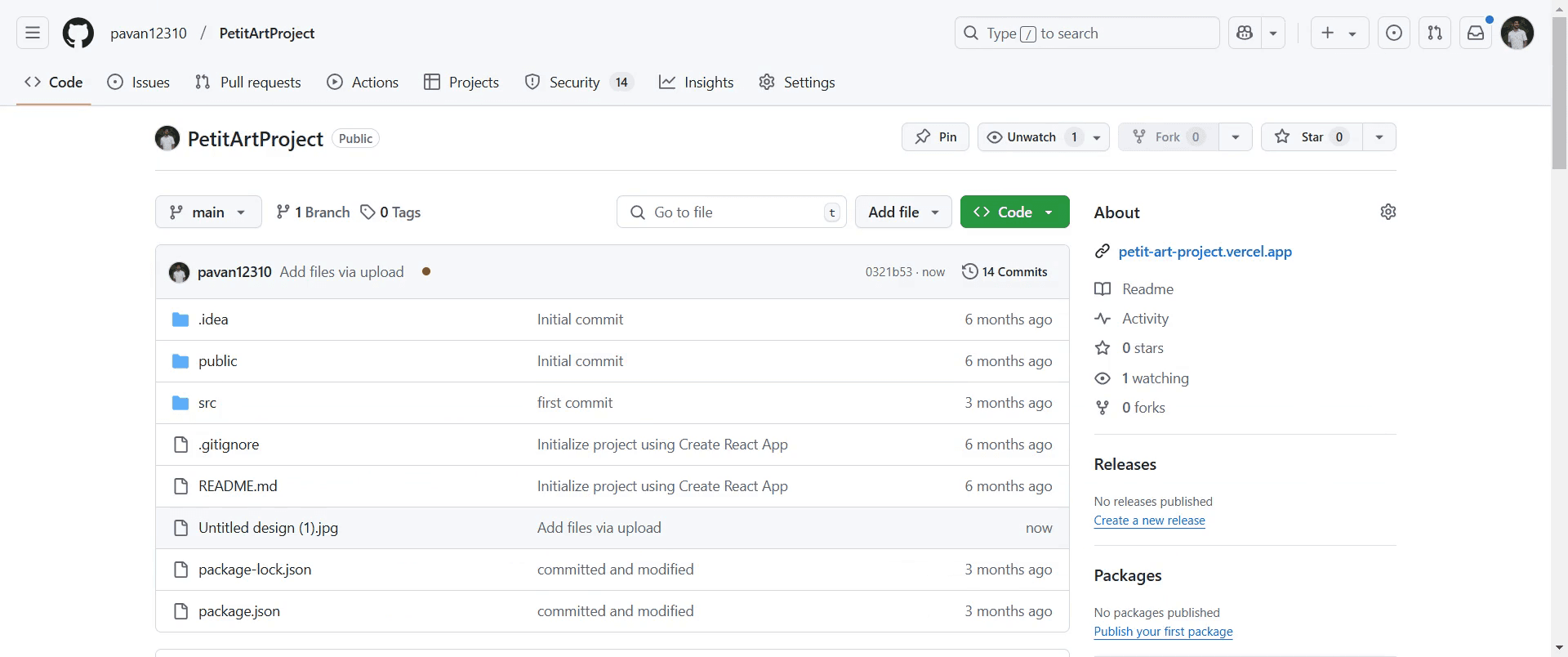
Pro-tips voor het uploaden van een map naar GitHub
Gebruik de Git-opdrachtregel door naar de map te gaan en
git add .,git commit -m "Add folder"engit push origin mainuit te voeren om alle bestanden te uploaden.Als u de webinterface van GitHub gebruikt, pak de map dan in als een ZIP-bestand voordat u deze uploadt, omdat GitHub geen directe uploads van mappen ondersteunt.
Organiseer de structuur van uw repository goed voordat u deze uploadt, om duidelijkheid en eenvoudige navigatie te garanderen.
Veelvoorkomende valkuilen & hoe u ze kunt vermijden bij het uploaden van een map naar GitHub
Proberen een map rechtstreeks te uploaden via de webinterface van GitHub GitHub ondersteunt alleen uploads van afzonderlijke bestanden.
Vergeten Git te initialiseren vóór het pushen voer altijd
git inituit voordat u wijzigingen vastlegt in een nieuwe lokale repository.Het
.gitignore-bestand niet controleren zorg ervoor dat noodzakelijke bestanden niet onbedoeld worden genegeerd.
Veelgestelde vragen over het uploaden van een map naar GitHub
Kan ik een map uploaden via de GitHub-webinterface?
Nee, GitHub ondersteunt geen directe mapuploads, maar je kunt afzonderlijke bestanden of een ZIP-archief uploaden.Hoe voeg ik een lege map toe aan GitHub?
Maak een.gitkeep-bestand in de map voordat je het commit en pusht.Wat moet ik doen als mijn mapupload niet zichtbaar is op GitHub?
Voergit statusuit om te controleren op niet-gecommitte wijzigingen, en commit en push daarna opnieuw.Kan ik een map naar een specifieke branch uploaden?
Ja, schakel over naar de gewenste branch metgit checkout <branch-name>voordat je de map toevoegt en pusht.Hoe maak je een schermopname op een Mac?
Om een schermopname te maken op een Mac, kun je Trupeer AI gebruiken. Het laat je het volledige scherm vastleggen en biedt AI-mogelijkheden zoals het toevoegen van AI-avatars, voice-over toevoegen en in- en uitzoomen in de video. Met de AI-videotranslatiefunctie van Trupeer kun je de video naar meer dan 30 talen vertalen.Hoe voeg ik een AI-avatar toe aan een schermopname?
Om een AI-avatar toe te voegen aan een schermopname, moet je een AI-schermopnametool. gebruiken. Trupeer AI is een AI-schermopnametool, waarmee je video's met meerdere avatars kunt maken en waarmee je ook je eigen avatar voor de video kunt creëren.Hoe maak je een schermopname op Windows?
Om een schermopname te maken op Windows, kun je de ingebouwde Game Bar (Windows + G) gebruiken of een geavanceerde AI-tool zoals Trupeer AI voor meer geavanceerde functies zoals AI-avatars, voice-over, vertaling enz.Hoe voeg ik voice-over toe aan video?
Om voice-over toe te voegen aan video's, download je de Trupeer AI Chrome-extensie. Zodra je je hebt aangemeld, upload je je video met geluid, kies je de gewenste voice-over van Trupeer en exporteer je bewerkte video.Hoe zoom ik in op een schermopname?
Om in te zoomen tijdens een schermopname, gebruik je de zoomeffecten in Trupeer AI, waarmee je op specifieke momenten in en uit kunt zoomen en de visuele impact van je videocontent versterkt.
Aanbevolen artikelen
Generator voor technische documentatie
Hoe voeg je het roepiesymbool toe in Google Sheets
Hoe wijzig je de valutawijzigingsopmaak in Google Sheets
Hoe voeg je opsommingstekens toe in Google Sheets

