

Hoe Ahrefs gebruiken voor backlinks – complete gids
Leer hoe je Ahrefs gebruikt om backlinks voor elke website te vinden, analyseren en monitoren. Verbeter je SEO door linkprofielen en strategieën van concurrenten te begrijpen.
Deze gids legt uit hoe je Ahrefs' Site Explorer gebruikt om de backlinks van een domein te analyseren.
Volg deze stappen om door de tool te navigeren, waardevolle backlinks te vinden en de gegevens te exporteren voor verdere analyse.
Ahrefs is een van de meest uitgebreide SEO-tools voor het analyseren van backlinks, het vinden van linkmogelijkheden en het versterken van de autoriteit van je website. Hier is een beknopte gids om het effectief te gebruiken:
1. Analyseer backlinks van concurrenten
Vind concurrenten
Gebruik Site Explorer → Organic Competitors om te ontdekken wie rankt voor dezelfde zoekwoorden.Onderzoek hun backlinks
Voer de URL van een concurrent in bij Site Explorer en ga vervolgens naar het rapport Backlinks.Filter slim
Gebruik de "Dofollow"-filter om links te zien die autoriteit doorgeven. Sorteer op DR of verkeer om links met hoge waarde te vinden.Bekijk verwijzende domeinen & ankers
Gebruik het tabblad Referring Domains en analyseer ankerteksten om te zien welke content links aantrekt—en waarom.Gebruik het rapport "Best by Links"
Bekijk welke van hun pagina's de meeste backlinks verdienen—dit zijn waarschijnlijk linkwaardige assets of contenthubs.
2. Ontdek mogelijkheden voor linkbuilding
Gebroken linkbuilding
Ga naar het rapport Best by Links van een concurrent, filter op 404's en bied vervolgens jouw content aan als vervanging.Gastblogkansen opsporen
Gebruik Content Explorer om blogs in jouw niche te vinden die gastblogs accepteren.Niet-gekoppelde vermeldingen vinden
Gebruik Ahrefs Alerts om merkvermeldingen te volgen en controleer vervolgens of ze naar je linken—zo niet, neem dan contact op.Content Gap-analyse
Gebruik de Content Gap-tool om zoekwoorden te vinden waarvoor je concurrenten ranken—maar jij niet. Richt je op deze met hoogwaardige content.
3. Audit je eigen backlinkprofiel
Volg de linkgroei
Bekijk in Site Explorer de grafieken voor Backlinks en Referring Domains om de voortgang van linkbuilding te volgen.Detecteer toxische links
Let op links van spamdomeinen of onnatuurlijke ankers—deze moeten mogelijk worden afgewezen.Beoordeel ankertekst
Controleer of je linkankers te veel geoptimaliseerd zijn of te weinig variatie hebben. Streef naar een natuurlijke mix.
4. Terugwinnen van verloren of gebroken links
Stel backlinkmeldingen in
Krijg een melding wanneer je backlinks wint of verliest via Ahrefs Alerts.Herstel verloren backlinks
Gebruik het rapport Lost Backlinks om kansen te vinden om verwijderde of gebroken links te herstellen—vaak een snelle winst.
5. Bonustools voor een betere linkstrategie
Ahrefs SEO Toolbar
Analyseer backlinks en SEO-metrics rechtstreeks in je browser.Content Explorer
Ontdek best presterende content in jouw niche—geweldig voor outreach en het genereren van ideeën.Ahrefs API
Automatiseer backlinktracking en integreer gegevens in aangepaste dashboards
Stapsgewijze handleiding: hoe Ahrefs te gebruiken om backlinks te analyseren
Stap 1
Voer de domeinnaam die je wilt analyseren in de zoekbalk in.
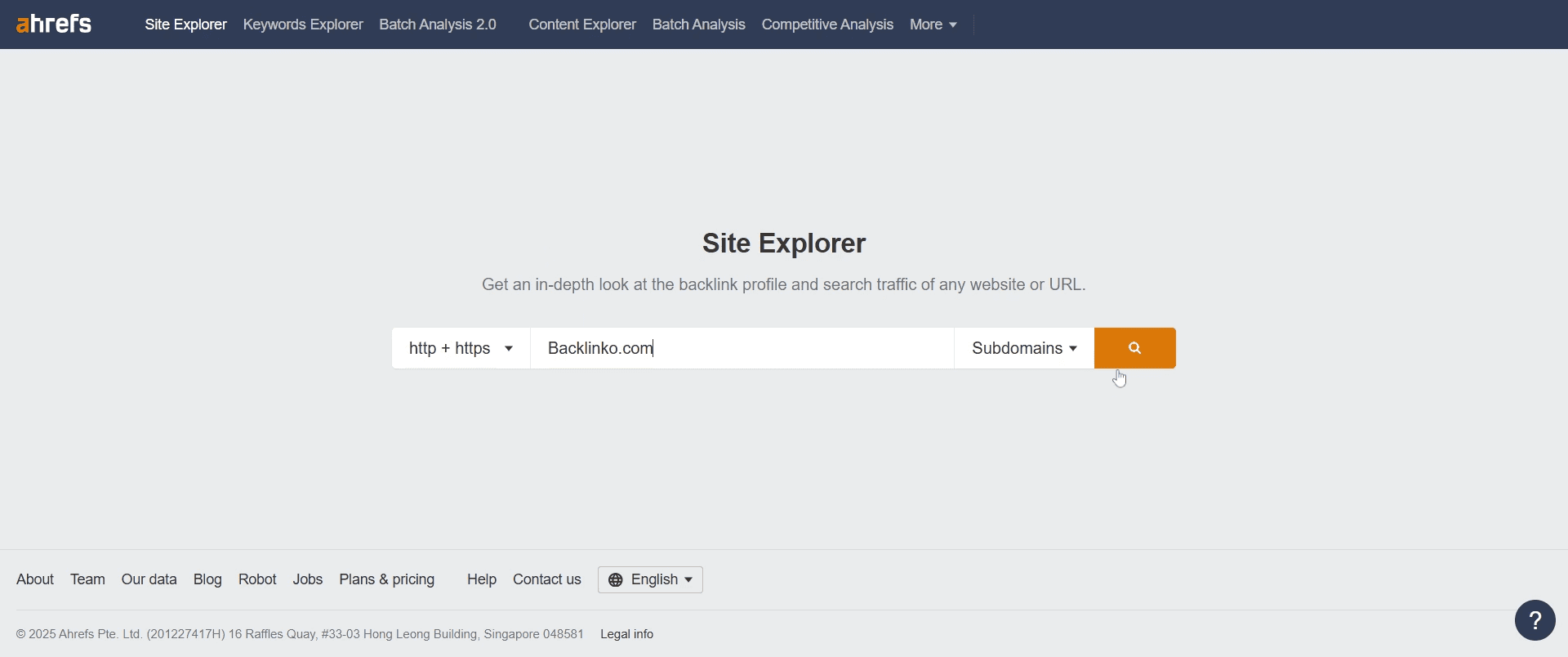
Stap 2
Klik op de knop "Search" om de analyse te starten.
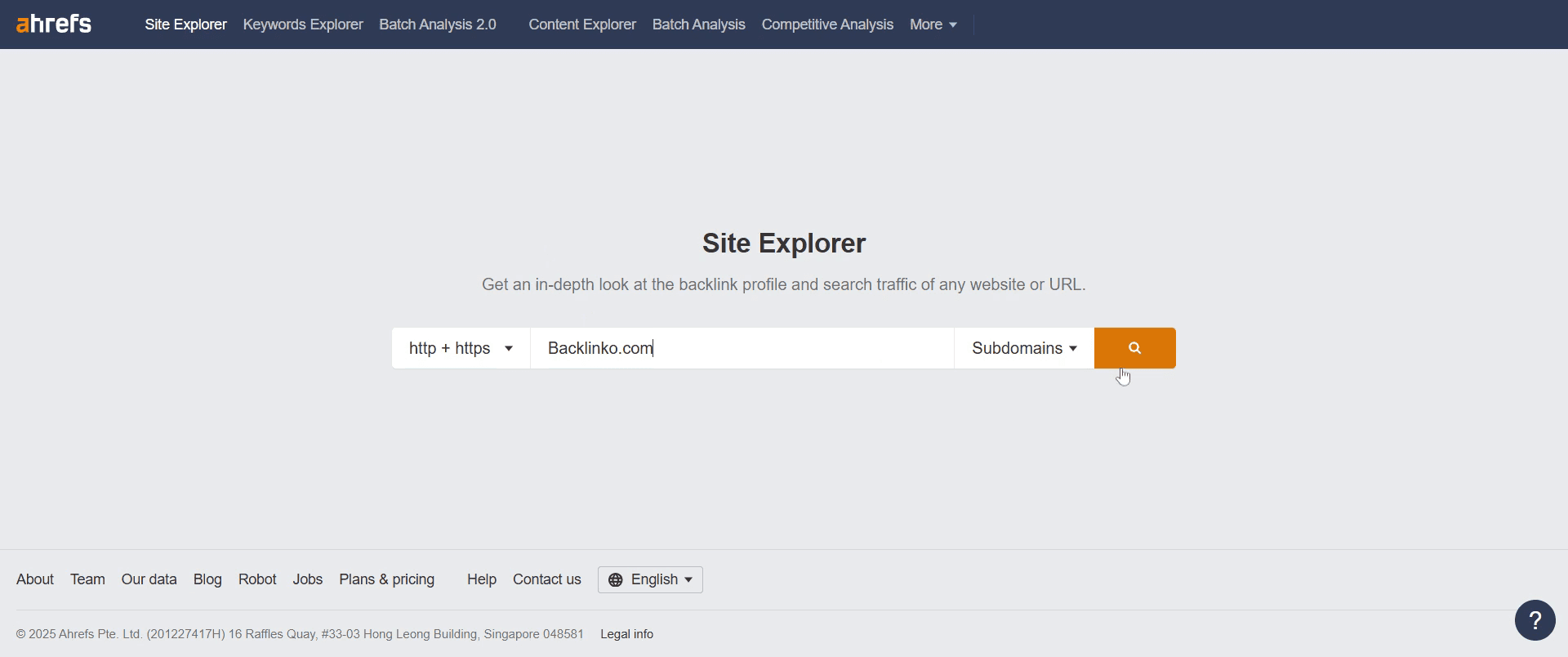
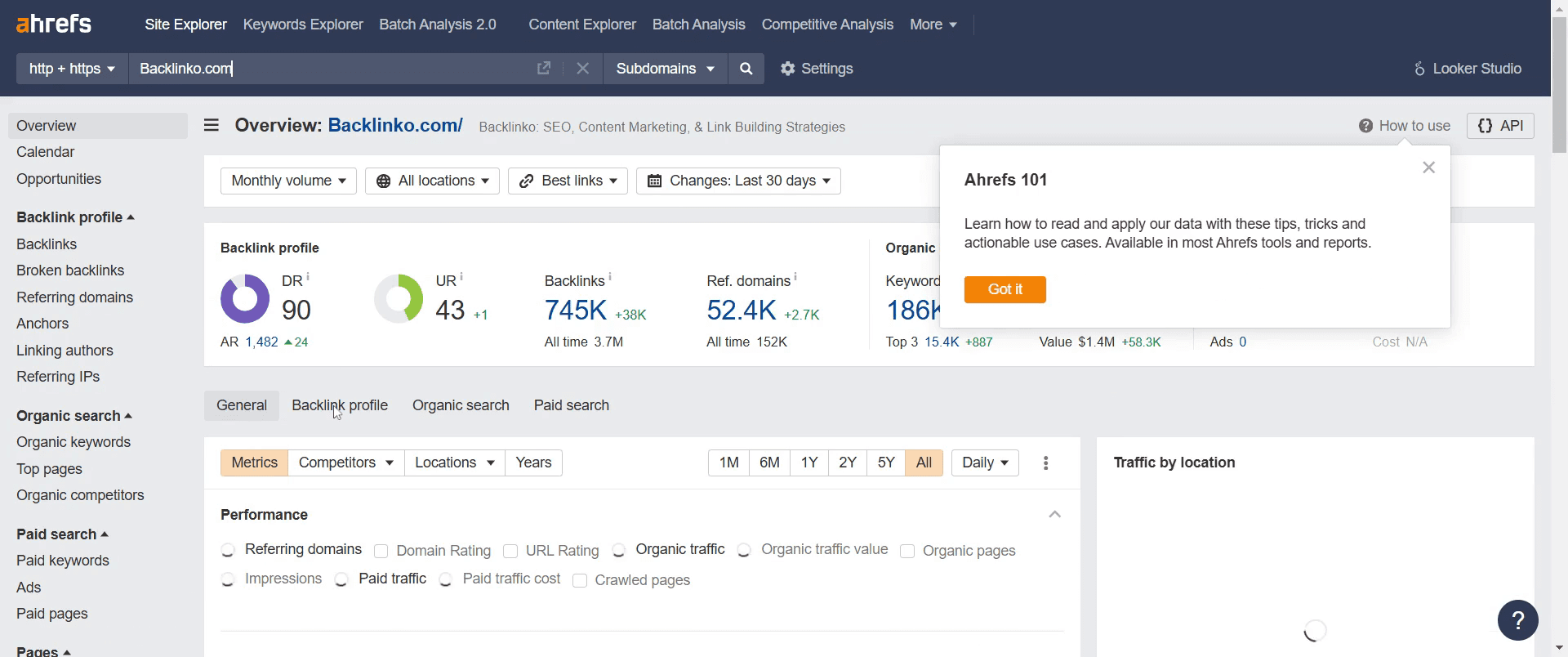
Stap 3
ga naar en klik op de optie "Backlink Profile" om verder te gaan.
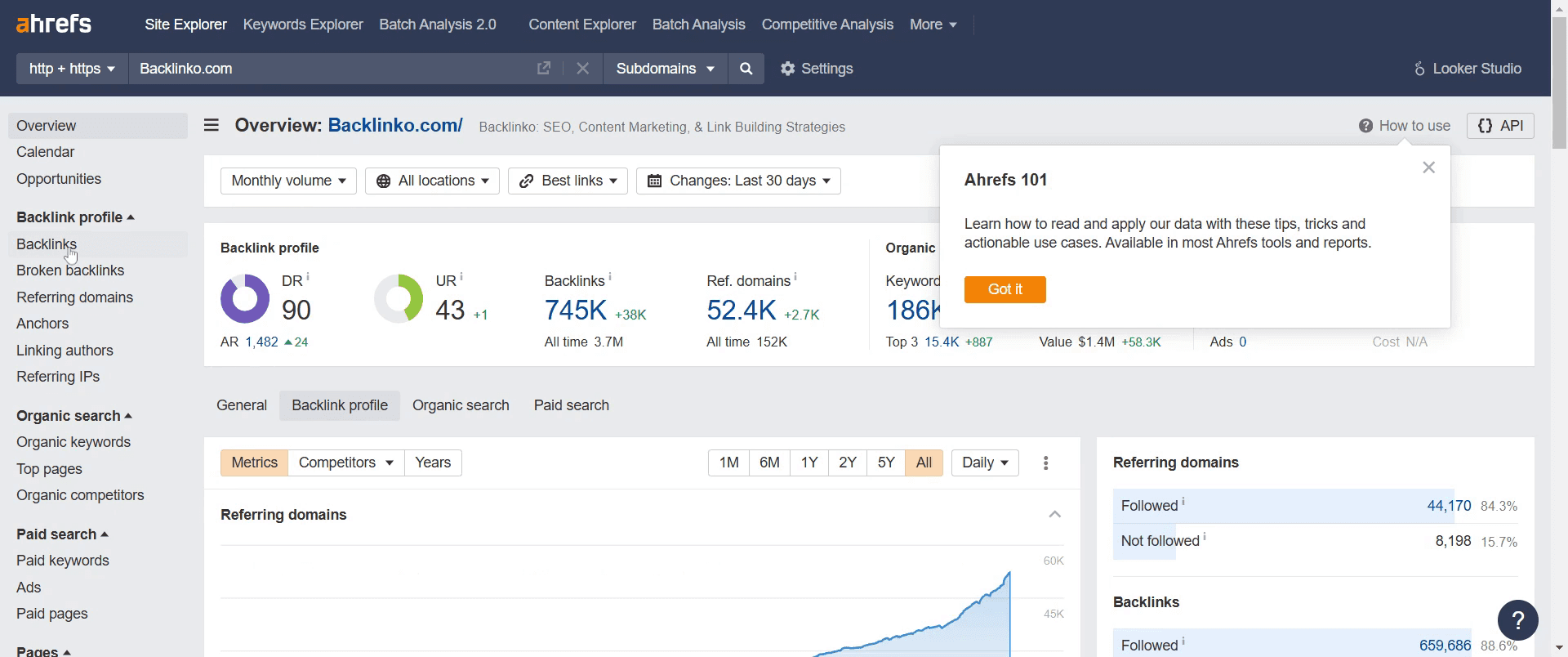
Stap 4
Klik op "Backlinks" .
Stap 5
Zoek en selecteer de optie "Best Links".

Stap 6
Klik op "Show Best Links Only" om de resultaten te filteren.
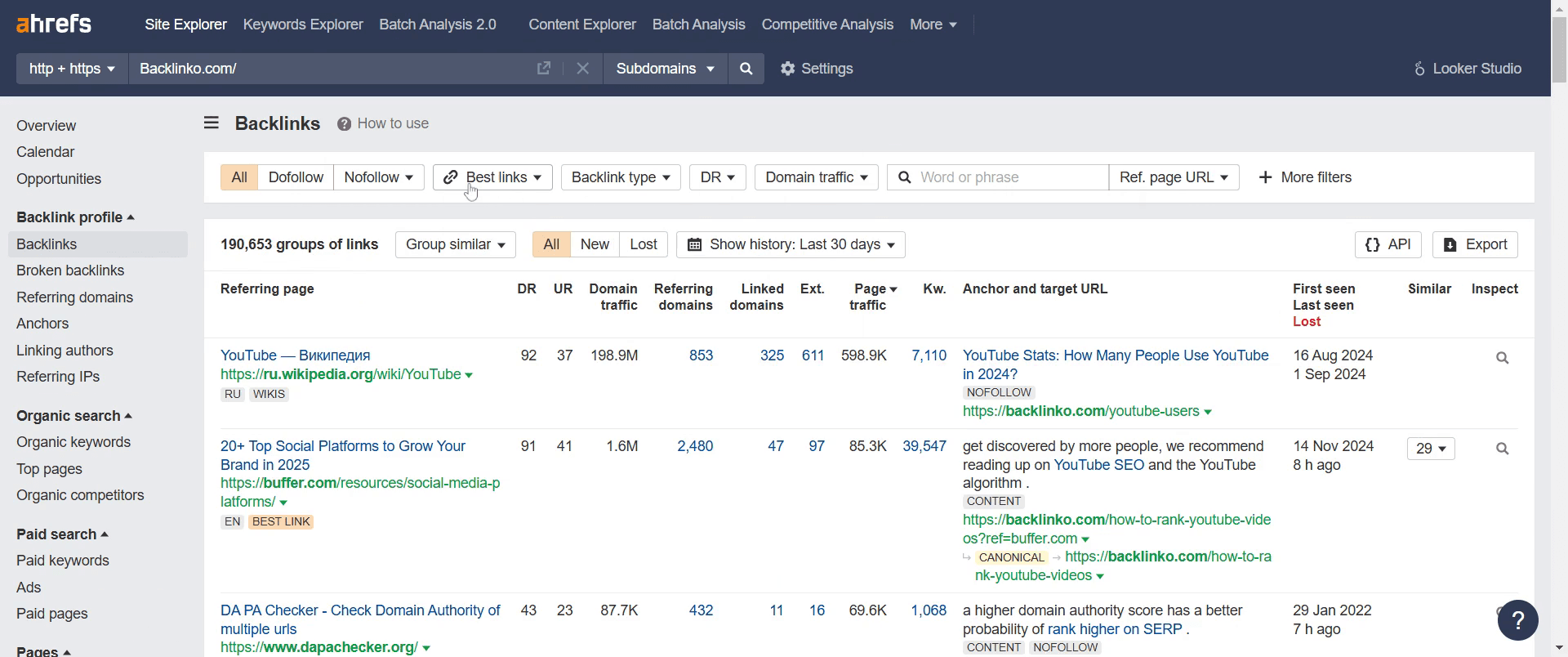
Stap 7
Klik op "Show Results" om de verfijnde lijst met backlinks weer te geven.
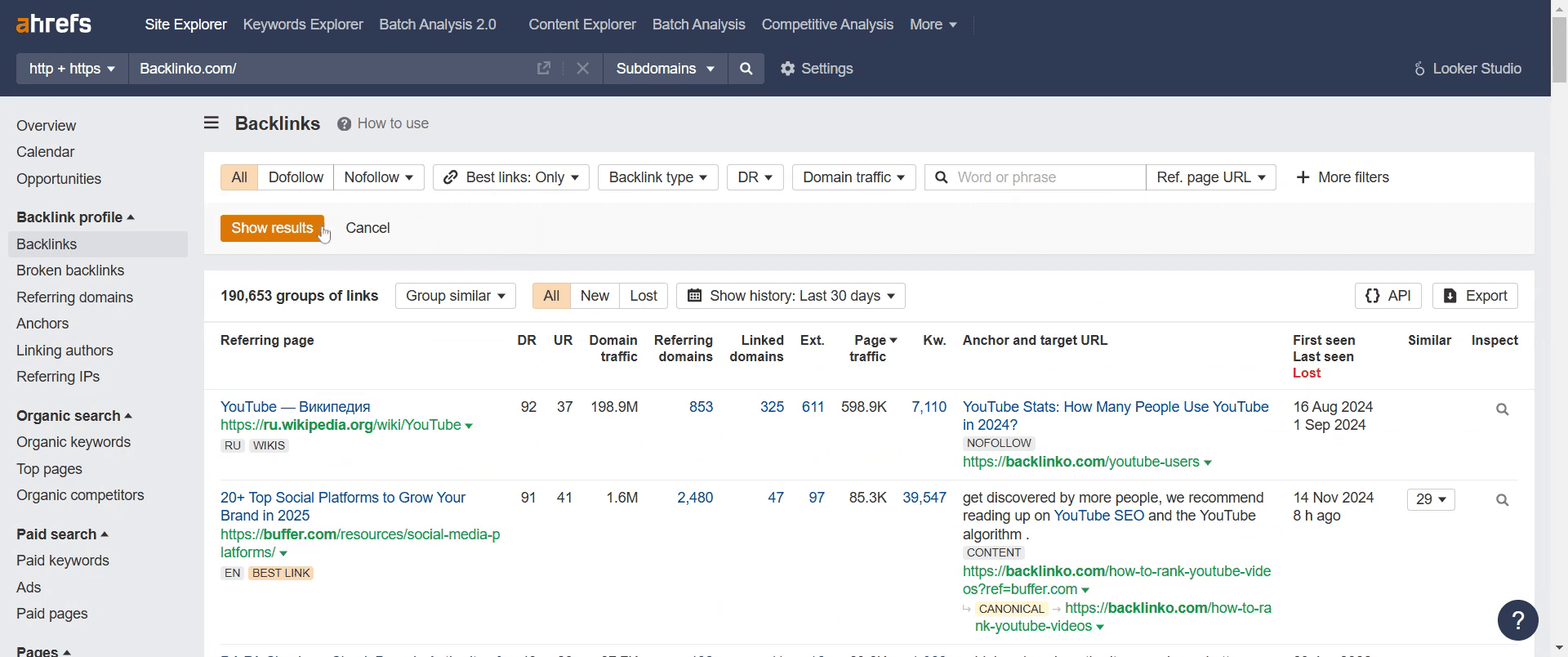
Stap 8
Als je de gegevens wilt downloaden, ga dan naar de optie "Export" en klik erop om de resultaten op te slaan.
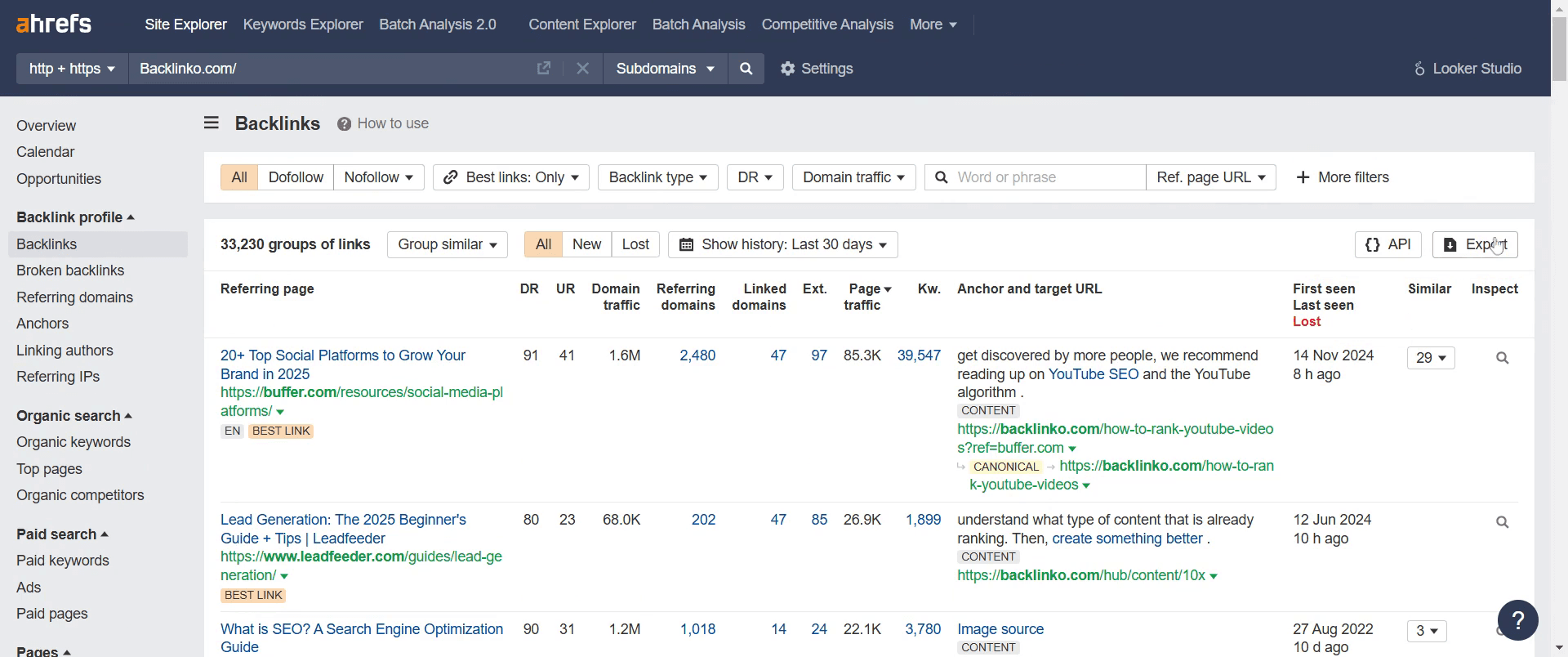
Pro-tips voor het gebruik van Ahrefs voor backlinks
Gebruik de Backlink Profile-tool om de backlinkgezondheid van je site te analyseren en kwaliteitslinks te identificeren.
Filter backlinks op do-follow om je te richten op de meest waardevolle links voor SEO.
Houd je verloren backlinks in de gaten om belangrijke links terug te winnen.
Veelvoorkomende valkuilen & hoe je ze kunt vermijden bij het gebruik van Ahrefs voor backlinks
Het negeren van backlinkkwaliteit – Richt je op het verkrijgen van backlinks met hoge autoriteit in plaats van alleen het aantal links te vergroten.
Geen verloren backlinks monitoren – Houd verloren links bij en neem contact op met webmasters om ze te herstellen.
Ankertekstanalyse verwaarlozen – Zorg ervoor dat je backlinks diverse, natuurlijke ankerteksten gebruiken om straffen te vermijden.
Veelgestelde vragen over het gebruik van Ahrefs voor backlinks
Kan ik de backlinks van mijn concurrenten zien?
Ja, voer de website van een concurrent in bij Site Explorer en ga vervolgens naar het tabblad Backlinks om hun backlinkbronnen te bekijken.Wat is een do-follow versus een no-follow backlink?
Do-follow backlinks geven SEO-waarde door aan je site, terwijl no-follow links niet direct bijdragen aan rankings, maar nog steeds verkeer kunnen genereren.Hoe vind ik gebroken backlinks in Ahrefs?
Gebruik de tool Gebroken backlinks onder Site Explorer om links te identificeren die naar niet-bestaande pagina's op je site verwijzen.Kan ik backlinkgegevens exporteren uit Ahrefs?
Ja, je kunt backlinkrapporten exporteren als een CSV-bestand voor verdere analyse.Hoe neem je scherm op op een Mac?
Om een schermopname te maken op een Mac, kun je Trupeer AI gebruiken. Hiermee kun je het hele scherm vastleggen en krijg je AI-mogelijkheden zoals het toevoegen van AI-avatars, voice-over toevoegen en in- en uitzoomen in de video. Met de AI-videotranslatiefunctie van trupeer kun je de video vertalen naar meer dan 30 talen.Hoe voeg ik een AI-avatar toe aan een schermopname?
Om een AI-avatar toe te voegen aan een schermopname, moet je een AI-schermopnametool gebruiken. Trupeer AI is een AI-schermopnametool, waarmee je video's met meerdere avatars kunt maken en die je ook helpt je eigen avatar voor de video te maken.Hoe neem je scherm op in Windows?
Om een schermopname te maken in Windows, kun je de ingebouwde Game Bar (Windows + G) gebruiken of een geavanceerde AI-tool zoals Trupeer AI voor meer geavanceerde functies zoals AI-avatars, voice-over, vertaling enz.Hoe voeg ik voice-over toe aan video?
Om voice-over aan video's toe te voegen, download je de Trupeer AI Chrome-extensie. Nadat je je hebt aangemeld, upload je je video met geluid, kies je de gewenste voice-over van Trupeer en exporteer je je bewerkte video.Hoe zoom ik in op een schermopname?
Om in te zoomen tijdens een schermopname, gebruik je de zoomeffecten in Trupeer AI, waarmee je op specifieke momenten kunt in- en uitzoomen, wat de visuele impact van je videocontent vergroot.
Voorgestelde artikelen
Technische documentatiegenerator
Hoe zet je een afbeelding om in een kleurplaat in Canva
Hoe je dubbelzijdig afdrukt in Canva

