
Hoe je Ahrefs gebruikt voor het optimaliseren van meta-omschrijvingen
Leer hoe je Ahrefs gebruikt om je metabeschrijvingen te controleren, analyseren en verbeteren voor betere SEO en hogere doorklikpercentages (CTR).
Dit proces omvat het gebruik van een gratis online AI-meta-beschrijvinggenerator om geoptimaliseerde meta-beschrijvingen voor je content te maken. Het begeleidt je bij het openen van de tool, het invoeren van zoekwoorden, het genereren van beschrijvingen en het exporteren van de resultaten voor gebruik.
Ahrefs biedt verschillende tools om je te helpen betere, SEO-vriendelijke meta-beschrijvingen te maken die de doorklikratio verhogen en aansluiten bij de zoekintentie.
1. Bestaande meta-beschrijvingen controleren
Tool: Ahrefs Site Audit
Voer een Site Audit uit: crawl je website om technische SEO-problemen te identificeren.
Ga naar Page Explorer: filter de resultaten om kolommen zoals Meta-beschrijving, Titel en Woordaantal weer te geven.
Signaleer problemen: zoek naar pagina's met:
Ontbrekende meta-beschrijvingen
Dubbele beschrijvingen
Te lange of te korte beschrijvingen
Pagina's met een lage doorklikratio
Exporteren voor bewerken: download de lijst en werk zwakke beschrijvingen in bulk bij.
2. Geoptimaliseerde meta-beschrijvingen genereren
Tool: Ahrefs AI Meta-beschrijvinggenerator
Voer paginainformatie in: geef een zoekwoord en een korte samenvatting van je content op.
AI-suggesties: gebruik de gegenereerde meta-beschrijvingen als uitgangspunt.
Pas aan voor duidelijkheid & relevantie: zorg ervoor dat je uiteindelijke versie:
Korter dan 160 tekens
Duidelijk en aantrekkelijk
Accuraat ten opzichte van de paginacontent
3. Beschrijvingen afstemmen op zoekintentie
Tool: Site Explorer + Keyword Explorer
Identificeer relevante zoekwoorden: gebruik Keyword Explorer om te vinden waar gebruikers naar zoeken.
Analyseer concurrenten: voer in Site Explorer een domein van een concurrent in en ga naar Top Pages.
Bekijk snippets: zie hoe pagina's die hoog ranken hun meta-beschrijvingen opbouwen.
Pas je tekst aan: maak die van jou overtuigender door:
Emotionele triggers of werkwoorden met actie te gebruiken
De waarde samen te vatten die gebruikers krijgen door te klikken
4. Best practices voor meta-beschrijvingen
Wees uniek: geen twee pagina's mogen dezelfde meta-beschrijving delen.
Gebruik doelzoekwoorden op natuurlijke wijze: vermijd keyword stuffing.
Stimuleer actie: voeg zinnen toe zoals “Leer hoe”, “Ontdek” of “Ga aan de slag”.
Mobielvriendelijke lengte: mik op ongeveer 120 tekens voor mobiele optimalisatie.
Weerspiegel de echte inhoud: vermijd clickbait—zorg voor afstemming met informatie op de pagina.
Stap-voor-stapgids: hoe je Ahrefs gebruikt voor optimalisatie van meta-beschrijvingen
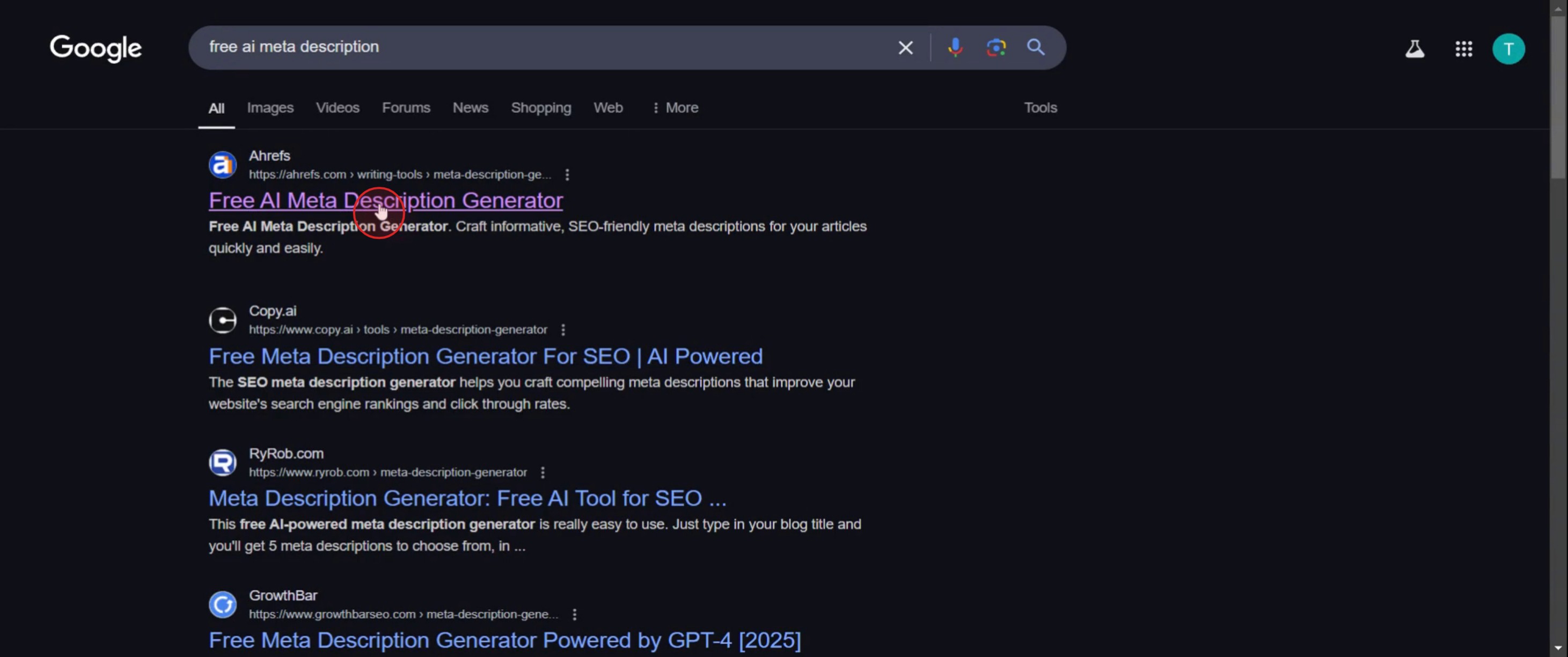
Stap 1
Klik op de gratis AI-meta-beschrijvinggenerator.
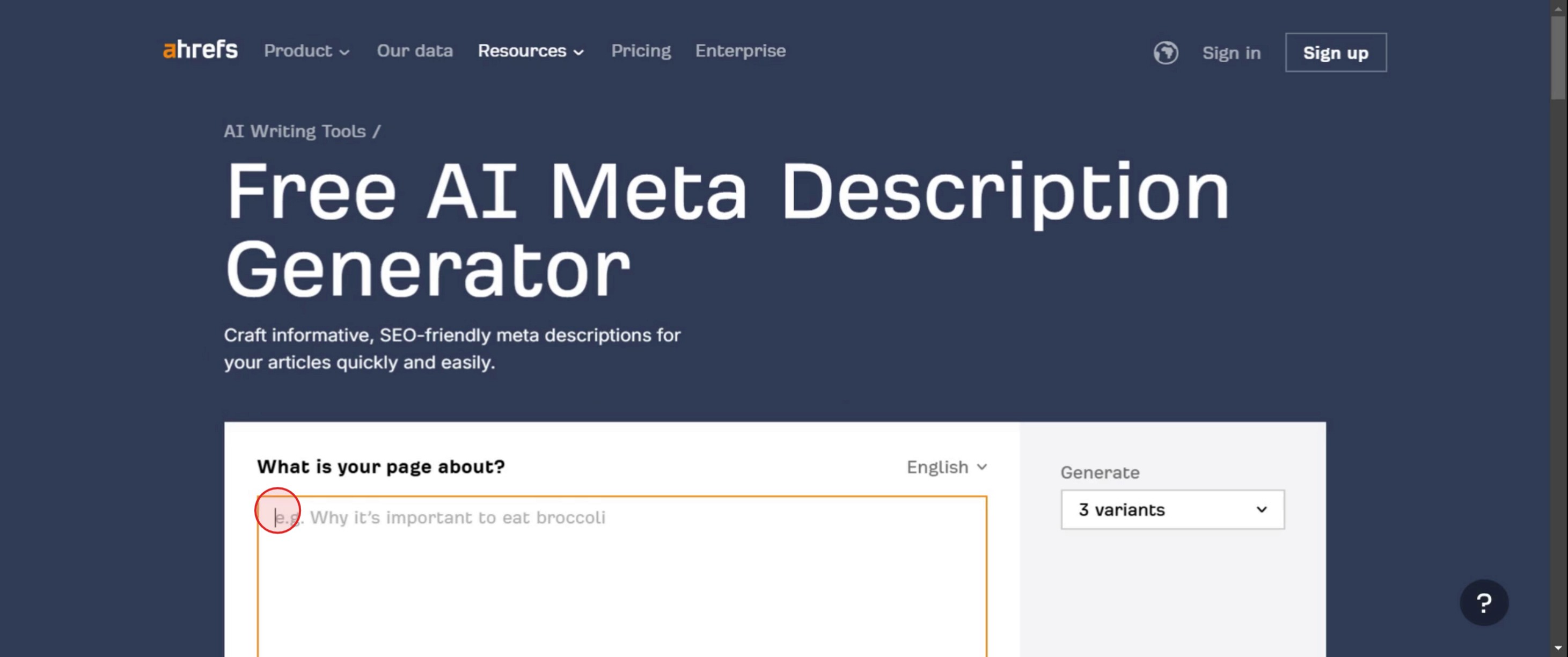
Stap 2
Voer de beschrijving in,
Stap 3
Klik op de knop Genereren.
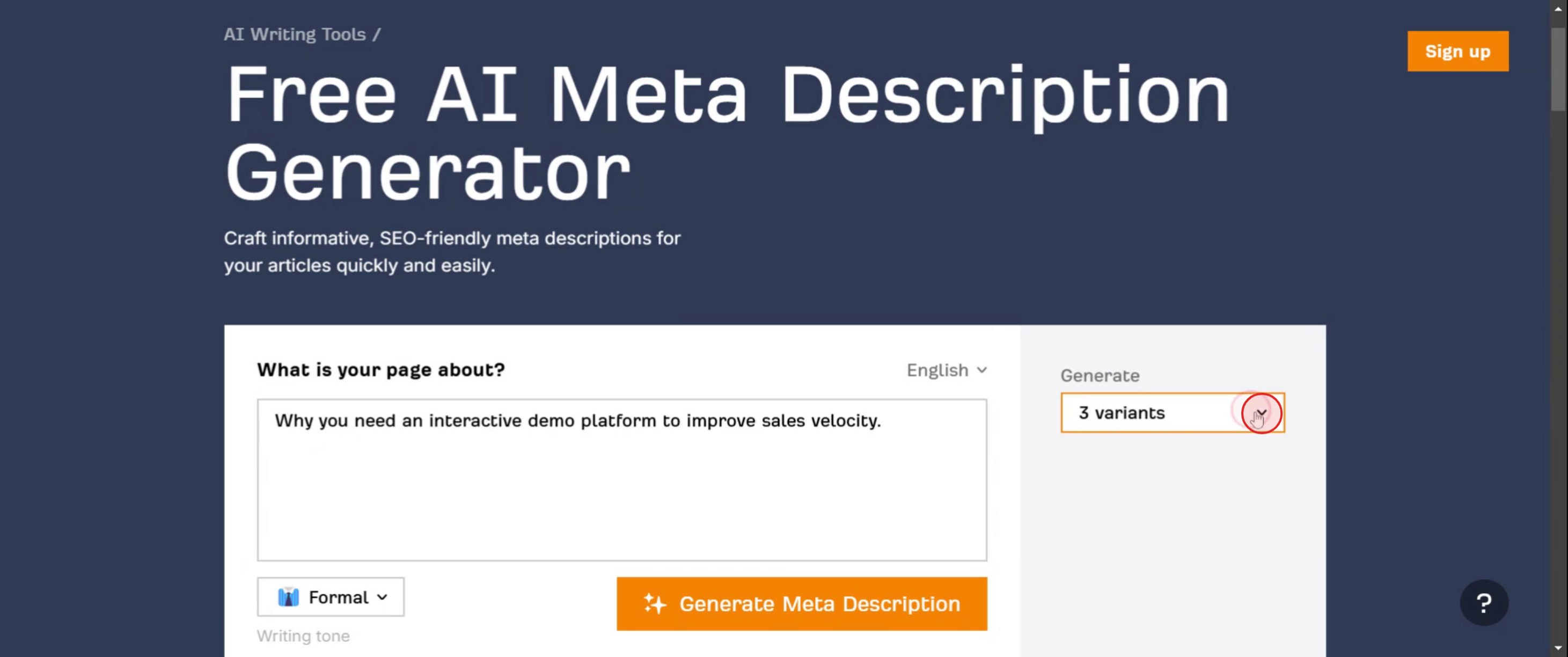
Stap 4
Selecteer de varianten.
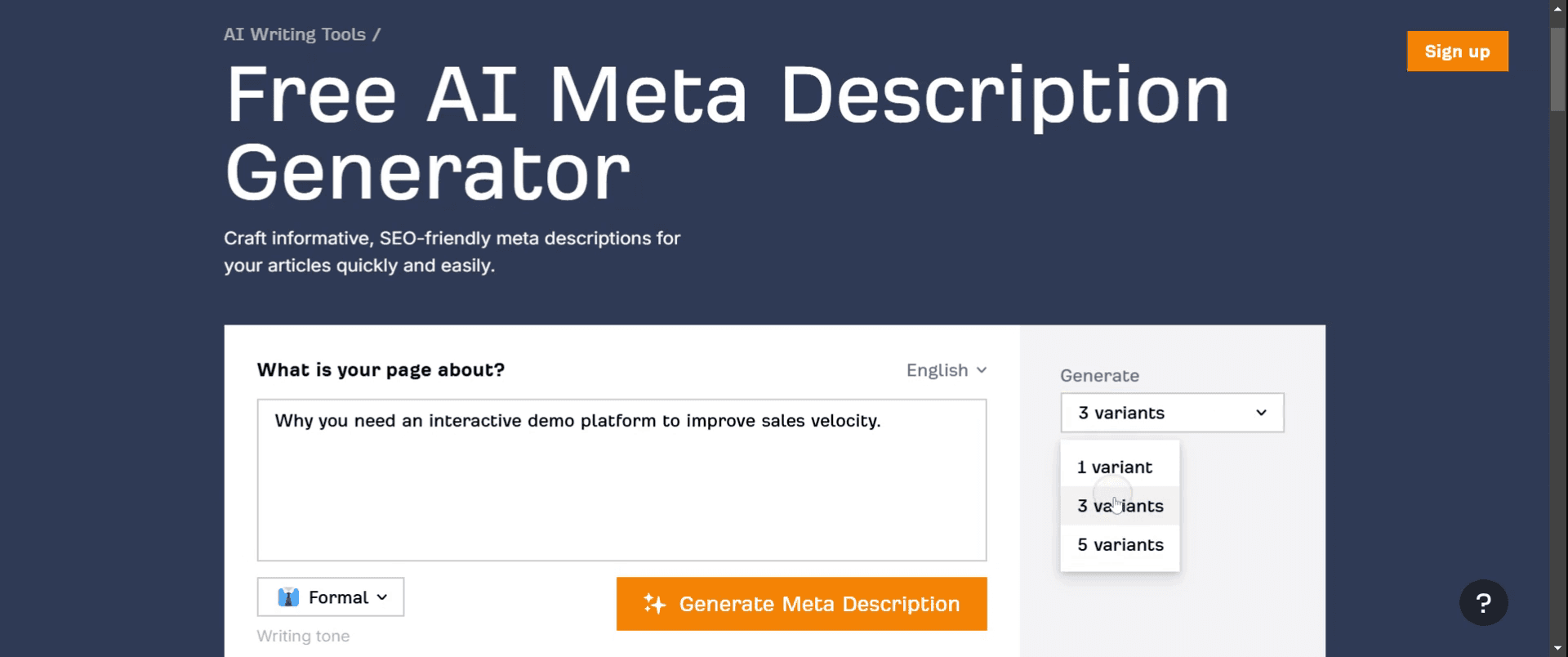
Stap 5
En klik op de meta-beschrijving genereren,
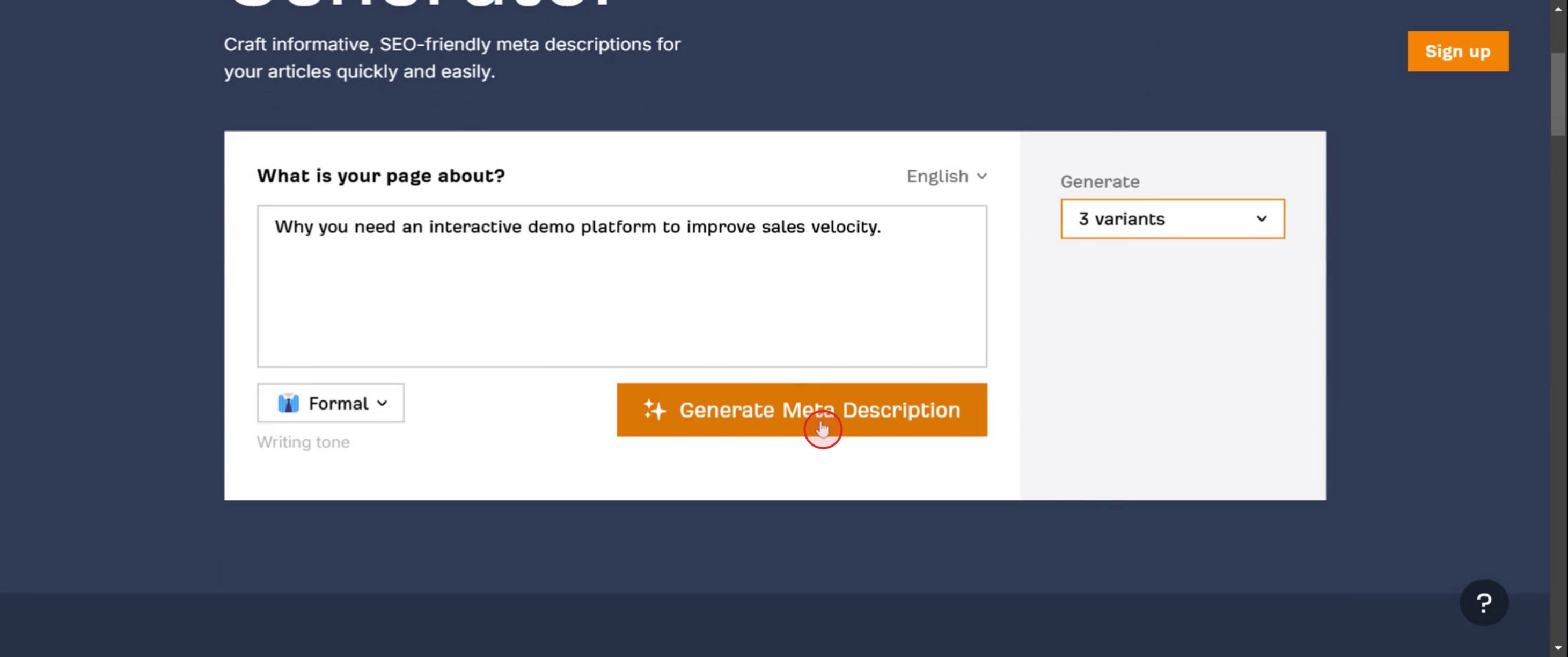
Stap 6
Klik vervolgens op de kopieerknop.
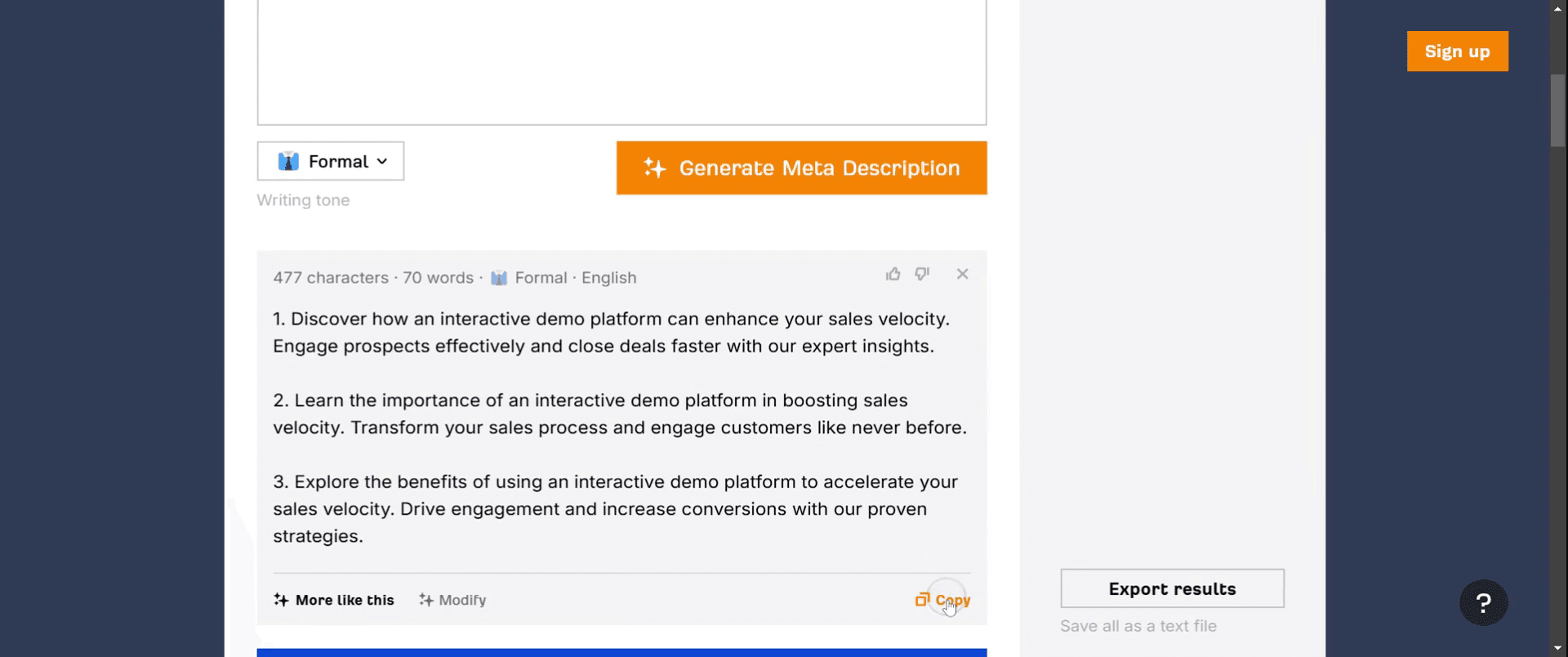
Stap 7
Klik op de exportresultaten.
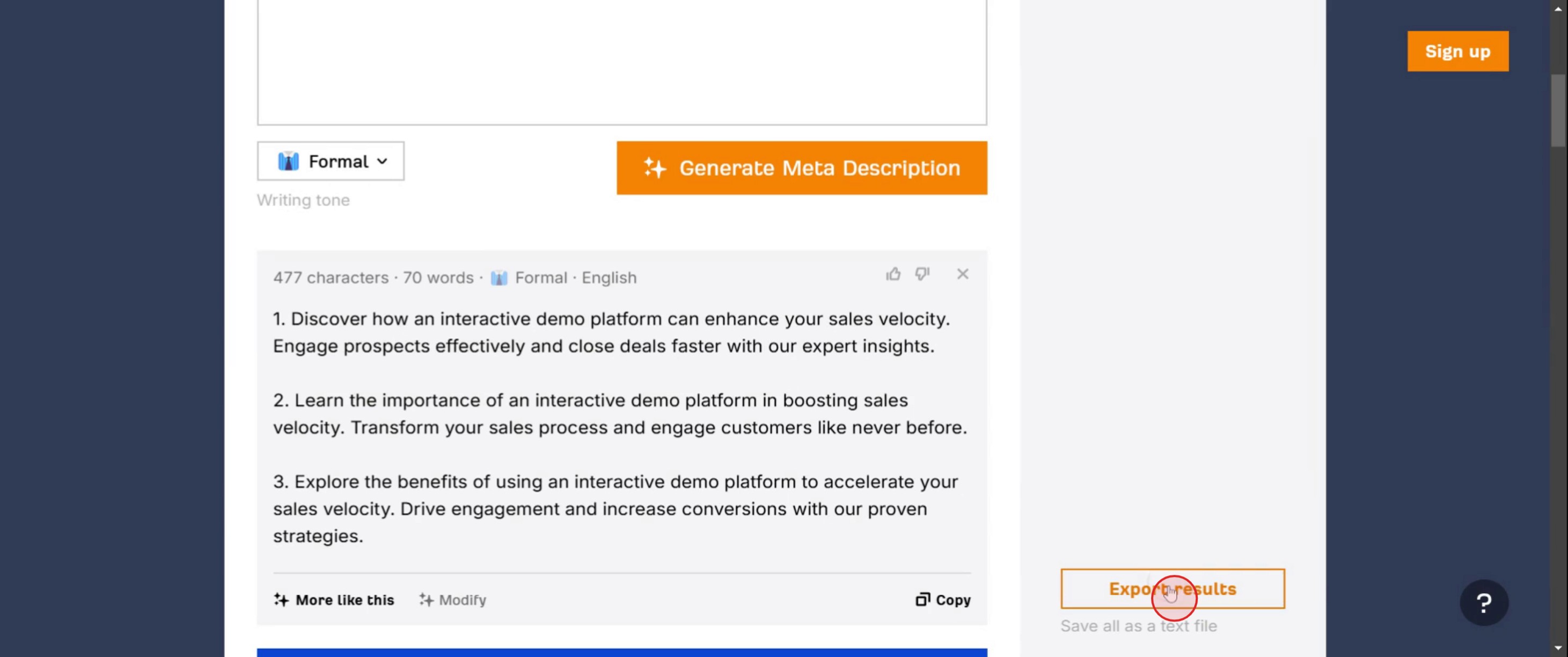
Stap 8
En selecteer de formele optie.

Pro-tips voor het gebruik van Ahrefs om metabeschrijvingen te optimaliseren
Gebruik Ahrefs’ Site Audit om ontbrekende of dubbele metabeschrijvingen te identificeren – voer een Site Audit uit in Ahrefs om pagina’s te vinden met ontbrekende, dubbele of te lange metabeschrijvingen die de SEO-prestaties kunnen beïnvloeden.
Analyseer metabeschrijvingen van concurrenten met Site Explorer – voer de website van een concurrent in Site Explorer in en navigeer naar het rapport Top Pages. Dit toont de best presterende pagina’s samen met hun metabeschrijvingen om je te helpen overtuigende beschrijvingen voor je site op te stellen.
Gebruik Ahrefs’ Keyword Explorer om impactvolle zoekwoorden op te nemen – voordat je je metabeschrijvingen schrijft, gebruik Keyword Explorer om relevante zoekwoorden met een hoog zoekvolume te vinden en verwerk ze op natuurlijke wijze in je beschrijving.
Veelvoorkomende valkuilen & hoe je ze vermijdt
Metabeschrijvingen niet effectief gebruiken – vermijd algemene beschrijvingen; gebruik in plaats daarvan actiegerichte tekst die kliks stimuleert. Maak het boeiend en rijk aan zoekwoorden.
Karakterlimieten negeren – beschrijvingen langer dan 160 tekens kunnen worden afgekapt in zoekresultaten. Houd ze beknopt en overtuigend.
Metabeschrijvingen van concurrenten niet controleren – concurrentieanalyse in Ahrefs helpt je zien wat werkt in jouw niche. Bekijk altijd pagina’s met hoge posities om je eigen beschrijvingen te verfijnen.
Veelgestelde vragen over het gebruik van Ahrefs voor metadescriptions
Hoe kan ik metadescriptions van concurrenten zien in Ahrefs?
Ga naar het Top Pages-rapport, bekijk hun best presterende pagina's en bestudeer hoe ze hun metadescriptions opstellen.Kan Ahrefs me helpen de beste zoekwoorden voor metadescriptions te vinden?
Ja, gebruik Keyword Explorer om zoekwoorden met veel impact te vinden en verwerk ze op natuurlijke wijze in je metadescriptions.Hoe zorg ik ervoor dat mijn metadescriptions binnen de juiste lengte vallen?
Gebruik de SEO Toolbar van Ahrefs of andere tools voor lengtemeting om beschrijvingen tussen 150 en 160 tekens te houden voor een optimale weergave in de zoekresultaten.Hoe volg ik wijzigingen in metadescriptions?
Gebruik na het bijwerken van je metadescriptions de Rank Tracker van Ahrefs om CTR en rankings te controleren en te zien of de wijzigingen effectief zijn.Hoe neem ik een scherm op op een Mac?
Om een schermopname te maken op een Mac, kun je Trupeer AI gebruiken. Hiermee kun je het volledige scherm vastleggen en krijg je AI-mogelijkheden zoals het toevoegen van AI-avatar's, voice-over toevoegen en in- en uitzoomen in de video. Met de AI-videotranslatiefunctie van Trupeer kun je de video vertalen naar meer dan 30 talen.Hoe voeg ik een AI-avatar toe aan een schermopname?
Om een AI-avatar aan een schermopname toe te voegen, moet je een AI-schermopnametool gebruiken. Trupeer AI is een AI-schermopnametool die je helpt video's met meerdere avatars te maken en je ook helpt bij het maken van je eigen avatar voor de video.Hoe neem ik een scherm op in Windows?
Om een schermopname te maken in Windows, kun je de ingebouwde Game Bar (Windows + G) gebruiken of een geavanceerde AI-tool zoals Trupeer AI voor meer geavanceerde functies zoals AI-avatar's, voice-over, vertaling enz.Hoe voeg ik voice-over toe aan video?
Om voice-over aan video's toe te voegen, download je de Chrome-extensie van Trupeer AI. Zodra je bent aangemeld, upload je je video met stem, kies je de gewenste voice-over van Trupeer en exporteer je je bewerkte video.Hoe zoom ik in op een schermopname?
Om tijdens een schermopname in te zoomen, gebruik je de zoomeffecten in Trupeer AI waarmee je op specifieke momenten kunt in- en uitzoomen, wat de visuele impact van je videocontent vergroot.
Aanbevolen artikelen
Technische documentatiegenerator
Hoe je een afbeelding omzet in een kleurplaat in Canva
Hoe je dubbelzijdig afdrukt in Canva

