
Hoe ChatGPT gebruiken om bestanden te vertalen
Leer hoe je ChatGPT kunt gebruiken om bestanden te vertalen door documenten te uploaden of tekst te plakken en deze om te zetten naar verschillende talen. Volg deze snelle tutorial en maak handleidingen met Trupeer.
Dit document biedt stapsgewijze instructies over hoe je een bestand kunt vertalen met behulp van een chatinterface.
Het proces bestaat uit het bijvoegen van het bestand, het opgeven van de vertaaltaak en het controleren van de vertaalde inhoud.
ChatGPT kan je helpen inhoud snel te vertalen door tekst te plakken en duidelijke instructies te gebruiken. Zo doe je het effectief:
1. Bereid de tekst voor
Kopieer uit je bestand: haal de tekst uit je PDF, Word-document of andere bron.
Voeg context toe: als er technische termen of specifieke toonvereisten zijn, vermeld die dan in je prompt.
2. Schrijf een duidelijke prompt
Begin met:
"Vertaal het volgende naar [doeltaal]:"Optioneel toevoegen:
Toon (bijv. formeel/informeel)
Doelgroep (bijv. kinderen, professionals)
Stijlnotities (bijv. eigennamen in het Engels laten)
3. Plak de tekst
Na je prompt plak je de tekst die je wilt laten vertalen.
4. Controleer de vertaling
Controleer de nauwkeurigheid: let op genuanceerde termen of idiomatische uitdrukkingen.
Vraag om revisies: je kunt zeggen, “Kun je het meer conversatieel laten klinken?” of “Vertaal dit deel letterlijker.”
Stapsgewijze handleiding: hoe je ChatGPT gebruikt om bestanden te vertalen
Stap 1
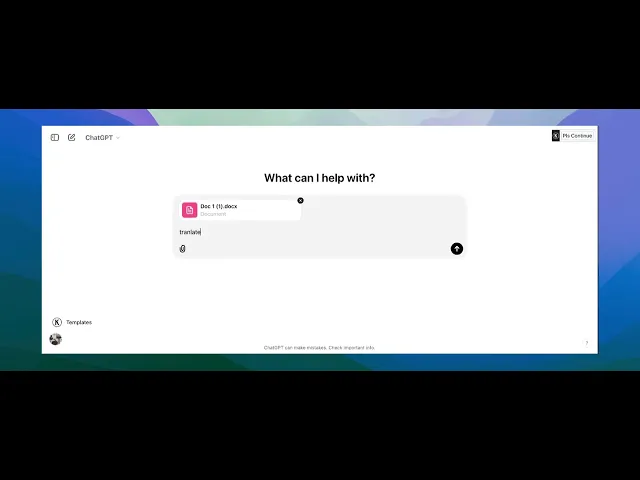
Begin met het bekijken van de introductievideo over het vertalen van een bestand via de ChatGPT-startpagina.

Stap 2
In de berichtenbalk, selecteer de optie om een bestand toe te voegen. pictogram. selecteer uploaden vanaf computer/drive.

Stap 3
Zodra het is geüpload, typ je 'translate file to Hindi'.

Stap 4
Aangezien het oorspronkelijke bestand in het Engels is, geef aan dat je het naar Hindi of een andere taal wilt laten vertalen. Druk vervolgens op Enter. Je ziet het bestand vertaald naar Hindi

Stap 5
Bedankt voor het volgen van de instructies. Dus zo gebruik je ChatGPT om bestanden te vertalen

Pro-tips voor het gebruik van ChatGPT om bestanden te vertalen
Maak het bestand klaar voor tekstextractie: zorg ervoor dat het bestand in een formaat staat dat eenvoudige tekstextractie mogelijk maakt, zoals een .txt-, .docx- of .pdf-bestand. Als dat niet zo is, moet u het mogelijk converteren naar een compatibel formaat.
Kopieer en plak tekst in ChatGPT: zodra u de tekst uit uw bestand hebt geëxtraheerd, plakt u deze in het ChatGPT-chatvenster. U kunt context geven (bijv. de taal waaruit en waarnaar u de tekst wilt laten vertalen) voor nauwkeurigere vertalingen.
Gebruik functies voor het uploaden van bestanden (indien beschikbaar): sommige platforms die met ChatGPT integreren, staan mogelijk toe dat u een bestand rechtstreeks uploadt. Als deze optie beschikbaar is, kunt u het bestand uploaden en om een vertaling van het document vragen.
Veelvoorkomende valkuilen en hoe u ze kunt vermijden bij het gebruik van ChatGPT om bestanden te vertalen
Grote bestanden kunnen worden afgekapt: ChatGPT kan grote bestanden mogelijk niet goed verwerken en de tekst kan worden afgekapt.
Verdeel de tekst in kleinere secties en vertaal ze één voor één.Verlies van opmaak: bij het kopiëren en plakken van tekst kan de opmaak (zoals alinea's, koppen en opsommingstekens) verloren gaan.
Na de vertaling kunt u de tekst handmatig opnieuw opmaken in het gewenste formaat.Onnauwkeurige vertalingen: bij complexe of technische teksten kan ChatGPT de context soms verkeerd interpreteren.
Geef altijd zoveel mogelijk context en controleer, indien nodig, de vertaalde tekst op nauwkeurigheid.
Veelgestelde vragen over het gebruik van ChatGPT om bestanden te vertalen
Kan ChatGPT volledige documenten vertalen?
Ja, ChatGPT kan volledige documenten vertalen als de tekst in behapbare secties wordt aangeleverd. Sommige platforms ondersteunen mogelijk het uploaden van bestanden voor directe vertaling.Welke bestandsindelingen kan ik met ChatGPT gebruiken voor vertalingen?
ChatGPT kan werken met tekst die uit de meeste bestandsindelingen is geëxtraheerd, waaronder .txt, .docx en .pdf. Mogelijk moet je eerst de tekst extraheren voordat je deze in ChatGPT plakt.Kan ik nauwkeurige vertalingen krijgen voor technische documenten?
ChatGPT levert vertalingen op basis van de context, maar voor zeer gespecialiseerde of technische documenten is het niet altijd perfect. Het wordt aanbevolen vertalingen voor kritieke informatie dubbel te controleren.Hoe neem je scherm op op een Mac?
Om het scherm op een Mac op te nemen, kun je Trupeer AI gebruiken. Hiermee kun je het volledige scherm vastleggen en krijg je AI-mogelijkheden zoals het toevoegen van AI-avatars, voice-over toevoegen, in- en uitzoomen in de video. Met de AI-videotranslatiefunctie van Trupeer kun je de video vertalen naar meer dan 30 talen.Hoe voeg je een AI-avatar toe aan een schermopname?
Om een AI-avatar toe te voegen aan een schermopname, moet je een AI-schermopnametool gebruiken. Trupeer AI is een AI-schermopnametool die je helpt video's te maken met meerdere avatars en ook helpt bij het maken van je eigen avatar voor de video.Hoe neem je scherm op op Windows?
Om scherm op te nemen in Windows, kun je de ingebouwde Game Bar (Windows + G) gebruiken of een geavanceerde AI-tool zoals Trupeer AI voor meer geavanceerde functies zoals AI-avatars, voice-over, vertaling enz.Hoe voeg je voice-over toe aan een video?
Om voice-over aan video's toe te voegen, download je de Chrome-extensie van Trupeer AI. Nadat je je hebt aangemeld, upload je je video met stem, kies je de gewenste voice-over van Trupeer en exporteer je je bewerkte video.Hoe zoom ik in op een schermopname?
Om tijdens een schermopname in te zoomen, gebruik je de zoomeffecten in Trupeer AI waarmee je op specifieke momenten kunt in- en uitzoomen, wat de visuele impact van je videomateriaal vergroot.
Aanbevolen artikelen
Generator voor technische documentatie
Hoe een afbeelding naar ChatGPT te uploaden
Hoe je ChatGPT een vraag stelt
Hoe je ziet hoeveel berichten je op ChatGPT hebt gebruikt

