
Hoe je frames in Canva gebruikt
Leer hoe je frames in Canva gebruikt om afbeeldingen, video’s en ontwerpen op een creatieve manier weer te geven. Stapsgewijze handleiding voor het toevoegen en aanpassen van frames voor opvallende lay-outs.
Om frames in Canva te gebruiken, ga je naar het tabblad "Elementen", zoek je naar "Frames" en selecteer je de gewenste vorm. Je kunt vervolgens een afbeelding of video naar het frame slepen en neerzetten om het te vullen, of je eigen media uploaden en erin plaatsen.
Hier is een meer gedetailleerde uitleg:
1. Frames openen:
Open je ontwerp in Canva. Ga naar het tabblad "Elementen" in de linkerzijbalk. Zoek naar "Frames" of scrol omlaag om de sectie "Frames" te vinden.
2. Een frame toevoegen:
Klik op een frame om het aan je ontwerp toe te voegen. Je kunt het frame van formaat veranderen en verplaatsen door de hoeken en randen te slepen.
3. Inhoud aan het frame toevoegen:
Uit de mediabibliotheek van Canva: Klik op het frame dat je wilt vullen. Tik op "Vervangen" in de werkbalk van de editor. Selecteer "Foto's" of "Video's". Zoek naar of kies een afbeelding/video om toe te voegen.
Uit uploads: Klik op het frame dat je wilt vullen. Tik op "Vervangen" in de werkbalk van de editor. Selecteer "Camerarol" of "Uploads". Upload indien nodig je eigen media. Klik op de afbeelding of video om deze aan het frame toe te voegen.
4. Inhoud binnen het frame aanpassen:
Klik op het frame om het te selecteren. Je kunt de grootte en positie van de inhoud binnen het frame aanpassen door deze te slepen.
5. Frames aanpassen:
Je kunt het frame en de inhoud verder aanpassen met de verschillende bewerkingstools van Canva. Je kunt bijvoorbeeld de kleur van het frame wijzigen, effecten aan de afbeelding toevoegen of tekst aan het ontwerp toevoegen.
Stapsgewijze handleiding: hoe je frames gebruikt in Canva
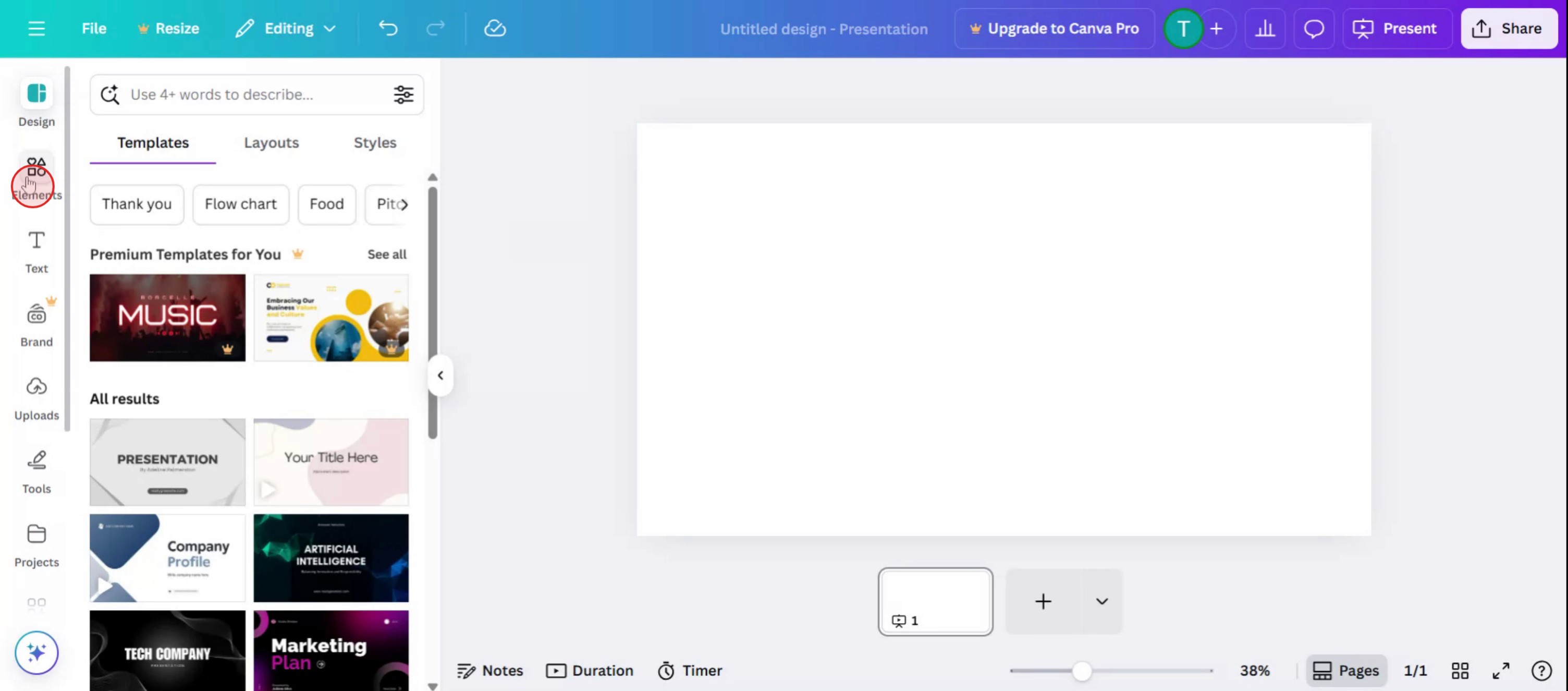
Stap 1
selecteer de optie Elementen.
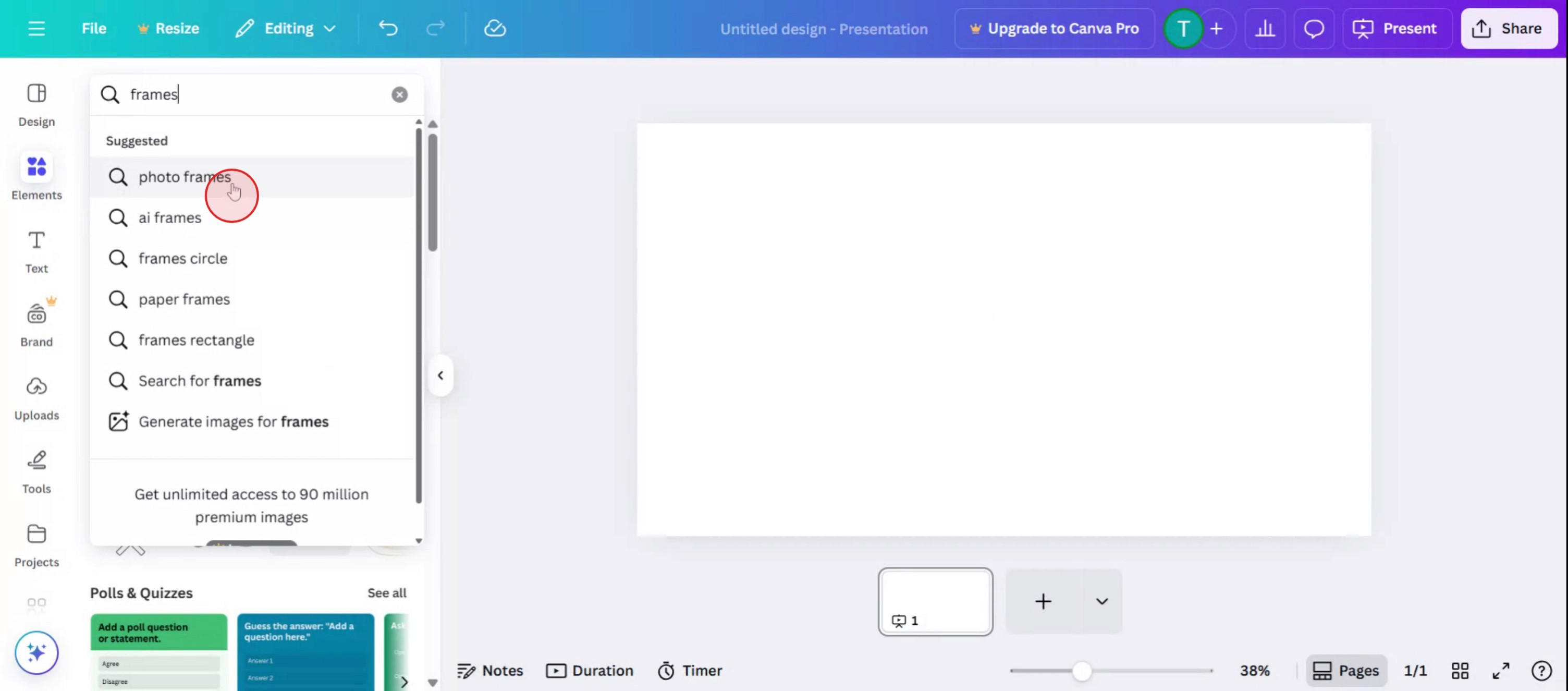
Stap 2
Typ in de zoekbalk frames om de beschikbare opties te vinden.
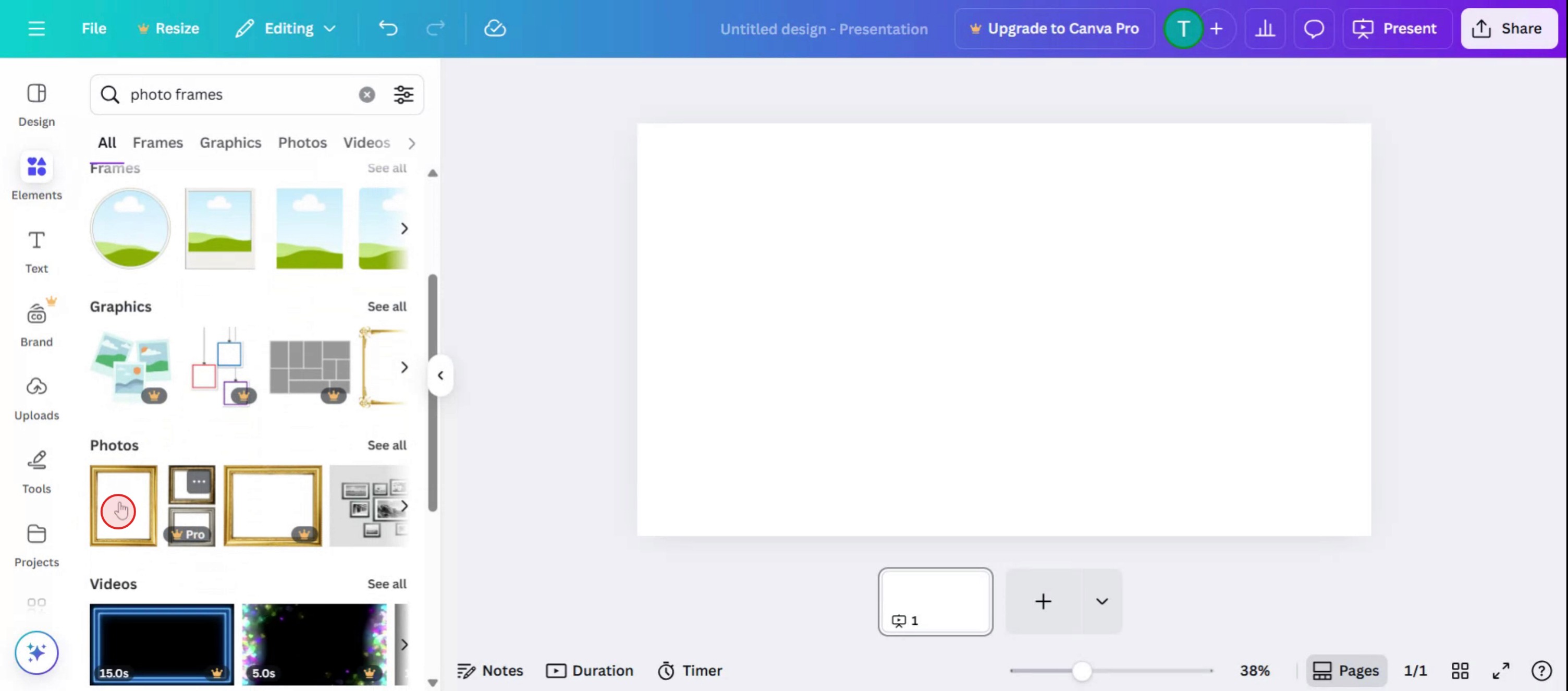
Stap 3
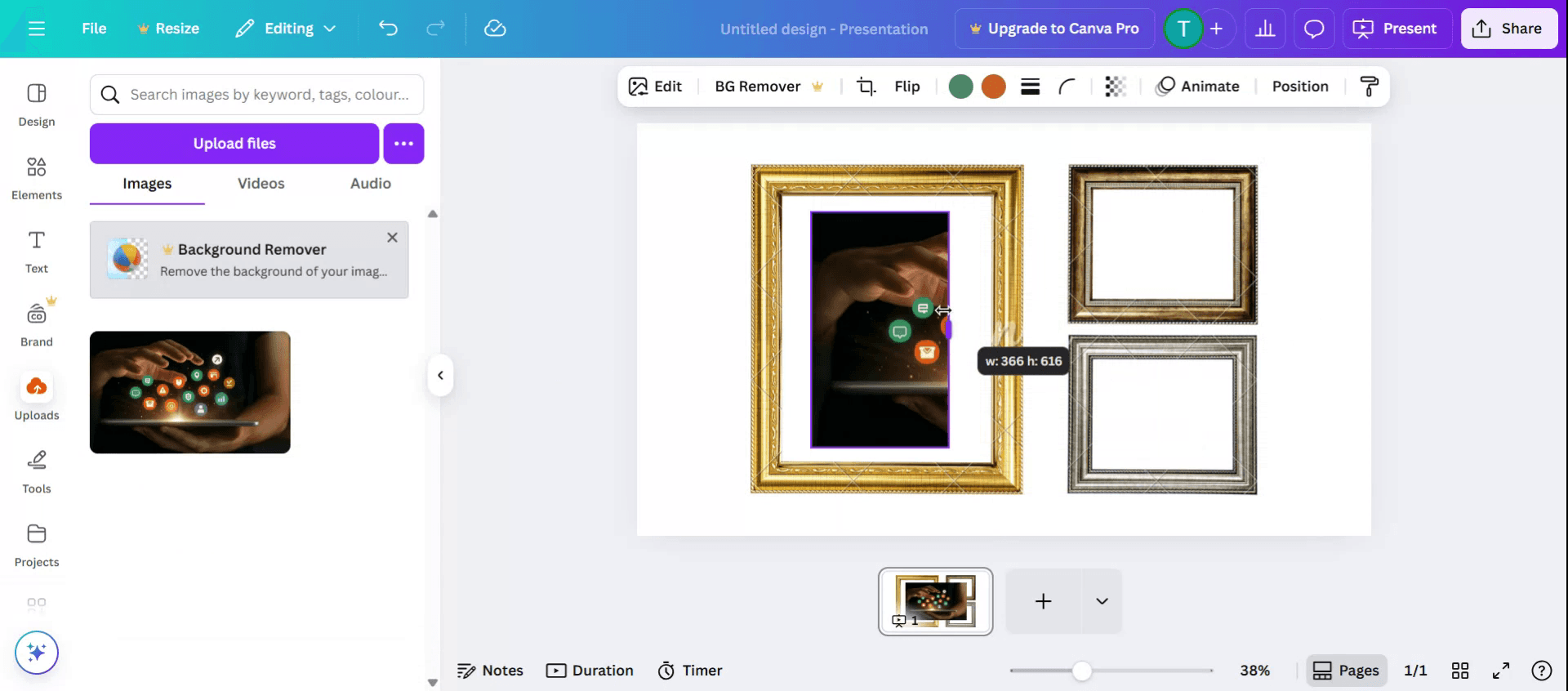
Kies een frame dat het beste aan je wensen voldoet.
Stap 4
Klik op Uploaden om de afbeelding toe te voegen.

Stap 5
Pas het frame en de afbeelding aan volgens je voorkeuren.
Pro-tips voor het gebruiken van kaders in Canva
Open je ontwerp of maak een nieuwe aan
Log in bij Canva en kies een sjabloon of maak een ontwerp op maat om te beginnen.Ga naar het tabblad Elementen
Klik in het linkerpaneel op “Elementen” om toegang te krijgen tot ontwerpelementen.Zoek naar kaders
Typ “frames” in de zoekbalk in het tabblad Elementen en druk op Enter om alle beschikbare kaderopties te zien.Kies een kaderstijl
Blader door de collectie en klik op een willekeurige kadervorm die je mooi vindt. Deze verschijnt op je canvas.Sleep afbeeldingen in het kader
Vanuit het tabblad Uploads of de sectie Foto’s sleep je een afbeelding over het kader. De afbeelding klikt automatisch op zijn plaats.Pas de afbeelding in het kader aan
Dubbelklik op de afbeelding om deze binnen de grenzen van het kader te verplaatsen, van formaat te wijzigen of in/uit te zoomen.Voeg indien nodig effecten of filters toe
Klik op de afbeelding in het kader om filters toe te passen, de helderheid aan te passen of effecten toe te voegen voor een verzorgde uitstraling.
Veelvoorkomende valkuilen en hoe je ze vermijdt
Afbeelding klikt niet vast in het kader
Zorg ervoor dat je de afbeelding rechtstreeks over het kader sleept en niet ernaast. Wacht tot deze "vastklikt" voordat je loslaat.Per ongeluk het kader verplaatsen in plaats van de afbeelding
Wees voorzichtig bij het aanpassen. Dubbelklik om de afbeelding binnen het kader te verplaatsen in plaats van het hele kader te verslepen.Onjuiste kadergrootte gebruiken voor de opmaak
Kies kadergroottes die passen bij je totale opmaak. Te grote of te kleine kaders kunnen de doorstroming van je ontwerp verstoren.Filters toepassen op het hele ontwerp in plaats van op de afbeelding
Selecteer alleen de afbeelding in het kader voordat je filters of aanpassingen toevoegt.Overvolle opmaak met te veel kaders
Te veel verschillende kaders kunnen je ontwerp rommelig maken. Houd het minimalistisch voor een strakke uitstraling.
Veelgestelde vragen over het gebruik van frames in Canva
Waarvoor worden frames in Canva gebruikt?
Met frames kun je afbeeldingen in aangepaste vormen plaatsen, zoals cirkels, letters of rasters.Hoe voeg ik een foto in een frame in?
Sleep een afbeelding over het frame totdat deze automatisch erin vastklikt.Kan ik het frame vergroten of verkleinen nadat ik de afbeelding heb toegevoegd?
Ja, selecteer het frame en sleep de hoeken om de grootte aan te passen terwijl de afbeelding erin blijft.Kan ik de afbeelding binnen het frame bijsnijden?
Dubbelklik op de afbeelding om deze bij te snijden of binnen het frame te verplaatsen.Zijn frames beschikbaar in de gratis versie van Canva?
Ja, veel frames zijn gratis beschikbaar, hoewel voor sommige premiumstijlen Canva Pro vereist is.Hoe neem je een schermopname op op een Mac?
Om een schermopname te maken op een Mac, kun je Trupeer AI gebruiken. Hiermee kun je het hele scherm vastleggen en krijg je AI-mogelijkheden zoals het toevoegen van AI-avatars, het toevoegen van voice-over en in- en uitzoomen in de video. Met de AI-videotranslatiefunctie van Trupeer kun je de video vertalen naar meer dan 30 talen.Hoe voeg ik een AI-avatar toe aan een schermopname?
Om een AI-avatar toe te voegen aan een schermopname, moet je een AI-schermopnametool gebruiken. Trupeer AI is een AI-schermopnametool waarmee je video's met meerdere avatars kunt maken, en helpt je ook bij het maken van je eigen avatar voor de video.Hoe neem je een schermopname op in Windows?
Om een schermopname te maken in Windows, kun je de ingebouwde Game Bar (Windows + G) gebruiken of een geavanceerde AI-tool zoals Trupeer AI voor geavanceerdere functies zoals AI-avatars, voice-over, vertaling enz.Hoe voeg ik voice-over toe aan video?
Om voice-over aan video's toe te voegen, download je de Trupeer AI Chrome-extensie. Na aanmelding upload je je video met stem, kies je de gewenste voice-over van Trupeer en exporteer je je bewerkte video.Hoe zoom ik in op een schermopname?
Om tijdens een schermopname in te zoomen, gebruik je de zoomeffecten in Trupeer AI, waarmee je op specifieke momenten kunt in- en uitzoomen, wat de visuele impact van je videocontent vergroot.
Mensen vragen ook
Generator voor technische documentatie
Hoe draai je een document in Canva
Hoe voeg je lettertypen toe aan Canva
Hoe pas je masking toe in Canva

