

Hoe je de SEMrush Keyword Magic Tool gebruikt – volledige handleiding
Ontdek krachtige zoekwoordideeën met de Keyword Magic Tool van SEMrush. Leer hoe je winstgevende zoekwoorden vindt voor SEO, PPC en contentplanning.
Dit document biedt een gedetailleerde stapsgewijze procedure om de SEMRUSH Keyword Magic Tool effectief te gebruiken. Met deze instructies leert u hoe u zoekwoorden kunt zoeken, zoekwoordstatistieken kunt analyseren en geavanceerde filteropties kunt gebruiken om uw zoekwoordonderzoek te verbeteren.
De Keyword Magic Tool in Semrush helpt u relevante zoekwoordkansen te ontdekken met behulp van een seedzoekwoord. Het is ideaal voor contentplanning, SEO-strategie en PPC-onderzoek. Hier is een stapsgewijze uitleg:
1. Toegang tot de tool
Log in op uw Semrush-account.
Ga naar Keyword Research > Keyword Magic Tool in de linkerzijbalk.
2. Voer een seedzoekwoord in
Typ een breed zoekwoord dat verband houdt met uw niche, product of onderwerp.
Kies uw doelland/-taal.
3. Bekijk zoekwoordsuggesties
U krijgt duizenden zoekwoordideeën gegroepeerd in thematische clusters (bijv. “buy,” “cheap,” “review”).
Zoekwoorden worden automatisch gesorteerd op relevantie en volume.
4. Gebruik filters om resultaten te verfijnen
Zoekvolume: richt u op hoog of gemiddeld volume.
Keyword Difficulty (KD): richt u op zoekwoorden met een lagere KD als u net begint.
Woordaantal: richt u op long-tail zoekwoorden (3+ woorden) voor specifiekere zoekopdrachten.
Zoekwoorden opnemen/uitsluiten: verfijn op termen die in de lijst moeten worden opgenomen of uitgesloten.
CPC & Concurrentie: ideaal voor het plannen van betaalde advertenties.
5. Verken gerelateerde vragen
Schakel over naar het tabblad "Vragen" om op vragen gebaseerde zoekwoorden te vinden (bijv. “hoe…”, “wat is…”).
Deze zijn uitstekend voor titels van blogberichten en optimalisatie voor spraakgestuurd zoeken.
6. Analyseer afzonderlijke zoekwoorden
Klik op een willekeurig zoekwoord voor diepgaande statistieken:
Trends in zoekvolume
Zoekwoordmoeilijkheid
SERP-overzicht
Concurrentiedichtheid
7. Maak zoekwoordenlijsten
Vink het vakje aan naast zoekwoorden van interesse.
Voeg ze toe aan een lijst of exporteer ze naar een spreadsheet voor tracking en contentplanning.
8. Gebruik de Keyword Strategy Builder (optioneel)
Voer maximaal vijf seedzoekwoorden in om een uitgebreider zoekwoordoverzicht te krijgen.
Ideaal voor het opbouwen van thematische clusters en contentsilo's.
Stapsgewijze handleiding: hoe u de SEMrush Keyword Magic Tool gebruikt
Stap 1
Klik op de Keyword Magic Tool.

Stap 2
Voer een zoekwoord van uw keuze in,
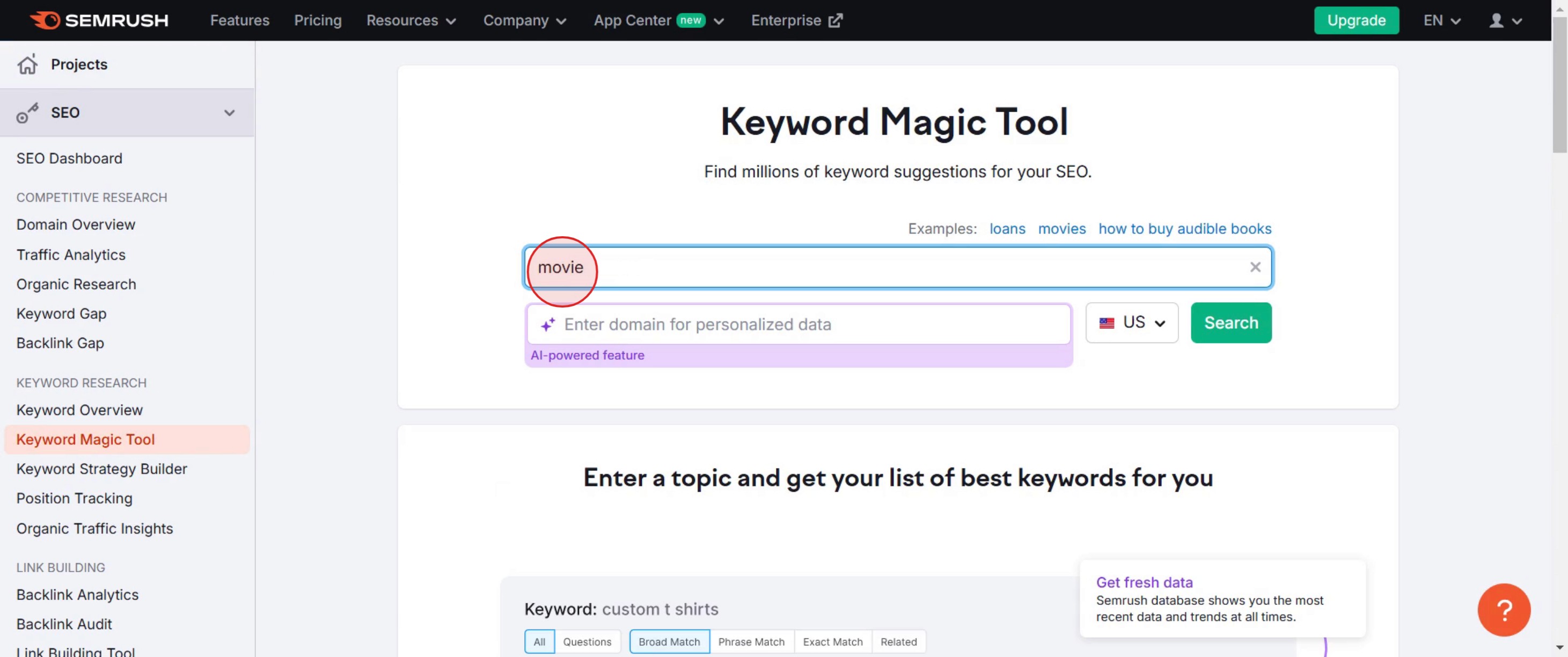
Stap 3
Klik op de zoekknop.
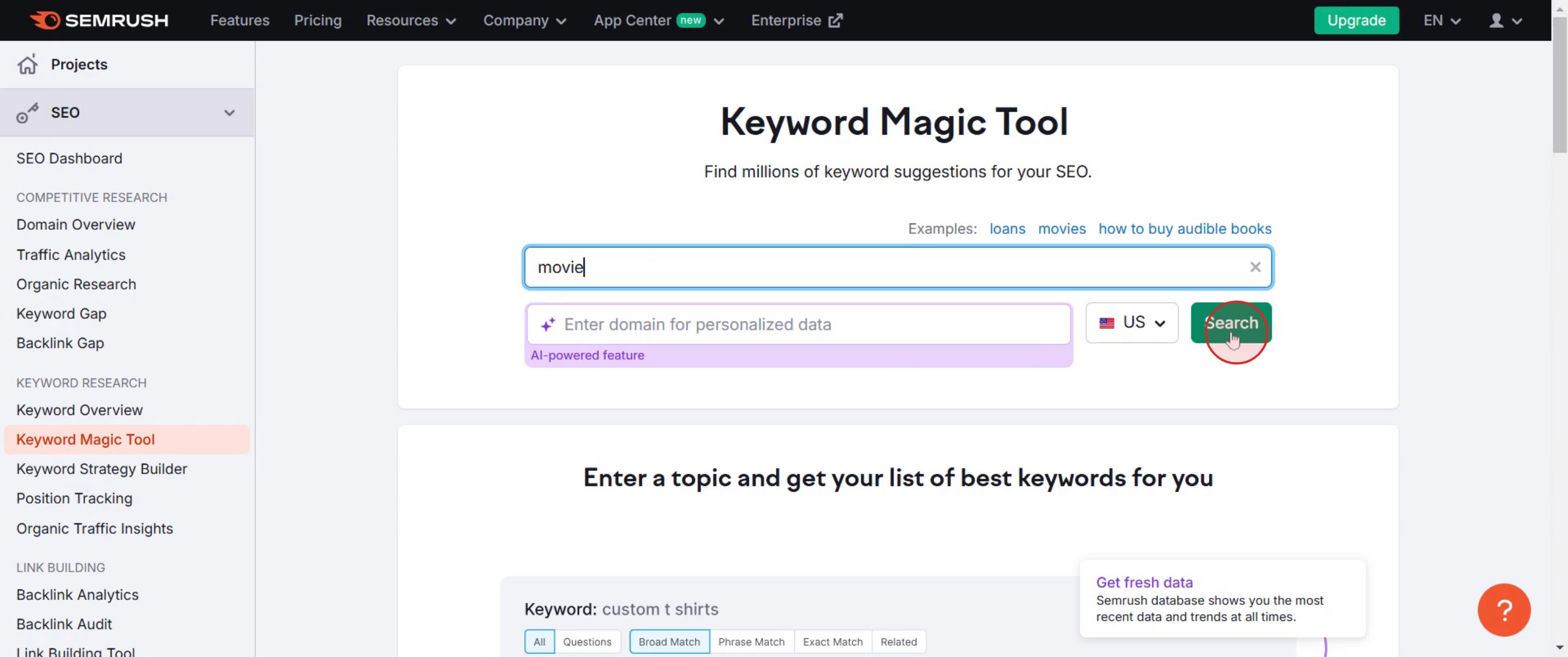
Stap 4
Klik vervolgens op de volumeoptie .
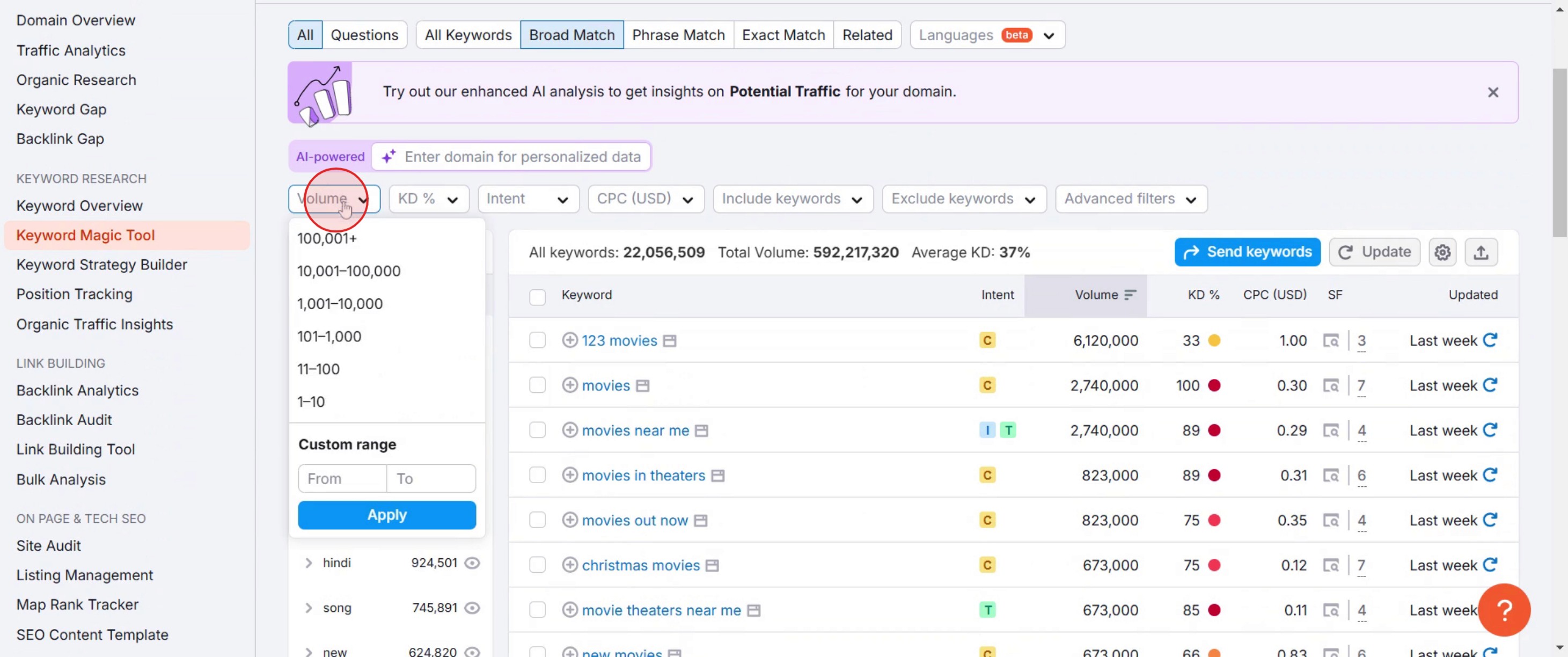
Stap 5
Klik op de KD-meting, wat staat voor Keyword Difficulty.
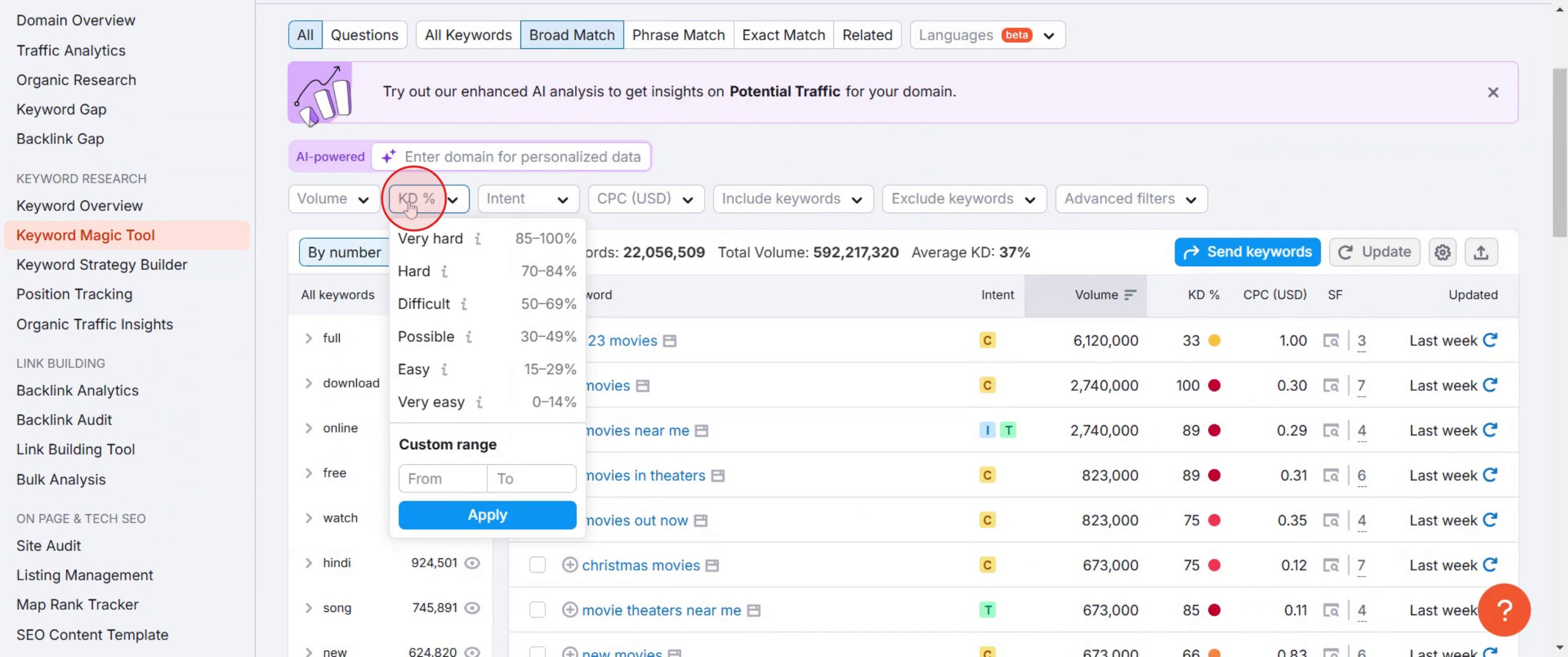
Stap 6
Klik vervolgens op CPC, wat staat voor Custom Range.
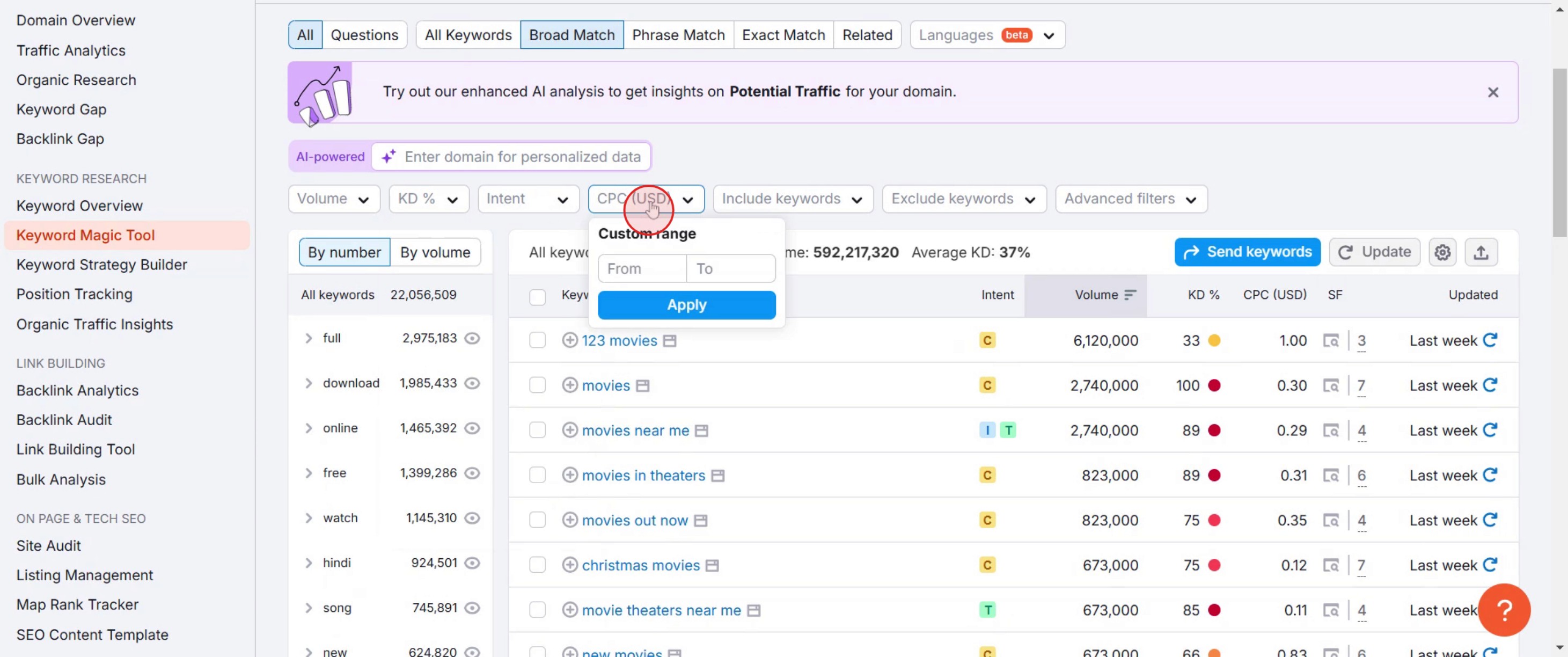
Stap 7
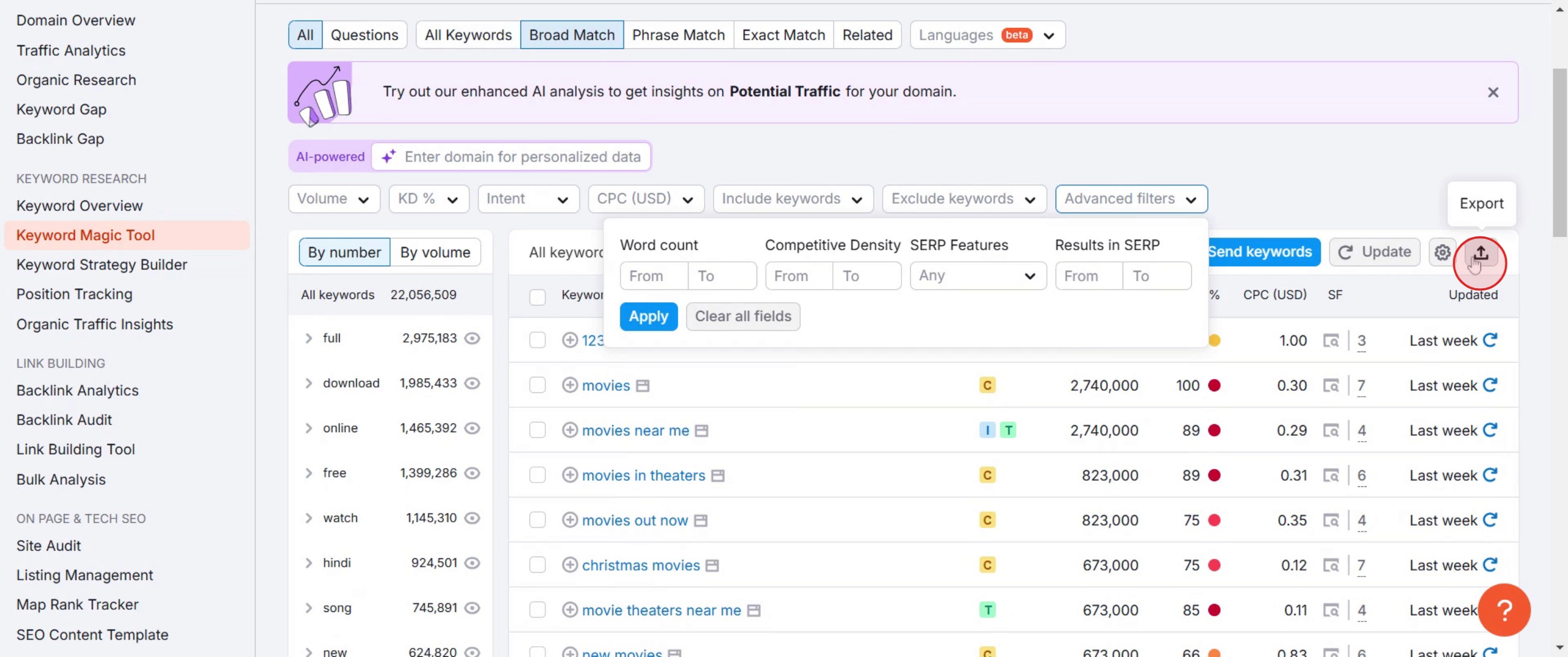
Klik vervolgens op geavanceerde filters om er meer over te weten,
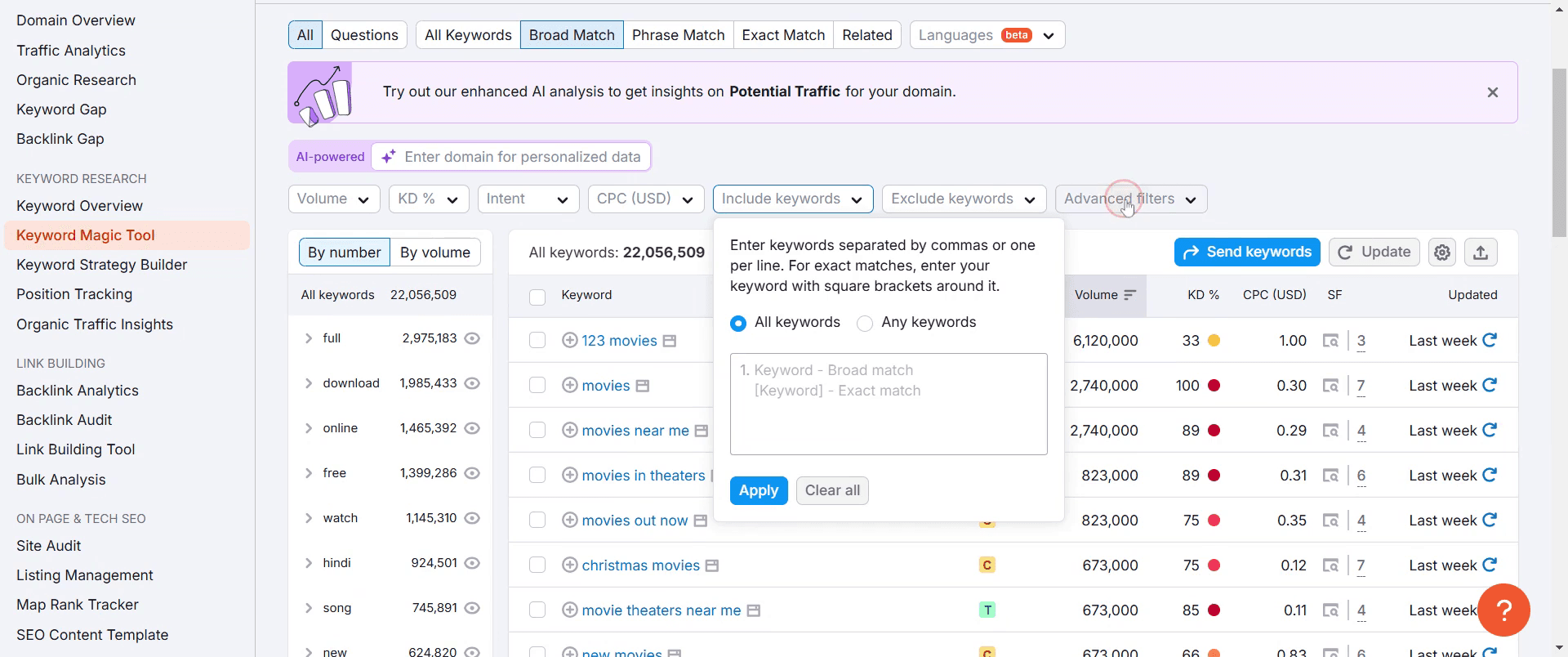
Stap 8
In de geavanceerde filters kunt u woordenaantal, concurrentiedichtheid en resultaten in SERP zien,

Stap 9
Als u op Alle vragen, klikt, ontvangt u gerelateerde zoekopdrachten op basis van uw zoekwoorden.
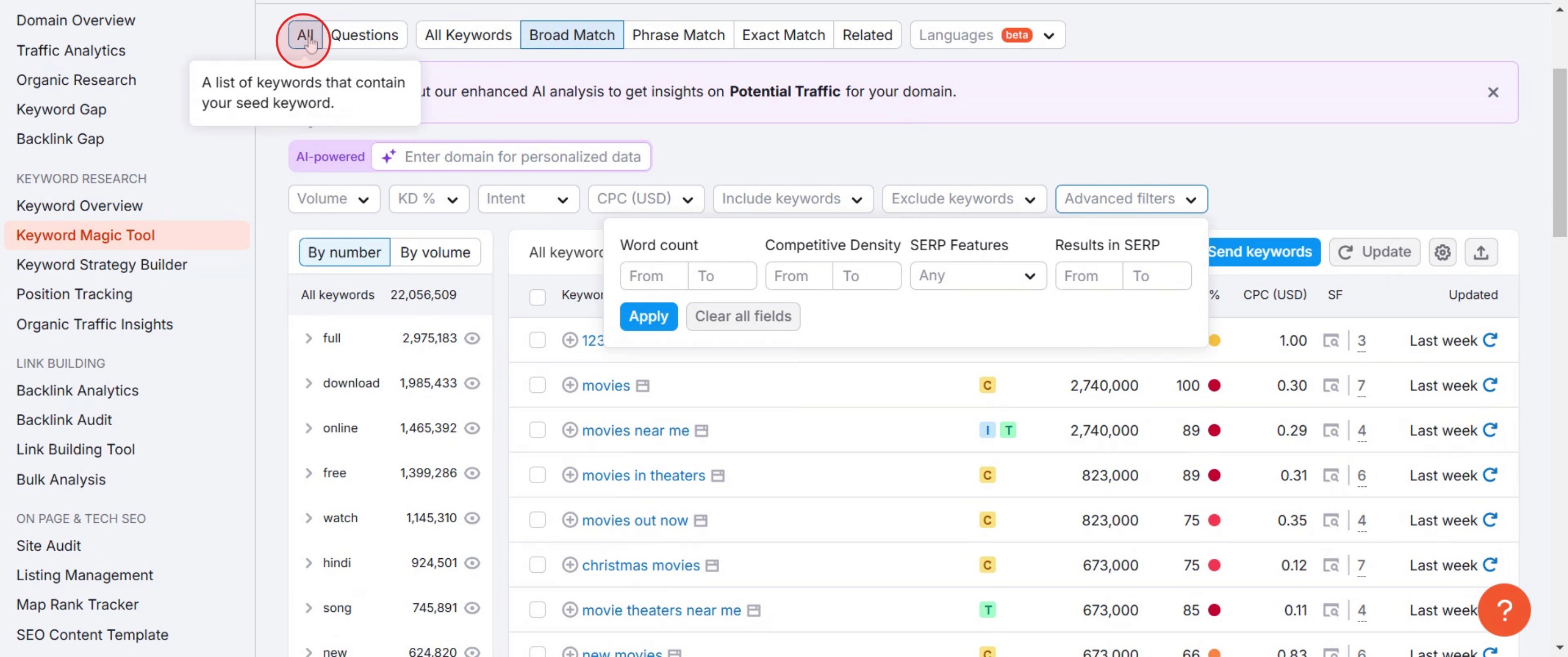
Stap 10
Door Alle zoekwoordenlijst te selecteren, worden de resultaten afgestemd op uw ingestelde voorkeuren.
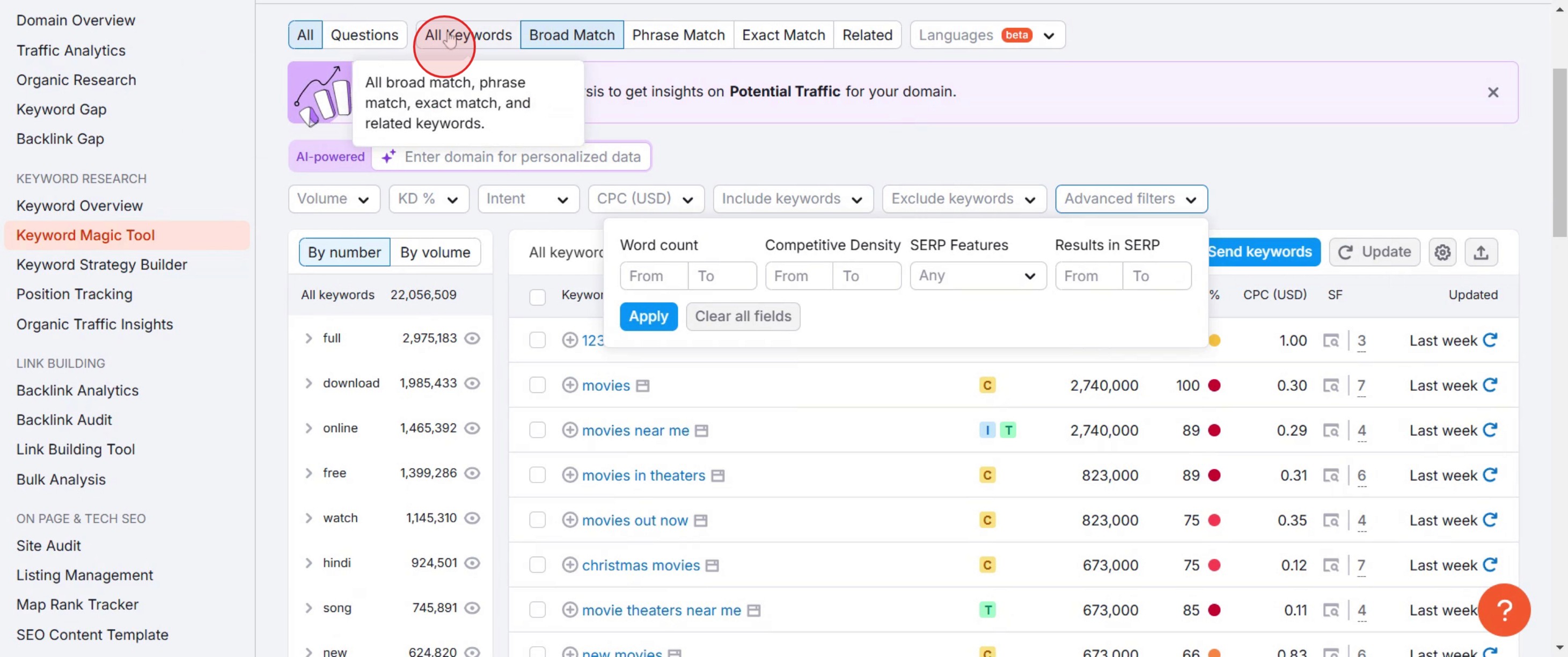
Stap 11
Klik op Export.
Pro-tips voor het gebruik van de SEMrush Keyword Magic Tool
Begin met brede zoekwoorden en verfijn ze – Begin met een algemeen zoekwoord en gebruik filters zoals zoekvolume, concurrentie en CPC om de beste opties te verfijnen.
Gebruik het vraagfilter voor contentideeën – Het vraagfilter helpt bij het vinden van long-tail-zoekwoorden in de vorm van gebruikersvragen, ideaal voor blogberichten en veelgestelde vragen.
Analyseer de zoekintentie voordat u gaat targeten – SEMrush categoriseert zoekwoorden op basis van intentie (informatief, navigerend, transactioneel, commercieel); focus op het juiste type op basis van uw contentdoelen.
Veelvoorkomende valkuilen en hoe u ze kunt vermijden
Het negeren van zoekwoordintentie kan leiden tot inhoud die niet aansluit; stem zoekwoordintentie altijd af op de behoeften van uw doelgroep.
Uitsluitend vertrouwen op zoekwoorden met hoog volume kan leiden tot overmatige concurrentie; balanceer dit met long-tail-zoekwoorden met lage concurrentie voor een betere kans op een hoge ranking.
Het niet exporteren of opslaan van zoekwoordenlijsten kan leiden tot verloren onderzoek; gebruik de exportfunctie van SEMrush om zoekwoorden efficiënt op te slaan en te volgen.
Algemene veelgestelde vragen over hoe je de SEMrush keyword magic tool gebruikt
Wat zijn de beste filters om te gebruiken in de SEMrush keyword magic tool?
De beste filters hangen af van je doel: gebruik vragen voor contentideeën, KD% voor concurrentieanalyse en Volume om zoekwoorden met veel verkeer te vinden.Kan ik long-tail zoekwoorden vinden met de SEMrush keyword magic tool?
Ja, gebruik de broad match- en vraagfilters om long-tail zoekwoordkansen met lagere concurrentie te ontdekken.Hoe analyseer ik de zoekintentie in de SEMrush keyword magic tool?
SEMrush categoriseert zoekwoorden automatisch als informatief, commercieel, navigerend of transactioneel; gebruik dit inzicht om de juiste doelgroep te bereiken.Kan ik zoekwoordlijsten exporteren vanuit de SEMrush keyword magic tool?
Ja, je kunt zoekwoordlijsten exporteren in CSV- of Excel-formaat om ze te organiseren, te volgen en toe te passen in je SEO-strategie.Hoe neem je een schermopname op Mac?
Om een schermopname op een Mac te maken, kun je Trupeer AI gebruiken. Het stelt je in staat om het hele scherm vast te leggen en biedt AI-mogelijkheden zoals het toevoegen van AI-avatar's, voice-over toevoegen, in- en uitzoomen in de video. Met de AI-videotranslatiefunctie van Trupeer kun je de video vertalen naar meer dan 30 talen.Hoe voeg je een AI-avatar toe aan een schermopname?
Om een AI-avatar toe te voegen aan een schermopname, moet je een AI-schermopnametool gebruiken. Trupeer AI is een AI-schermopnametool die je helpt video's met meerdere avatars te maken, en helpt je ook bij het maken van je eigen avatar voor de video.Hoe neem je een schermopname op Windows?
Om een schermopname op Windows te maken, kun je de ingebouwde Game Bar gebruiken (Windows + G) of een geavanceerde AI-tool zoals Trupeer AI voor meer geavanceerde functies zoals AI-avatar's, voice-over, vertaling enz.Hoe voeg je voice-over toe aan video?
Om voice-over aan video's toe te voegen, download de Trupeer AI Chrome-extensie. Na aanmelding upload je je video met stem, kies je de gewenste voice-over van Trupeer en exporteer je je bewerkte video.Hoe zoom ik in op een schermopname?
Om in te zoomen tijdens een schermopname, gebruik je de zoomeffecten in Trupeer AI, waarmee je op specifieke momenten kunt in- en uitzoomen en zo de visuele impact van je videocontent vergroot.
Mensen vragen ook
Technische documentatiegenerator
Hoe draai je een document in Canva
Hoe voeg je lettertypen toe aan Canva

