
Hoe gebruik je VLOOKUP in Google Spreadsheets – beginnersvriendelijke gids
Leer hoe u de VLOOKUP-functie in Google Sheets gebruikt om gegevens in grote tabellen op te zoeken en op te halen. Eenvoudige stappen met voorbeeldsyntaxis inbegrepen.
Deze handleiding biedt een stapsgewijs proces om de VLOOKUP-functie effectief te gebruiken in Google Sheets. De VLOOKUP-functie wordt gebruikt om naar specifieke informatie binnen een tabel te zoeken. In dit voorbeeld laten we zien hoe je het salaris van een persoon kunt vinden met behulp van de VLOOKUP-functie.
VLOOKUP (Vertical Lookup) is een krachtige functie in Google Sheets waarmee je een waarde in één kolom kunt vinden en een gerelateerde waarde uit een andere kolom in dezelfde rij kunt teruggeven.
Basis syntaxis:
Stapsgewijze handleiding:
1. Bereid je gegevens voor
Zorg ervoor dat je gegevens zijn gestructureerd met:
Een opzoekkolom (bijv. Medewerker-ID in kolom A)
Een gegevenskolom met de informatie die je wilt ophalen (bijv. Naam in kolom B)
2. Start de VLOOKUP-formule
In de cel waar je het resultaat wilt:
3. Voer de zoekwaarde in
Dit is de waarde die je probeert te vinden:
(Ervan uitgaande dat G2 de medewerker-ID bevat waarnaar je zoekt)
4. Voer het bereik in
Dit omvat de opzoekkolom en de kolom waaruit de gegevens moeten worden teruggegeven:
5. Voer het indexnummer in
De index is het kolomnummer (binnen je bereik) van de gegevens die je wilt laten teruggeven:
(Voor kolom B)
6. Gebruik het is_sorted-argument
FALSE= exacte overeenkomst (aanbevolen voor niet-gesorteerde gegevens)TRUE= benaderende overeenkomst (alleen gebruiken als gegevens gesorteerd zijn)
7. Sluit de formule af en druk op Enter
Eindformule:
Dit geeft de naam van de medewerker uit kolom B terug die overeenkomt met de ID in G2.
Stapsgewijze handleiding: Hoe je VLOOKUP gebruikt in Google Sheets
Stap 1
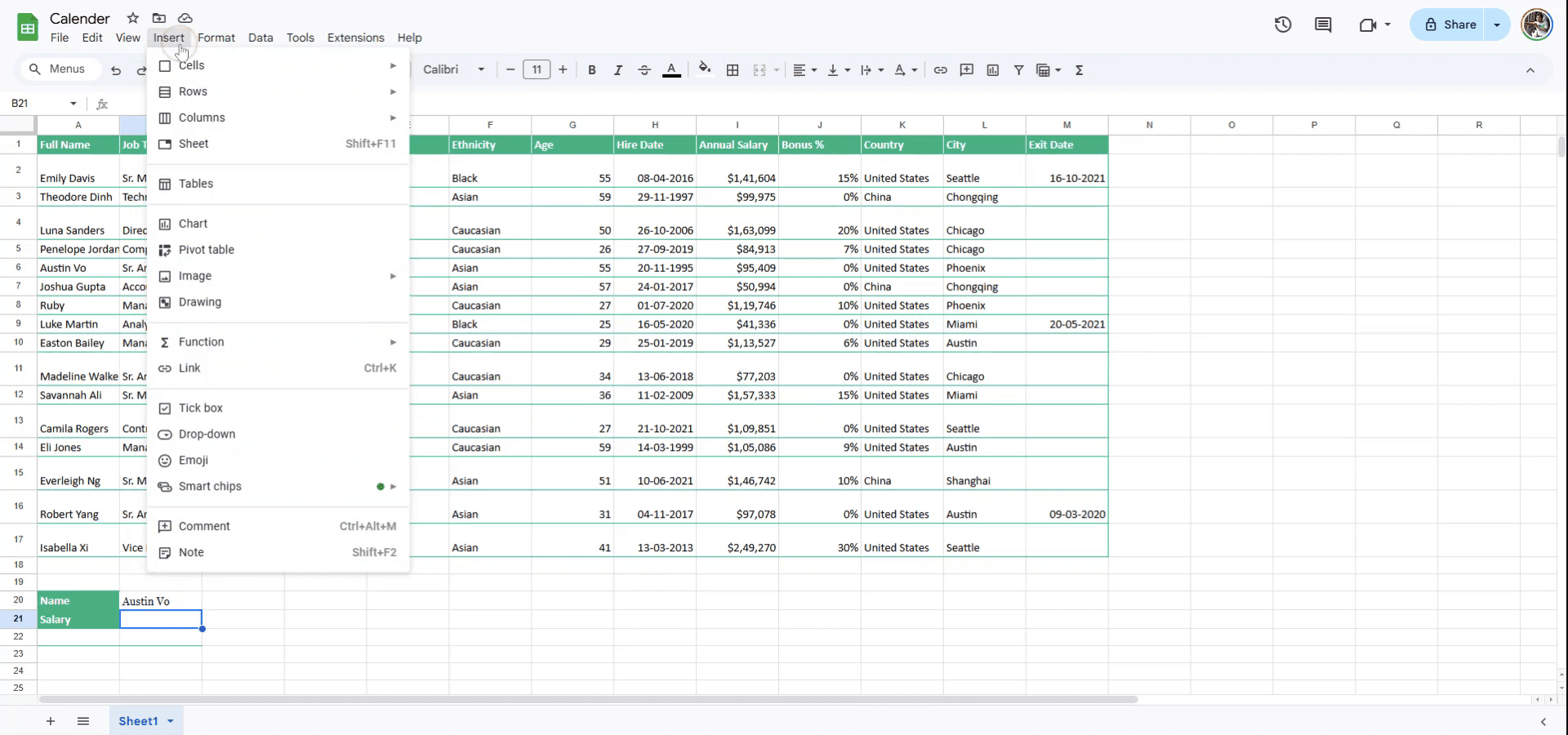
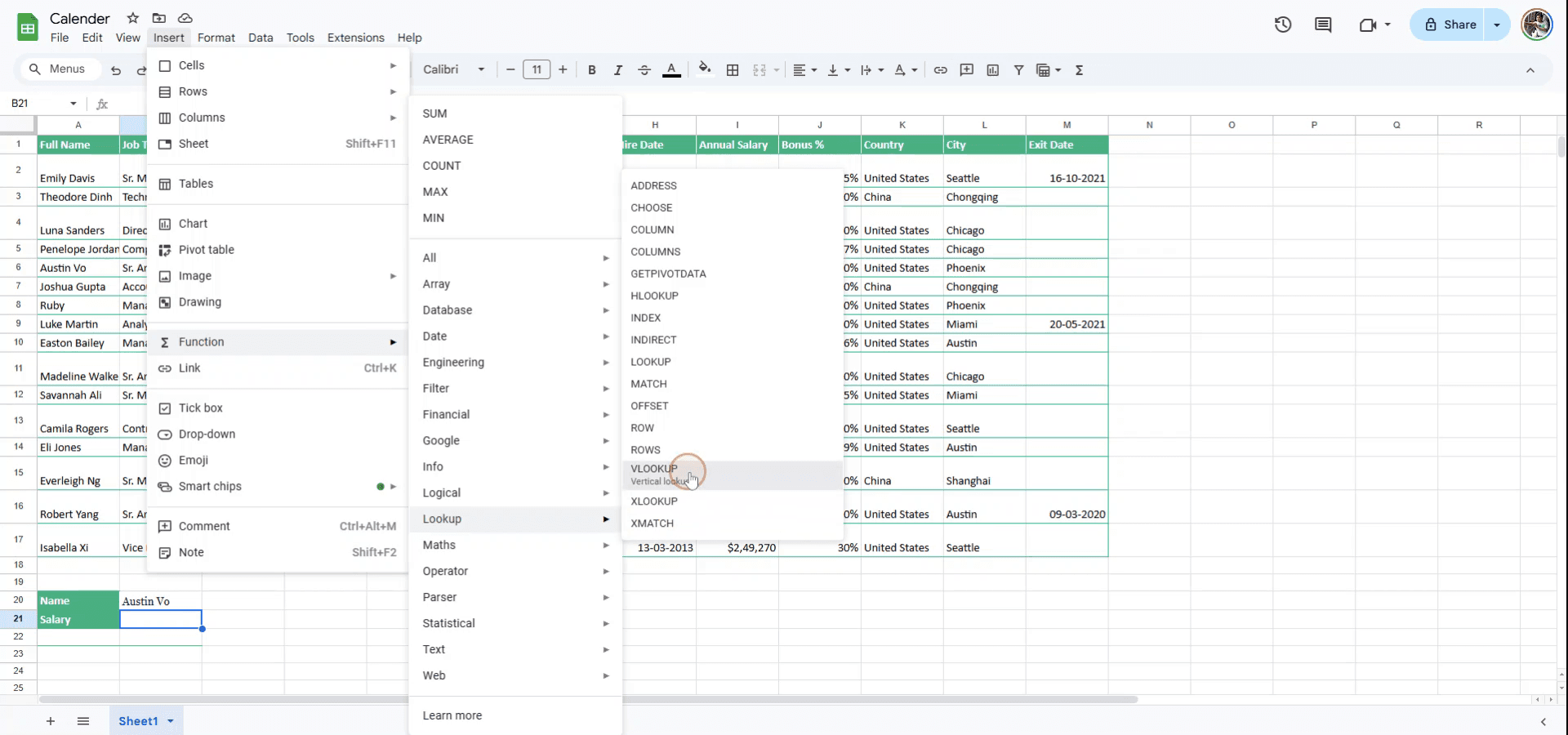
Om VLOOKUP in Google Sheets te gebruiken, ga je naar de menubalk en klik je op Invoegen.
Stap 2
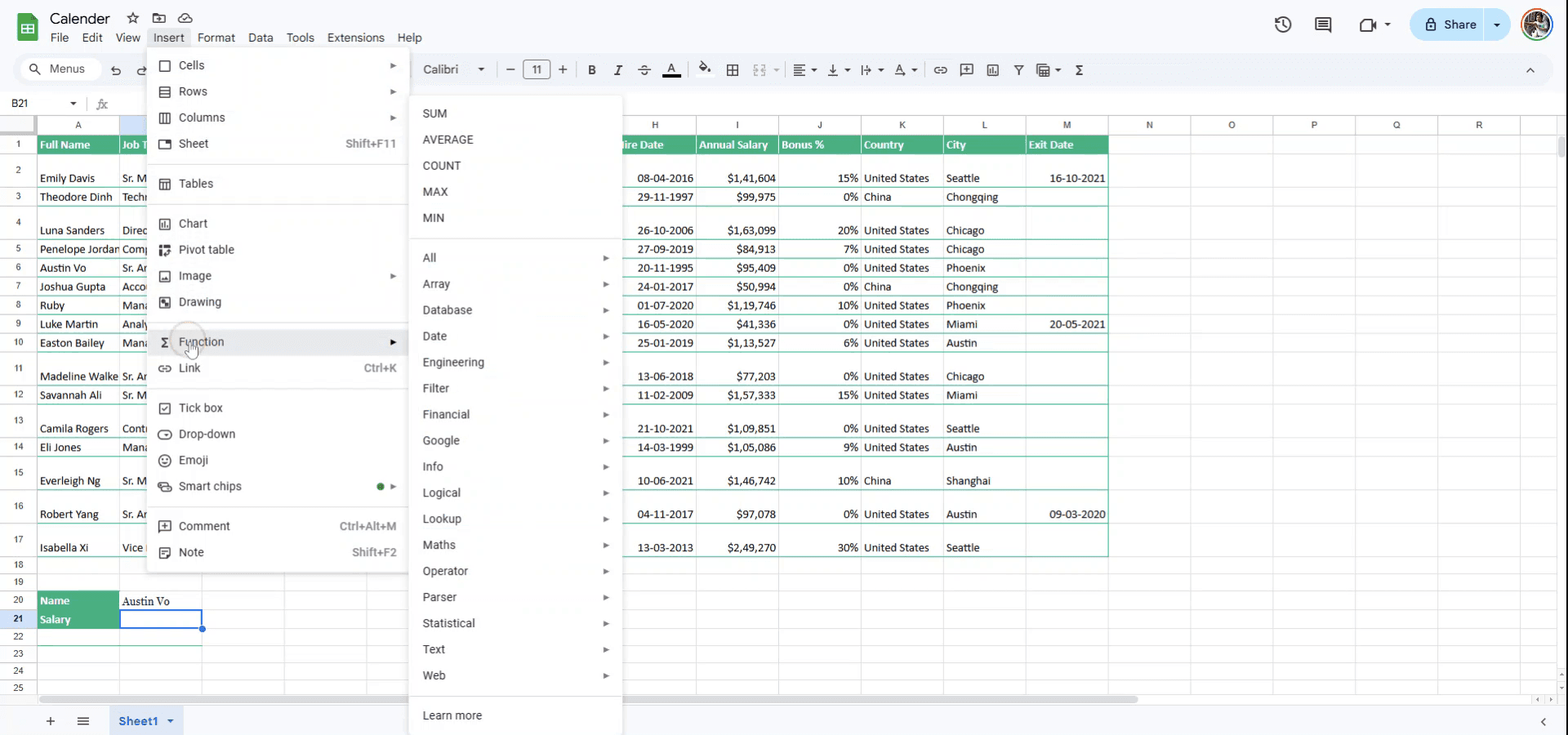
Selecteer in het vervolgkeuzemenu Invoegen de optie Functie.
Stap 3
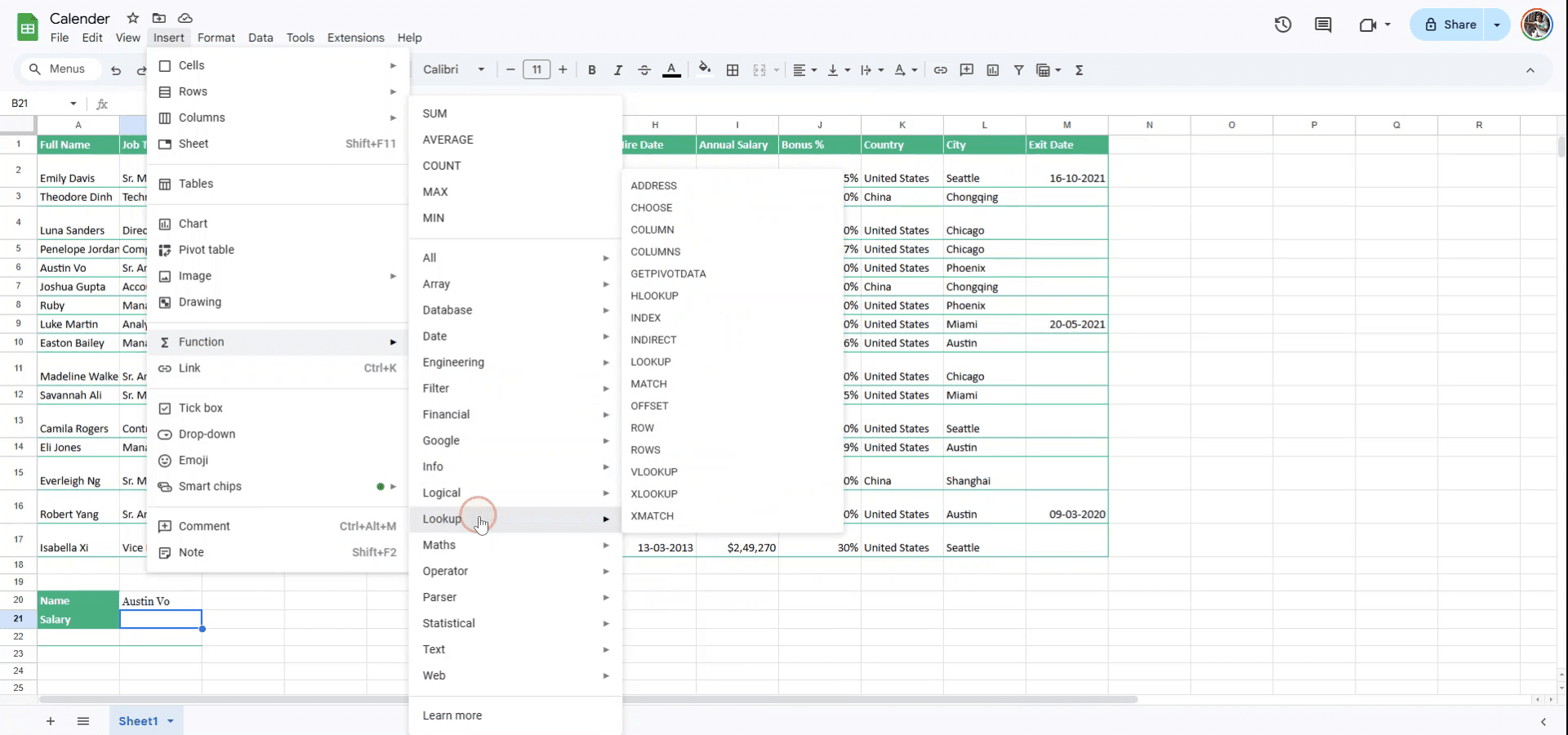
Kies in het submenu Opzoeken.
Stap 4
Selecteer bij de opties voor Opzoeken de functie VLOOKUP.
Stap 5
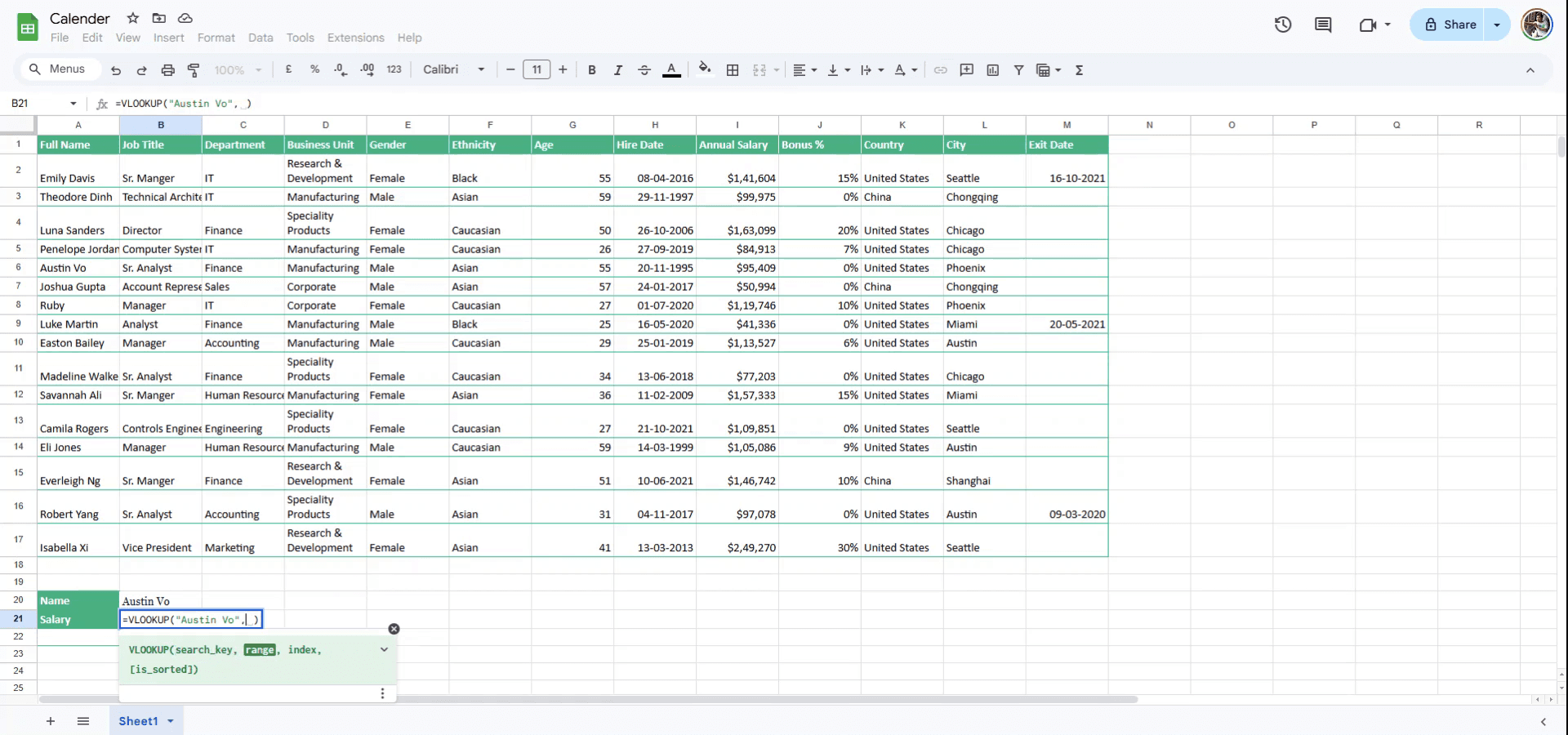
Om VLOOKUP te gebruiken, begin je met het invoeren van de zoekwaarde, dat is de naam van de persoon van wie je het salaris wilt vinden. Voeg na het invoeren van de zoekwaarde een komma toe om door te gaan naar de volgende stap.
Stap 6
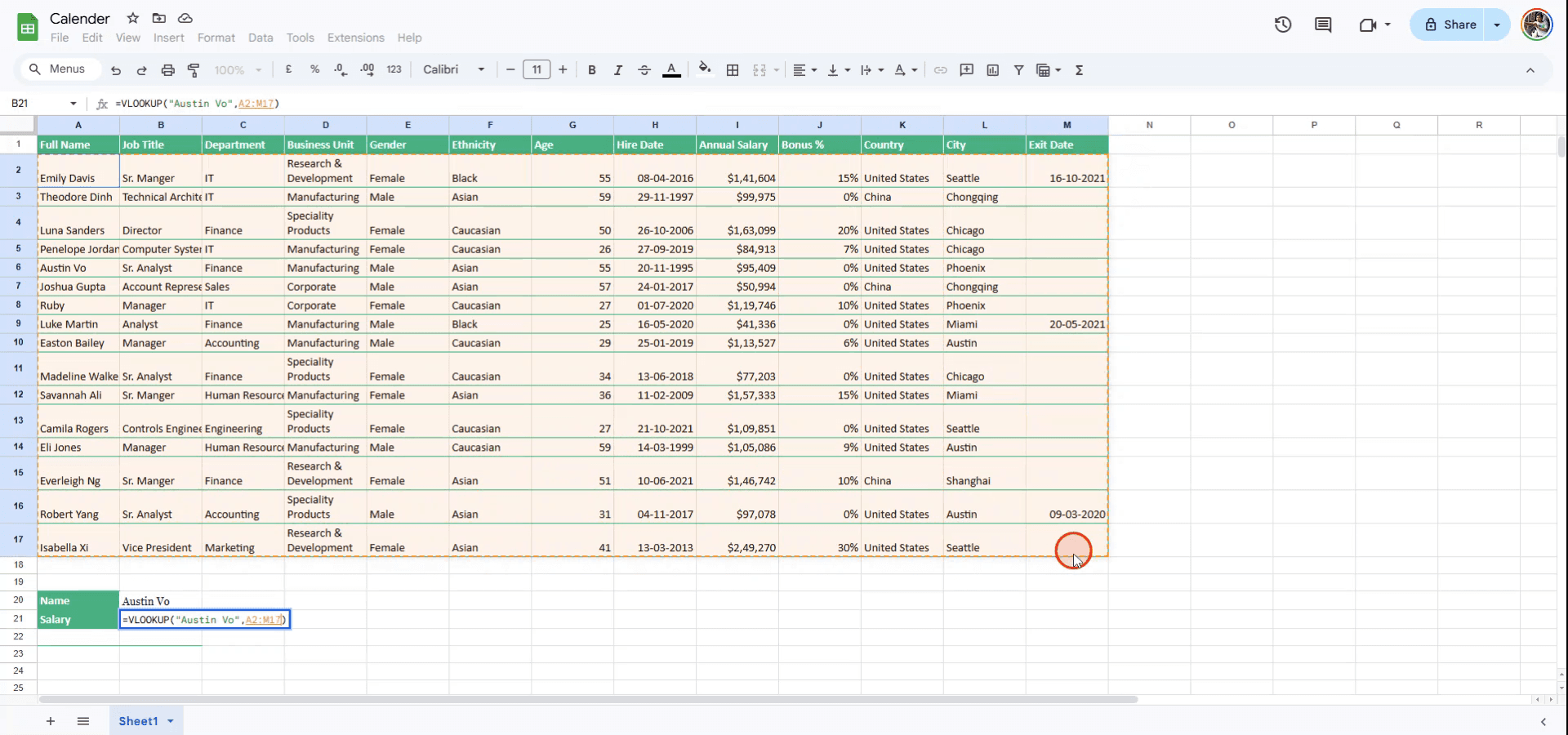
Selecteer het bereik met je muis, of voer handmatig de rij- en kolomnummers in om het bereik te definiëren. Voeg na het definiëren van het bereik nog een komma toe om verder te gaan.
Stap 7
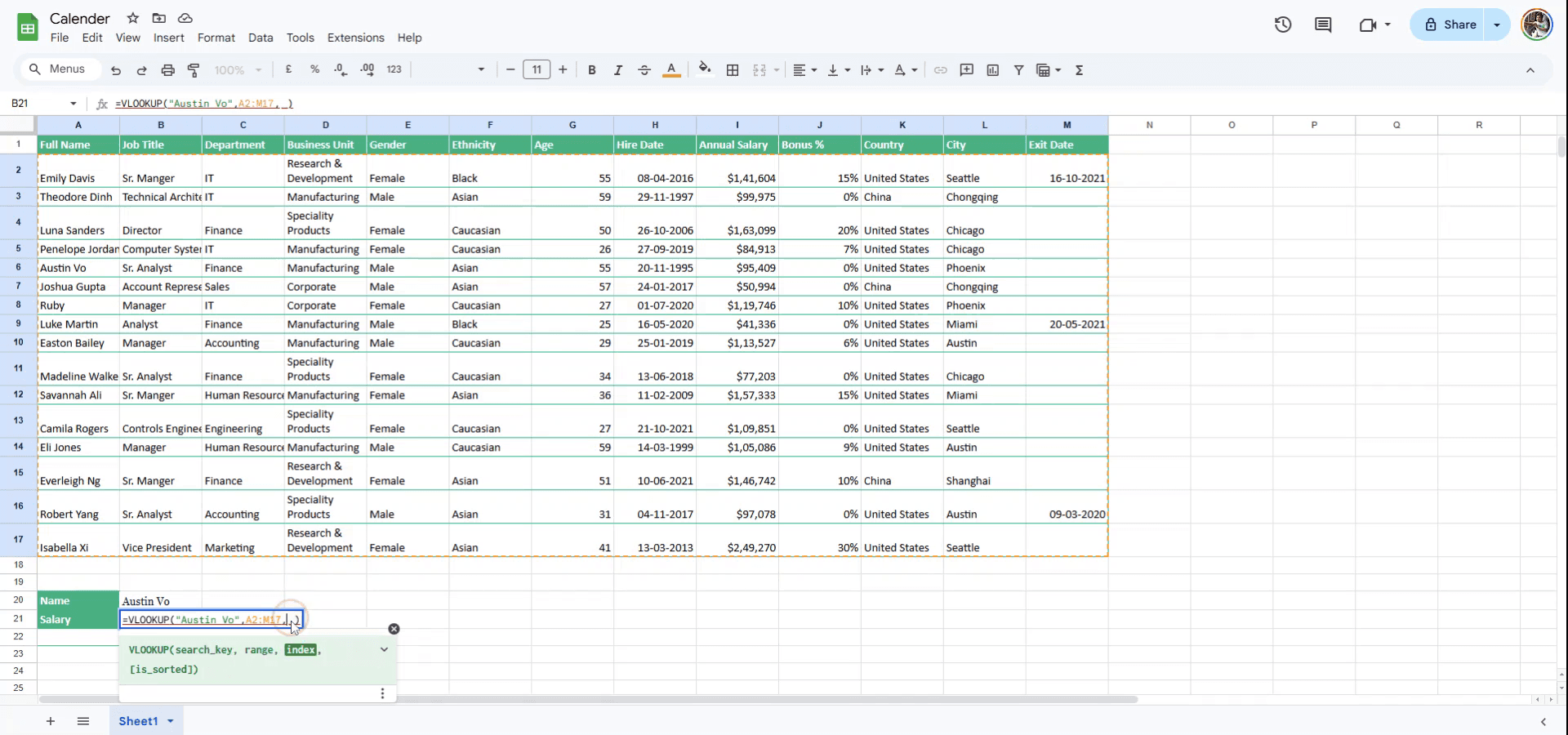
Voer het indexnummer in, dat de kolom aangeeft met de gegevens die je wilt ophalen. Omdat het jaarsalaris zich in de negende kolom bevindt, voer je '9' in als index.
Stap 8
Geef aan of de tabel gesorteerd is. Voer bij sortering true in; zo niet, voer false in. In dit geval is de tabel niet gesorteerd, dus typ false om de VLOOKUP-functie te voltooien.
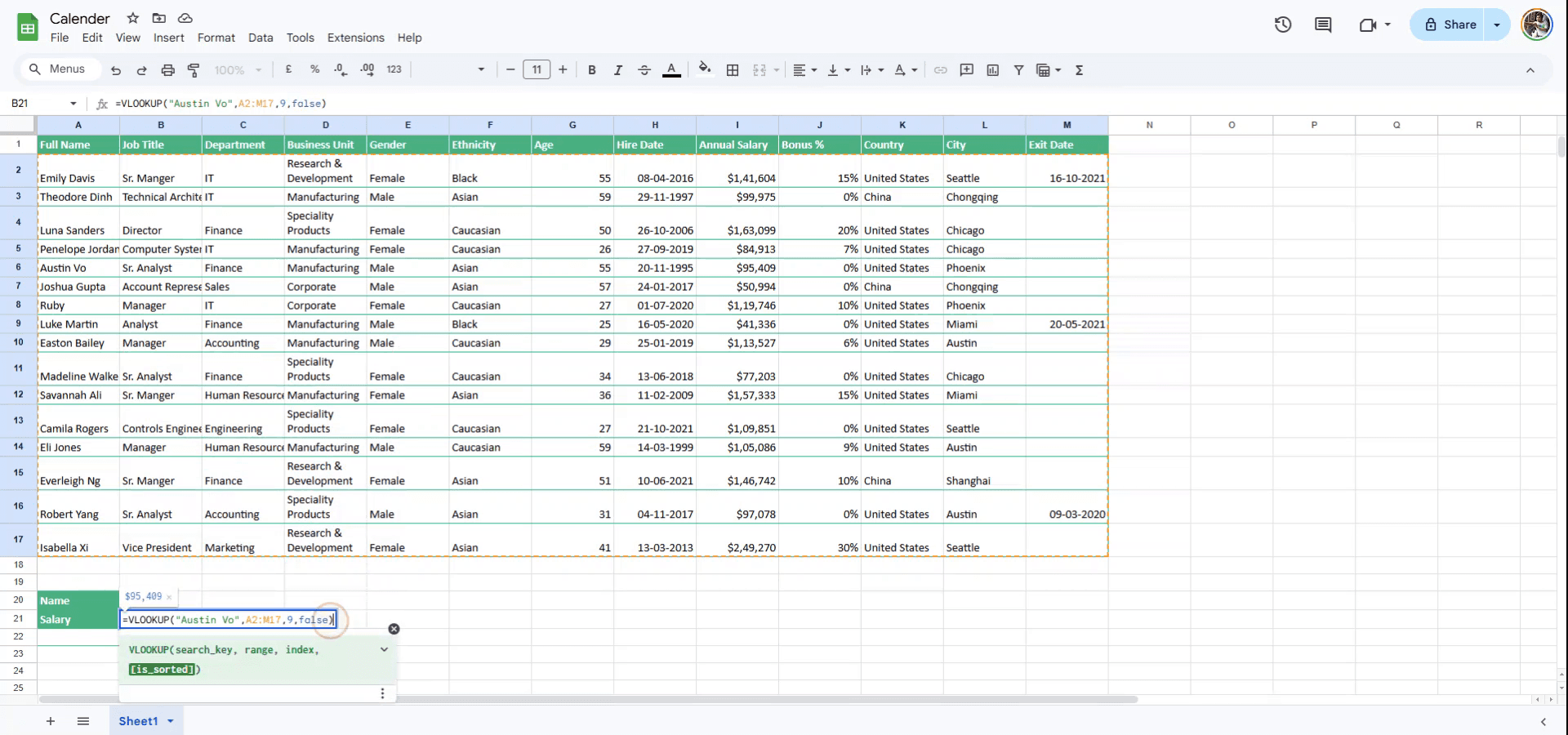
Stap 9
Druk op Enter. De waarde uit de tabel wordt opgehaald en weergegeven in de cel.
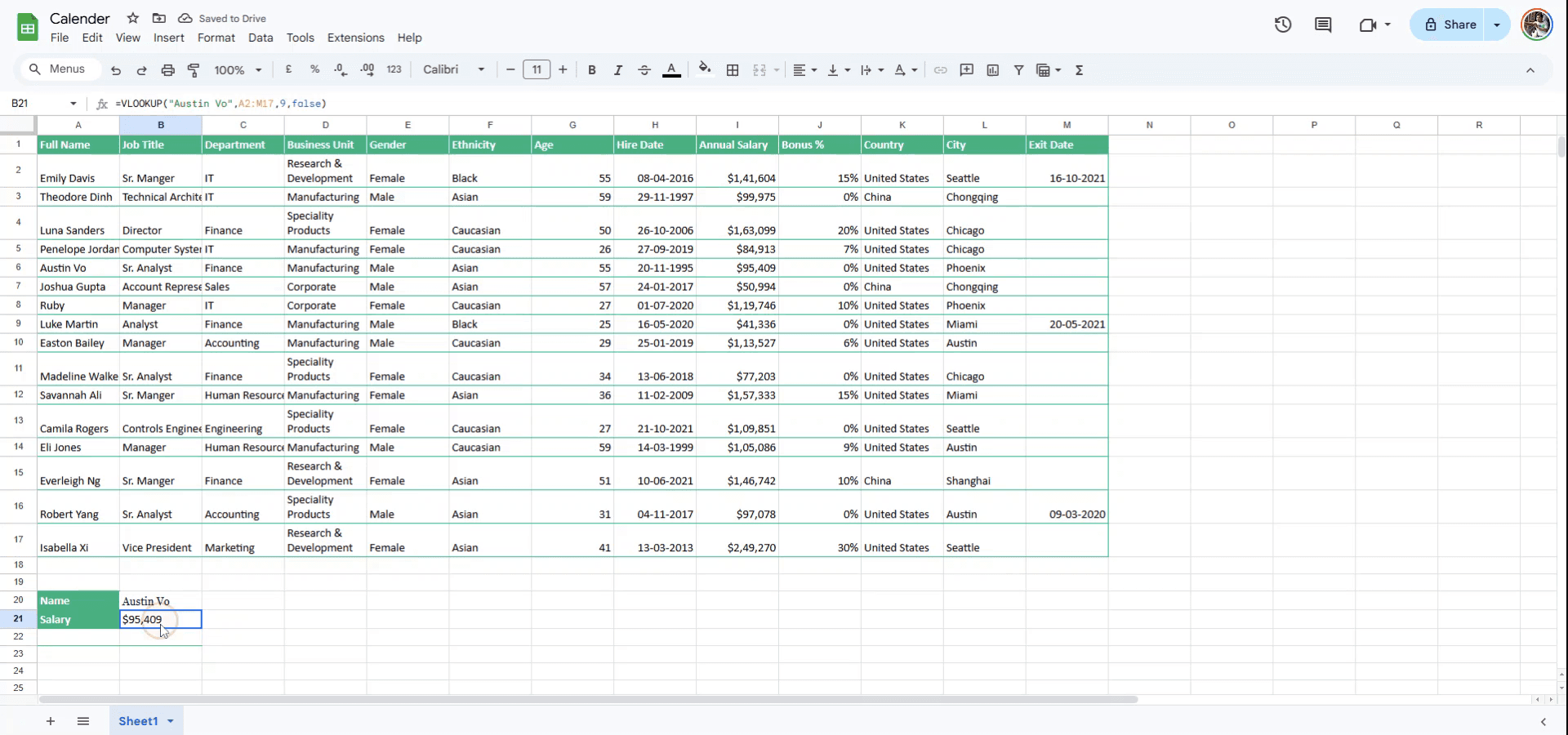
Pro-tips voor het gebruik van VLOOKUP in Google Spreadsheets
Begrijp de syntaxis: De VLOOKUP-formule volgt deze structuur:
=VLOOKUP(search_key, range, index, [is_sorted]). Zorg ervoor dat search_key zich in de eerste kolom van het range bevindt waarin je opzoekt.Gebruik een exacte overeenkomst: Voor nauwkeurigere resultaten zet je is_sorted altijd op FALSE wanneer je een exacte overeenkomst wilt, zoals
=VLOOKUP(A2, B1:D5, 3, FALSE).Gebruik VLOOKUP met absolute verwijzingen: Als je de formule omlaag of over meerdere cellen kopieert, gebruik dan absolute verwijzingen (
$) voor het range om te voorkomen dat de verwijzing verschuift, zoals=VLOOKUP(A2, $B$1:$D$5, 3, FALSE).
Veelvoorkomende valkuilen en hoe je ze kunt vermijden bij het gebruik van VLOOKUP in Google Spreadsheets
De zoeksleutel niet in de eerste kolom hebben: VLOOKUP kan alleen naar waarden zoeken in de eerste kolom van het range. Oplossing: zorg ervoor dat je zoeksleutel in de eerste kolom van het opzoekbereik staat.
Onjuiste bereikselectie: Als je opzoekbereik niet goed is geselecteerd, kun je fouten krijgen. Oplossing: controleer altijd het bereik en zorg ervoor dat alle kolommen zijn opgenomen die nodig zijn voor de opzoeking.
Een niet-gesorteerd bereik gebruiken wanneer dat niet nodig is: Als het argument is_sorted is ingesteld op TRUE (of leeg wordt gelaten), kan dit leiden tot onjuiste resultaten bij het zoeken naar exacte overeenkomsten. Oplossing: zet is_sorted altijd op FALSE voor exacte overeenkomsten.
Veelgestelde vragen over het gebruik van VLOOKUP in Google Sheets
Kan VLOOKUP links van de zoekkolom kijken?
Nee, VLOOKUP kan alleen zoeken naar waarden rechts van de eerste kolom in uw opgegeven bereik. Om links te zoeken, kunt u beter INDEX en MATCH gebruiken.Wat moet ik doen als VLOOKUP een fout retourneert?
Als VLOOKUP#N/Aretourneert, betekent dit dat de zoekwaarde niet is gevonden. Controleer of uw zoekwaarde correct is en of het bereik alle mogelijke overeenkomsten bevat.Kan ik VLOOKUP gebruiken voor een benaderende overeenkomst?
Ja, wanneer is_sorted is ingesteld op TRUE of wordt weggelaten, zoekt VLOOKUP naar de dichtstbijzijnde overeenkomst. Dit is echter vooral nuttig voor numerieke bereiken.HHoe scherm opnemen op een Mac?
Om scherm op te nemen op een Mac, kunt u Trupeer AI gebruiken. Hiermee kunt u het volledige scherm vastleggen en biedt het AI-mogelijkheden zoals het toevoegen van AI-avatars, voice-over en in- en uitzoomen in de video. Met trupeer’s AI-videoversaalfunctie kunt u de video vertalen naar 30+ talen.Hoe voeg ik een AI-avatar toe aan een schermopname?
Om een AI-avatar toe te voegen aan een schermopname, moet u een AI-schermopnametool. Trupeer AI is een AI-schermopnametool, waarmee u video's met meerdere avatars kunt maken en die u ook helpt bij het maken van uw eigen avatar voor de video.Hoe scherm opnemen op Windows?
Om op Windows scherm op te nemen, kunt u de ingebouwde Game Bar (Windows + G) gebruiken of een geavanceerde AI-tool zoals Trupeer AI voor meer geavanceerde functies zoals AI-avatars, voice-over, vertaling enz.Hoe voeg ik voice-over toe aan een video?
Om voice-over toe te voegen aan video's, downloadt u de Chrome-extensie van trupeer ai. Nadat u zich hebt aangemeld, uploadt u uw video met stem, kiest u de gewenste voice-over van trupeer en exporteert u uw bewerkte video.Hoe zoom ik in op een schermopname?
Om tijdens een schermopname in te zoomen, gebruikt u de zoomeffecten in Trupeer AI waarmee u op specifieke momenten kunt in- en uitzoomen, waardoor de visuele impact van uw video-inhoud wordt versterkt.
Aanbevolen leesmateriaal
Technische documentatiegenerator
Hoe je een afbeelding omzet in een kleurplaat in Canva
Hoe je dubbelzijdig afdrukt in Canva

