
Hoe inzoomen in Figma met de zijbalk
1-minuten video-tutorial en handleiding over hoe je inzoomt in de Figma-zijbalk
Deze handleiding biedt een gedetailleerde stapsgewijze uitleg over hoe je de zoomfunctie in de Figma-werkbalk effectief gebruikt.
Door deze stappen te volgen, kun je eenvoudig in- en uitzoomen op je objecten met zowel menu-opties als sneltoetsen.
Figma biedt meerdere manieren om je zoomniveau te beheren, waaronder de zijbalk, sneltoetsen en gebaren. Zo kun je het doen:
1. De zoom-/weergaveopties in de zijbalk gebruiken
Ga naar de rechterbovenhoek van het canvas, waar het huidige zoomniveau wordt weergegeven (bijv. “100%”).
Klik op het zoompercentage om het vervolgkeuzemenu met zoom-/weergaveopties te openen.
Vanaf hier kun je:
Een aangepast percentage invoeren (bijv. 150%).
Vooraf ingestelde waarden selecteren: Zoomen naar 50%, 100%, 200%, enz.
Speciale weergaven kiezen: Passend zoomen, Zoomen naar selectie.
Gebruik de plus- ( + ) of min- ( – ) pictogrammen om stapsgewijs in of uit te zoomen.
2. Sneltoetsen gebruiken
Inzoomen:
Ctrl(Windows) /Cmd(Mac) ++Uitzoomen:
Ctrl(Windows) /Cmd(Mac) +-Passend zoomen:
Shift + 1Zoomen naar selectie:
Shift + 2
3. Muis- of trackpadgebaren gebruiken
Scrollwiel + Ctrl/Cmd: soepel in- en uitzoomen.
Knijpen of spreiden met twee vingers (trackpad): natuurlijk in of uit zoomen.
4. Snelle acties (opdrachtpalet)
Druk op
Cmd/Ctrl+/om het menu Snelle acties te openen.Typ “Zoom” en kies uit opties zoals “Passend zoomen”, “Zoomen naar selectie” of aangepaste niveaus.
Stapsgewijze handleiding: hoe je in Figma inzoomt met de zijbalk
Methode 1
Stap 1
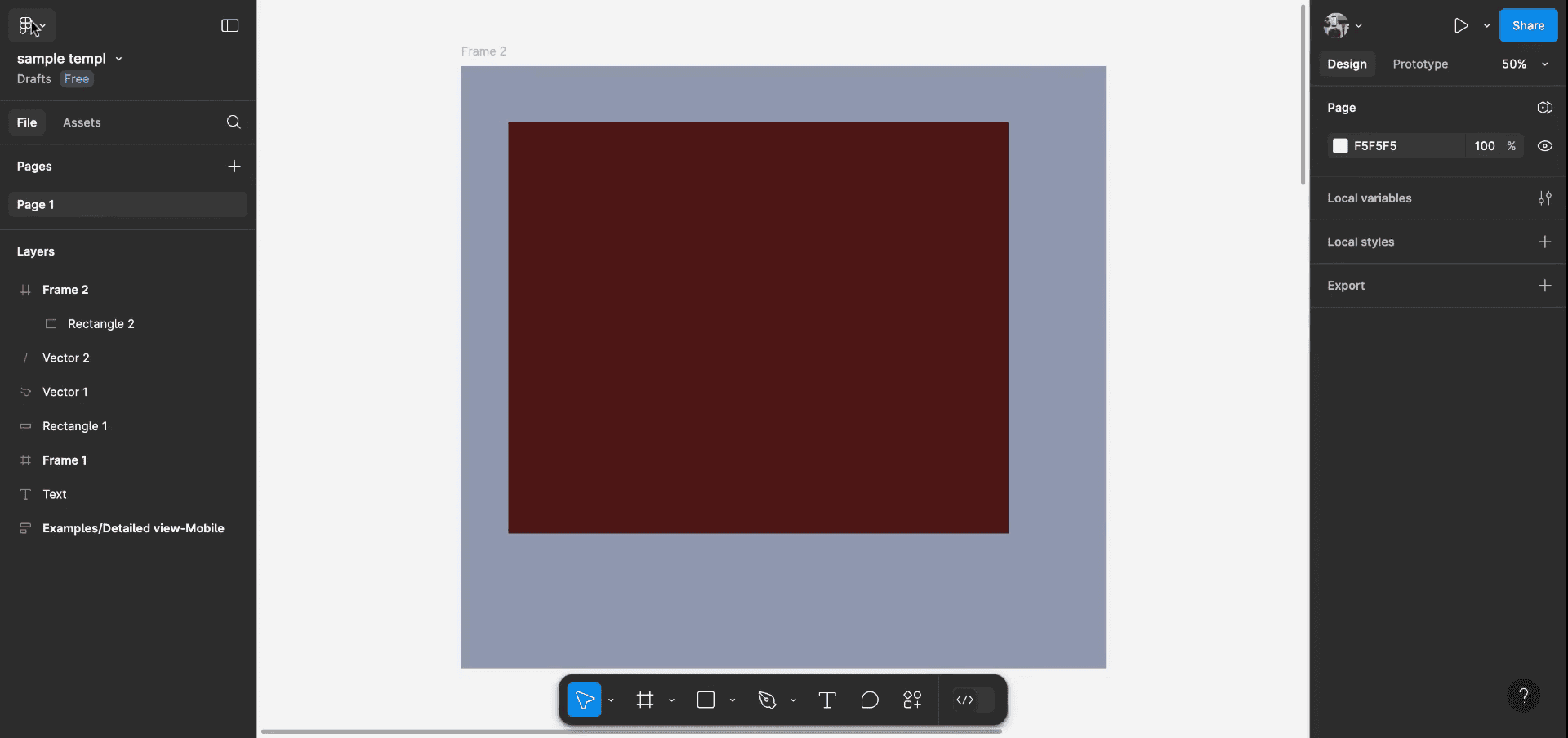
Begin met de Figma-zijbalk. We bekijken hoe je kunt inzoomen met de beschikbare opties.
Stap 2
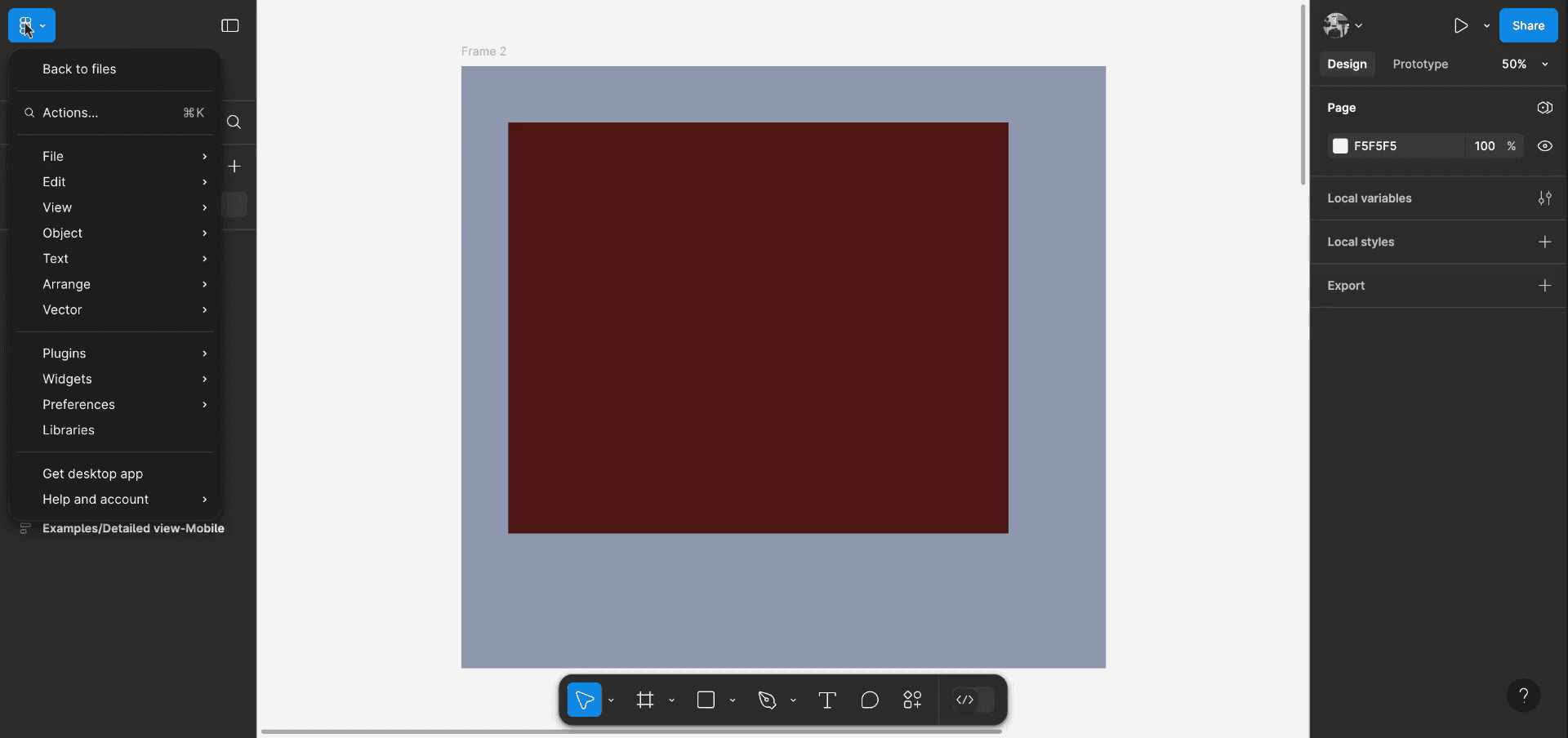
Open om verder te gaan het menu linksboven op je scherm. Navigeer naar de optie 'Weergave' en selecteer vervolgens 'Inzoomen' om je object groter weer te geven.
Stap 3
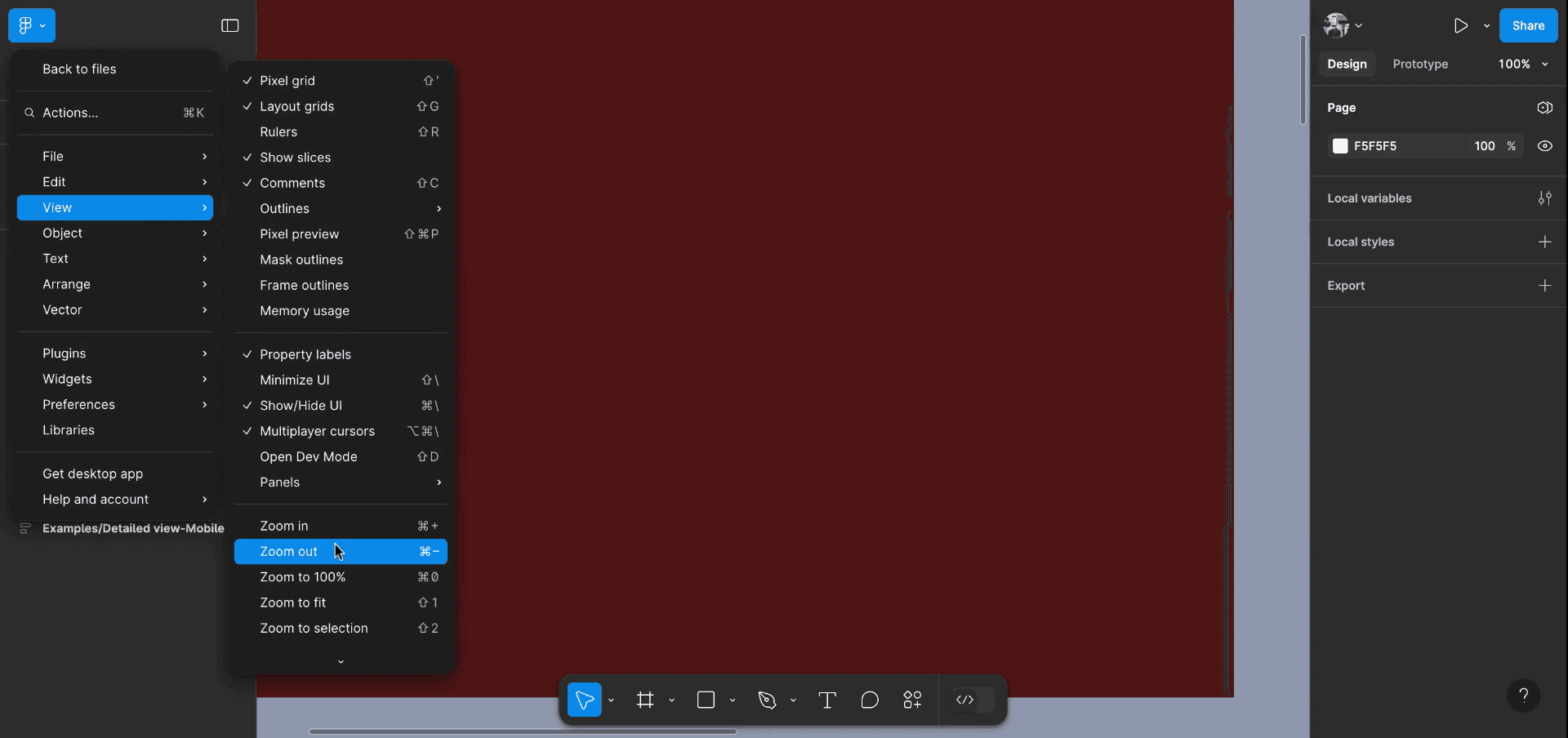
Na het inzoomen kun je dezelfde stappen volgen om 'Uitzoomen' te selecteren wanneer je de vergroting van je object wilt verminderen.
Methode 2
Voor sneltoetsen kunnen Windows-gebruikers 'Alt + Shift + 2' indrukken. Op een Mac gebruik je 'Command + pijl naar links' om in te zoomen en 'Command + pijl naar rechts' om uit te zoomen.
Pro-tips voor inzoomen in Figma met behulp van de zijbalk
Gebruik de zoomkeuzelijst in de zijbalk:
In de linkerzijbalk vind je een zoombedieningsoptie. Klik op de dropdown voor het zoomniveau (die het huidige zoompercentage weergeeft) en selecteer het gewenste zoomniveau. Je kunt naar wens in- of uitzoomen.Aangepaste zoomopties:
Je kunt handmatig een specifiek zoompercentage invoeren in de zoomdropdown van de zijbalk (bijv. 200%) voor meer precisie als je aan gedetailleerde ontwerpen werkt.Zoom in op een specifiek gebied:
Klik op de zoomdropdown in de zijbalk en kies vervolgens een zoomniveau waarmee je je kunt richten op een specifiek deel van je ontwerp, zodat je nauwkeuriger kunt bewerken.Gebruik de optie Zoomen om te passen:
Klik in de zijbalk op de optie Passend om je ontwerp zo in te zoomen dat het op het canvas past. Hierdoor wordt het zoomniveau automatisch aangepast zodat het volledige ontwerp in het venster wordt weergegeven.
Veelvoorkomende valkuilen en hoe je ze kunt vermijden bij inzoomen in Figma met behulp van de zijbalk
Te ver inzoomen en de context verliezen:
Oplossing: Zoom niet te ver in, zodat je het overzicht van het volledige ontwerp niet kwijtraakt. Gebruik de optie Passend regelmatig om terug te keren naar een volledig beeld van je ontwerp.Inzoomen zonder de framegrootte aan te passen:
Oplossing: Zorg er bij het inzoomen voor dat je frame groot genoeg is om al je elementen te bevatten. Soms kan te ver inzoomen leiden tot verlies van zichtbaarheid van grotere onderdelen.Vergeten uit te zoomen voor controle:
Oplossing: Zoom regelmatig uit om ervoor te zorgen dat je ontwerp op kleinere schaal goed gebalanceerd oogt. Dit helpt bij het beoordelen van de algehele lay-out en positionering.
Veelgestelde vragen over inzoomen in Figma met de zijbalk
Kan ik inzoomen met de muis in plaats van met de zijbalk?
Ja, je kunt ook inzoomen door Ctrl (Windows) of Command (Mac) ingedrukt te houden en met het muiswiel te scrollen. Dit is een snellere manier om in en uit te zoomen.Hoe stel ik een standaard zoomniveau in Figma in?
Figma heeft geen standaard zoominstelling, maar je kunt zoomniveaus snel aanpassen met het zoomdropdownmenu in de zijbalk of met sneltoetsen.Kan ik inzoomen op een specifiek deel van mijn ontwerp?
Ja, gebruik het zoomdropdownmenu in de zijbalk om het zoomniveau aan te passen en sleep vervolgens je canvas om je te richten op het gedeelte dat je nodig hebt.Hoe reset ik de zoom zodat mijn hele ontwerp past?
Klik op de knop Fit in de zoomregelaars van de zijbalk om het beeld automatisch aan te passen zodat het hele ontwerp binnen je canvas past.Is er een sneltoets om in en uit te zoomen?
Ja, je kunt Ctrl + muiswiel (Windows) of Command + muiswiel (Mac) gebruiken om snel in en uit te zoomen. Als alternatief kun je Ctrl + (plus) of Ctrl + (min) gebruiken om met het toetsenbord in en uit te zoomenHoe neem je een schermopname op op Mac?
Om schermopname op een Mac te maken, kun je Trupeer AI gebruiken. Hiermee kun je het hele scherm vastleggen en biedt het AI-mogelijkheden zoals het toevoegen van AI-avatars, voice-over toevoegen en in- en uitzoomen in de video. Met Trupeer’s AI-videotranslatiefunctie kun je de video vertalen naar meer dan 30 talen.Hoe voeg je een AI-avatar toe aan een schermopname?
Om een AI-avatar aan een schermopname toe te voegen, moet je een AI-schermopnametool gebruiken. Trupeer AI is een AI-schermopnametool, waarmee je video's met meerdere avatars kunt maken en waarmee je ook je eigen avatar voor de video kunt maken.Hoe neem je scherm op op Windows?
Scherm opnemen op Windows kan met de ingebouwde Game Bar (Windows + G) of met een geavanceerde AI-tool zoals Trupeer AI voor meer geavanceerde functies zoals AI-avatars, voice-over, vertaling enz.Hoe voeg je een voice-over toe aan video?
Om voice-over aan video's toe te voegen, download je de Trupeer AI Chrome-extensie. Na registratie upload je je video met stem, kies je de gewenste voice-over van Trupeer en exporteer je je bewerkte video.Hoe zoom ik in op een schermopname?
Om tijdens een schermopname in te zoomen, gebruik je de zoomeffecten in Trupeer AI waarmee je op specifieke momenten kunt in- en uitzoomen, wat de visuele impact van je videocontent vergroot.
Aanbevolen leesmateriaal
Technische documentatiegenerator
Hoe je frame-namen in Figma verbergt
Hoe je een Figma-bestand opslaat

