
Hoe inzoomen in Canva
Leer hoe je in Canva kunt inzoomen met de zoomschuifregelaar, sneltoetsen of scrolbediening om ontwerpen nauwkeurig te bewerken. Volg deze korte tutorial en maak handleidingen met Trupeer.
Deze gids biedt een uitgebreide stap-voor-stap uitleg over inzoomen op een afbeelding met Canva.
Het bevat eenvoudige stappen om je te helpen de zoomfunctie effectief te beheren, zodat je een soepele en gebruiksvriendelijke ervaring krijgt.
Om in te zoomen op een Canva-ontwerp, gebruik je de zoomschuifregelaar rechtsonder in de editor, knijpgebaren op een trackpad of touchscreen, of sneltoetsen.
Hier is een meer gedetailleerde uitleg:
1. De zoomschuifregelaar gebruiken:
Open je Canva-ontwerp.
Zoek de zoomschuifregelaar in de rechterbenedenhoek van de editor, naast de paginanavigatieknoppen.
Sleep de schuifregelaar naar rechts om in te zoomen, of naar links om uit te zoomen.
2. Sneltoetsen gebruiken:
Inzoomen: druk op
Ctrl +(Windows) ofCommand +(Mac).Uitzoomen: druk op
Ctrl -(Windows) ofCommand -(Mac).
3. Pinch-to-zoom (trackpad/touchscreen):
Als je een trackpad of touchscreen gebruikt, gebruik dan knijpgebaren:
Knijp in (vingers bij elkaar) om in te zoomen.
Knijp uit (vingers uit elkaar) om uit te zoomen.
Stapsgewijze gids: hoe je inzoomt op Canva
Methode 1
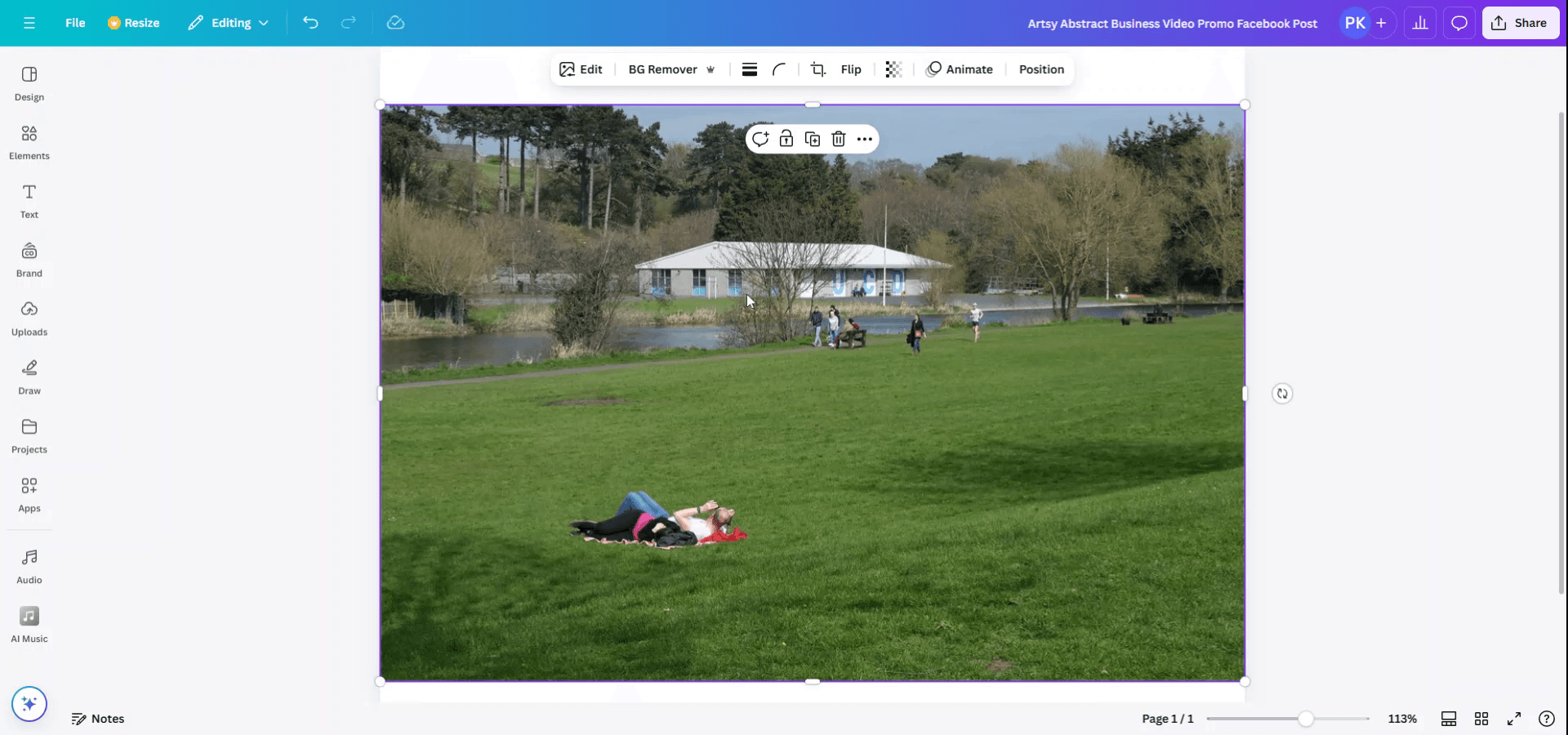
Begin met het openen van de afbeelding waarop je wilt inzoomen in Canva. Klik rechtstreeks op de afbeelding om deze te selecteren. Om te beginnen met inzoomen, druk tegelijkertijd op "Ctrl" en "+" op je toetsenbord om in te zoomen op de afbeelding.
Methode 2
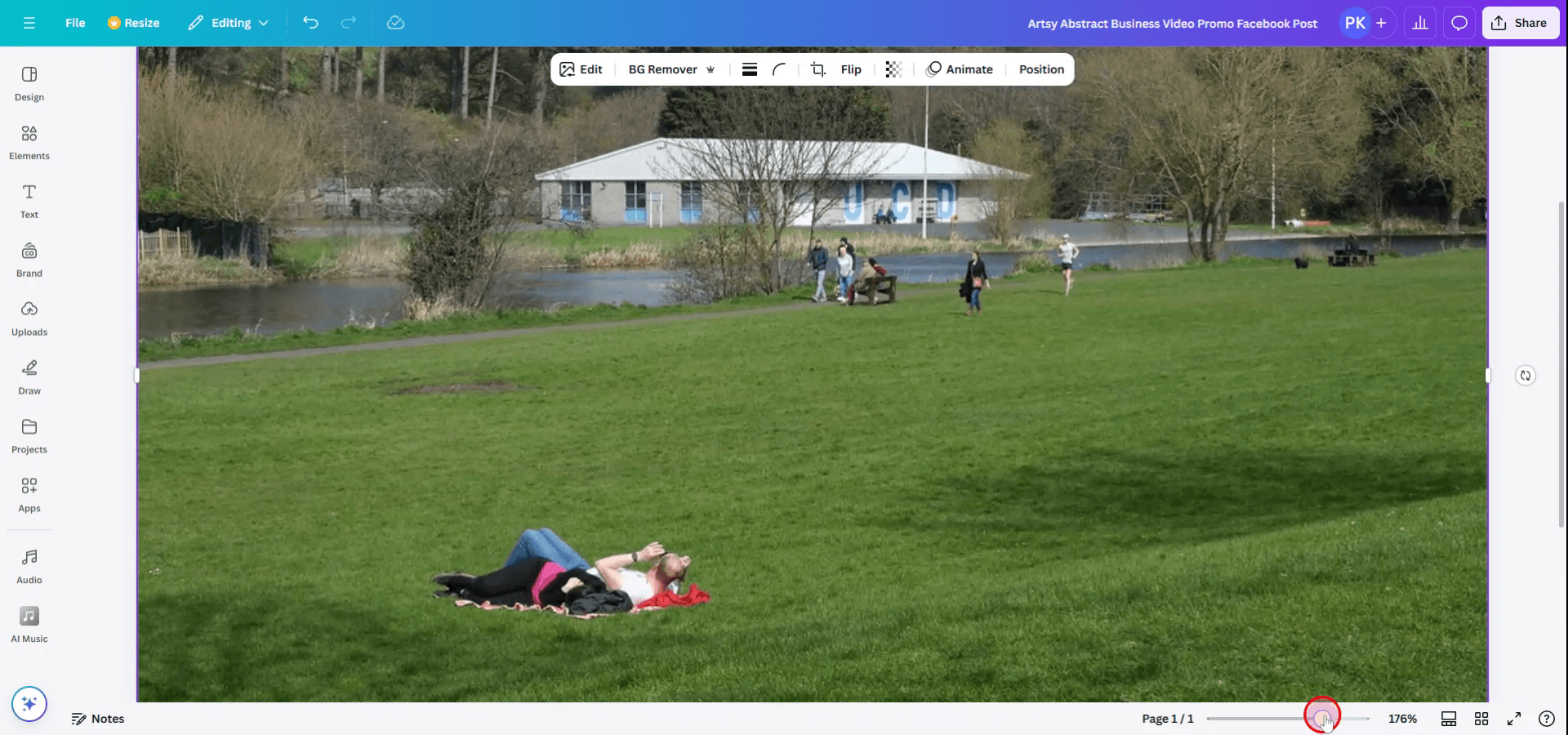
Je kunt ook de schuifregelaar onder de afbeelding gebruiken om indien nodig in of uit te zoomen.
Pro-tips om in Canva in te zoomen
Gebruik de zoomschuifregelaar:
In de linkerbenedenhoek van de Canva-editor vind je een zoomschuifregelaar. Sleep deze om in of uit te zoomen op je afbeelding voor nauwkeurigere aanpassingen en bewerkingen.Inzoomen met de muis:
Houd deCtrl(Windows)- ofCommand(Mac)-toets op je toetsenbord ingedrukt en scrol met je muiswiel omhoog of omlaag om in of uit te zoomen.Inzoomen voor detailbewerking:
Om elementen in je afbeelding nauwkeurig af te stellen, zoom je in met de schuifregelaar of muis. Zo kun je nauwkeurigere bewerkingen uitvoeren, zoals bijsnijden of specifieke delen van de afbeelding aanpassen.Uitzoomen voor overzicht:
Wanneer je aan grotere ontwerpen werkt of meerdere elementen aanpast, zoom je uit met de zoomschuifregelaar voor een beter overzicht van je hele ontwerp.Passend maken op het scherm:
Om de zoom snel te resetten zodat het volledige ontwerp op het scherm past, klik je op de optie “Passend maken” in de zoomschuifregelaar.
Veelvoorkomende valkuilen en hoe je ze vermijdt tijdens het inzoomen in Canva
Detail verliezen in ingezoomde afbeeldingen:
Let er bij het inzoomen op dat je de context van je ontwerp niet uit het oog verliest. Zoom geleidelijk in en bekijk de afbeelding op verschillende zoomniveaus om te voorkomen dat je belangrijke details mist.Te veel uitzoomen:
Zoom niet te ver uit, anders kun je het overzicht over afzonderlijke ontwerpelementen verliezen. Zoom regelmatig weer in om ervoor te zorgen dat je elementen nauwkeurig worden geplaatst.Wazige afbeeldingen na het zoomen:
Als je afbeelding wazig wordt na het zoomen, zorg er dan voor dat de afbeelding een hoge resolutie heeft om pixelvorming te voorkomen. Canva kan afbeeldingen met een lage resolutie vervagen wanneer ze worden ingezoomd.Per ongeluk elementen verplaatsen tijdens het zoomen:
Vermijd het onbedoeld slepen van elementen wanneer je in of uitzoomt. Vergrendel elementen waar je niet aan werkt om onbedoelde verplaatsingen te voorkomen.Zoom niet terugzetten naar standaard:
Als je te ver inzoomt en het volledige canvas niet meer kunt zien, gebruik dan de “Passend maken”-optie in de zoomschuifregelaar om de zoom te resetten en weer een volledig overzicht van je ontwerp te krijgen.
Algemene veelgestelde vragen over inzoomen op een afbeelding in Canva
Hoe zoom ik in op een specifiek deel van een afbeelding?
Je kunt inzoomen op een afbeelding door de afbeelding te selecteren en vervolgens de zoomschuifregelaar of sneltoetsen te gebruiken om je te richten op het gewenste gebied.Kan ik uitzoomen om het volledige ontwerp in Canva te zien?
Ja, gebruik de zoomschuifregelaar om uit te zoomen, of klik op de knop "Passend" om je volledige ontwerp te bekijken.Heeft inzoomen invloed op de kwaliteit van mijn afbeelding?
Inzoomen op je afbeelding in Canva heeft geen invloed op de kwaliteit. Maar inzoomen op afbeeldingen met een lage resolutie kan ze korrelig doen lijken.Kan ik het zoomniveau voor het hele ontwerp aanpassen?
Ja, je kunt op het hele canvas in- of uitzoomen met de zoomschuifregelaar om het zoomniveau van je volledige ontwerp aan te passen.Kan ik inzoomen met mijn touchpad?
Ja, op de meeste laptops kun je in- en uitzoomen met het touchpad door met twee vingers naar elkaar toe of uit elkaar te bewegen.Hoe maak ik een schermopname op een Mac?
Om een schermopname op een Mac te maken, kun je Trupeer AI gebruiken. Hiermee kun je het hele scherm vastleggen en krijg je AI-mogelijkheden zoals het toevoegen van AI-avatars, voice-over toevoegen en in- en uitzoomen in de video. Met de AI-videotranslatiefunctie van trupeer kun je de video vertalen naar meer dan 30 talen.Hoe voeg ik een AI-avatar toe aan een schermopname?
Om een AI-avatar aan een schermopname toe te voegen, moet je een AI-tool voor schermopnamen gebruiken. Trupeer AI is een AI-tool voor schermopnamen, waarmee je video's met meerdere avatars kunt maken en ook helpt bij het maken van je eigen avatar voor de video.Hoe maak ik een schermopname op Windows?
Om een schermopname te maken op Windows, kun je de ingebouwde Game Bar (Windows + G) gebruiken of een geavanceerde AI-tool zoals Trupeer AI voor meer geavanceerde functies zoals AI-avatars, voice-over, vertaling enz.Hoe voeg ik voice-over toe aan een video?
Om voice-over aan video's toe te voegen, download je de Trupeer AI Chrome-extensie. Na registratie upload je je video met stem, kies je de gewenste voice-over van Trupeer en exporteer je je bewerkte video.
Mensen vragen ook
Generator voor technische documentatie
Hoe draai je een document in Canva
Hoe voeg je lettertypen toe aan Canva

