
Hoe duplicaten zoeken in Sheets
Leer hoe u duplicaten kunt vinden en markeren in Google Spreadsheets met ingebouwde functies, voorwaardelijke opmaak en add-ons. Een stapsgewijze handleiding voor het opschonen van uw spreadsheetgegevens.
Hier is een meer gedetailleerde uitleg:
Selecteer het gegevensbereik: Markeer de cellen waarin je duplicaten wilt vinden.
Open Voorwaardelijke opmaak: Ga naar Opmaak > Voorwaardelijke opmaak.
Kies Aangepaste formule: Selecteer onder “Opmaakregels” “Aangepaste formule is.”
Voer de formule in: Gebruik de formule =COUNTIF(range, first_cell)>1
waarbij:range het volledige bereik van cellen is dat je wilt controleren (bijv. A:A voor kolom A, of $A$2:$A$15 voor een specifiek bereik). first_cell is de eerste cel binnen het geselecteerde bereik (bijv. A1 of A2).
Pas de opmaak aan: Kies de opmaakstijl (bijv. markeerkleur) om de duplicaten te laten opvallen.
Klik op Gereed: Hiermee wordt de regel toegepast en worden de duplicaten gemarkeerd.
Optioneel: Filteren op kleur: Je kunt verder filteren op de markeerkleur om de duplicaten gemakkelijk te bekijken.
Optioneel: Duplicaten verwijderen: Je kunt ook de optie “Gegevens > Gegevensopschoning > Duplicaten verwijderen” gebruiken om de gemarkeerde duplicaten te verwijderen.
Stapsgewijze handleiding: Hoe duplicaten te vinden in Sheets
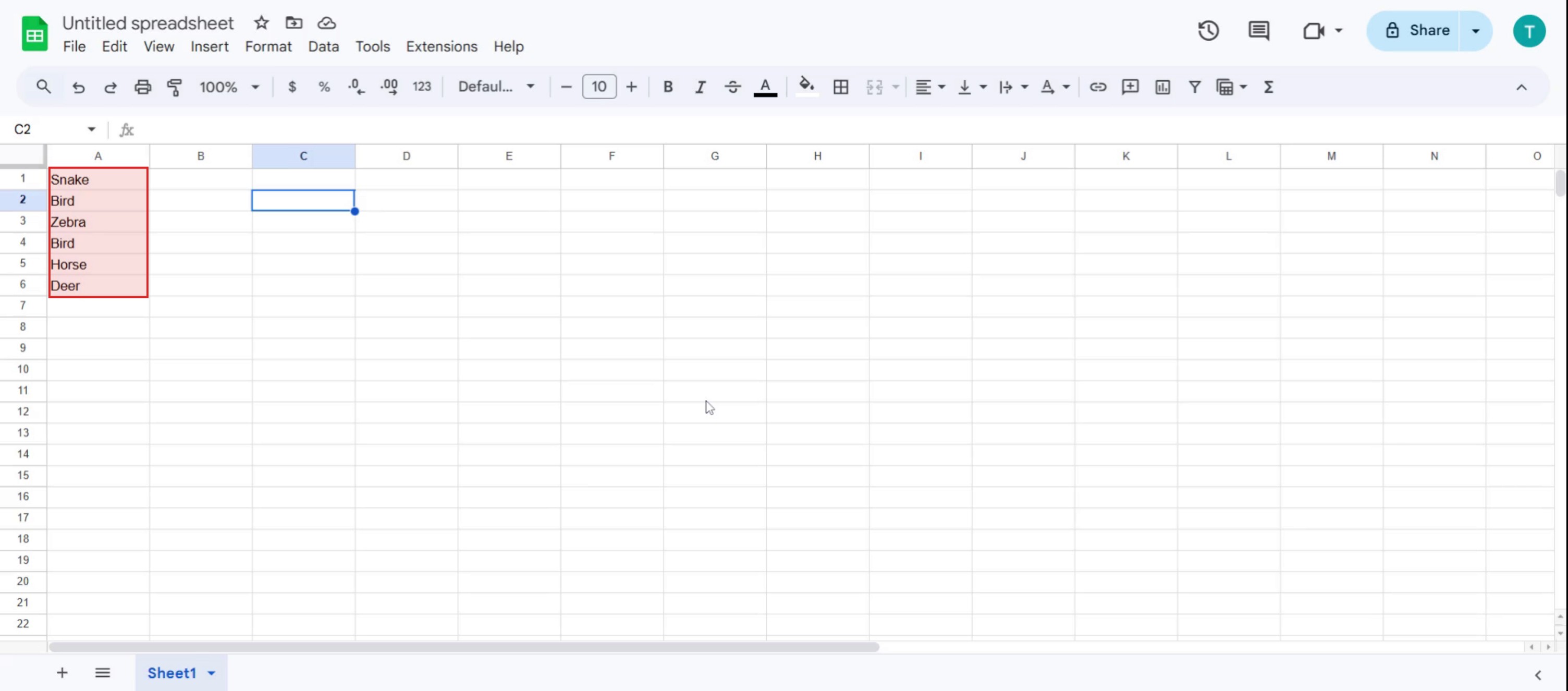
Stap 1
Voer de gegevens in het werkblad in,
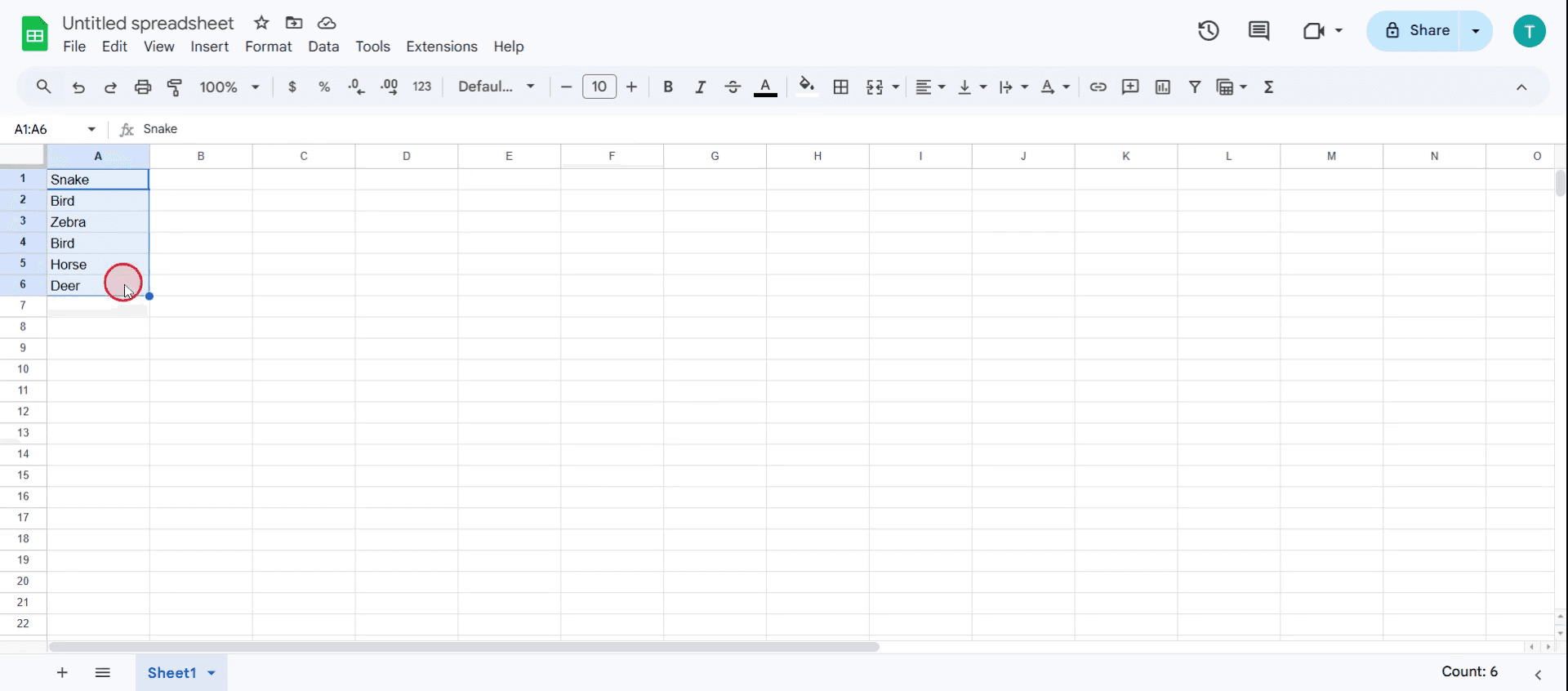
Stap 2
Selecteer vervolgens de volledige set waarden,
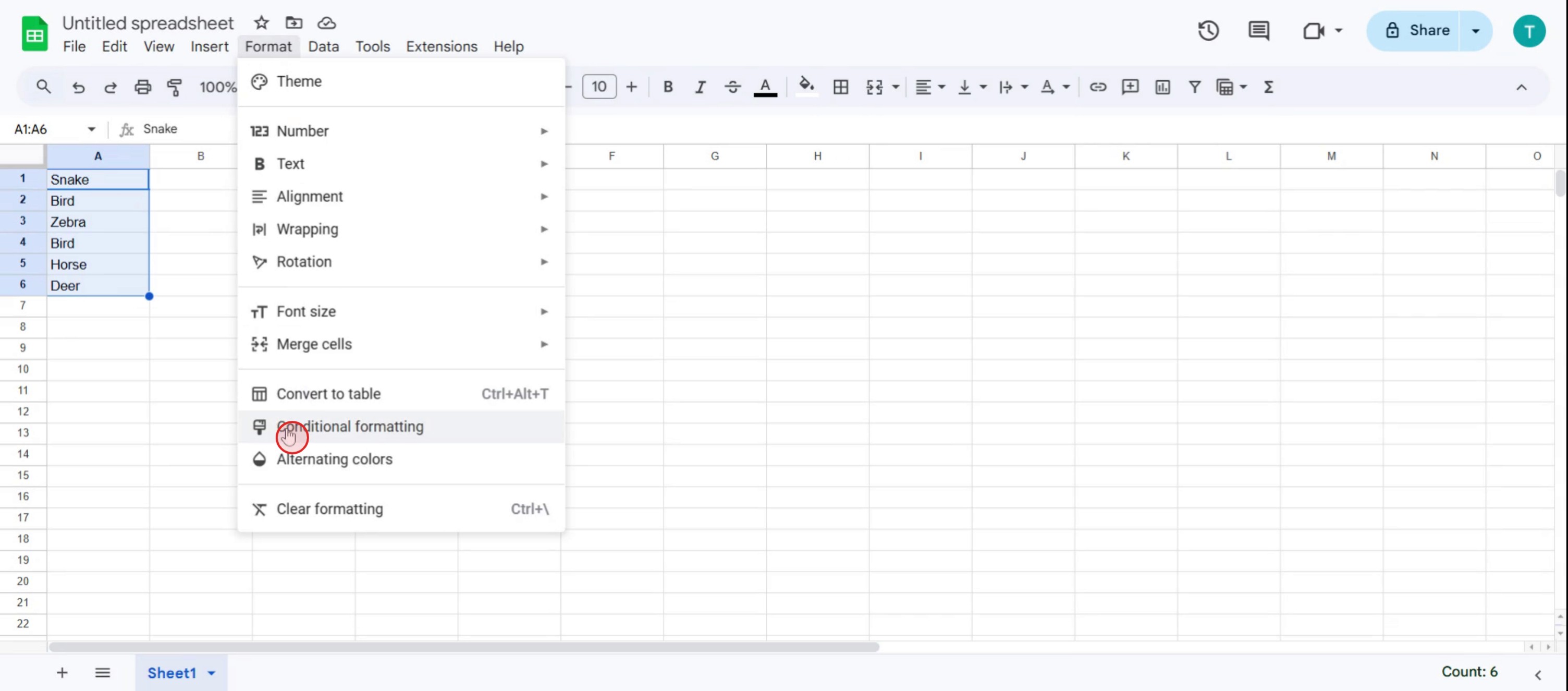
Stap 3
Klik vervolgens op de opmaakoptie,

Stap 4
Klik op de optie Voorwaardelijke opmaak,
Stap 5
Klik op het vervolgkeuzemenu,
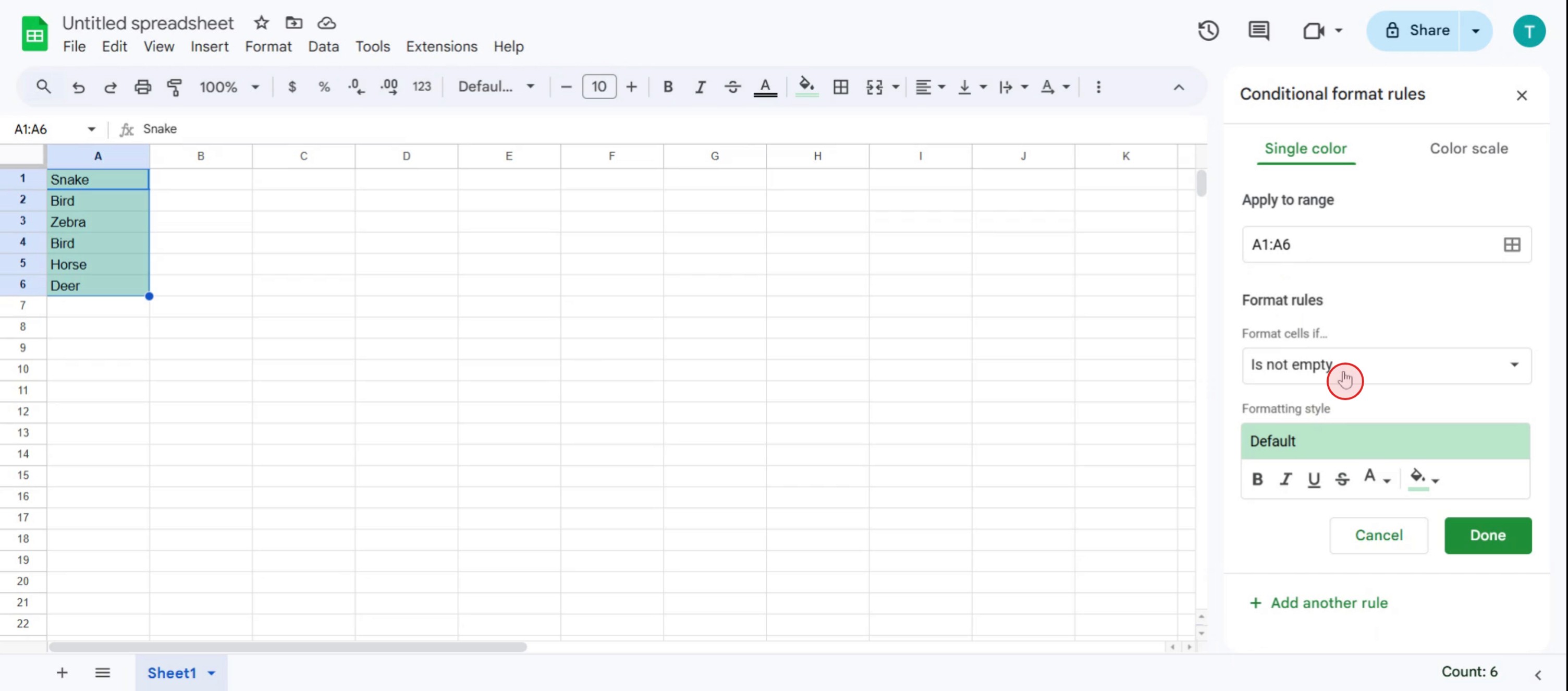
Stap 6
Selecteer de optie Aangepaste formule,
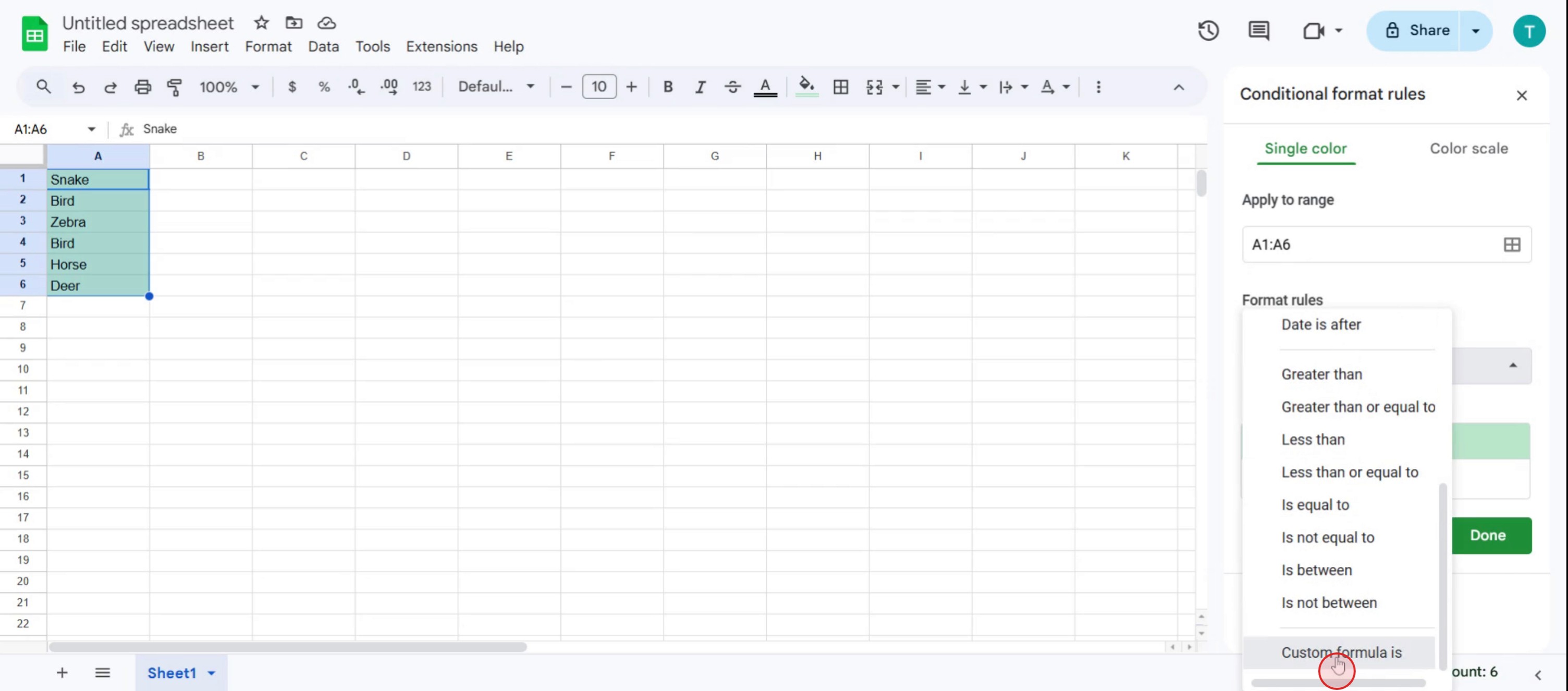
Stap 7
Voer de formule =COUNTIF(A:A,A1)>1 in om duplicaten in het spreadsheet te markeren.
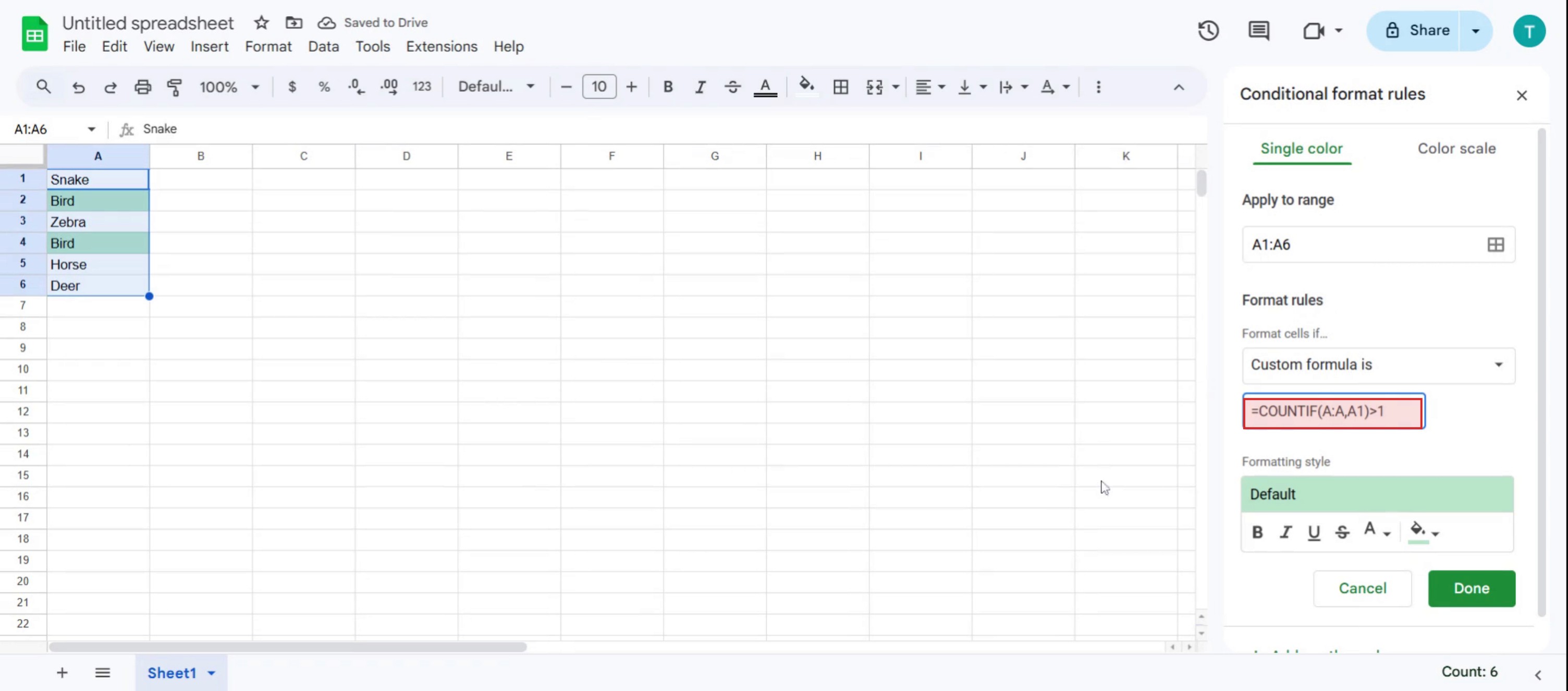
Professionele tips voor het vinden van duplicaten in Google Sheets
Open je spreadsheet
Ga naar Google Sheets en open het document waarin je dubbele vermeldingen wilt vinden.Selecteer het gegevensbereik
Markeer de kolom of het bereik van cellen waarin je op duplicaten wilt controleren. Je kunt een hele kolom selecteren zoals A:A of een specifiek bereik zoals A2:A100.Gebruik voorwaardelijke opmaak
Ga naar het menu Opmaak, kies Voorwaardelijke opmaak. Kies in de zijbalk onder Cellen opmaken als “Aangepaste formule is.”Voer de formule voor duplicaten in
Typ een formule zoals =countif(A:A, A1)>1 als je kolom A controleert. Deze formule controleert of een waarde meer dan één keer voorkomt.Kies de opmaakstijl
Kies een opvulkleur (bijvoorbeeld lichtrood) om duplicaten te markeren. Hiermee worden alle cellen met herhaalde waarden visueel gemarkeerd.Klik op “Gereed”
Zodra je op Gereed klikt, worden alle duplicaten in het geselecteerde bereik gemarkeerd met de gekozen opmaak.Gebruik de tool Duplicaten verwijderen (optioneel)
Als je duplicaten wilt verwijderen, selecteer je je gegevensbereik, klik je in het menu op Gegevens en kies je Gegevensopschoning → Duplicaten verwijderen. Bevestig je kolommen en klik op Duplicaten verwijderen.Gebruik formules om duplicaten te extraheren
Gebruik formules zoals =UNIQUE(A2:A) om een lijst met unieke waarden te krijgen, of =FILTER(A2:A, COUNTIF(A2:A, A2:A)>1) om duplicaten op te sommen.Combineer meerdere kolommen voor controle
Als je duplicaten over meerdere kolommen moet vinden, kun je een hulpkolom maken waarin je waarden combineert met =A2&B2 en vervolgens dezelfde voorwaardelijke-opmaaklogica op die kolom toepassen.Controleer nogmaals voordat je verwijdert
Maak altijd een kopie van je sheet of dupliceer het tabblad voordat je verwijdertools gebruikt, zodat je geen belangrijke gegevens per ongeluk verliest.
Veelvoorkomende valkuilen en hoe je ze voorkomt
Het verkeerde bereik selecteren
Zorg ervoor dat je alleen het bereik selecteert dat je nodig hebt. Inclusief kopteksten of lege rijen kan de resultaten beïnvloeden.De verkeerde formuleverwijzing gebruiken
Als je A1-verwijzingen in formules gebruikt, zorg er dan voor dat ze overeenkomen met de bovenste cel in je geselecteerde bereik om foutieve opmaak te voorkomen.Vergeten de volledige kolom toe te passen
Als je de opmaak alleen op een paar rijen toepast, kun je duplicaten verder naar beneden missen. Pas het altijd toe op de volledige kolom indien nodig.Gegevens verwijderen zonder back-up
Duplicaten verwijderen wist de extra vermeldingen permanent. Maak een back-upkopie voordat je doorgaat.Geen hulpkolommen gebruiken
Proberen duplicaten over meerdere kolommen te identificeren zonder ze te combineren kan verwarrend zijn. Gebruik hulpkolommen om het proces te vereenvoudigen.
Veelgestelde vragen over het vinden van duplicaten in Google Sheets
Hoe markeer ik duplicaten in Google Sheets?
Gebruik voorwaardelijke opmaak met een aangepaste formule zoals =COUNTIF(A:A, A1)>1 om cellen te markeren die meer dan één keer voorkomen.Kan ik duplicaten automatisch verwijderen in Sheets?
Ja, gebruik Gegevens → Gegevensopschoning → Duplicaten verwijderen om herhaalde waarden in een geselecteerd bereik te verwijderen.Is er een manier om alleen dubbele waarden weer te geven?
Ja, gebruik =FILTER(A2:A, COUNTIF(A2:A, A2:A)>1) om alleen de waarden weer te geven die meer dan één keer voorkomen.Hoe vind ik duplicaten over meerdere kolommen?
Maak een hulpkolom door waarden te combineren met een formule zoals =A2&B2 en pas de formule voor het controleren op duplicaten toe op die kolom.Wat is het verschil tussen markeren en verwijderen van duplicaten?
Markeren laat zien welke waarden gedupliceerd zijn, terwijl verwijderen de herhaalde vermeldingen wist en alleen de eerste keer laat staan.Hoe maak ik een schermopname op een Mac?
Om schermopname te maken op een Mac, kun je Trupeer AI gebruiken. Hiermee kun je het volledige scherm vastleggen en krijg je AI-mogelijkheden zoals het toevoegen van AI-avatars, voice-over toevoegen en in- en uitzoomen in de video. Met de AI-videotranslatiefunctie van Trupeer kun je de video vertalen naar meer dan 30 talen.Hoe voeg ik een AI-avatar toe aan een schermopname?
Om een AI-avatar toe te voegen aan een schermopname, moet je een AI-schermopnametool gebruiken. Trupeer AI is een AI-schermopnametool, die je helpt video's met meerdere avatars te maken en je ook helpt je eigen avatar voor de video te maken.Hoe maak ik een schermopname op Windows?
Om schermopname te maken op Windows, kun je de ingebouwde Game Bar (Windows + G) gebruiken of een geavanceerde AI-tool zoals Trupeer AI voor meer geavanceerde functies zoals AI-avatars, voice-over, vertaling enz.Hoe voeg ik voice-over toe aan video?
Om voice-over aan video's toe te voegen, download je de Chrome-extensie van Trupeer AI. Zodra je je hebt aangemeld, upload je je video met geluid, kies je de gewenste voice-over van Trupeer en exporteer je je bewerkte video.Hoe zoom ik in op een schermopname?
Om in te zoomen tijdens een schermopname, gebruik je de zoomeffecten in Trupeer AI, waarmee je

