
Leer hoe je eenvoudig achtergronden verwijdert in Canva voor verbluffende graphics
Ontdek de eenvoudige stappen om achtergronden in Canva te verwijderen en moeiteloos prachtige visuals te maken. Verbeter je ontwerpvaardigheden met onze uitgebreide handleiding.
Deze handleiding biedt een eenvoudig proces voor het verwijderen van achtergronden uit afbeeldingen met Canva, zodat je een staand effect kunt creëren. Volg deze eenvoudige stappen om een gepolijst eindresultaat te bereiken.
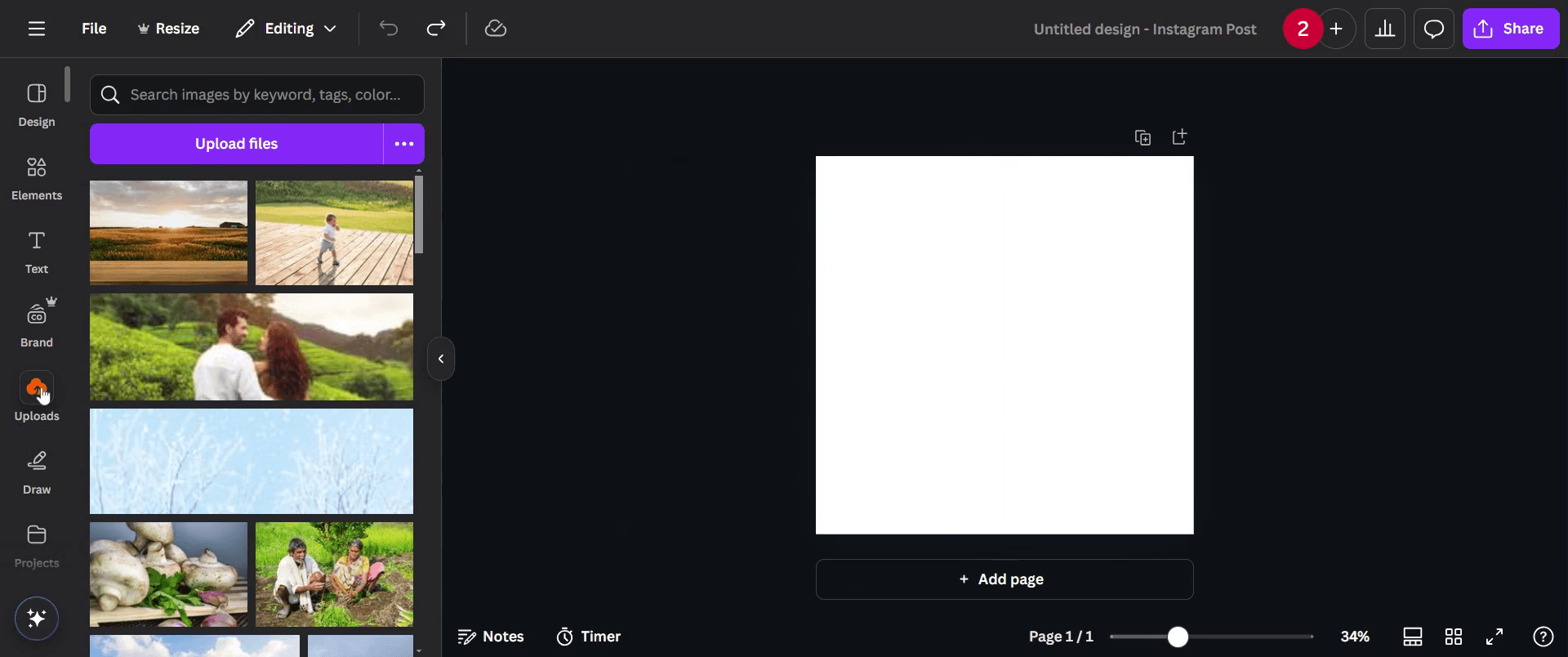
Stap 1
Klik op de 'Uploads'-optie.
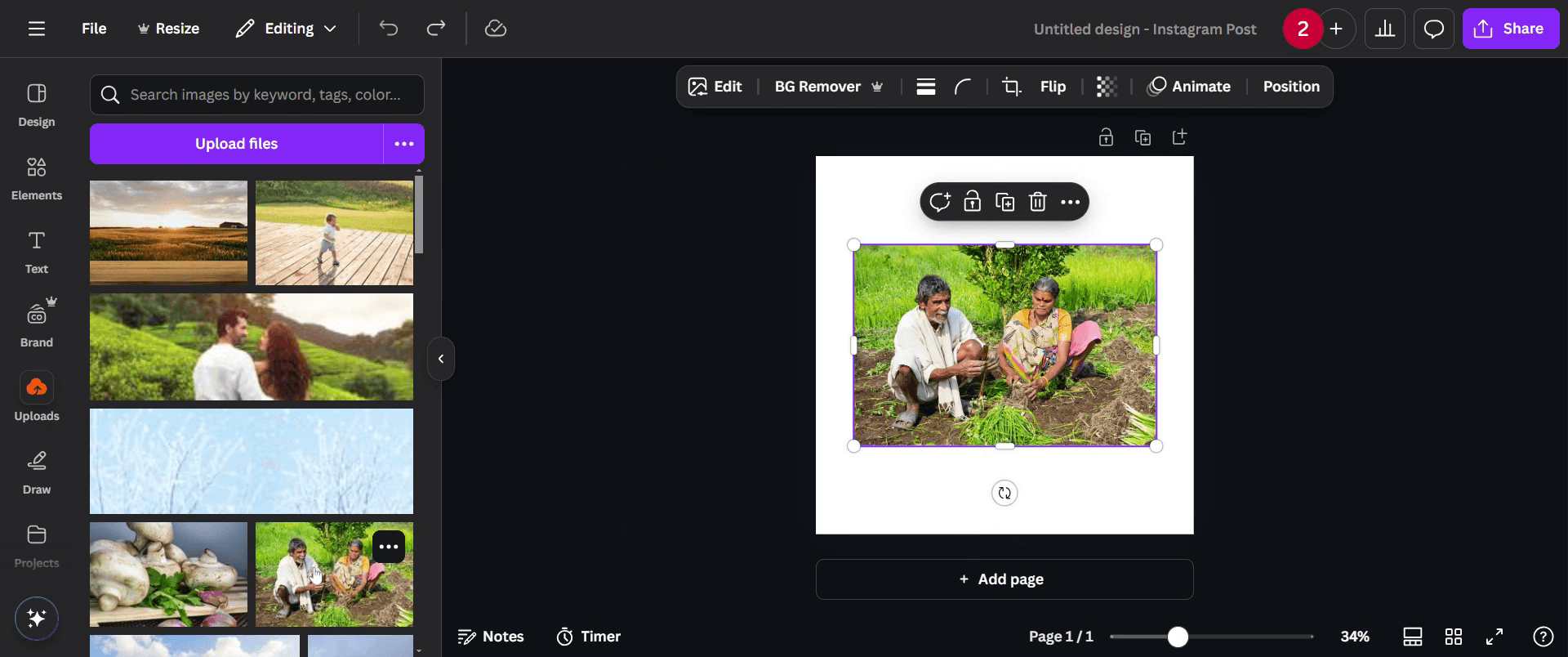
Stap 2
Klik erop en selecteer de afbeelding waarvan je de achtergrond wilt verwijderen.
Stap 3
Na het uploaden klik je op de afbeelding om deze te markeren.
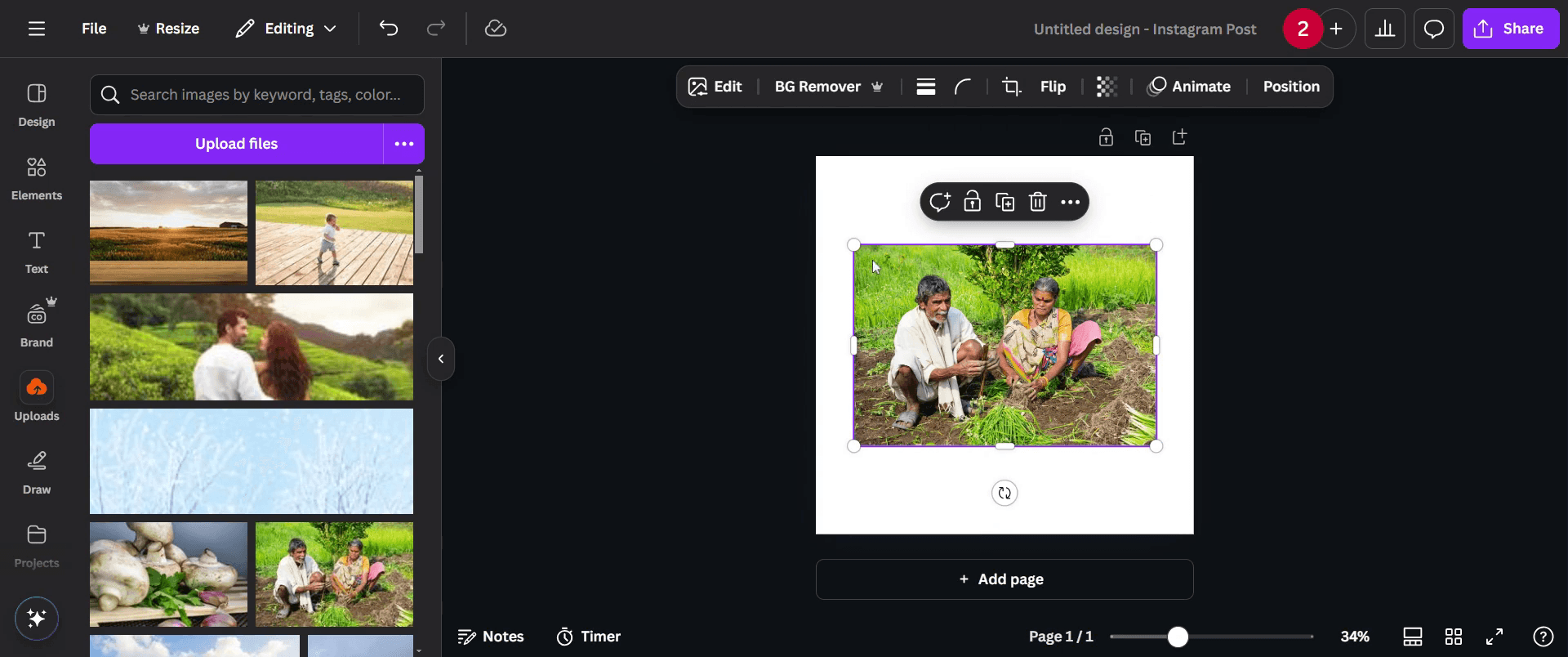
Stap 4
Ga naar de bewerkingsopties en klik op de 'Bewerken' optie.
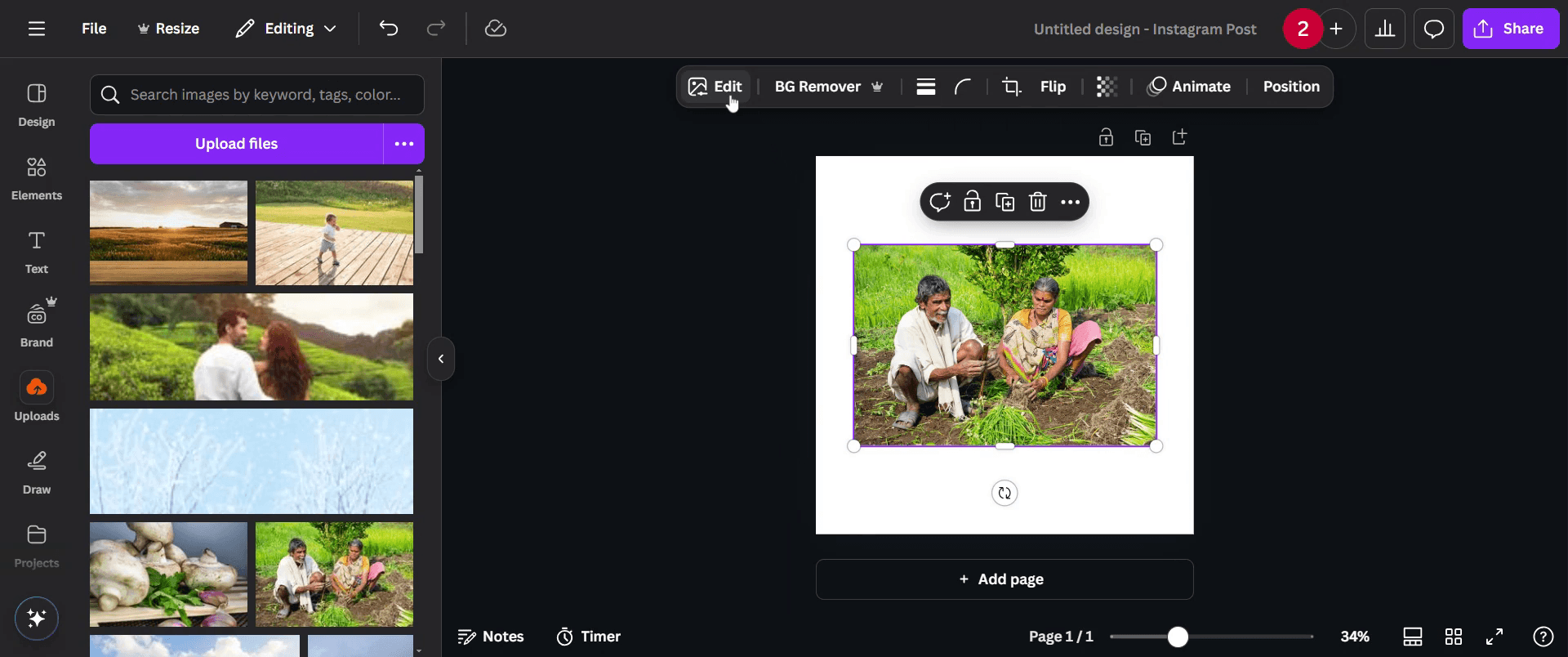
Stap 5
Zoek de 'BG Remover'-tool en klik erop.
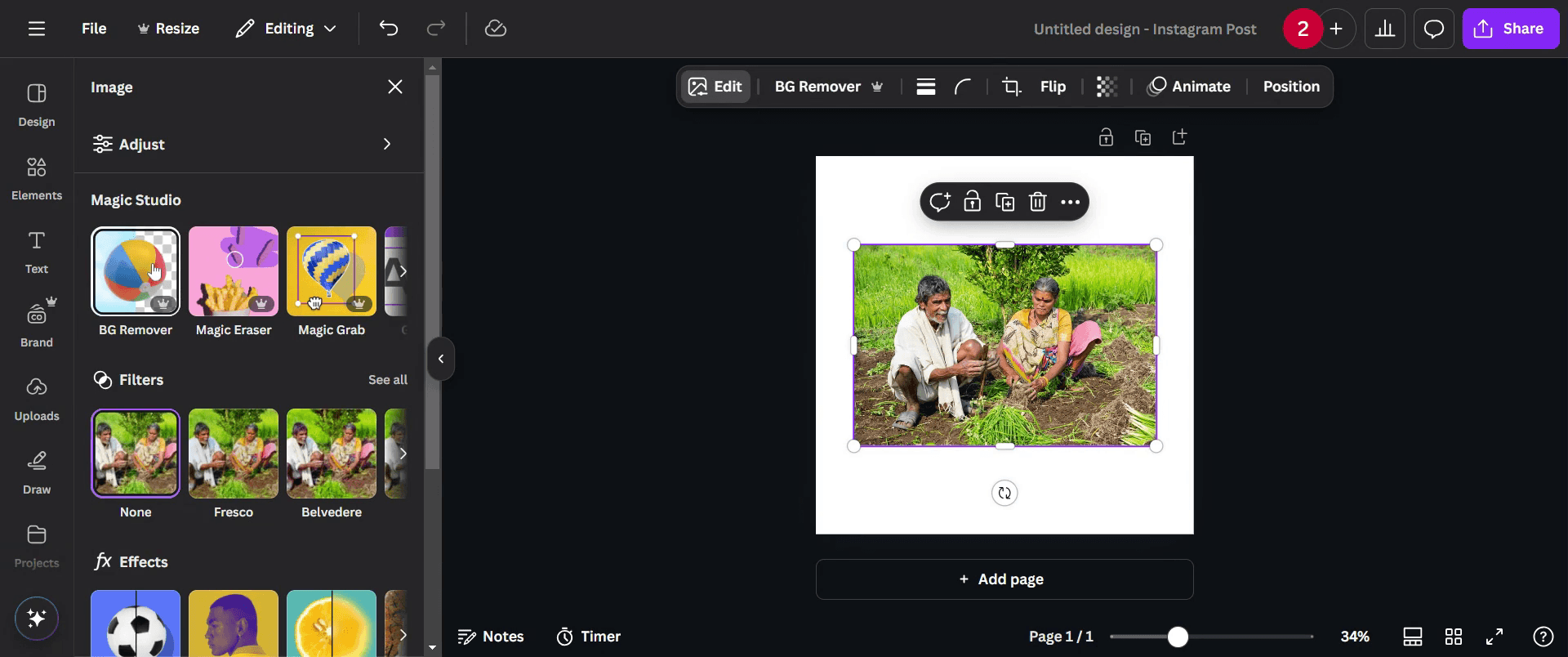
Stap 6
De achtergrond van je afbeelding wordt automatisch verwijderd.
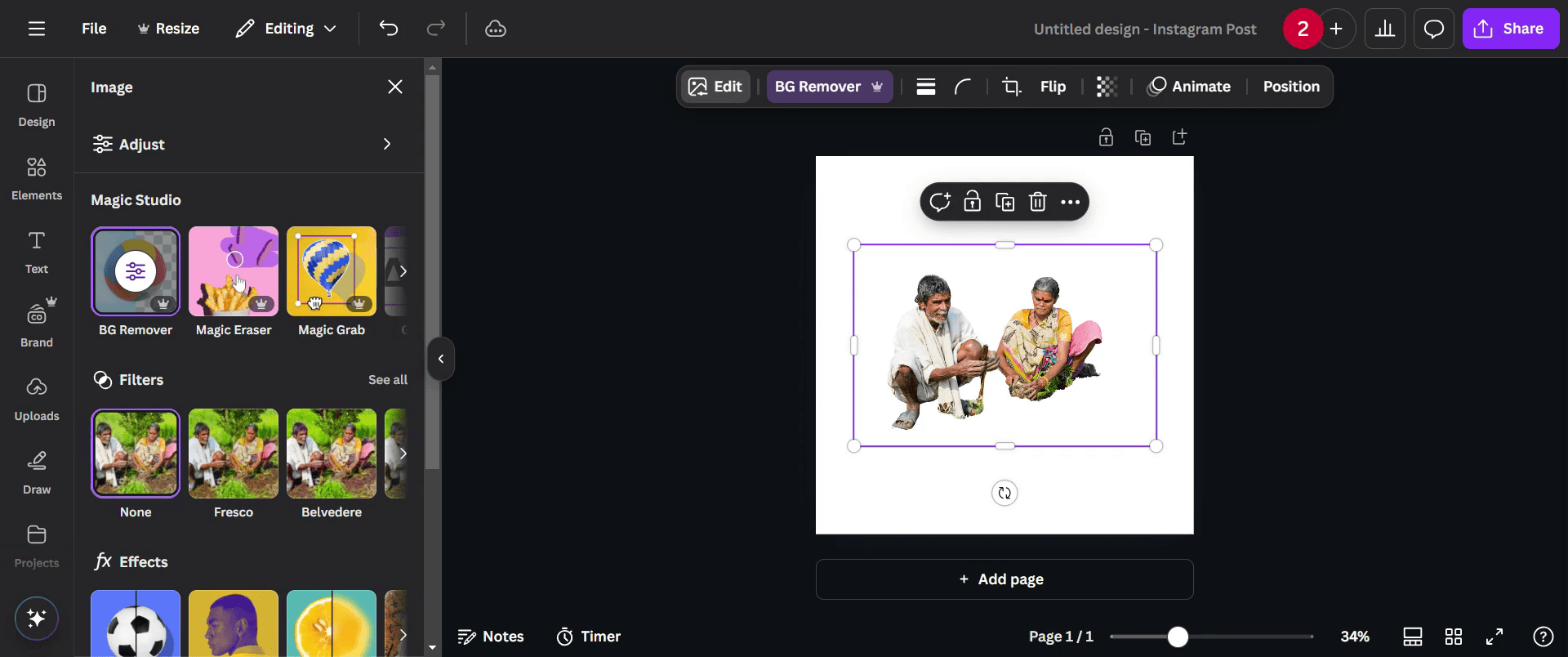
Stap 7
Als je tevreden bent met de wijzigingen, klik op de 'delen'-knop om je voltooide werk te verspreiden.

Dit is een stapsgewijze handleiding over hoe je eenvoudig achtergronden in Canva kunt verwijderen voor verbluffende graphics
Pro-tips voor het verwijderen van achtergronden in Canva voor verbluffende graphics
Gebruik de Background Remover-tool van Canva Pro voor een snelle en nauwkeurige uitsnede van je onderwerp
Pas de penseelgrootte in de Background Remover-tool aan om randen te verfijnen en ongewenste gebieden handmatig te verwijderen
Experimenteer met verschillende achtergrondkleuren of transparante achtergronden om je ontwerp te laten opvallen
Veelvoorkomende valkuilen & hoe je ze voorkomt bij het verwijderen van achtergronden in Canva
Het gebruik van afbeeldingen van lage kwaliteit kan resulteren in ruwe randen na het verwijderen van de achtergrond; upload altijd afbeeldingen met een hoge resolutie
Als je de uitsnede niet handmatig verfijnt, kunnen ongewenste artefacten achterblijven; gebruik de gum- en herstelkwast voor een nettere look
Als je vergeet de afbeelding met een transparante achtergrond te downloaden, kunnen ongewenste witte vlakken ontstaan; selecteer altijd PNG met transparantie
Veelgestelde vragen over het verwijderen van achtergronden in Canva voor verbluffende graphics
1. Wat is de beste manier om een achtergrond van een afbeelding in Canva te verwijderen?
Klik op je afbeelding, ga naar Afbeelding bewerken, selecteer Background Remover en laat Canva de uitsnede automatisch verwerken.
2. Is de achtergrondverwijderaar beschikbaar in de gratis versie van Canva ?
Nee, de Background Remover-tool is alleen beschikbaar voor gebruikers van Canva Pro
3. Kan ik het verwijderen van de achtergrond in Canva handmatig verfijnen?
Ja, je kunt de gum- en herstelkwasten gebruiken om de uitsnede na gebruik van de Background Remover-tool nauwkeuriger af te stemmen
4. Welk bestandsformaat moet ik gebruiken om een afbeelding met transparante achtergrond op te slaan?
Download je afbeelding als PNG en vink de optie Transparante achtergrond aan voordat je opslaat
5. Waarom werkt mijn achtergrondverwijderaar niet in Canva?
Zorg ervoor dat je een actief Canva Pro-abonnement hebt en controleer je internetverbinding, aangezien de tool online verwerking vereist
Als je een docent of contentmaker bent die tutorialvideo's wil maken, probeer dan Trupeer.ai eens. Het zet ruwe schermopnamen om in gepolijste video's in studiostijl die klaar zijn om met je publiek te delen. Bovendien genereert het automatisch een stapsgewijze handleiding op basis van de video die je maakt. Fascinerend, toch? Begin gratis met het maken van je eerste tutorial met Trupeer.ai.

