Trupeer Blog
Melhor software de captura de ecrã

Visão Geral do Comprador
O software de captura de ecrã é crucial para uma comunicação interna eficaz, reporte de erros e documentação de produto. Ainda assim, muitas equipas continuam a usar ferramentas básicas ao nível do sistema operativo, que ficam aquém em funcionalidades como anotações, captura com deslocamento e partilha eficiente. Uma ferramenta de captura de ecrã bem escolhida pode transformar a forma como as equipas documentam e comunicam visualmente. De acordo com um estudo da TechSmith, 67% dos profissionais acreditam que melhorar a comunicação visual aumenta significativamente a produtividade. Este guia foi concebido para ajudar profissionais e equipas a encontrar o melhor software de captura de ecrã que se adeque às suas necessidades específicas, quer estejam focados em capacidades de anotação, funcionalidades de partilha ou modos de captura avançados.
Melhores ferramentas de captura de ecrã: comparação lado a lado
Ferramenta | Trupeer | Snagit | ShareX | Lightshot | Greenshot | Markup Hero | CloudApp |
|---|---|---|---|---|---|---|---|
Modos de captura | Ecrã completo, região, deslocamento, janela | Ecrã completo, região, deslocamento, janela | Ecrã completo, região, deslocamento, janela, sobreposição de webcam | Ecrã completo, região, janela | Ecrã completo, região, janela | Região, janela | Ecrã completo, região, deslocamento, janela, sobreposição de webcam |
Ferramentas de anotação | Sim | Sim | Limitado | Limitado | Sim | Sim | Sim |
OCR | Sim | Sim | Sim | Não | Não | Não | Sim |
Partilha na nuvem | Sim | Sim | Sim | Limitado | Não | Não | Sim |
Suporte para clipes de vídeo | Sim | Sim | Sim | Não | Não | Não | Sim |
Plano gratuito | Sim | Não | Sim | Sim | Sim | Sim | Limitado |
Trupeer
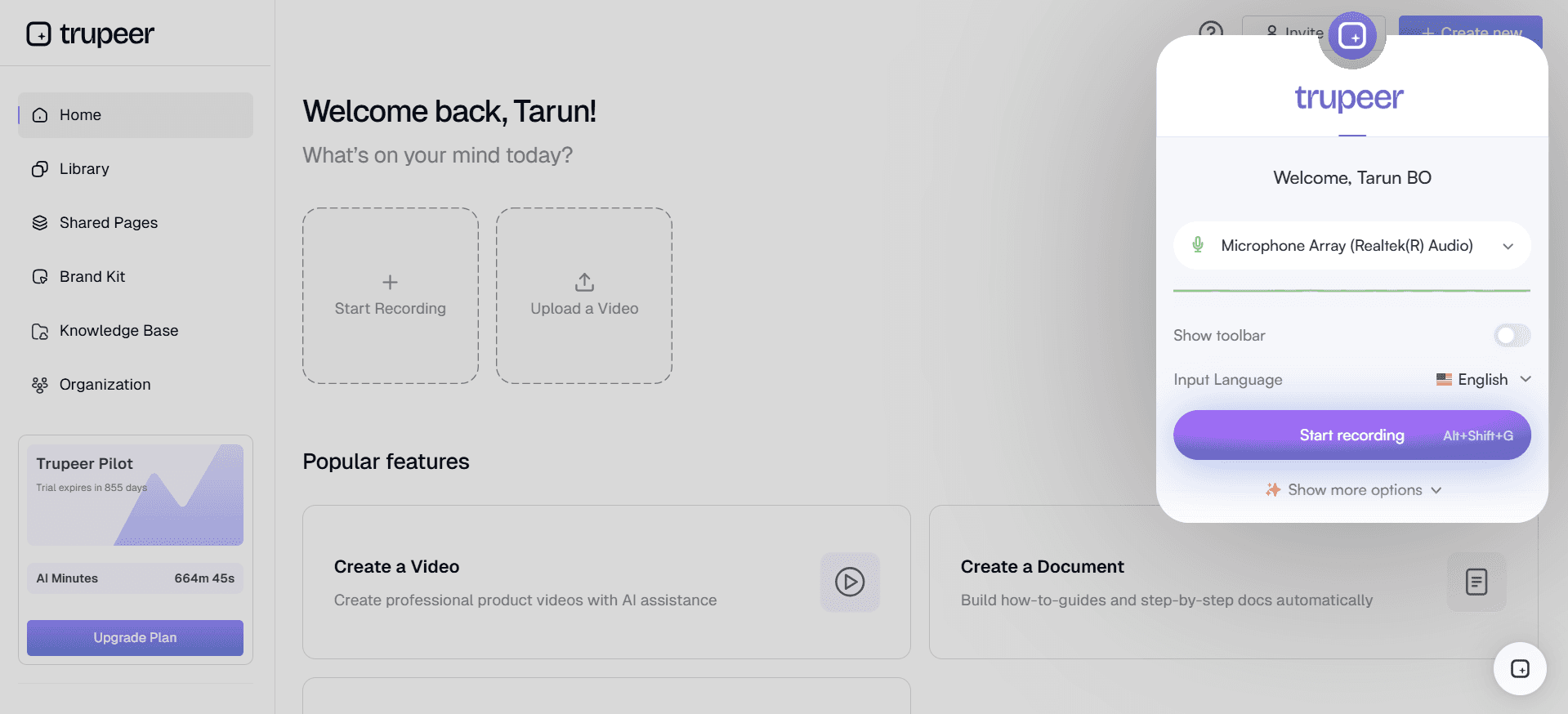
O Trupeer é uma ferramenta versátil de captura de ecrã que se destina a profissionais que procuram um conjunto abrangente de funcionalidades. Destaca-se por proporcionar uma experiência fluida na captura, anotação e partilha de capturas de ecrã, tornando-o ideal para ambientes corporativos e equipas que valorizam a colaboração. O Trupeer distingue-se pelas suas capacidades avançadas de IA, incluindo reconhecimento ótico de caracteres (OCR) e anotações automatizadas, que poupam tempo e aumentam a produtividade.
Com o Trupeer, terá uma ferramenta que suporta capturas de ecrã inteiro, de região, com deslocamento e de janela, garantindo que não perde nenhum detalhe. Foi concebido para ser fácil de utilizar, com controlos intuitivos que permitem aos utilizadores concentrarem-se na criação de visuais eficazes em vez de aprenderem software complexo.
Principais Funcionalidades
Anotações avançadas orientadas por IA
OCR para extração de texto
Partilha e colaboração baseadas na nuvem
Suporte multiplataforma
Captura e edição de clipes de vídeo
Atalhos personalizáveis
Integrações com as principais ferramentas de trabalho
"O Trupeer simplificou a nossa comunicação interna, poupando-nos horas todas as semanas. As suas ferramentas intuitivas de anotação são revolucionárias." - Sarah L., Gestora de Projetos na Tech Innovators
Preço
O Trupeer oferece uma experiência premium sem plano gratuito. Os preços começam nos 49 $ por utilizador por mês, com planos empresariais disponíveis para equipas maiores.
Snagit
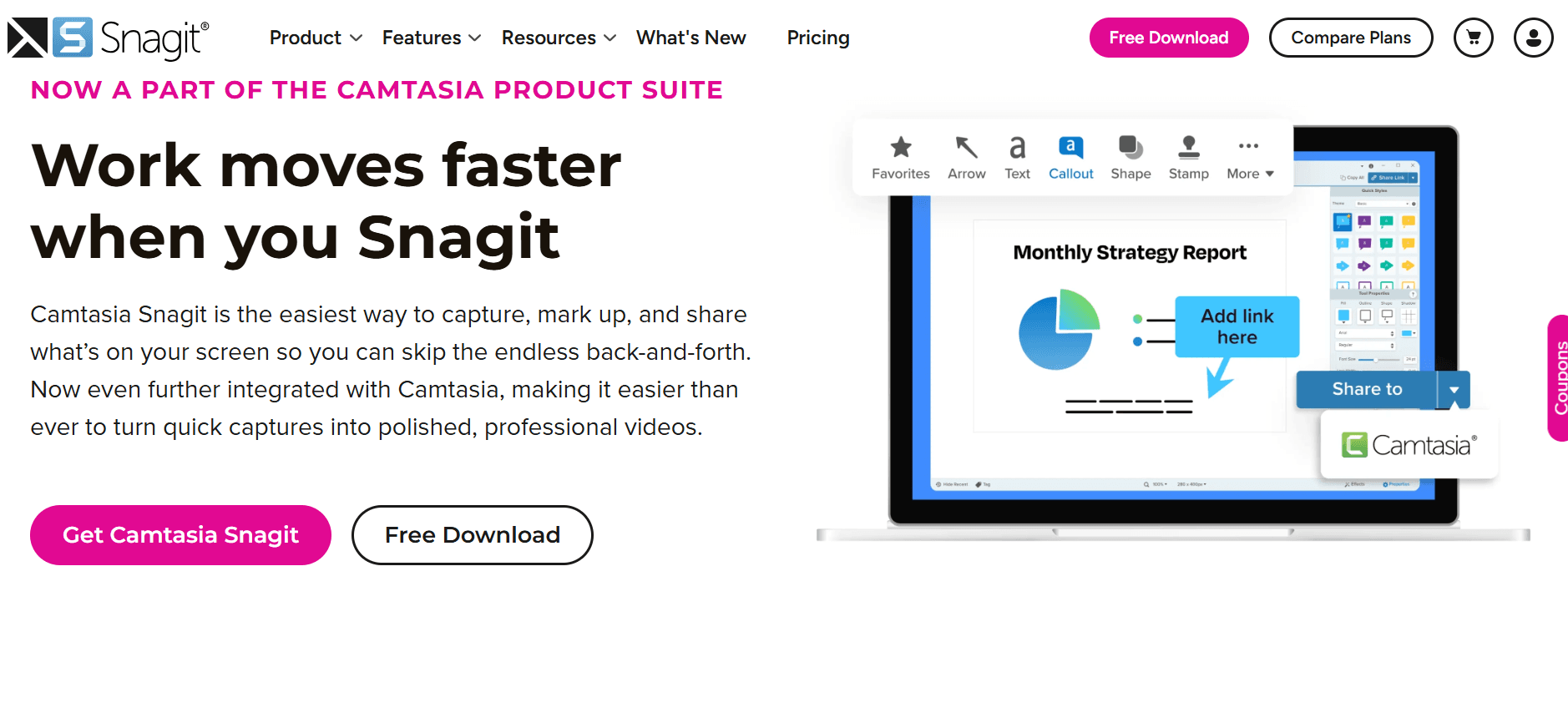
O Snagit da TechSmith é uma escolha popular entre educadores e profissionais pela sua funcionalidade poderosa e facilidade de utilização. É especialmente adequado para quem precisa de criar tutoriais ou documentação detalhados, graças às suas robustas capacidades de captura e anotação. O Snagit suporta capturas de ecrã inteiro, de região e com deslocamento, tornando-o versátil para várias tarefas.
Uma das funcionalidades de destaque do Snagit é a sua capacidade de transformar rapidamente capturas em visuais com aspeto profissional, com uma gama de ferramentas de edição. Isto torna-o ideal para utilizadores que precisam de resultados polidos com o mínimo de esforço.
Principais Funcionalidades
Captura com deslocamento
Ferramentas abrangentes de anotação
Gravação e corte de vídeo
Extração de texto com OCR
Modelos pré-fabricados para edições rápidas
Biblioteca na nuvem para acesso fácil
Múltiplos formatos de saída
Prós | Contras |
|---|---|
Interface intuitiva para todos os níveis de experiência | Sem plano gratuito disponível |
Ferramentas poderosas de anotação e edição | Exige muitos recursos em sistemas mais antigos |
Suporta captura de imagem e de vídeo | Integrações limitadas com ferramentas de terceiros |
Preço
O Snagit não oferece uma versão gratuita, mas os utilizadores podem experimentá-lo gratuitamente durante 15 dias. A versão completa começa nos 49,99 $, numa compra única.
ShareX
O ShareX é uma ferramenta de captura de ecrã gratuita e de código aberto, repleta de funcionalidades, o que a torna uma favorita entre entusiastas de tecnologia e programadores. Oferece uma vasta gama de modos de captura, incluindo ecrã completo, região e deslocamento, bem como uma funcionalidade exclusiva de sobreposição de webcam, relativamente rara em ferramentas gratuitas.
O ShareX é altamente personalizável, permitindo aos utilizadores adaptar a sua funcionalidade às suas necessidades específicas. No entanto, este nível de personalização pode ser esmagador para iniciantes ou para quem procura uma solução simples.
Principais Funcionalidades
Modos de captura abrangentes
Fluxos de trabalho personalizáveis
Suporte para criação de GIFs
Capacidades de partilha de URL
Ferramentas de anotação com edição básica
Suporte OCR para reconhecimento de texto
Gratuito e de código aberto
Prós | Contras |
|---|---|
Completamente gratuito com funcionalidades extensas | Curva de aprendizagem acentuada para novos utilizadores |
Altamente personalizável e versátil | A interface pode ficar desorganizada |
Suporta fluxos de trabalho avançados com scripting | Recursos oficiais de suporte limitados |
Preço
O ShareX é totalmente gratuito, sem versões pagas, tornando-o acessível para todos, desde indivíduos a equipas.
Lightshot
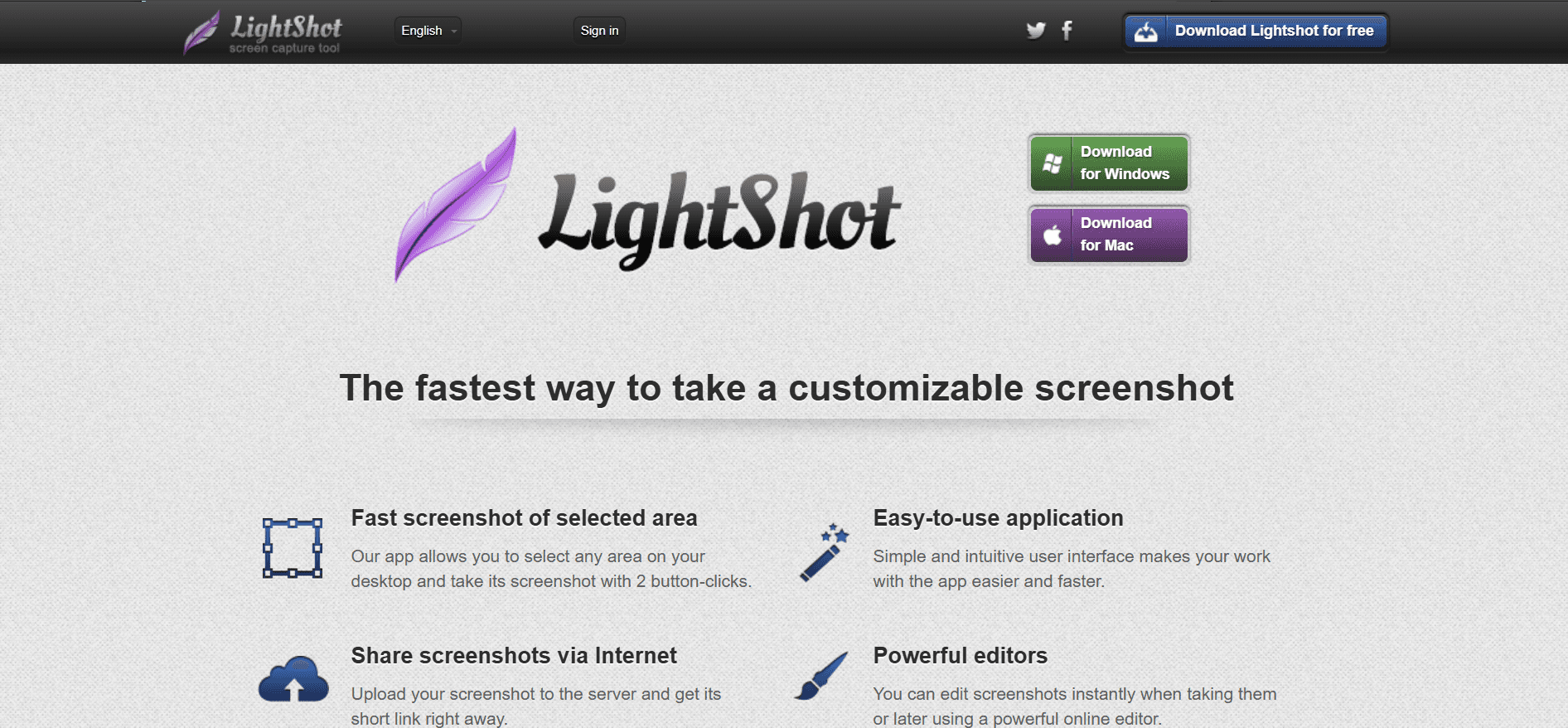
O Lightshot é uma ferramenta de captura de ecrã simples e leve, perfeita para utilizadores que precisam de capturas rápidas e fáceis. É particularmente popular entre utilizadores ocasionais e entre quem quer uma solução prática para capturar regiões do ecrã. O Lightshot está disponível em várias plataformas, garantindo que pode capturar a partir de quase qualquer dispositivo.
Embora o Lightshot não tenha algumas funcionalidades avançadas encontradas em ferramentas mais robustas, a sua simplicidade e facilidade de utilização tornam-no apelativo para utilizadores que privilegiam velocidade e eficiência em detrimento de interfaces ricas em funcionalidades.
Principais Funcionalidades
Captura rápida de região
Carregamento instantâneo para a nuvem
Ferramentas básicas de anotação
Opções de partilha fáceis
Disponibilidade multiplataforma
Interface simples e intuitiva
Prós | Contras |
|---|---|
Extremamente fácil de utilizar para capturas rápidas | Carece de modos de captura avançados |
Gratuito e leve | Opções de anotação limitadas |
Capacidade de partilha instantânea | Sem suporte para captura de vídeo |
Preço
O Lightshot é gratuito, sem níveis premium, tornando-o acessível a todos os utilizadores que procuram funcionalidades básicas de captura.
Greenshot
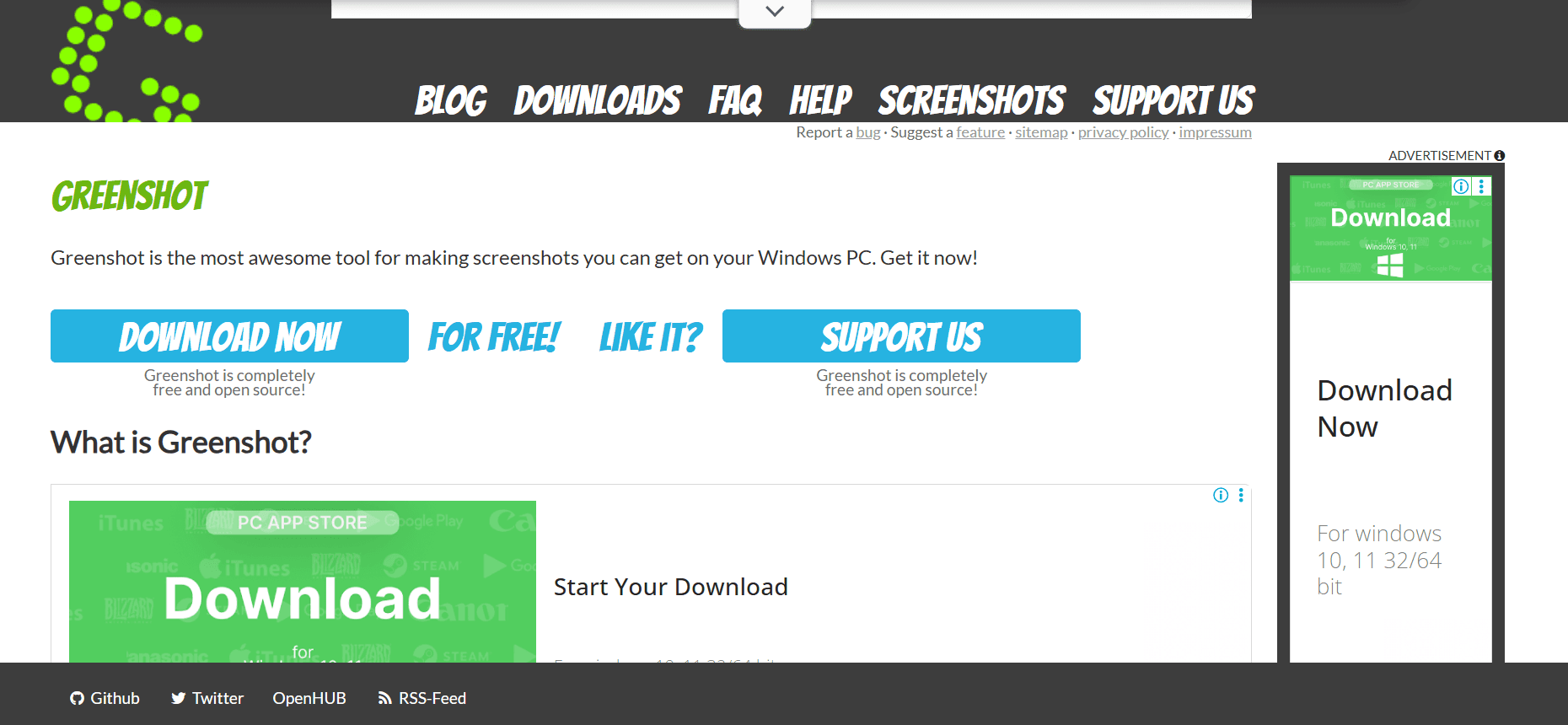
O Greenshot é uma ferramenta de código aberto conhecida pela sua simplicidade e eficácia na captura de capturas de ecrã. É particularmente apreciada em ambientes empresariais, onde é necessária uma captura rápida e fiável. O Greenshot oferece opções de captura de ecrã inteiro, região e janela, tornando-o versátil para várias necessidades.
Embora o Greenshot não tenha o conjunto de funcionalidades mais extenso, fornece ferramentas essenciais para anotações e partilha, tornando-o uma escolha fiável para utilizadores que precisam de funcionalidade simples, sem enfeites.
Principais Funcionalidades
Modos de captura básicos
Ferramentas simples de anotação
Integração com o Microsoft Office
Carregamento direto para serviços na nuvem
Gratuito e de código aberto
Aplicação leve
Prós | Contras |
|---|---|
Fácil de utilizar com funcionalidades essenciais | Funcionalidades avançadas limitadas |
Integra-se bem com a suíte Office | Sem capacidades de captura de vídeo |
Gratuito e de código aberto | Ferramentas básicas de anotação |
Preço
O Greenshot está disponível gratuitamente, sem versão premium, tornando-o uma opção económica para empresas e particulares.
Markup Hero
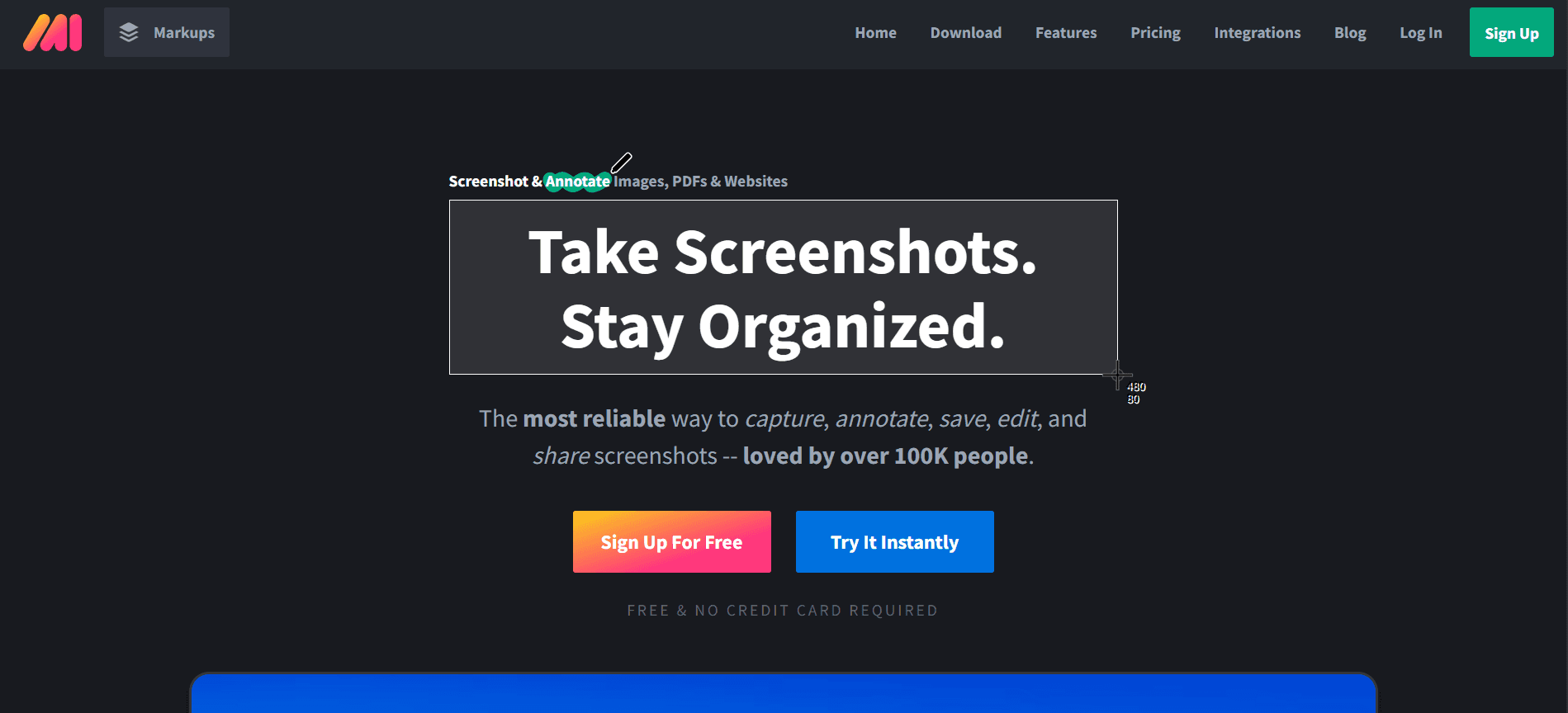
O Markup Hero foi concebido para utilizadores que precisam de anotar e partilhar capturas de ecrã rapidamente. É uma excelente ferramenta para educadores, designers e qualquer pessoa que colabore frequentemente de forma visual. O Markup Hero concentra-se na facilidade de utilização e na velocidade, permitindo aos utilizadores capturar, anotar e partilhar em apenas alguns cliques.
Embora não ofereça a gama mais ampla de opções de captura, a sua ênfase na anotação e partilha torna-o uma ferramenta poderosa para quem precisa de criar e distribuir visuais rapidamente.
Principais Funcionalidades
Captura e anotação rápidas
Armazenamento e partilha baseados na nuvem
Funcionalidades de colaboração em tempo real
Integrações com ferramentas populares como Slack e Google Drive
Interface simples para facilitar a utilização
Disponível em várias plataformas
Prós | Contras |
|---|---|
Excelente para anotação e partilha rápidas | Modos de captura limitados |
Suporta colaboração em tempo real | Sem funcionalidade de captura de vídeo |
Plano gratuito disponível com funcionalidades essenciais | Funcionalidades avançadas atrás de paywall |
Preço
O Markup Hero oferece um plano gratuito com funcionalidades essenciais, enquanto os planos premium começam nos 5 $ por utilizador por mês para capacidades avançadas.
CloudApp
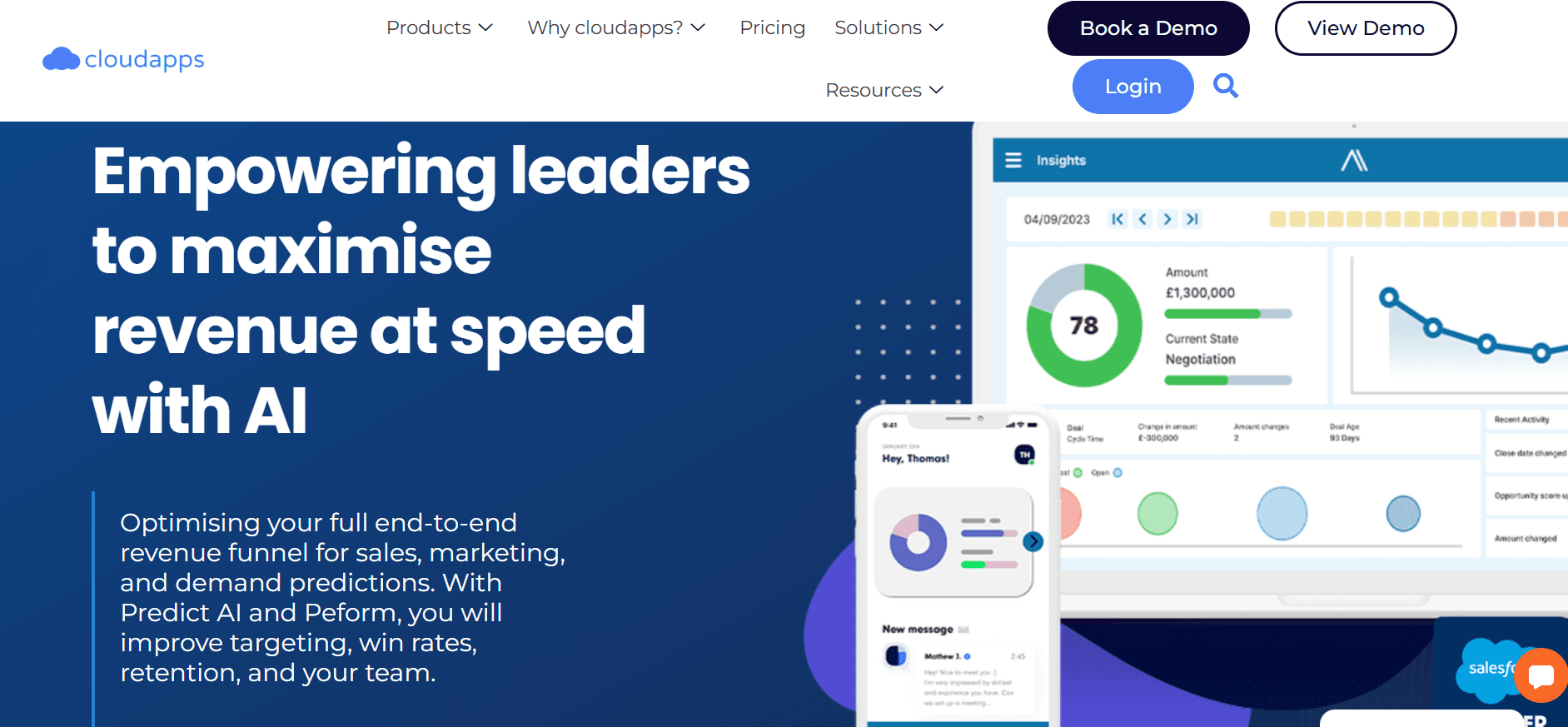
O CloudApp, recentemente renomeado para Zight, é uma ferramenta poderosa, apreciada por equipas que necessitam tanto de captura de ecrã como de funcionalidades de vídeo. Oferece uma experiência fluida para capturar, anotar e partilhar tanto capturas de ecrã como gravações do ecrã, tornando-o uma solução abrangente para necessidades diversas.
O grande diferencial do CloudApp é a sua integração com serviços na nuvem, permitindo aos utilizadores aceder e partilhar as suas capturas a partir de qualquer lugar. Isto torna-o particularmente útil para equipas remotas e organizações que dão prioridade à acessibilidade e à colaboração.
Principais Funcionalidades
Captura de ecrã e gravação de vídeo
Ferramentas de anotação em tempo real
Armazenamento e partilha na nuvem
Integrações com ferramentas de trabalho como Slack e Trello
Sobreposição de webcam para gravações personalizadas
Suporte para criação de GIFs
Prós | Contras |
|---|---|
Funcionalidades abrangentes de captura e partilha | O plano gratuito tem funcionalidades limitadas |
Excelente para colaboração remota | Mais caro do que algumas alternativas |
Suporta capturas de ecrã e clipes de vídeo | Pode exigir muitos recursos |
Preço
O CloudApp oferece um plano gratuito limitado, com planos pagos a partir de 8 $ por utilizador por mês, proporcionando funcionalidades e capacidade de armazenamento adicionais.
Desafios da Captura de Ecrã: Com o que as Equipas Lutam
Limitações de Anotação
Ferramentas inadequadas para marcar capturas de ecrã podem levar a falhas de comunicação e erros.
As opções básicas de anotação carecem de precisão, afetando a clareza da mensagem transmitida.
A incapacidade de personalizar anotações dificulta os esforços de personalização e branding.
As equipas recorrem frequentemente a ferramentas externas para edição avançada, aumentando a complexidade do fluxo de trabalho.
Fricção na Partilha
A dificuldade em partilhar capturas entre plataformas pode abrandar a colaboração.
A integração limitada com a nuvem restringe o acesso às capturas a partir de vários dispositivos.
Os processos de partilha manual consomem tempo e estão sujeitos a erros.
As preocupações com a segurança dos dados nas opções de partilha na nuvem podem limitar a utilização.
Sem Captura com Deslocamento
A incapacidade de capturar páginas web longas ou documentos de uma só vez frustra os utilizadores.
A união manual de várias capturas de ecrã é trabalhosa e ineficiente.
A perda de contexto quando o conteúdo é dividido por várias imagens pode confundir os destinatários.
Nem todas as ferramentas oferecem esta funcionalidade, limitando as opções dos utilizadores.
Restrições de Formato
A falta de suporte para diversos formatos de ficheiro limita a utilidade das imagens capturadas.
Converter ficheiros para formatos compatíveis desperdiça tempo e recursos.
A incompatibilidade com outro software pode levar à perda ou corrupção de dados.
Algumas ferramentas impõem formatos proprietários, complicando a partilha e o armazenamento.
Armazenamento e Organização
Sem soluções de armazenamento eficazes, os utilizadores têm dificuldade em encontrar rapidamente capturas antigas.
Funcionalidades de organização fracas levam a espaços de trabalho digitais desorganizados.
A falta de opções de etiquetagem e categorização complica a recuperação.
As equipas gastam tempo excessivo a gerir ficheiros em vez de se concentrarem nas tarefas principais.
Desafio | Processo Tradicional | Impacto no Negócio | Custo de Tempo |
|---|---|---|---|
Limitações de Anotação | Utilização de software externo de edição | Aumento da taxa de erros | +2 horas/semana |
Fricção na Partilha | Anexos de e-mail | Colaboração atrasada | +3 horas/semana |
Sem Captura com Deslocamento | Várias capturas de ecrã unidas manualmente | Eficiência reduzida | +2,5 horas/semana |
Restrições de Formato | Ferramentas de conversão de ficheiros | Perda de produtividade | +1,5 horas/semana |
Armazenamento e Organização | Organização manual de pastas | Tempo perdido na recuperação | +3 horas/semana |
Estes desafios evidenciam a necessidade de ferramentas avançadas de captura de ecrã que ofereçam soluções integradas para simplificar os fluxos de trabalho e aumentar a produtividade. A secção seguinte explora as funcionalidades essenciais que as ferramentas modernas de captura de ecrã devem ter para ultrapassar estes obstáculos de forma eficaz.
Funcionalidades Essenciais em Ferramentas Modernas de Captura de Ecrã
Ferramentas Avançadas de Anotação
As ferramentas modernas de captura de ecrã devem incluir funcionalidades avançadas de anotação que vão para além de simples texto e setas. Os utilizadores devem ter acesso a formas personalizáveis, chamadas de atenção e à capacidade de desfocar informações sensíveis. Estas funcionalidades melhoram a clareza e a eficácia dos visuais, garantindo que a mensagem é transmitida com precisão. Ferramentas como o Trupeer destacam-se nesta área, oferecendo anotações orientadas por IA que poupam tempo e melhoram a precisão.
Estas ferramentas devem também permitir uma integração fluida com outras aplicações, possibilitando aos utilizadores anotar e partilhar diretamente no seu fluxo de trabalho. Esta integração reduz a necessidade de alternar entre aplicações, aumentando assim a eficiência e reduzindo o potencial de erros.
Partilha e Colaboração Sem Fricção
Na era do trabalho remoto, as capacidades de partilha e colaboração sem fricção são essenciais. As ferramentas de captura de ecrã devem oferecer uma integração robusta com a nuvem, permitindo aos utilizadores armazenar e aceder às capturas a partir de qualquer dispositivo. As funcionalidades de colaboração em tempo real permitem que as equipas trabalhem em conjunto de forma mais eficaz, acelerando os processos de tomada de decisão.
Por exemplo, o CloudApp oferece excelentes opções de armazenamento e partilha na nuvem, facilitando a colaboração entre equipas. A sua integração com plataformas populares como Slack e Trello torna-o uma escolha preferencial para empresas que valorizam a colaboração.
Capacidade de Captura com Deslocamento
A capacidade de capturar conteúdo com deslocamento é vital para utilizadores que precisam de documentar páginas web ou documentos extensos. Esta funcionalidade elimina a necessidade de várias capturas de ecrã e de união manual, poupando tempo e esforço. Ferramentas como o Snagit e o ShareX oferecem uma excelente funcionalidade de captura com deslocamento, tornando-as ideais para utilizadores que trabalham frequentemente com conteúdo web.
Além disso, capturar páginas inteiras de uma só vez garante que o contexto é preservado, melhorando a qualidade da documentação e da comunicação.
Reconhecimento Ótico de Caracteres (OCR)
A tecnologia OCR é uma mudança de paradigma para utilizadores que precisam de extrair texto de imagens. Ao reconhecer e digitalizar texto, o OCR permite aos utilizadores editar e reutilizar informação sem digitação manual. Esta funcionalidade é particularmente útil para criar documentos editáveis a partir de imagens digitalizadas ou capturas de ecrã.
Ferramentas como o Trupeer e o Snagit incorporam OCR, tornando-se valiosas para profissionais que lidam com materiais com muito texto. Com OCR, os utilizadores podem simplificar fluxos de trabalho, reduzir erros e aumentar a produtividade.
Compatibilidade Multiplataforma
Com a proliferação de diferentes sistemas operativos, é crucial que as ferramentas de captura de ecrã ofereçam compatibilidade multiplataforma. Isto garante que os utilizadores possam capturar, editar e partilhar conteúdo independentemente do dispositivo ou sistema operativo que estejam a utilizar. A compatibilidade com Windows, macOS e até Linux pode ser um fator decisivo para muitos utilizadores.
O Trupeer e o Markup Hero oferecem suporte multiplataforma, garantindo aos utilizadores uma experiência consistente entre dispositivos. Esta flexibilidade é vital para equipas que trabalham em ambientes diversos, permitindo-lhes manter a produtividade sem problemas de compatibilidade.
Interface de Utilizador Intuitiva
Uma interface fácil de utilizar é essencial para que qualquer ferramenta seja eficaz. O software de captura de ecrã deve ser intuitivo o suficiente para utilizadores estreantes, ao mesmo tempo que oferece funcionalidades avançadas para utilizadores experientes. Uma interface limpa e organizada reduz a curva de aprendizagem e incentiva uma utilização mais frequente.
Ferramentas como o Lightshot e o Greenshot são elogiadas pela sua simplicidade e facilidade de utilização, tornando-as acessíveis a utilizadores de todos os níveis de experiência. Um design intuitivo garante que os utilizadores se possam concentrar nas suas tarefas em vez de lutarem com a própria ferramenta.
Como Escolher Software de Captura de Ecrã com Base no Seu Caso de Utilização
Reporte de Erros
No desenvolvimento de software, o reporte de erros é um processo crítico que exige comunicação clara entre testadores e programadores. As ferramentas de captura de ecrã desempenham um papel vital ao fornecer provas visuais dos problemas, facilitando aos programadores a compreensão e reprodução de erros.
Principais Desafios:
Capturar elementos dinâmicos como menus suspensos e tooltips
Anotar capturas de ecrã com notas detalhadas
Partilhar rapidamente visuais com as equipas de desenvolvimento
Soluções Necessárias:
Modos de captura avançados, incluindo região e janela
Ferramentas robustas de anotação para maior clareza
Integração fluida com software de acompanhamento de erros como o Jira
Ferramenta | Adequada ao Caso de Utilização |
|---|---|
Trupeer | Sim |
Snagit | Sim |
ShareX | Sim |
Lightshot | Limitado |
Greenshot | Sim |
"A utilização de ferramentas avançadas de captura de ecrã melhorou drasticamente o nosso processo de reporte de erros, reduzindo o tempo de comunicação para metade." - Mike T., Líder de QA na TechCorp
Documentação de Produto
Criar documentação de produto detalhada é essencial para guias do utilizador, manuais e materiais de formação. As capturas de ecrã ajudam a ilustrar processos e interfaces complexos, tornando a documentação mais intuitiva e acessível.
Principais Desafios:
Capturar com precisão processos passo a passo
Manter a consistência dos visuais
Atualizar a documentação com novas versões do software
Soluções Necessárias:
Captura com deslocamento para páginas longas
Modelos para formatação consistente
Ferramentas de edição fáceis para atualizações rápidas
Ferramenta | Adequada ao Caso de Utilização |
|---|---|
Trupeer | Sim |
Snagit | Sim |
CloudApp | Sim |
Markup Hero | Limitado |
Suporte ao Cliente
Para equipas de apoio ao cliente, as capturas de ecrã podem melhorar significativamente a comunicação, fornecendo explicações visuais de problemas ou soluções do produto. Isto é especialmente valioso no suporte técnico, onde os utilizadores podem ter dificuldade em descrever os seus problemas verbalmente.
Principais Desafios:
Explicar visualmente problemas complexos
Fornecer orientação passo a passo
Garantir tempos de resposta rápidos
Soluções Necessárias:
Capacidades de captura e partilha instantâneas
Anotações em tempo real para maior clareza
Integração fácil com sistemas de CRM como o Zendesk
Ferramenta | Adequada ao Caso de Utilização |
|---|---|
CloudApp | Sim |
Snagit | Sim |
Markup Hero | Sim |
Lightshot | Limitado |
Dica: ao lidar com pedidos de suporte complexos, use ferramentas de captura de ecrã para gravar um pequeno vídeo de demonstração. Isto pode fornecer uma clareza que as imagens estáticas não conseguem.
Feedback de Design
Para equipas de design, trocar feedback sobre visuais é crucial. As ferramentas de captura de ecrã facilitam isto ao permitir que os designers anotem e partilhem facilmente o seu trabalho, promovendo a colaboração e a iteração.
Principais Desafios:
Fornecer feedback detalhado sobre elementos de design
Facilitar revisões colaborativas
Acompanhar alterações e atualizações
Soluções Necessárias:
Funcionalidades avançadas de anotação para feedback detalhado
Ferramentas de colaboração para revisões em equipa
Controlo de versões para acompanhar iterações de design
Ferramenta | Adequada ao Caso de Utilização |
|---|---|
Trupeer | Sim |
CloudApp | Sim |
Markup Hero | Sim |
Greenshot | Limitado |
5. Criação da Base de Conhecimento
Construir uma base de conhecimento abrangente é essencial para a formação interna e a educação do cliente. As capturas de ecrã ajudam a ilustrar instruções e processos, tornando a base de conhecimento mais envolvente e informativa.
Principais Desafios:
Documentar processos complexos com clareza
Garantir que os materiais estão atualizados
Integrar visuais com conteúdo baseado em texto
Soluções Necessárias:
Captura com deslocamento para documentação detalhada
OCR para converter imagens em texto
Ferramentas para atualizações e edições fáceis
Ferramenta | Adequada ao Caso de Utilização |
|---|---|
Trupeer | Sim |
Snagit | Sim |
CloudApp | Sim |
ShareX | Limitado |
"Integrar capturas de ecrã na nossa base de conhecimento não só a tornou mais abrangente como também reduziu significativamente os nossos tickets de suporte." - Lisa M., Gestora de Conhecimento na EduTech Solutions
Melhores Práticas para Captura de Ecrã Eficaz
Antes de Capturar
Identifique o objetivo da captura para selecionar o modo de ferramenta apropriado (ecrã inteiro, região, etc.).
Certifique-se de que o ecrã está livre de distrações, como separadores desnecessários ou notificações.
Planeie as suas anotações antecipadamente para manter uma mensagem clara e concisa.
Verifique as definições de captura, como resolução e formato, para corresponder aos seus requisitos.
Organize o seu espaço de trabalho para simplificar o processo de captura e minimizar a perda de tempo.
Durante a Captura
Use atalhos para acesso rápido às funcionalidades de captura, poupando tempo e esforço.
Capture apenas as áreas relevantes para manter o foco e evitar excesso de informação.
Anote em tempo real para preservar as suas ideias e perceções iniciais.
Utilize funcionalidades de zoom para capturas detalhadas quando necessário.
Mantenha a consistência no estilo e na formatação para obter resultados com aspeto profissional.
Depois de Capturar
Revise as capturas quanto à clareza e precisão antes de as partilhar ou guardar.
Organize as capturas em pastas com nomes significativos para fácil recuperação.
Partilhe capturas através de serviços na nuvem integrados para uma colaboração fluida.
Atualize regularmente as suas capturas para refletir alterações no processo ou produto documentado.
Procure feedback dos membros da equipa para aperfeiçoar futuras capturas e processos.
Perguntas Frequentes
O que é software de captura de ecrã?
O software de captura de ecrã permite-lhe tirar capturas de ecrã ou gravar vídeos do ecrã do seu computador. É usado para criar conteúdo visual para tutoriais, documentação e comunicação. Estas ferramentas incluem frequentemente funcionalidades de anotação, partilha e edição para melhorar os visuais capturados.
Porque preciso de software de captura de ecrã?
O software de captura de ecrã é essencial para comunicar visualmente informação complexa de forma eficaz. Ajuda a criar tutoriais, documentar processos, reportar erros e melhorar o apoio ao cliente. O conteúdo visual consegue muitas vezes transmitir informação de forma mais clara e rápida do que apenas texto.
Como posso capturar uma janela com deslocamento?
Para capturar uma janela com deslocamento, use uma ferramenta com capacidade de captura com deslocamento, como o Snagit ou o ShareX. Inicie o processo de captura e selecione a opção de janela com deslocamento. O software deslocar-se-á automaticamente pelo conteúdo, capturando tudo numa única imagem contínua.
Posso editar as minhas capturas depois de as tirar?
Sim, a maioria das ferramentas de captura de ecrã oferece capacidades de edição básicas a avançadas. Pode recortar, anotar, adicionar efeitos e ajustar cores. Estas funcionalidades ajudam a aperfeiçoar as suas capturas, tornando-as mais informativas e profissionais antes de as partilhar ou utilizar na documentação.
Existe uma versão gratuita do Trupeer?
O Trupeer não oferece uma versão gratuita; é uma ferramenta premium concebida para uso profissional. No entanto, disponibiliza um período experimental gratuito, permitindo-lhe explorar as suas funcionalidades antes de aderir a um plano de subscrição.
Quais são as opções de preços do Snagit?
O Snagit está disponível numa compra única por 49,99 $, o que o torna uma opção acessível para muitos utilizadores. Existem descontos para instituições de ensino e entidades governamentais. Também pode experimentá-lo gratuitamente durante 15 dias para avaliar a sua adequação às suas necessidades.
Como integro ferramentas de captura de ecrã com outro software?
A integração depende da ferramenta e do software com que pretende ligar. Muitas ferramentas oferecem opções de integração direta com plataformas como Slack, Trello e sistemas de CRM. Consulte a documentação da ferramenta para instruções específicas de integração ou utilize opções de API para ligações personalizadas.
As ferramentas de captura de ecrã podem ser usadas em equipas remotas?
Sem dúvida. As ferramentas de captura de ecrã são particularmente benéficas para equipas remotas, facilitando uma comunicação clara através de conteúdo visual. Funcionalidades como partilha na nuvem e colaboração em tempo real aumentam a produtividade da equipa, independentemente da localização geográfica.
Quais são os passos para começar a utilizar o Trupeer?
Para começar a utilizar o Trupeer, registe-se no respetivo website, descarregue a aplicação e siga as instruções de configuração. Está disponível uma avaliação gratuita para explorar as suas funcionalidades. Para orientação detalhada, consulte os tutoriais e recursos disponibilizados no website.
Considerações Finais
Escolher o software de captura de ecrã certo depende em grande medida das suas necessidades e casos de utilização específicos. Para quem procura uma ferramenta abrangente, o Trupeer destaca-se com as suas funcionalidades avançadas, tornando-o uma excelente escolha para ambientes profissionais. As suas capacidades orientadas por IA e integrações fluidas respondem a requisitos diversos, desde reporte de erros a apoio ao cliente.
Para explorar como o Trupeer pode melhorar a produtividade e a comunicação da sua equipa, visite o website do Trupeer para obter mais informações e iniciar a sua avaliação gratuita. Descubra hoje a diferença que uma poderosa ferramenta de captura de ecrã pode fazer no seu fluxo de trabalho.

