

Como Encontrar Websites de Afiliados com o Ahrefs
Descubra como usar o Ahrefs para identificar sites de afiliados para ações de contacto para backlinks, pesquisa de concorrentes ou parcerias de marketing de afiliados.
Este documento apresenta um processo simplificado para identificar eficazmente um website de afiliados utilizando uma ferramenta de pesquisa de palavras-chave. Cada passo irá guiá-lo pelas ações necessárias, garantindo uma experiência fluida do início ao fim.
1. Identifique Concorrentes
Comece por identificar os principais concorrentes no seu nicho.
Utilize o Site Explorer no Ahrefs para introduzir o seu próprio domínio ou uma palavra-chave inicial.
Navegue até "Organic Competitors" para encontrar websites semelhantes que visam as mesmas palavras-chave.
2. Analise os Backlinks dos Concorrentes
No Site Explorer, introduza o domínio de um concorrente.
Vá ao relatório "Backlinks" para ver quais websites estão a apontar para o conteúdo do seu concorrente.
3. Identifique Links de Afiliados
Procure links que incluam IDs de afiliado, parâmetros como
?ref=,aff_id=ou links que redirecionem através de redes de afiliados conhecidas.Preste atenção ao conteúdo da página de referência—blogs, análises e compilações de produtos são páginas frequentemente impulsionadas por afiliados.
4. Use Filtros Avançados
No relatório Backlinks, aplique filtros como:
URL da Página de Referência: para procurar padrões de afiliados.
Texto Âncora: filtre por termos como “comprar agora”, “análise”, “cupão” ou o nome da sua marca.
Domínios de Referência: filtre por DR, idioma ou tráfego para encontrar potenciais afiliados de alta qualidade.
5. Exporte & Avalie
Exporte a lista filtrada de backlinks e analise-a.
Visite os sites manualmente para confirmar que são afiliados e avalie a qualidade e a relevância do conteúdo.
Guia Passo a Passo: Como Encontrar Websites de Afiliados com o Ahrefs
Paso 1
Clique no explorador de palavras-chave,

Paso 2
Introduza uma palavra-chave.
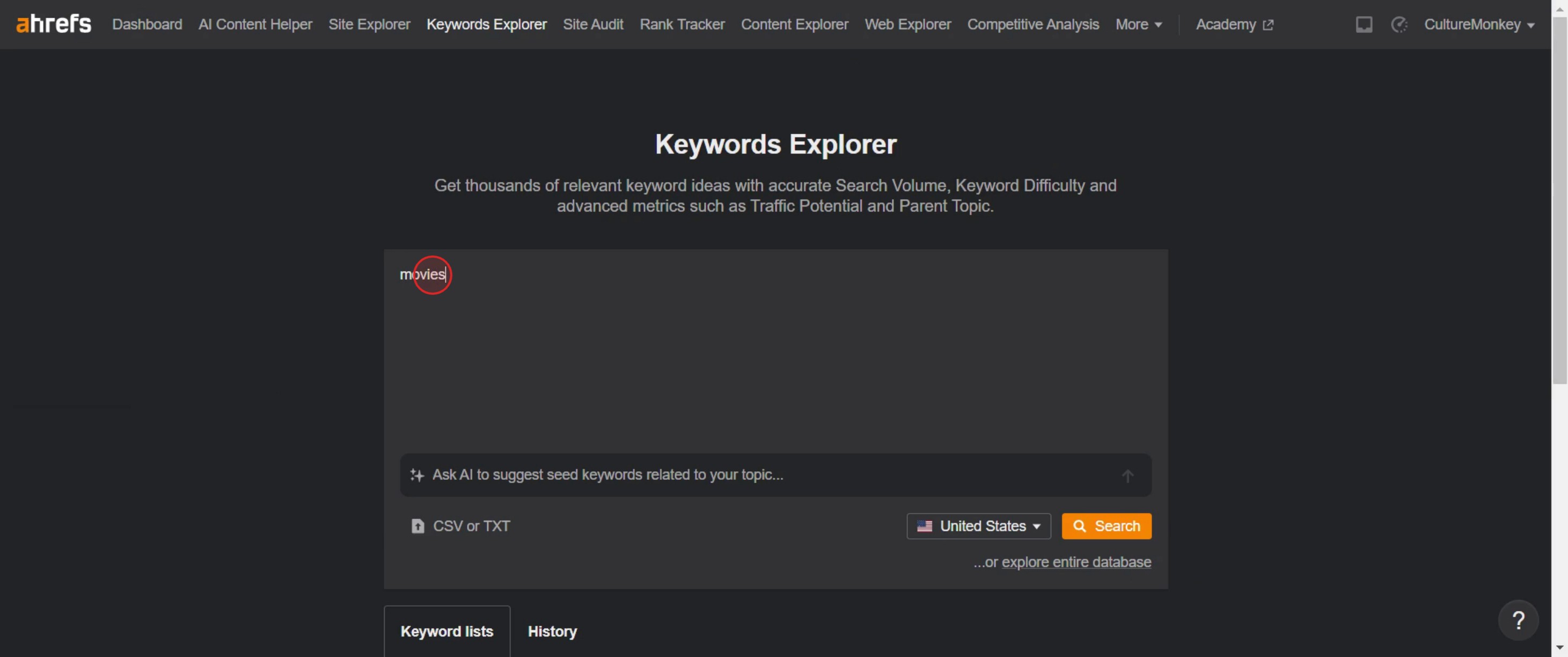
Paso 3
Clique no botão de pesquisa.
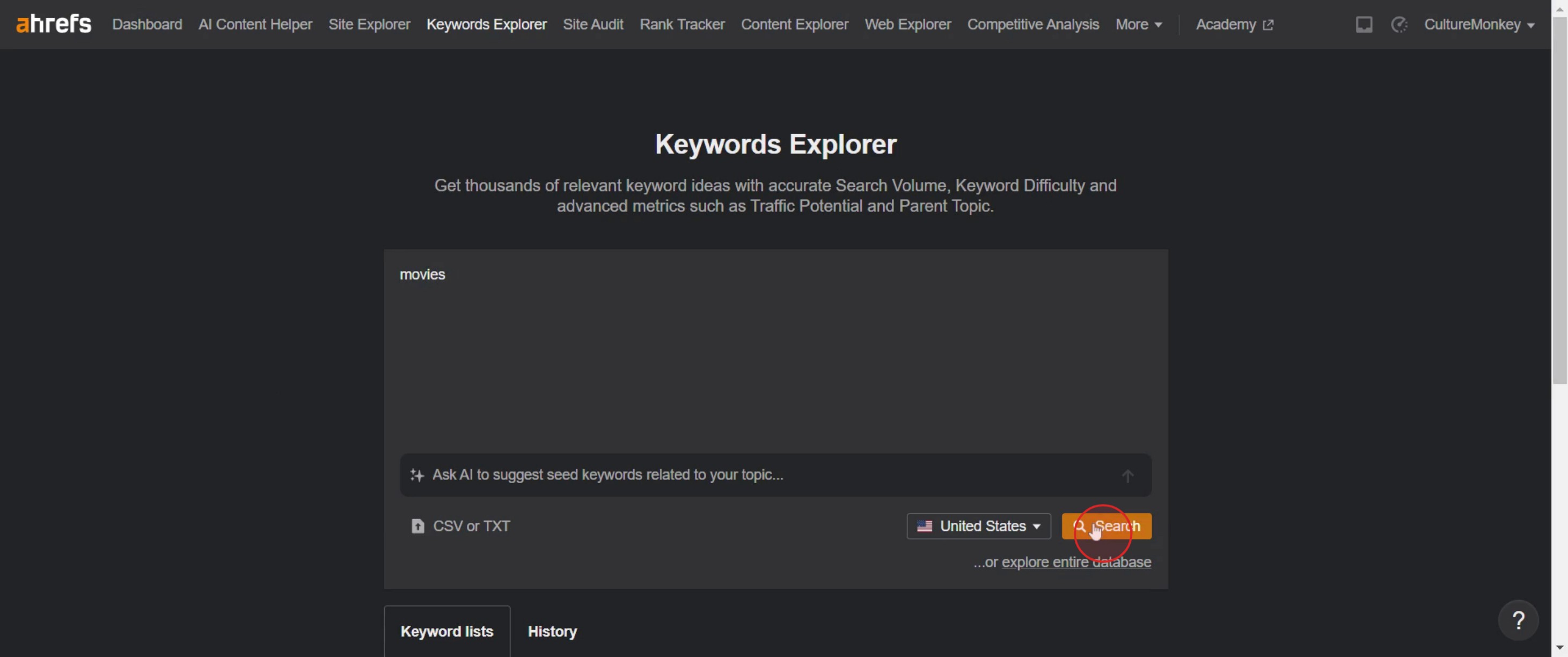
Paso 4
Selecione os termos correspondentes.
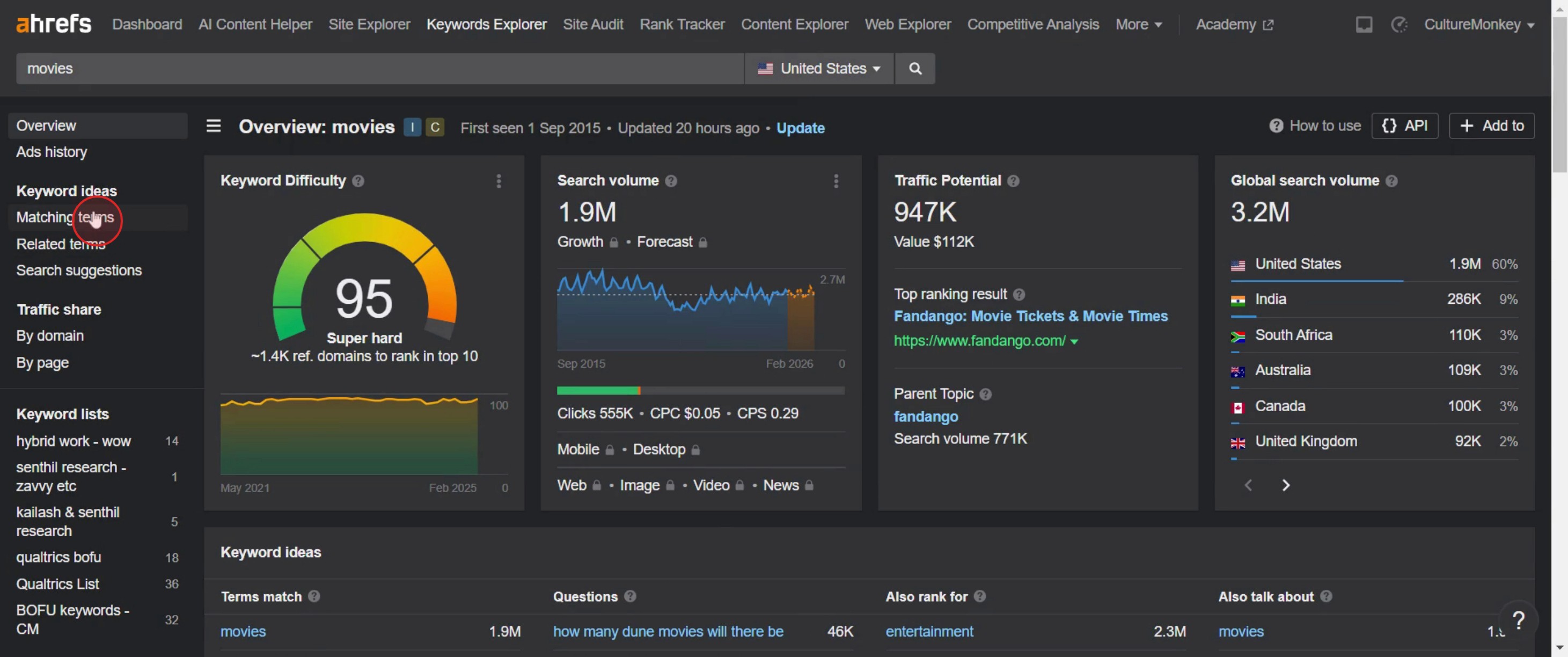
Paso 5
Clique na opção incluir,
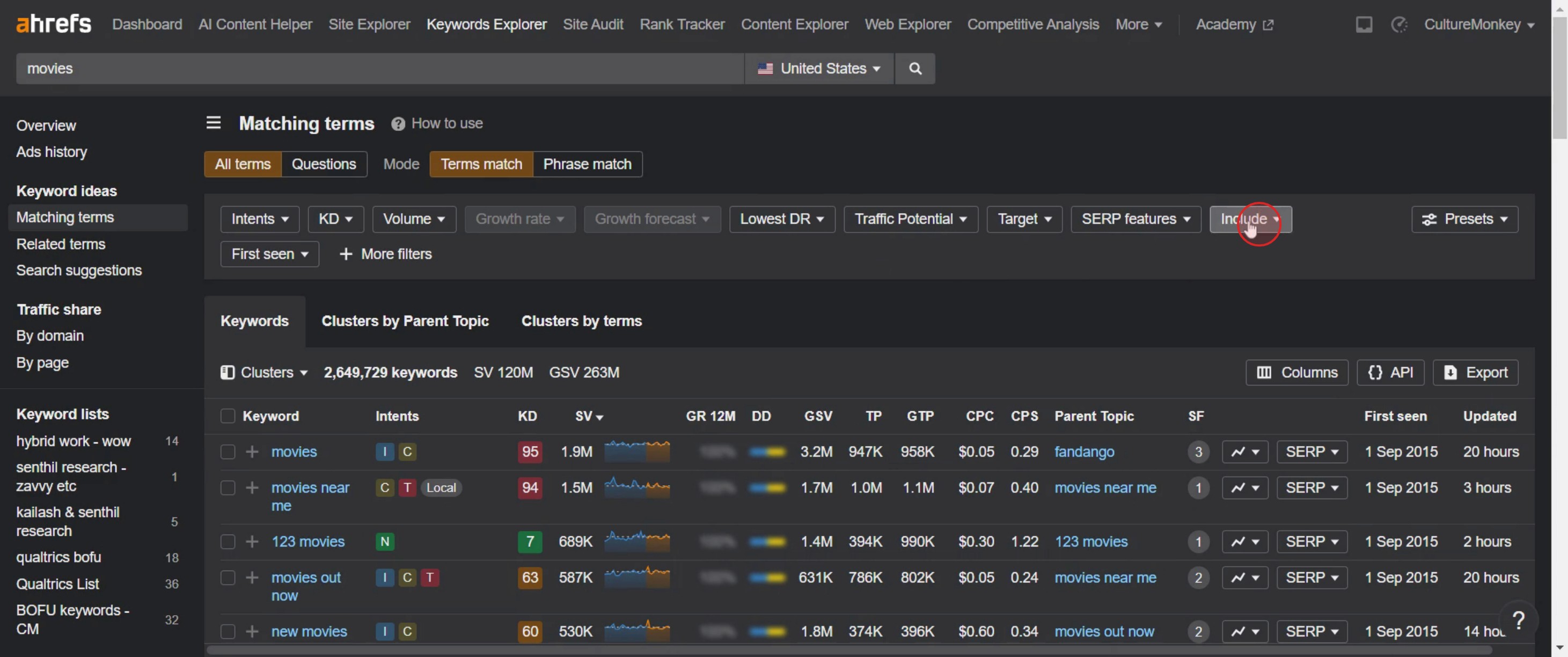
Paso 6
Selecione o botão aplicar.
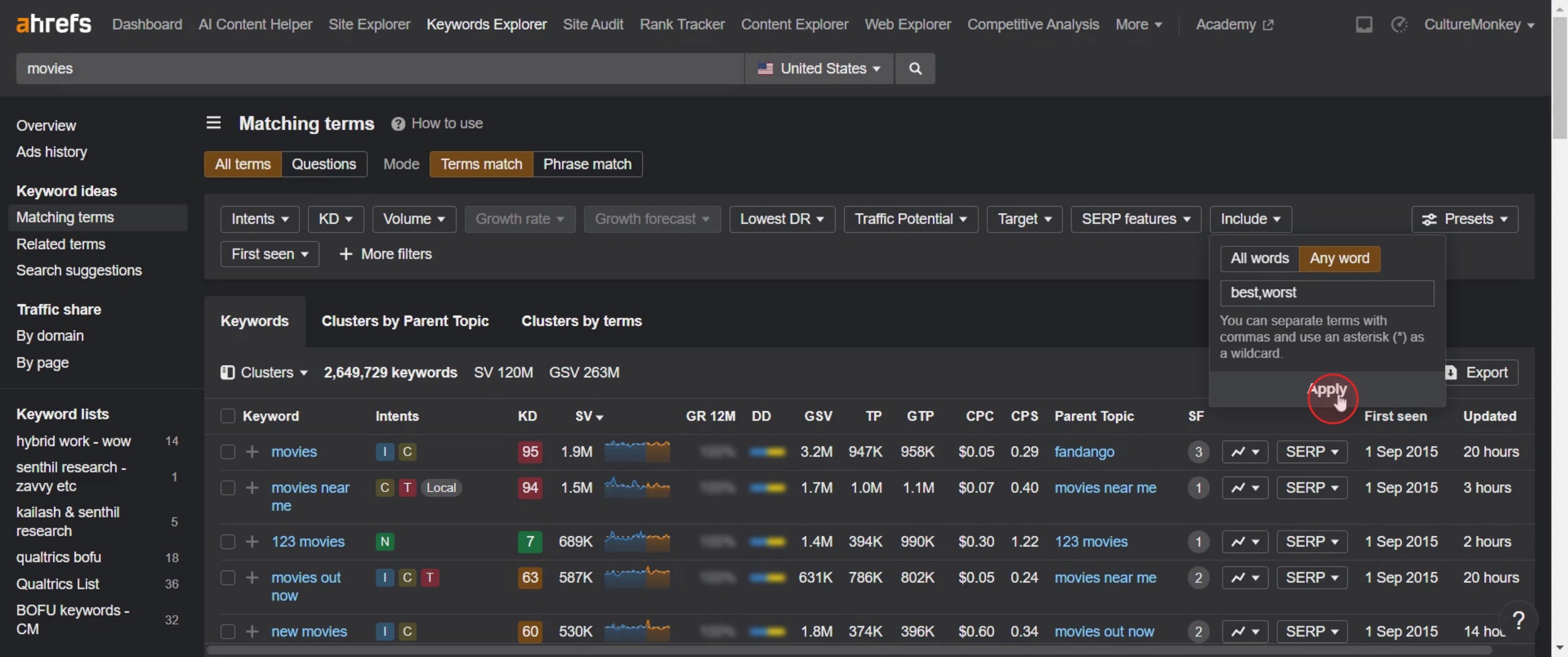
Paso 7
Clique na secção KD.
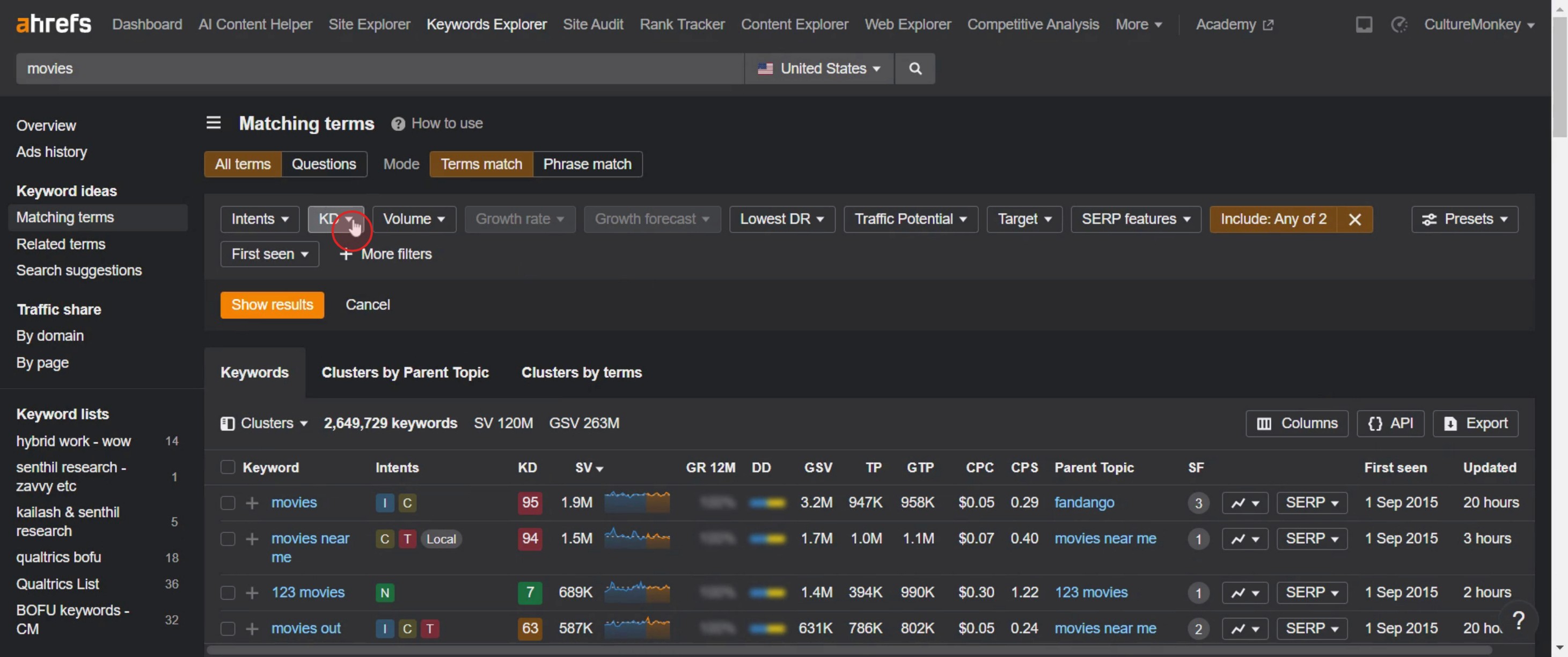
Paso 8
Clique no botão aplicar.

Paso 9
E selecione mostrar resultados.
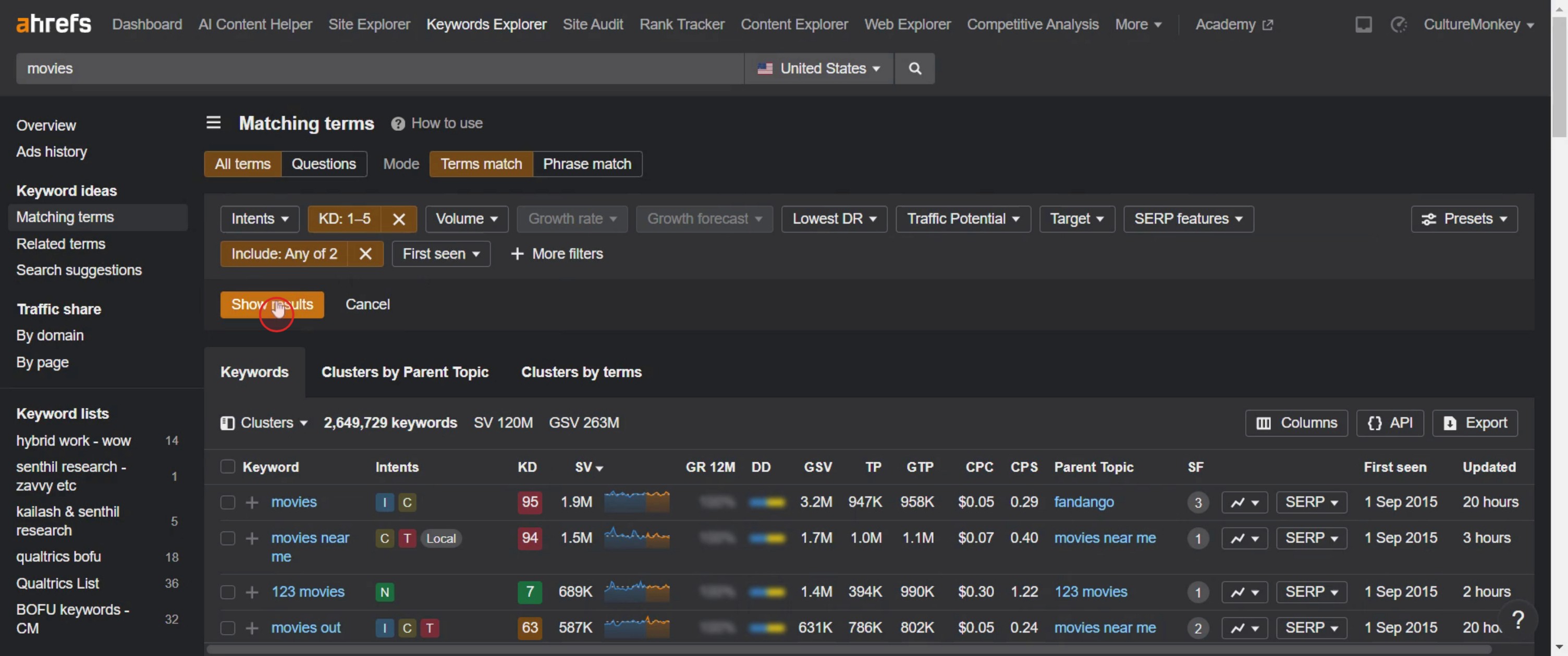
Este é o processo passo a passo para encontrar websites de afiliados no Ahrefs. Vejamos algumas dicas.
Dicas avançadas para encontrar websites de afiliados usando o Ahrefs
Use o Site Explorer do Ahrefs para analisar websites de afiliados concorrentes – Introduza um website de afiliados conhecido no Site Explorer e verifique os relatórios Top Pages e Outgoing Links para encontrar sites semelhantes.
Encontre páginas de afiliados pesquisando termos comuns de afiliados – Utilize o Content Explorer do Ahrefs e pesquise termos como best, review, coupon, discount e vs, palavras-chave comuns usadas por websites de afiliados.
Analise os Outgoing Links para identificar parcerias de afiliados – No Site Explorer, verifique o relatório Outgoing Links para ver para que domínios um website está a ligar com parâmetros de rastreamento de afiliados
Erros comuns e como evitá-los
Não procurar palavras-chave específicas de afiliados – Muitos websites de afiliados visam pesquisas baseadas em comparação e análise. Verifique sempre termos como melhor, top, vs, análise e desconto,
Ignorar Outgoing Links com rastreamento de afiliados – Os websites de afiliados monetizam através de links com parâmetros de rastreamento. Verifique o relatório Outgoing Links para os encontrar.
Apenas verificar páginas iniciais em vez de páginas específicas – O conteúdo de afiliados está muitas vezes oculto em publicações de blogue e páginas de análise de produtos. Verifique sempre Top Pages no Site Explorer para os encontrar.
Perguntas frequentes comuns para encontrar websites de afiliados usando o Ahrefs
Que palavras-chave os websites de afiliados visam?
Os websites de afiliados visam frequentemente palavras-chave de intenção comercial, como melhor [produto], top [categoria], alternativas a [marca], análise e códigos de cupão. Estas palavras-chave indicam intenção de compra e são comumente usadas em conteúdo de afiliados.Como posso ver se um website está a ligar a programas de afiliados?
No Site Explorer, verifique o relatório Outgoing Links e procure parâmetros de rastreamento como aff=?, ref=? ou partner= nos links externos. Estes parâmetros são normalmente usados em links de rastreamento de afiliados.Posso acompanhar os backlinks de websites de afiliados bem-sucedidos?
Sim! Introduza um website de afiliados no Site Explorer, navegue até ao relatório Backlinks e analise quais websites estão a apontar para ele. Isto ajuda-o a perceber de onde recebem o tráfego de referência e potenciais parcerias de afiliados.Como analiso vários websites de afiliados de uma vez?
Use a ferramenta Domain Comparison no Ahrefs para comparar Domain Rating (DR), backlinks e tráfego orgânico em vários domínios. Isto permite-lhe comparar diferentes websites de afiliados e identificar os mais fortes no seu nicho.Como gravar o ecrã num Mac?
Para gravar o ecrã num Mac, pode utilizar o Trupeer AI. Permite capturar o ecrã inteiro e fornece funcionalidades de IA, como adicionar avatares de IA, adicionar narração e aplicar zoom de aproximação e afastamento no vídeo. Com a funcionalidade de tradução de vídeo com IA do trupeer, pode traduzir o vídeo para mais de 30 idiomas.Como adicionar um avatar de IA a uma gravação de ecrã?
Para adicionar um avatar de IA a uma gravação de ecrã, terá de usar uma ferramenta de gravação de ecrã com IA. O Trupeer AI é uma ferramenta de gravação de ecrã com IA, que ajuda a criar vídeos com vários avatares e também o ajuda a criar o seu próprio avatar para o vídeo.Como gravar o ecrã no Windows?
Para gravar o ecrã no Windows, pode usar a Game Bar integrada (Windows + G) ou uma ferramenta de IA avançada como o Trupeer AI para funcionalidades mais avançadas, como avatares de IA, narração, tradução, etc.Como adicionar narração a um vídeo?
Para adicionar narração a vídeos, descarregue a extensão do Chrome do trupeer ai. Depois de se registar, carregue o seu vídeo com voz, escolha a narração desejada no trupeer e exporte o seu vídeo editado.Como faço zoom numa gravação de ecrã?
Para ampliar durante uma gravação de ecrã, utilize os efeitos de zoom no Trupeer AI, que permitem ampliar e reduzir em momentos específicos, melhorando o impacto visual do conteúdo do seu vídeo.

