

Como criar uma conta no LinkedIn
Queres juntar-te ao LinkedIn? Aprende passo a passo como criar facilmente uma conta no LinkedIn. Ideal para profissionais, estudantes e para quem procura novas oportunidades de emprego.
Guia passo a passo: Como criar uma conta no LinkedIn
Passo 1
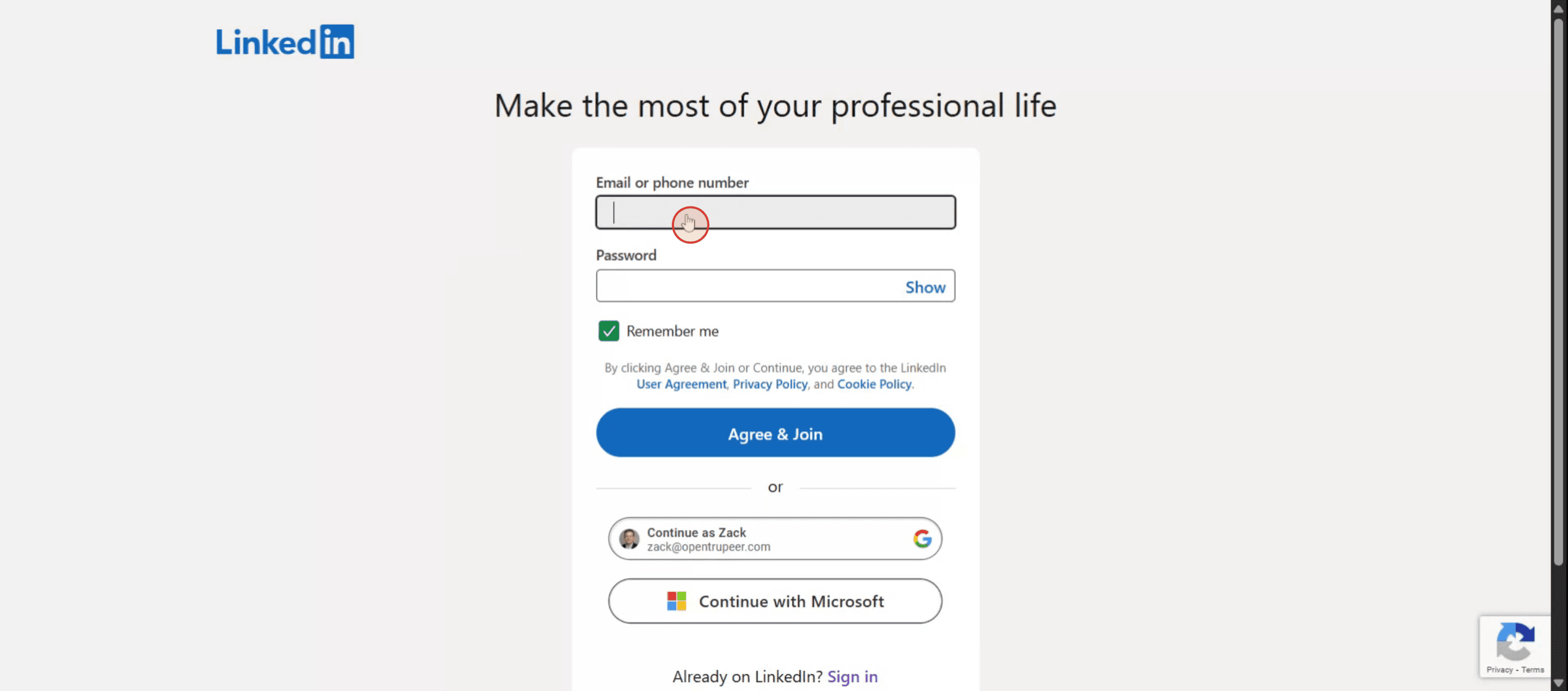
Comece por introduzir o seu endereço de email ou número de telemóvel na página de início de sessão do LinkedIn.
Passo 2
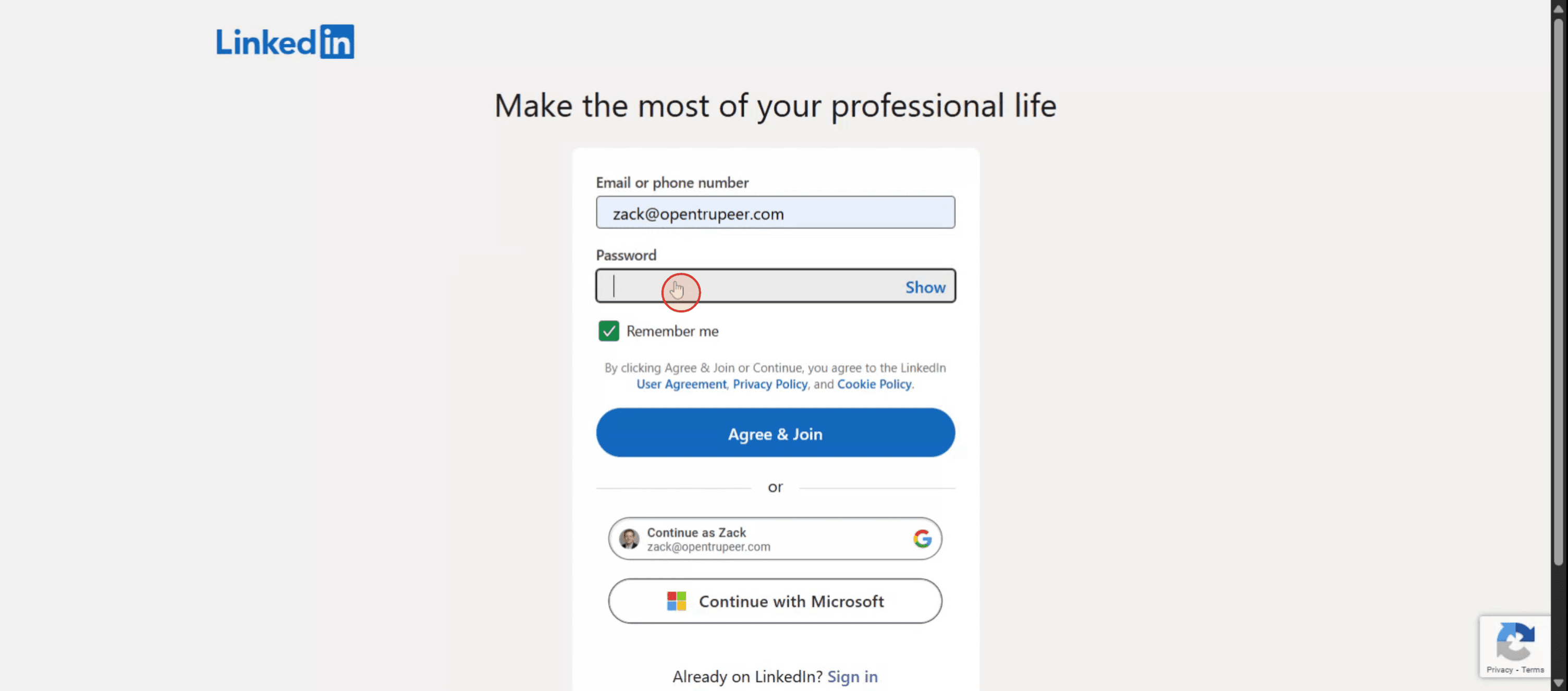
De seguida, introduza a sua palavra-passe no campo indicado.
Passo 3
Clique no botão Concordar e aderir para continuar.

Passo 4
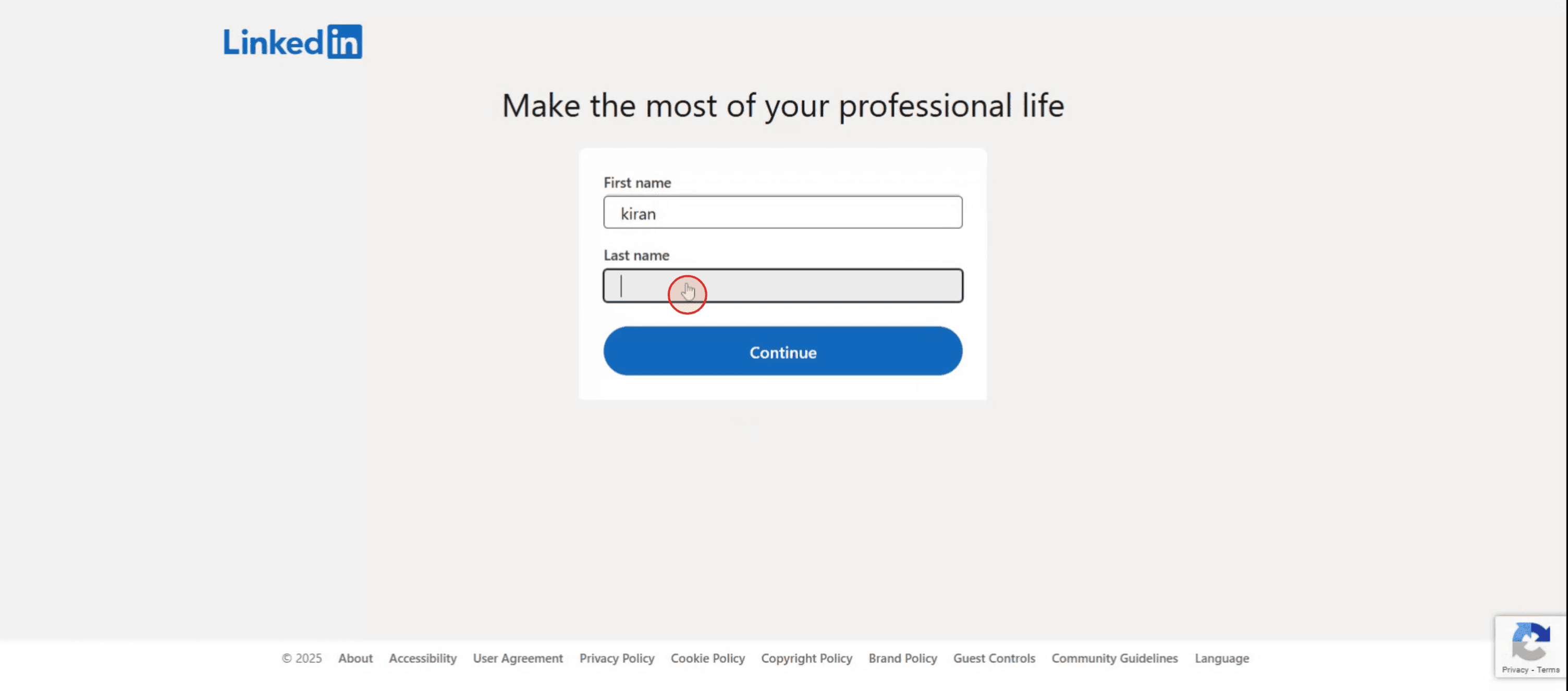
Introduza o seu nome próprio, seguido do seu apelido nos campos respetivos.
Passo 5
Clique no botão Continuar para avançar.

Passo 6
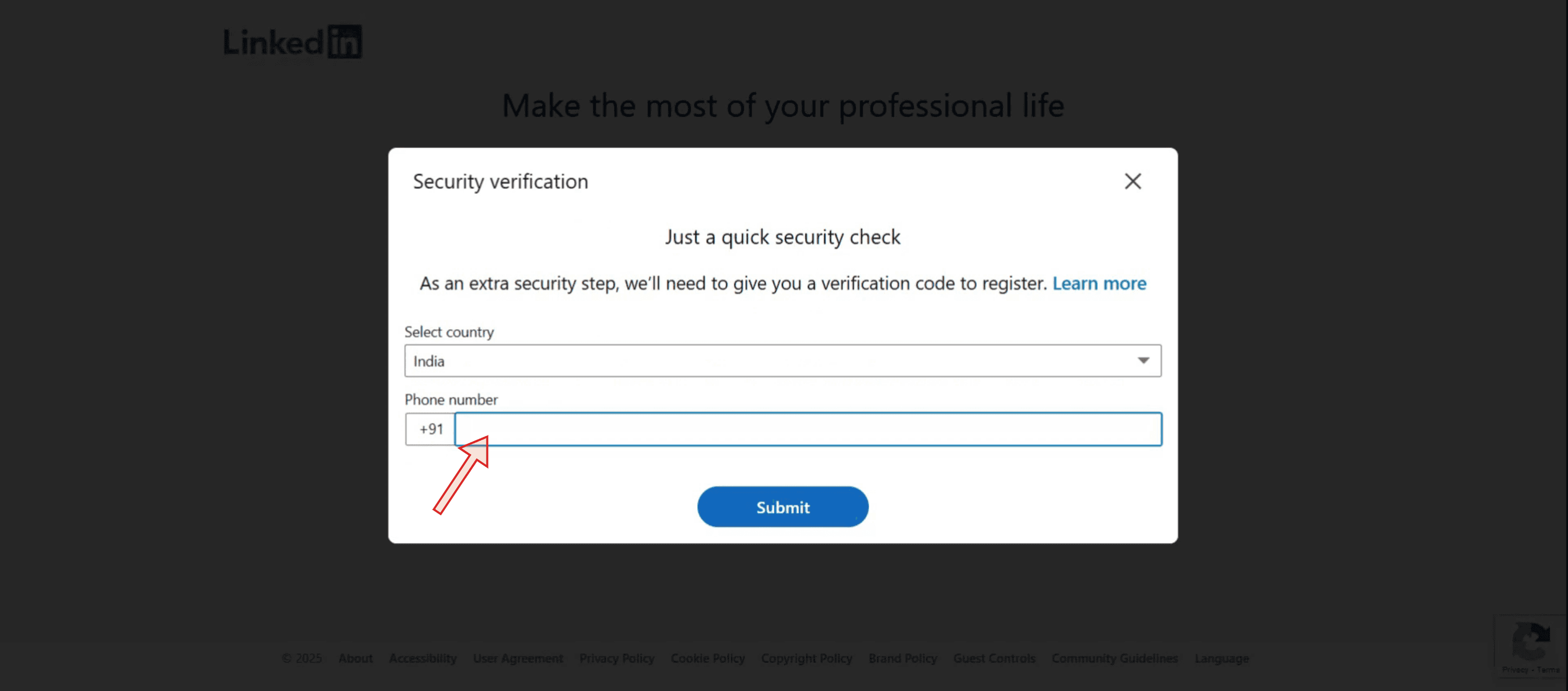
Para verificação de segurança, introduza o seu número de telemóvel.
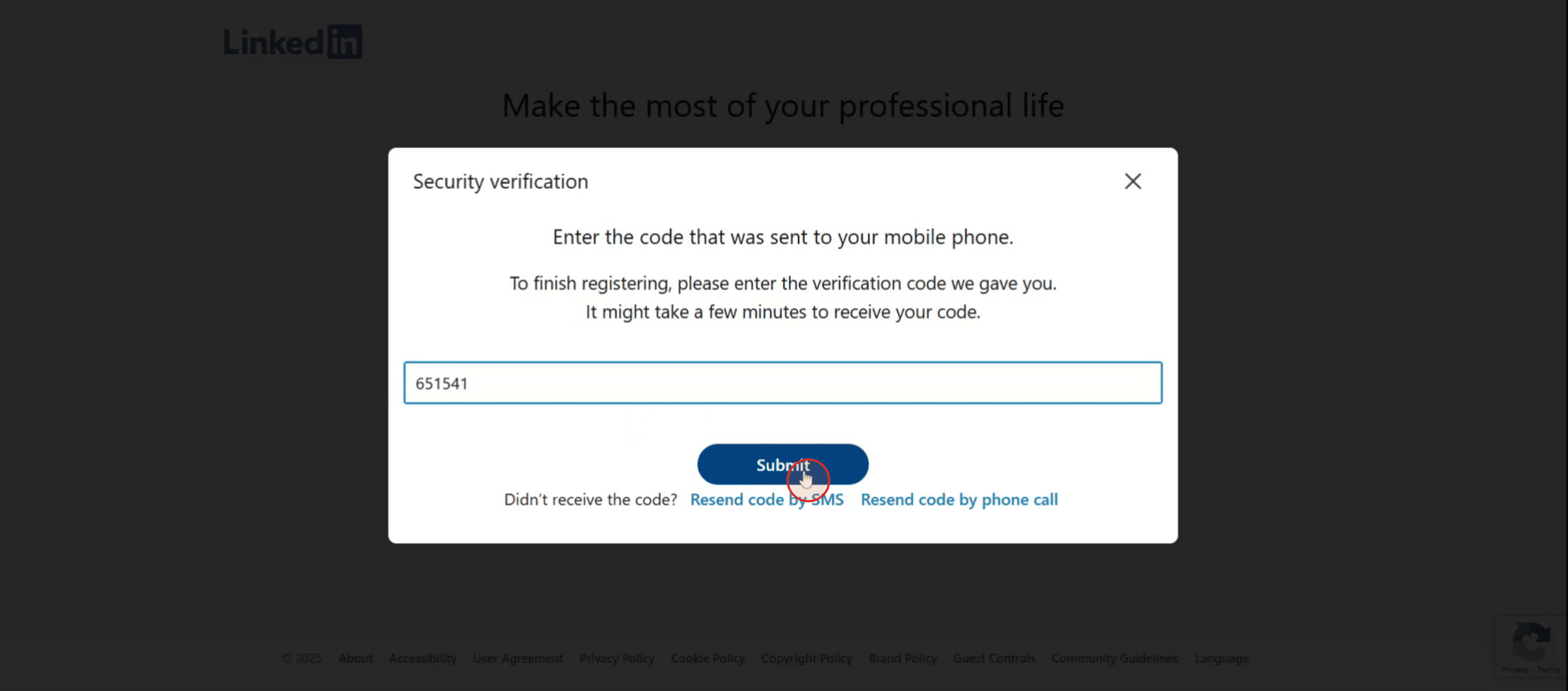
Passo 7
Receberá uma Palavra-passe de Uso Único (OTP). Depois, clique no botão submeter,
Dicas profissionais para criar corretamente a sua conta do LinkedIn
Visite a página do LinkedIn
Abra o seu navegador e aceda a www.linkedin.com. Na página principal, verá um formulário de registo.Introduza os seus dados pessoais
Escreva o seu nome, apelido, endereço de email e uma palavra-passe segura. Clique no botão “Junte-se agora” ou “Registar-se”.Verifique o seu email
O LinkedIn enviará um código de verificação para o seu email. Abra a sua caixa de entrada, copie o código e cole-o na página de verificação.Complete o seu perfil inicial
Especifique o seu país, código postal e o seu cargo atual. Se não estiver a trabalhar, pode selecionar “Sou estudante” ou “Estou à procura de emprego”.Adicione a sua experiência académica e profissional
O LinkedIn pedir-lhe-á que preencha dados como o seu nível de escolaridade, empregadores anteriores, competências e áreas de interesse.
Erros comuns ao criar uma conta e como evitá-los
Usar um endereço de email informal
Utilize um endereço de email profissional, de preferência com o seu nome, para que os empregadores o reconheçam facilmente.Omitir informações importantes no perfil
Um perfil incompleto causa má impressão. Inclua experiência profissional, formação, competências e uma fotografia adequada.Não personalizar o título profissional
Não deixe o título genérico. Personalize-o com o seu cargo atual, especialidade ou área profissional para se destacar nas pesquisas.Aceitar ligações sem critério
Evite ligar-se a qualquer pessoa sem avaliar se é relevante para a sua rede profissional.Não ativar as notificações adequadas
Configure as suas preferências para receber alertas sobre empregos, mensagens ou atualizações de contactos que lhe interessem.
Perguntas frequentes (FAQ)
É grátis criar uma conta no LinkedIn?
Sim. Criar uma conta básica é completamente gratuito. O LinkedIn também oferece planos premium com funcionalidades adicionais.Posso usar o LinkedIn sem experiência profissional?
Sim. Pode incluir os seus estudos, competências e atividades extracurriculares se for estudante ou estiver a iniciar a sua carreira.Preciso de carregar um CV ao criar a conta?
Não é obrigatório, mas pode carregá-lo posteriormente ou usar a secção de experiência para mostrar o seu percurso.Posso ter mais do que uma conta no LinkedIn?
Não é recomendado. O LinkedIn permite apenas uma conta por pessoa para manter a autenticidade da rede profissional.É obrigatório carregar uma fotografia de perfil?
Não é obrigatório, mas ter uma fotografia adequada melhora a sua visibilidade e confiança junto de potenciais empregadores ou colegas.Como gravar o ecrã num Mac?
Para gravar o ecrã num Mac, pode usar o Trupeer AI. Permite capturar todo o ecrã e oferece capacidades de IA, como adicionar avatares de IA, acrescentar narração, aproximar e afastar no vídeo. Com a função de tradução de vídeo com IA do Trupeer, pode traduzir o vídeo para mais de 30 idiomas.Como adicionar um avatar de IA a uma gravação de ecrã?
Para adicionar um avatar de IA a uma gravação de ecrã, terá de usar uma ferramenta de gravação de ecrã com IA. O Trupeer AI é uma ferramenta de gravação de ecrã com IA que o ajuda a criar vídeos com vários avatares e também lhe permite criar o seu próprio avatar para o vídeo.Como gravar o ecrã no Windows?
Para gravar o ecrã no Windows, pode usar a Barra de Jogos integrada (Windows + G) ou uma ferramenta avançada de IA como o Trupeer AI para obter funcionalidades mais avançadas, como avatares de IA, narração, tradução, etc.Como adicionar narração a um vídeo?
Para adicionar narração a vídeos, descarregue a extensão do Chrome do Trupeer AI. Depois de se registar, carregue o seu vídeo com áudio, escolha a narração pretendida no Trupeer e exporte o seu vídeo editado.Como fazer zoom numa gravação de ecrã?
Para fazer zoom durante uma gravação de ecrã, utilize os efeitos de zoom no Trupeer AI, que lhe permitem aproximar e afastar em momentos específicos, melhorando o impacto visual do conteúdo do seu vídeo.

