

Criar um gráfico de velocidade no Jira
Aprenda a criar um gráfico de velocidade no Jira para acompanhar o desempenho da equipa ao longo dos sprints. Guia passo a passo para visualizar os story points concluídos e melhorar o planeamento dos sprints.
Para criar um Gráfico de Velocidade no Jira, precisa de navegar para um projeto Scrum e, em seguida, aceder à secção de Relatórios, onde pode encontrar e selecionar o Gráfico de Velocidade. O gráfico visualiza o progresso da equipa, mostrando o trabalho total estimado comprometido em cada sprint versus o trabalho concluído. Isto ajuda no planeamento de sprints e na compreensão da capacidade da equipa.
Segue-se uma explicação mais detalhada:
1. Aceder ao Gráfico de Velocidade:
Vá para o projeto Scrum relevante no Jira.
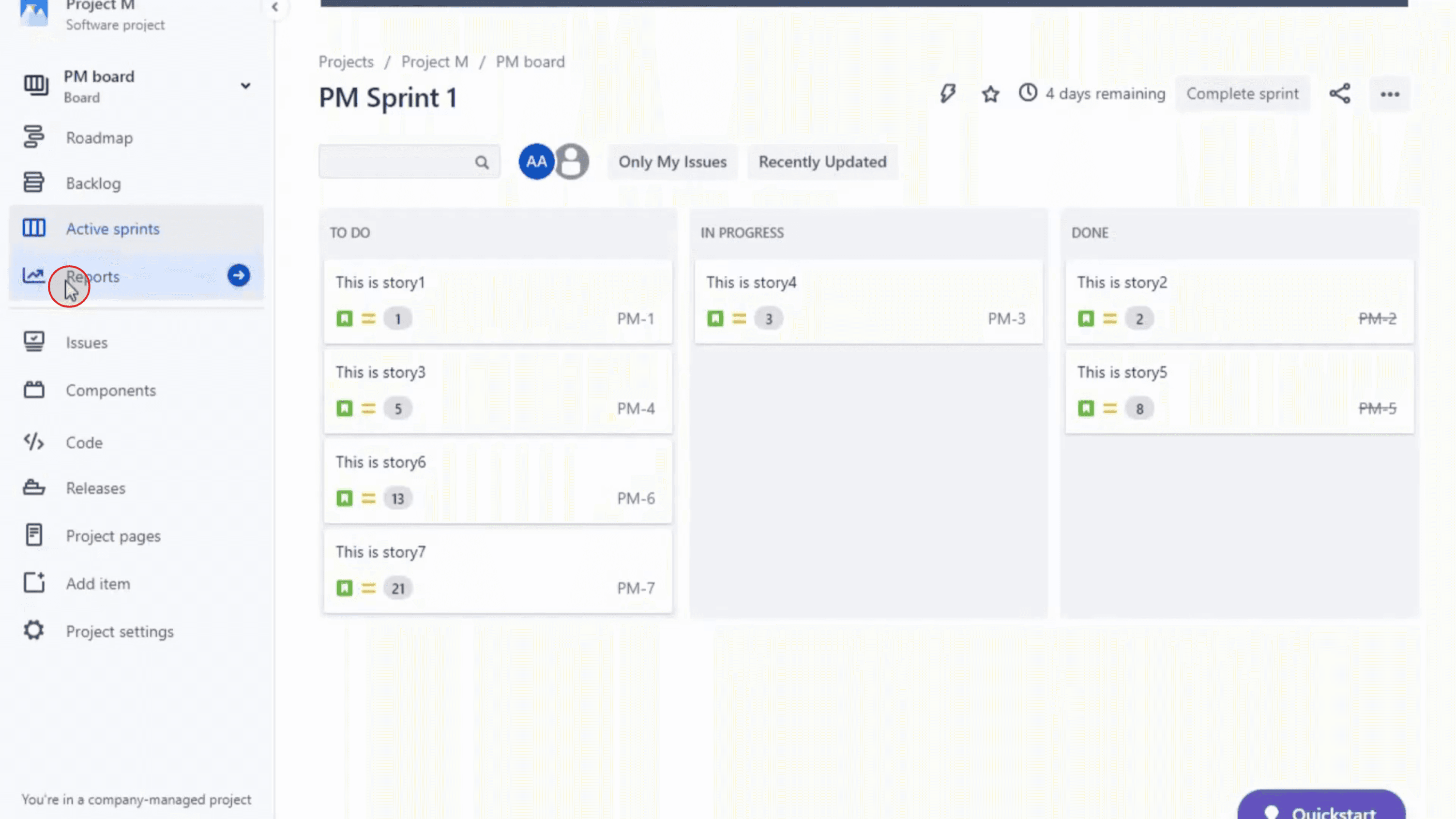
Clique em "Relatórios" na barra lateral esquerda.
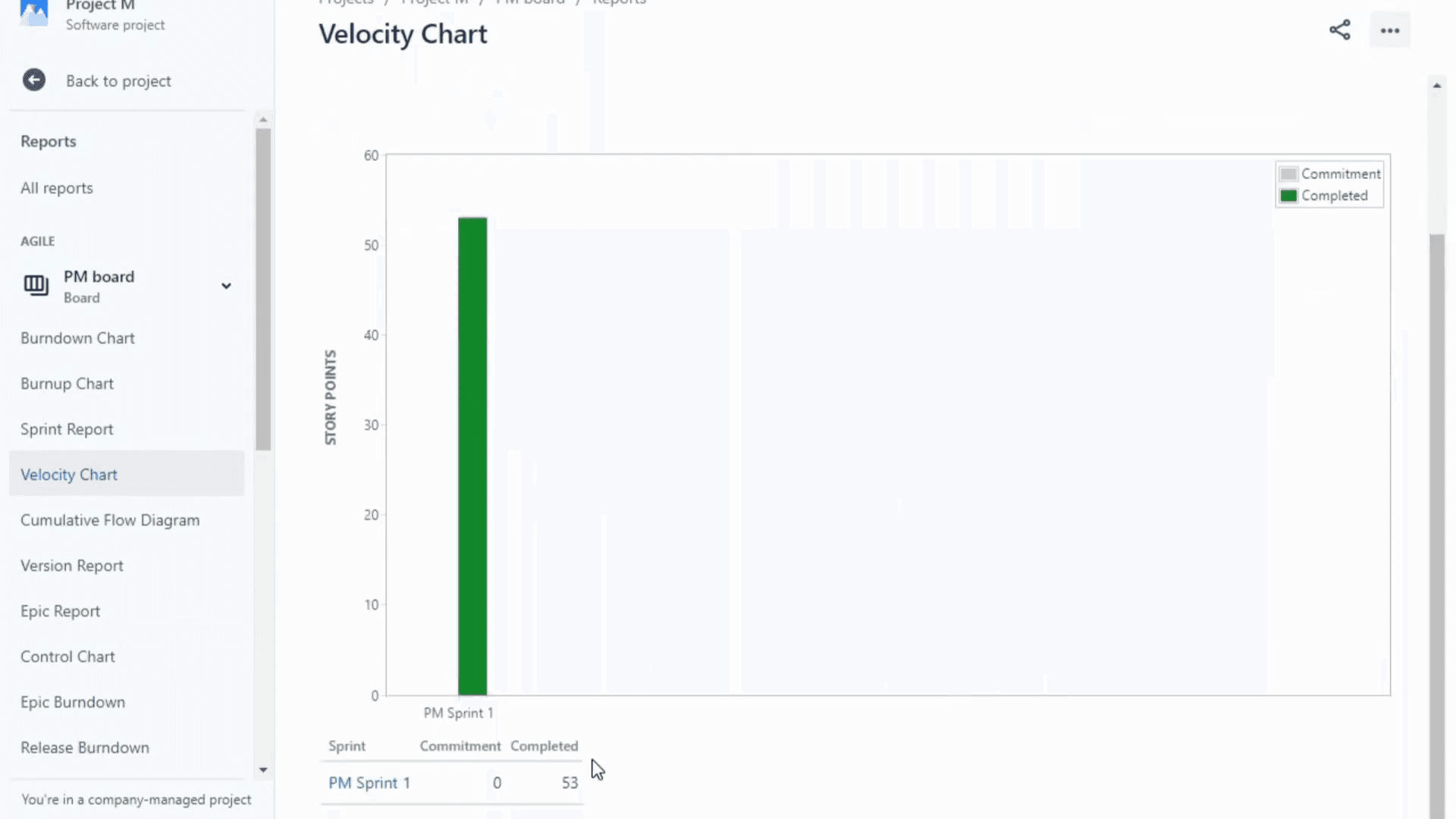
Escolha "Gráfico de Velocidade" na lista de relatórios disponíveis.
2. Compreender o Gráfico:
O eixo Y representa a estimativa escolhida (por exemplo, pontos de história, número de tarefas, etc.).
A barra cinzenta mostra o trabalho total estimado para cada sprint.
A barra verde mostra o trabalho concluído em cada sprint.
3. Utilizar o Gráfico de Velocidade:
Planeamento de Sprint: Ao observar o trabalho concluído em sprints anteriores, pode estimar melhor a quantidade de trabalho que a equipa consegue assumir no próximo sprint.
Acompanhamento do Progresso: O gráfico acompanha visualmente o progresso da equipa ao longo do sprint, destacando potenciais excessos ou insuficiências de compromisso.
Dados Históricos: O Jira normalmente guarda os últimos 7 sprints, fornecendo contexto histórico para as tendências de velocidade.
Identificação de Problemas: Se houver uma discrepância significativa entre o trabalho comprometido e o concluído, isso pode sinalizar problemas potenciais, como excesso de compromisso, aumento de âmbito ou problemas de estimativa.
Guia Passo a Passo: Criar Gráfico de Velocidade no Jira
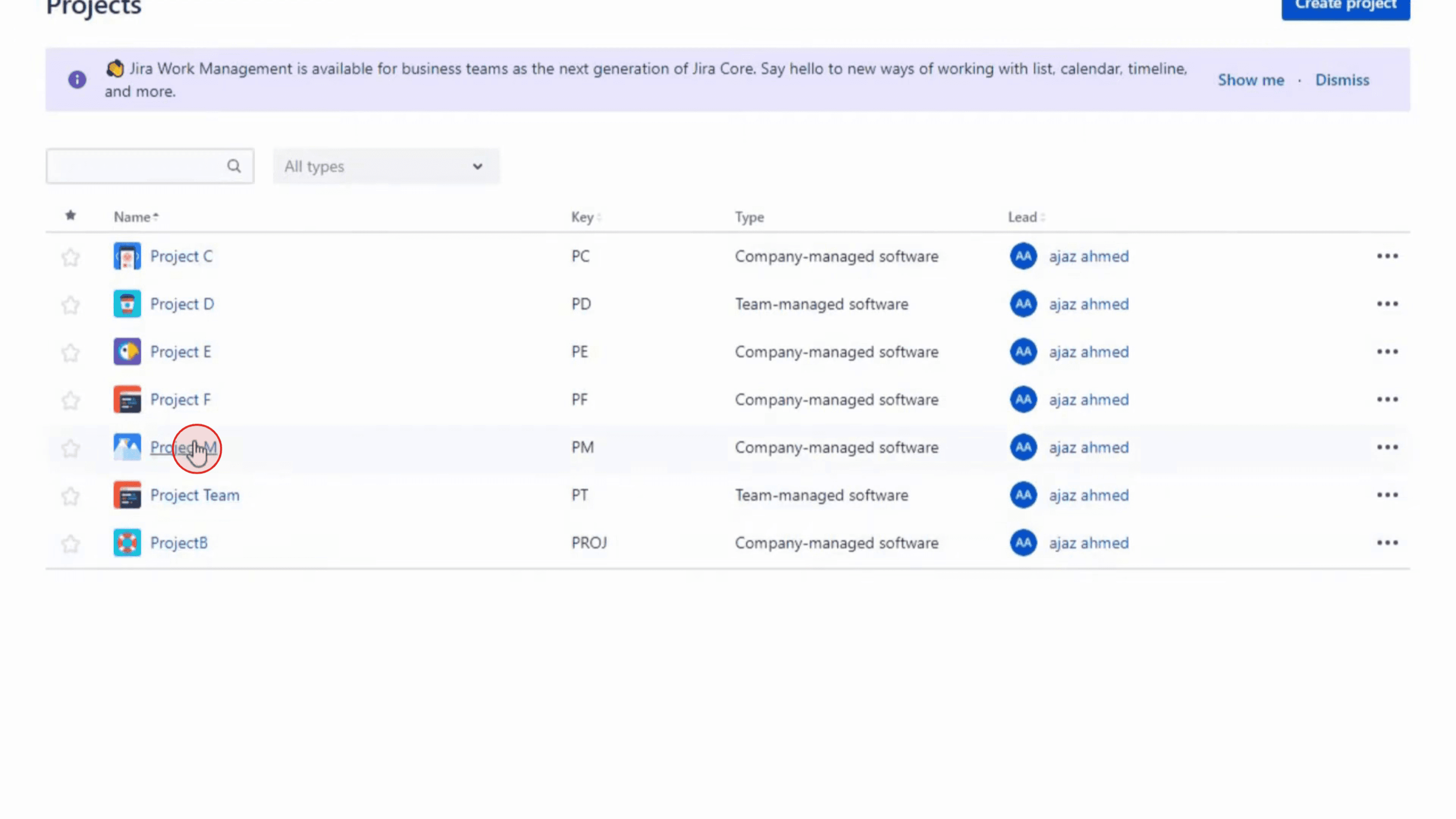
Passo 1
Vá para o projeto para o qual pretende criar o gráfico de velocidade.
Passo 2
Clique em 'Relatórios' na barra lateral esquerda ou no menu do projeto
Passo 3
Na secção de Relatórios, encontre e selecione 'Gráfico de Velocidade' na lista de relatórios disponíveis.

Passo 4
Seguindo estes passos, pode criar e utilizar eficazmente um gráfico de velocidade no Jira para acompanhar e gerir o desempenho da sua equipa ao longo do tempo.
Dicas de especialista para criar um gráfico de velocidade no Jira
Inicie sessão na sua conta Jira
Aceda ao seu espaço de trabalho Jira e inicie sessão com as credenciais da sua conta.Selecione o quadro Scrum relevante
No painel do seu projeto, escolha o quadro Scrum associado ao projeto para o qual pretende ver o gráfico de velocidade.Clique em Relatórios na barra lateral esquerda
No menu lateral do seu quadro Scrum, clique em Relatórios para ver os vários relatórios Agile disponíveis no Jira.Escolha a opção Gráfico de velocidade
Na lista de relatórios disponíveis, selecione Gráfico de velocidade. Será aberto um gráfico que mostra o trabalho concluído e comprometido ao longo dos sprints anteriores.Compreenda os dados apresentados
O gráfico mostra a quantidade de story points (ou outras unidades de estimativa) comprometidos no início de cada sprint e a quantidade efetivamente concluída no final.Use a lista pendente para selecionar um intervalo de tempo
Se quiser focar sprints específicos, use a lista pendente ou os filtros para escolher quantos dos sprints mais recentes incluir no gráfico.Analise a velocidade da equipa
Use o gráfico para comparar o trabalho estimado da equipa com o trabalho concluído. Isto ajuda a prever quanto trabalho a sua equipa consegue realizar em sprints futuros.
Erros comuns e como evitá-los
Usar um quadro Kanban em vez de Scrum
Os gráficos de velocidade só estão disponíveis em quadros Scrum. Se o seu projeto estiver a usar Kanban, este relatório não estará disponível.Sem valores de estimativa definidos
O gráfico de velocidade requer que story points ou outra unidade de estimativa sejam adicionados aos itens do backlog. Sem estimativa, o gráfico aparecerá em branco.Configuração de sprint incompleta
Certifique-se de que os sprints são iniciados e concluídos corretamente no quadro; caso contrário, o gráfico não apresentará dados úteis.Ver sprints a menos
Se a sua equipa tiver concluído apenas um ou dois sprints, o gráfico de velocidade não mostrará tendências. Aguarde até que alguns sprints estejam concluídos para obter melhores informações.Interpretar mal o gráfico
Lembre-se de que a velocidade é uma orientação, não um valor fixo. Use as tendências para planear a capacidade, não para garantir a entrega.
Perguntas frequentes comuns sobre gráficos de velocidade no Jira
O que é um gráfico de velocidade no Jira?
É um gráfico que mostra quanto trabalho uma equipa compromete em comparação com o que conclui em cada sprint, ajudando a prever o desempenho futuro.Posso usar um gráfico de velocidade com quadros Kanban?
Não, os gráficos de velocidade só são suportados em quadros Scrum no Jira.Como são calculados os story points no gráfico de velocidade?
O Jira totaliza os story points das issues comprometidas no início e as concluídas até ao fim de cada sprint.Porque é que o meu gráfico de velocidade está em branco?
Talvez não tenha adicionado valores de estimativa ou os seus sprints não estejam configurados corretamente ou concluídos.Posso personalizar o gráfico de velocidade?
O gráfico integrado não é muito personalizável, mas pode usar aplicações de terceiros do Atlassian Marketplace para relatórios avançados.Como gravar o ecrã no Mac?
Para gravar o ecrã num Mac, pode usar o Trupeer AI. Permite capturar o ecrã inteiro e oferece capacidades de IA, como adicionar avatares de IA, adicionar narração e aplicar zoom para aproximar e afastar no vídeo. Com a funcionalidade de tradução de vídeo por IA do Trupeer, pode traduzir o vídeo para mais de 30 idiomas.Como adicionar um avatar de IA a uma gravação de ecrã?
Para adicionar um avatar de IA a uma gravação de ecrã, terá de usar uma ferramenta de gravação de ecrã com IA. O Trupeer AI é uma ferramenta de gravação de ecrã com IA, que o ajuda a criar vídeos com vários avatares e também o ajuda a criar o seu próprio avatar para o vídeo.Como gravar o ecrã no Windows?
Para gravar o ecrã no Windows, pode usar a Game Bar incorporada (Windows + G) ou uma ferramenta avançada de IA como o Trupeer AI para funcionalidades mais avançadas, como avatares de IA, narração, tradução, etc.Como adicionar narração ao vídeo?
Para adicionar narração aos vídeos, descarregue a extensão do Chrome do trupeer ai. Após registo, carregue o seu vídeo com voz, escolha a narração pretendida do trupeer e exporte o seu vídeo editado.Como faço zoom numa gravação de ecrã?
Para aplicar zoom durante uma gravação de ecrã, use os efeitos de zoom no Trupeer AI, que permitem aproximar e afastar em momentos específicos, melhorando o impacto visual do conteúdo do seu vídeo.
As pessoas também perguntam
Gerador de Documentação Técnica
Software de base de conhecimento
Como Exportar o Backlog do Jira para Excel
Como Alterar o Tipo de Issue no Jira

