
Como encontro o meu link do Calendly
Aprenda a encontrar rapidamente e copiar o seu link de agendamento do Calendly para partilhar com clientes ou colegas de equipa. Guia passo a passo para utilizadores de computador e dispositivos móveis.
Para encontrar o seu link do Calendly, primeiro, inicie sessão na sua conta do Calendly. Depois, clique na sua foto de perfil ou nas iniciais no canto superior direito. O seu link principal do Calendly, no formato calendly.com/yourname, será apresentado aí, normalmente por baixo do seu nome. Pode copiar este link para o partilhar com outras pessoas.
Eis uma explicação mais detalhada:
1. Iniciar sessão: Aceda a calendly.com e inicie sessão na sua conta.
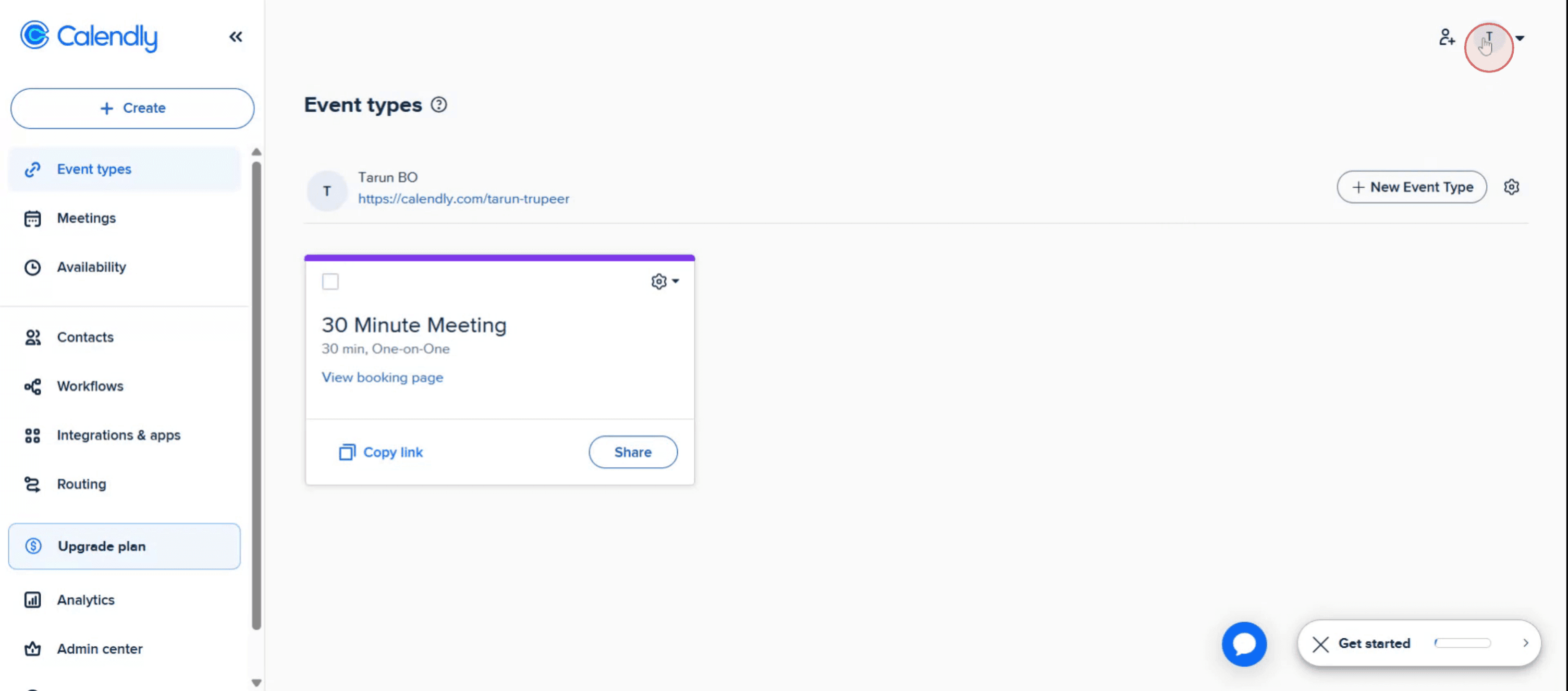
2. Aceda ao seu perfil: Clique na sua foto de perfil ou nas iniciais no canto superior direito da página.
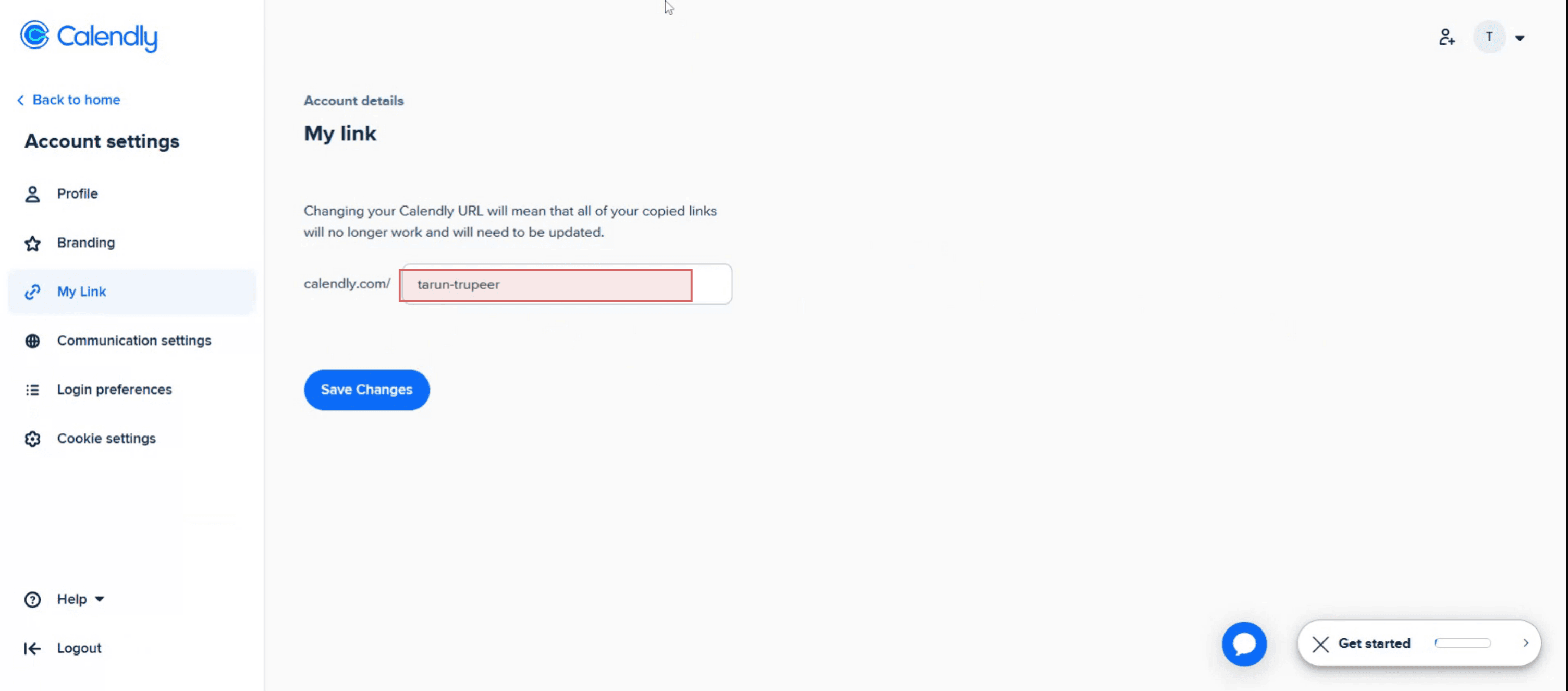
3. Encontre o seu link: O seu link principal do Calendly será apresentado, normalmente a azul, diretamente abaixo do seu nome.
4. Copie o link: Clique no link para o copiar. Agora pode partilhar este link com outras pessoas para que possam agendar reuniões consigo.
Guia Passo a Passo: Como Encontro o Meu Link do Calendly
Passo 1
Comece por clicar na opção da foto de perfil.
Passo 2
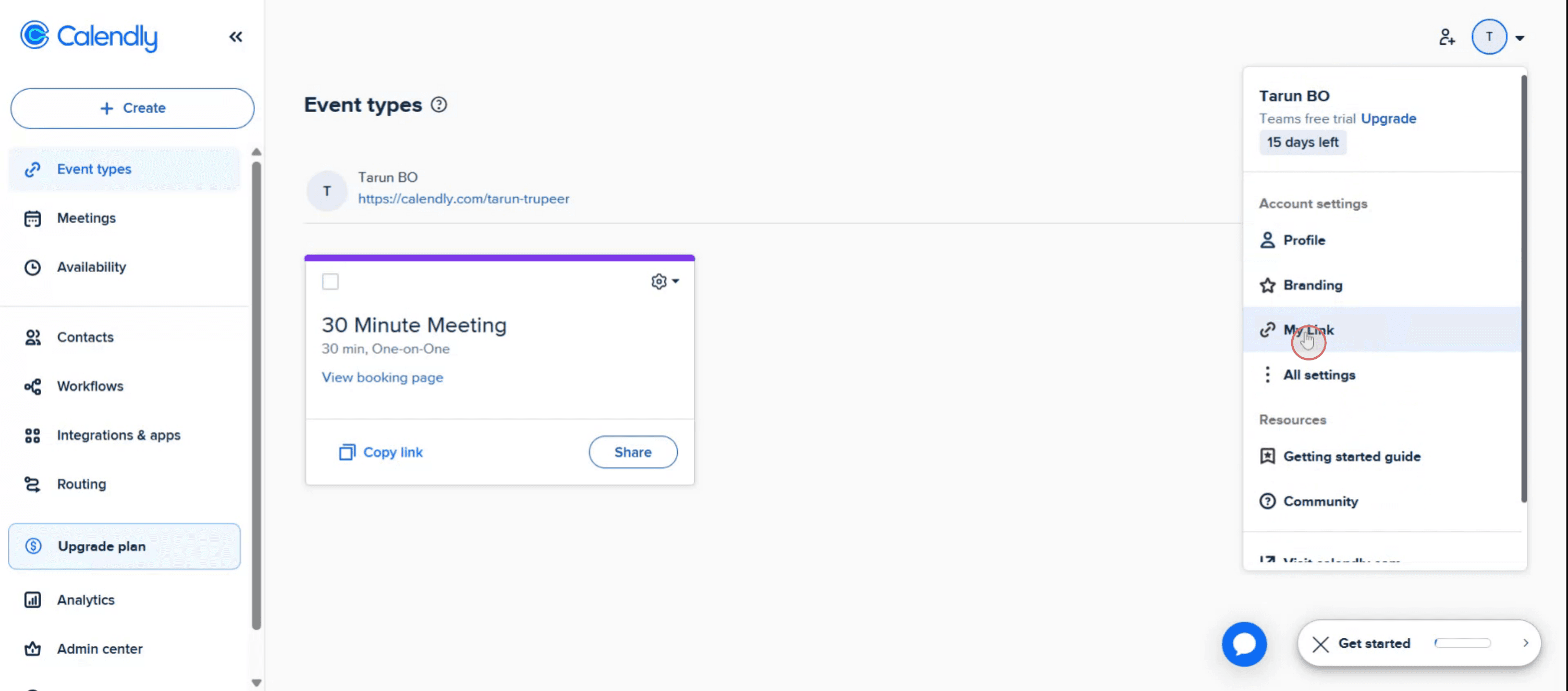
Irá notar uma opção rotulada "O meu link".
Passo 3
O seu link do Calendly será apresentado
Dicas avançadas para encontrar o seu link do Calendly
Inicie sessão na sua conta do Calendly
Visite calendly.com e inicie sessão com as suas credenciais. Será encaminhado para o painel do seu Calendly.Vá à secção Tipos de eventos
No seu painel, verá todos os seus tipos de eventos. Estes representam as diferentes opções de reunião (por exemplo, chamada de 15 minutos, sessão de 30 minutos).Clique no botão "Partilhar" num evento
Passe o cursor sobre o evento específico que pretende partilhar e clique no botão "Partilhar". Isto mostra o link direto de agendamento desse evento.Copie o seu link geral do Calendly
Também pode partilhar o seu link geral do Calendly (normalmente calendly.com/yourusername), que mostrará todos os tipos de eventos disponíveis. Encontra-se no canto superior direito do seu painel.Personalize o link se necessário
Utilize a opção “Editar” no tipo de evento para alterar o nome ou personalizar o URL. Isto é útil para a identidade da marca ou para criar um link mais memorável.
Armadilhas comuns e como evitá-las
Não ter sessão iniciada na conta certa
Certifique-se de que tem sessão iniciada na conta correta do Calendly — especialmente se gerir várias — para aceder ao link certo.Copiar o link da vista de administrador em vez do partilhável
Evite copiar o URL do navegador ao gerir um evento. Utilize o botão “Partilhar” para obter o link público correto.Partilhar um evento expirado ou inativo
Se o tipo de evento tiver sido desativado, o seu link partilhado não funcionará. Confirme que o evento está ativo e tem horários disponíveis.Não atualizar um nome de utilizador alterado
Se alterou recentemente o seu nome de utilizador do Calendly, o seu link geral também mudará. Atualize todos os links partilhados anteriormente para refletir esta alteração.Esquecer-se de verificar o acesso móvel
Se estiver a utilizar a aplicação móvel do Calendly, os passos são ligeiramente diferentes. Toque no evento e depois procure o ícone de partilha para obter o seu link.
Perguntas frequentes sobre como encontrar um link do Calendly
Onde posso encontrar o meu link principal do Calendly?
O seu link principal (por exemplo, calendly.com/yourusername) é mostrado no canto superior direito do seu painel depois de iniciar sessão.Posso criar vários links do Calendly?
Sim, cada tipo de evento tem o seu próprio link único. Pode partilhar links de eventos individuais ou o seu link principal de perfil.Existe uma forma de pré-visualizar o link antes de o partilhar?
Sim, depois de clicar em “Partilhar”, pode abrir o link num novo separador para pré-visualizar exatamente o que os convidados irão ver.Posso personalizar o meu URL do Calendly?
Sim, pode alterar o seu nome de utilizador nas definições da conta e pode personalizar os URLs de eventos individuais durante a configuração.Como encontro o meu link do Calendly no telemóvel?
Abra a aplicação móvel do Calendly, selecione o evento e toque no ícone de partilha para copiar ou enviar o link diretamente.Como gravar o ecrã num Mac?
Para gravar o ecrã num Mac, pode usar o Trupeer AI. Permite capturar o ecrã inteiro e oferece capacidades de IA, como adicionar avatares de IA, adicionar narração e fazer zoom in e out no vídeo. Com a funcionalidade de tradução de vídeo por IA do trupeer, pode traduzir o vídeo para mais de 30 idiomas.Como adicionar um avatar de IA a uma gravação de ecrã?
Para adicionar um avatar de IA a uma gravação de ecrã, precisará de usar uma ferramenta de gravação de ecrã com IA. O Trupeer AI é uma ferramenta de gravação de ecrã com IA, que o ajuda a criar vídeos com vários avatares e também o ajuda a criar o seu próprio avatar para o vídeo.Como gravar o ecrã no Windows?
Para gravar o ecrã no Windows, pode usar a Barra de Jogo incorporada (Windows + G) ou uma ferramenta de IA avançada como o Trupeer AI para funcionalidades mais avançadas, como avatares de IA, narração, tradução, etc.Como adicionar narração a um vídeo?
Para adicionar narração a vídeos, descarregue a extensão do Chrome do trupeer ai. Depois de se registar, carregue o seu vídeo com voz, escolha a narração pretendida no trupeer e exporte o seu vídeo editado.Como faço zoom numa gravação de ecrã?
Para fazer zoom durante uma gravação de ecrã, use os efeitos de zoom no Trupeer AI, que permitem ampliar e reduzir em momentos específicos, melhorando o impacto visual do conteúdo do seu vídeo.
As pessoas também perguntam
Gerador de documentação técnica
Software de base de conhecimento
Como rodar um documento no Canva

