
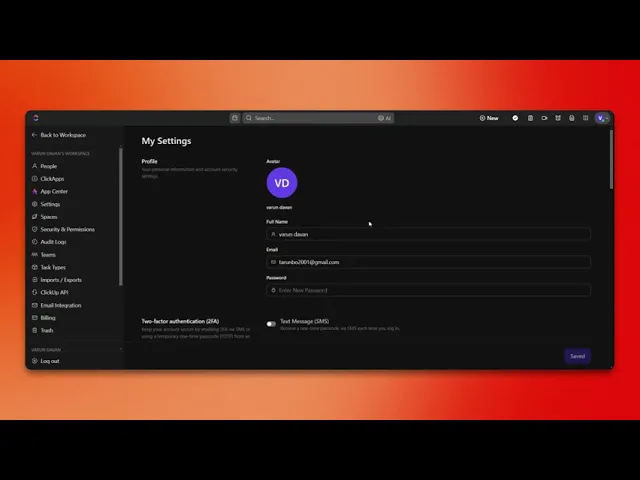
Como configurar o Quickswitch no ClickUp
Aprenda o processo passo a passo para configurar o Quickswitch no ClickUp. Otimize a gestão das suas tarefas e melhore a eficiência com as nossas dicas de especialistas
Este documento apresenta um procedimento passo a passo para configurar uma Quick Switch no Click Up. Ao seguir estas instruções, irá ativar um atalho de teclado para navegar eficientemente entre tarefas.
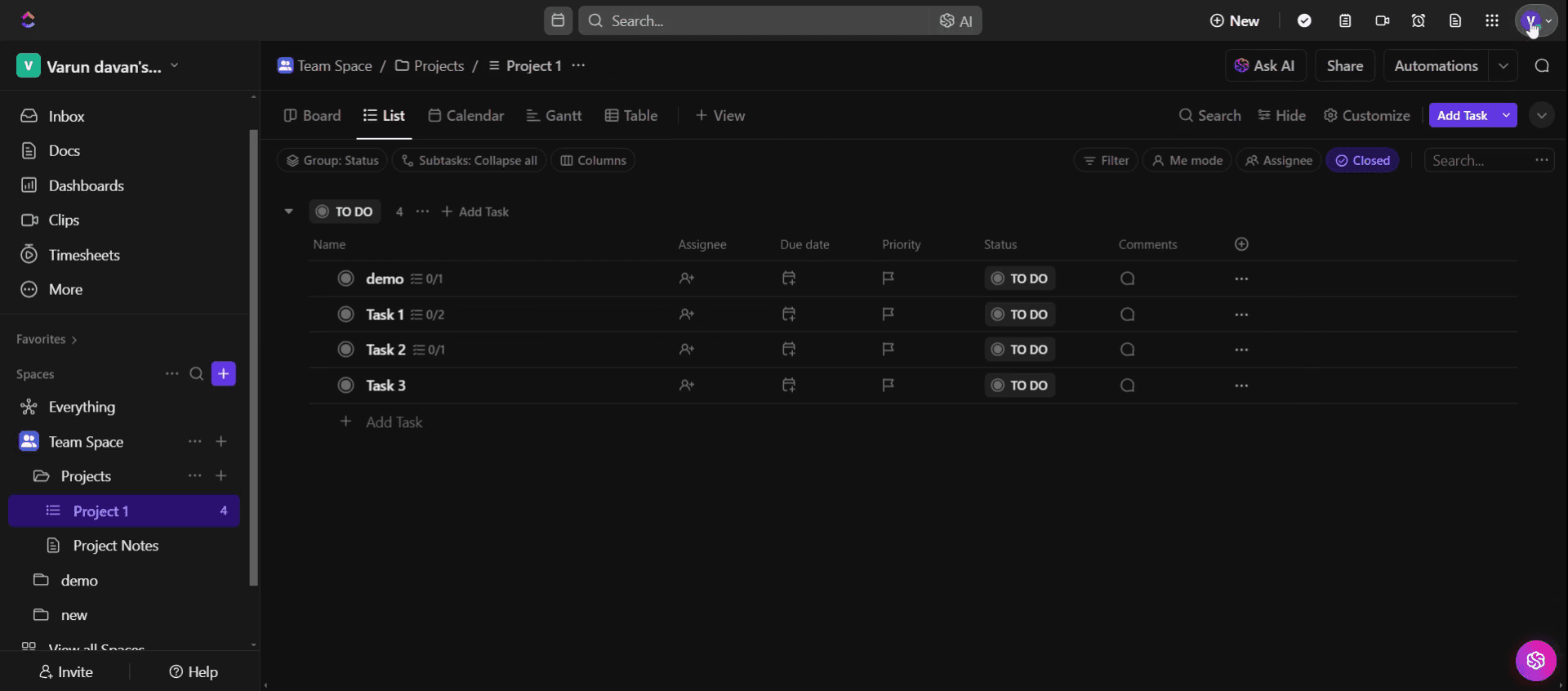
Passo 1
Clique no ícone do seu perfil,
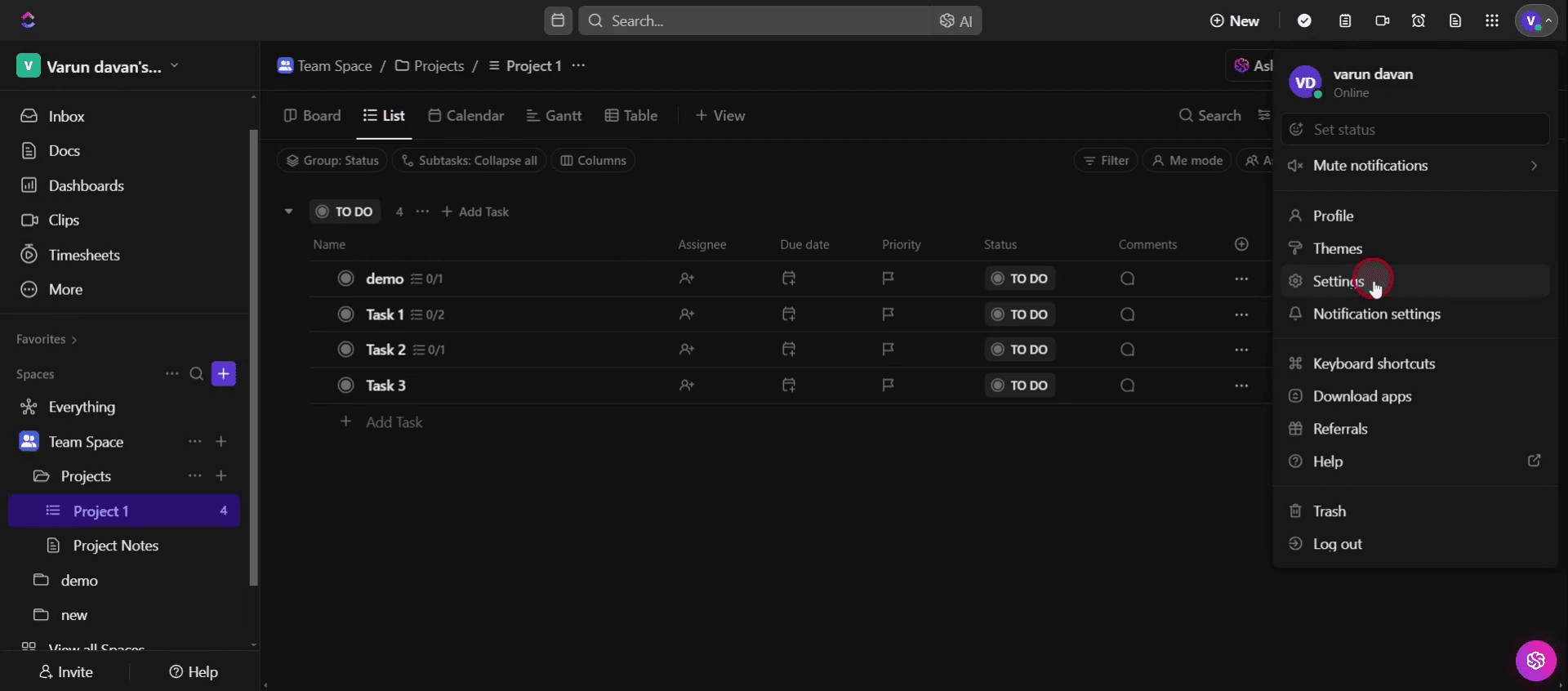
Passo 2
E selecione a opção Definições.
Passo 3
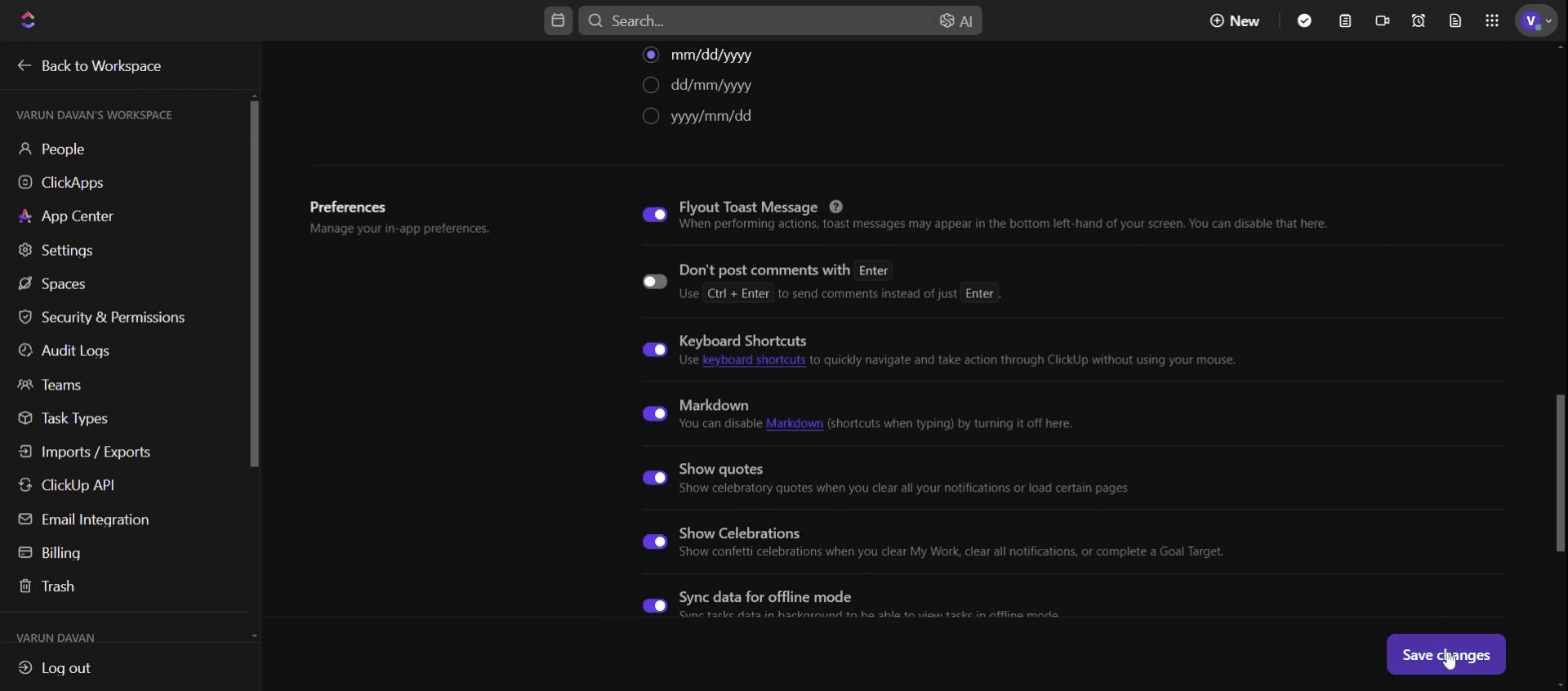
Ative a opção de atalho de teclado.
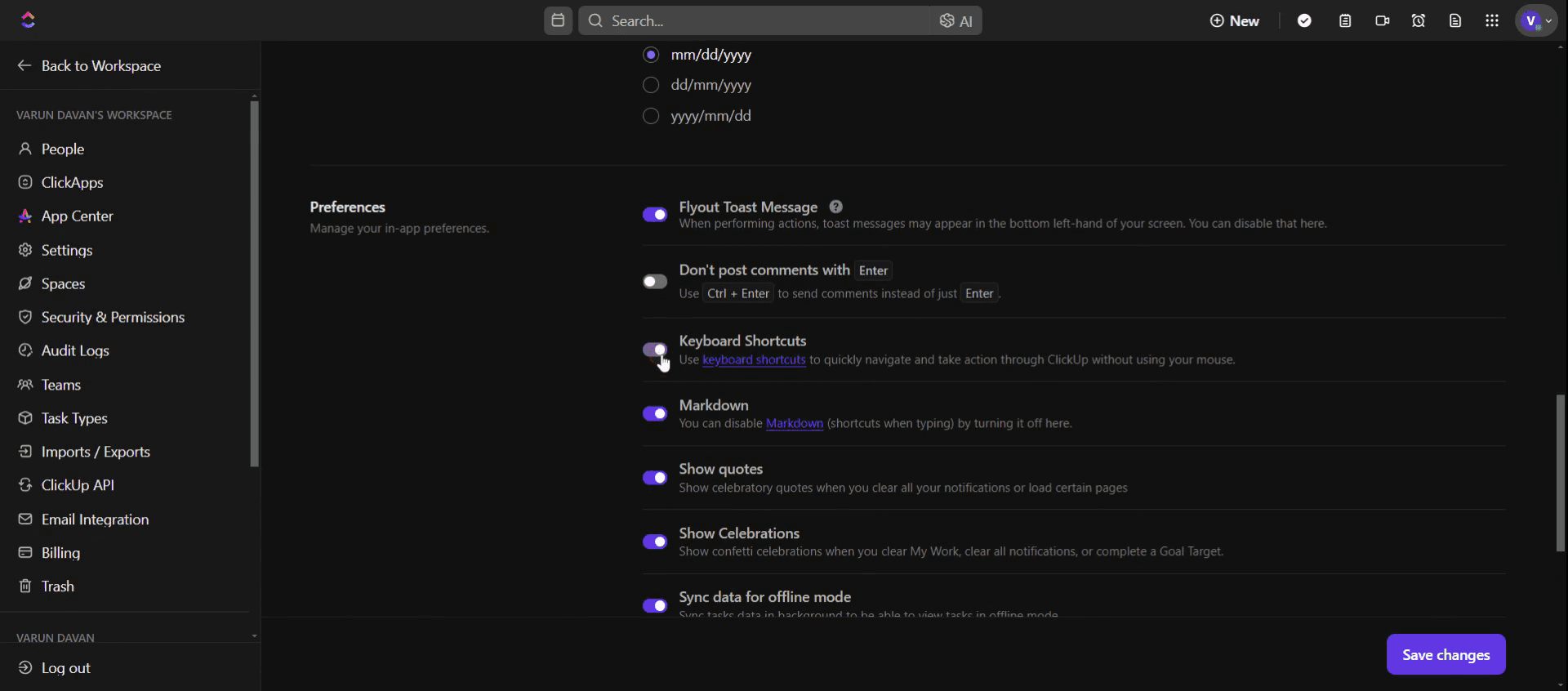
Passo 4
E clique em guardar as alterações.
Passo 5
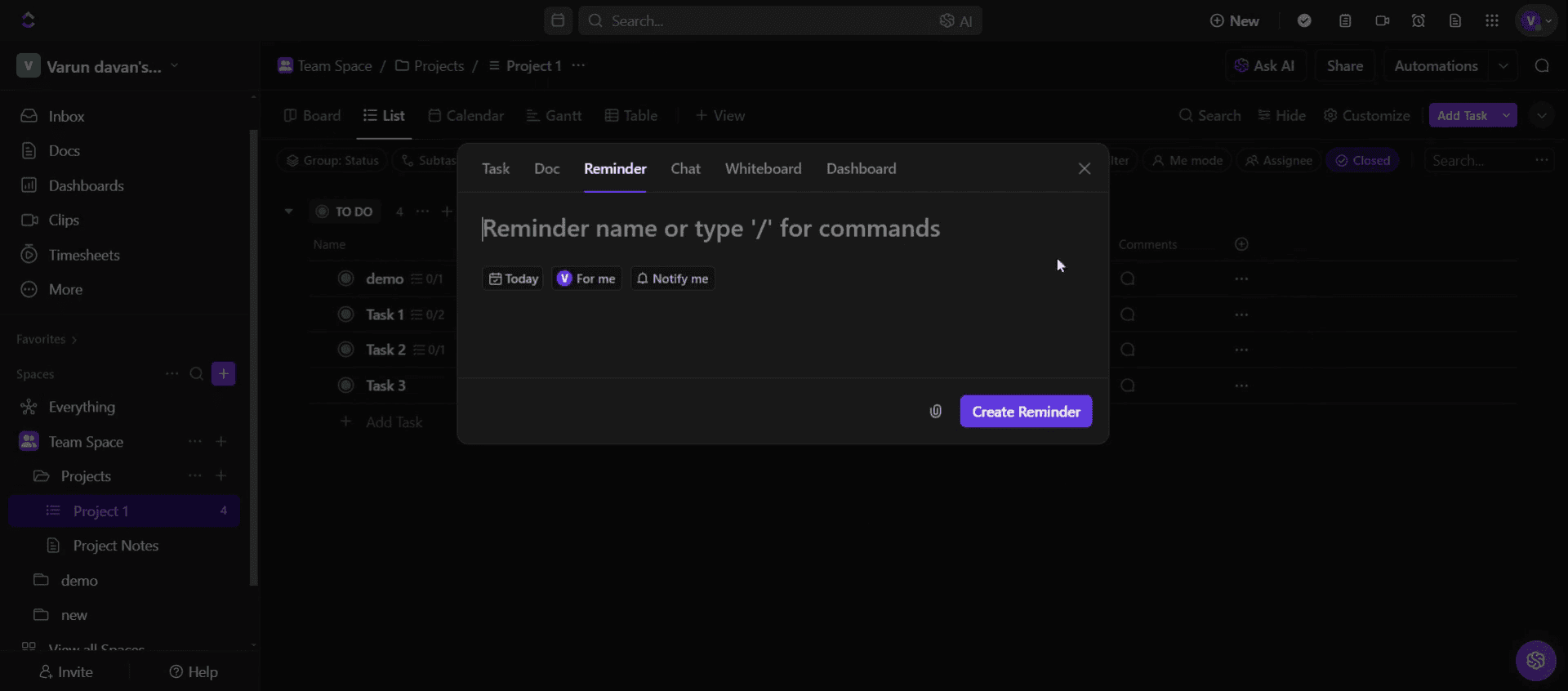
Prima a tecla R no teclado para aceder aos lembretes.
Passo 6
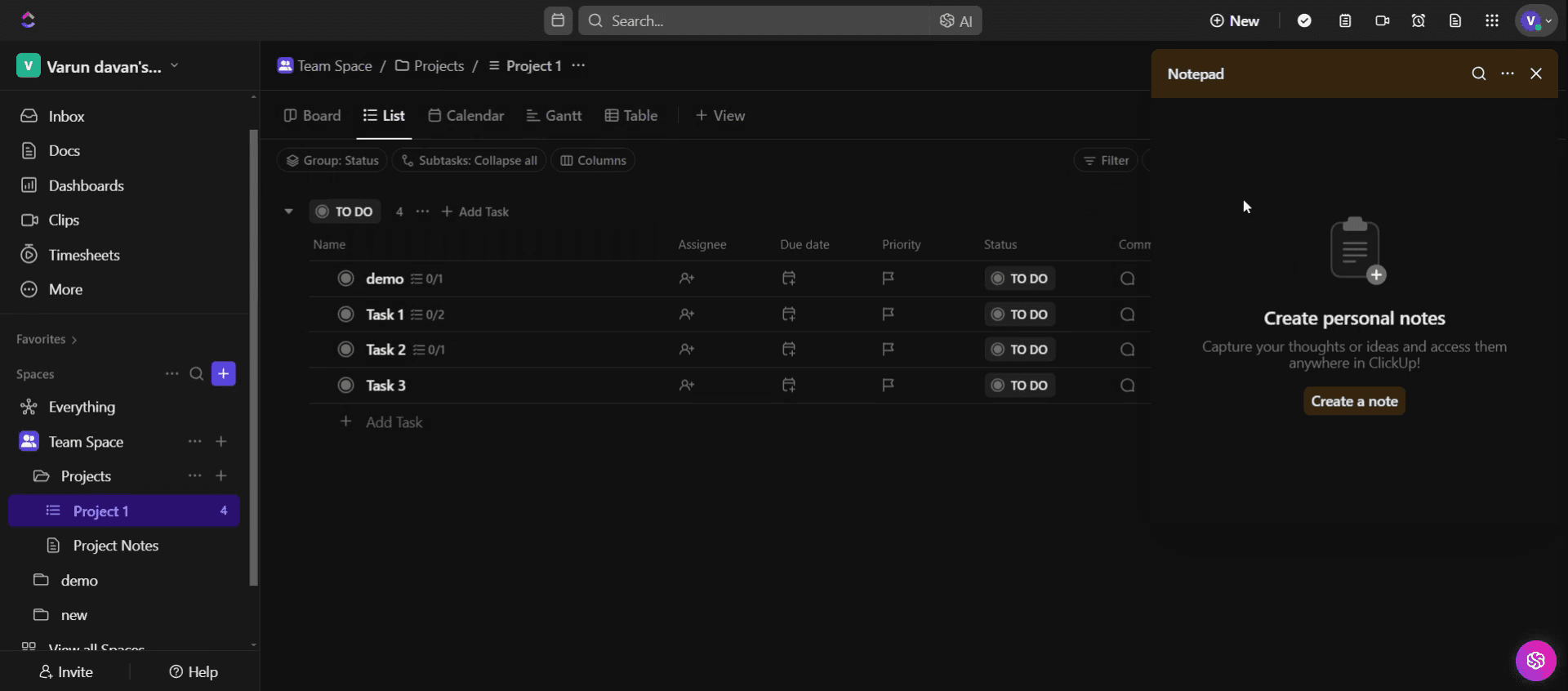
Se precisar da funcionalidade de bloco de notas, clique na tecla P no teclado.
Este é o processo passo a passo para configurar a Quick Switch no Click Up. Vamos ver algumas dicas.
Dicas avançadas para configurar a Quick Switch no Click Up
Use a tecla de atalho para acesso instantâneo – Prima
Kno teclado para abrir a Quick Switch e navegar mais depressa no Click Up.Pesquise por palavra-chave – Escreva o nome de qualquer espaço de trabalho, tarefa ou vista para saltar rapidamente para o que precisa sem navegar manualmente.
Refine a pesquisa com filtros – Use palavras específicas como tarefa, documento ou vista para restringir os resultados e aumentar a eficiência.
Erros comuns & como evitá-los
Não usar a tecla de atalho pode tornar a navegação mais lenta, por isso prima sempre
Kpara acesso instantâneo.Introduzir termos de pesquisa vagos pode gerar resultados irrelevantes, por isso use palavras-chave específicas para uma navegação precisa.
Ignorar as opções de filtro pode tornar as pesquisas confusas, por isso use palavras-chave como Lista ou Quadro para refinar os resultados da Quick Switch.
Perguntas frequentes comuns sobre a configuração da Quick Switch no Click Up
Posso usar a Quick Switch para abrir tarefas e vistas?
Sim, pode pesquisar e abrir tarefas, documentos, painéis e vistas diretamente a partir da Quick Switch.A Quick Switch funciona em diferentes espaços de trabalho?
Sim, pode pesquisar em vários espaços de trabalho, tornando mais fácil alternar entre eles.Porque é que a Quick Switch não encontra a minha tarefa?
Certifique-se de que está a escrever o nome exato da tarefa ou use palavras-chave para filtrar os resultados com maior precisão.Posso personalizar as definições da Quick Switch?
Embora a Quick Switch não tenha opções avançadas de personalização, pode refinar as pesquisas usando melhores palavras-chave e filtros.
Se é instrutor ou criador de conteúdo e pretende fazer vídeos tutoriais, experimente. Transforma gravações de ecrã rudimentares em vídeos polidos, ao estilo de estúdio, prontos para partilhar com o seu público. Além disso, gera automaticamente um guia passo a passo com base no vídeo que criar. Fascinante, não é? Comece por criar o seu primeiro tutorial gratuitamente com trupeer.ai .

