
Como Adicionar Um Cabeçalho No Google Sheets
Descubra o guia passo a passo sobre como adicionar um cabeçalho no Google Sheets. Melhore as suas folhas de cálculo com cabeçalhos claros e organizados para uma melhor gestão dos dados.
Este documento fornece um processo abrangente para adicionar cabeçalhos numa folha de cálculo do Excel, permitindo aos utilizadores incluir de forma eficiente informações como nomes das folhas ou títulos da pasta de trabalho.
Passo 1
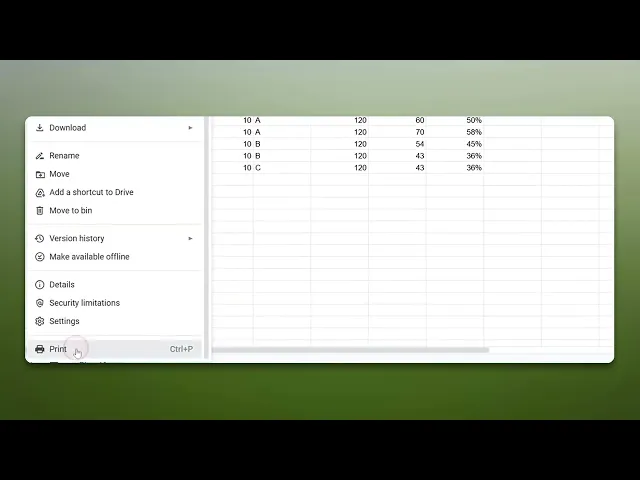
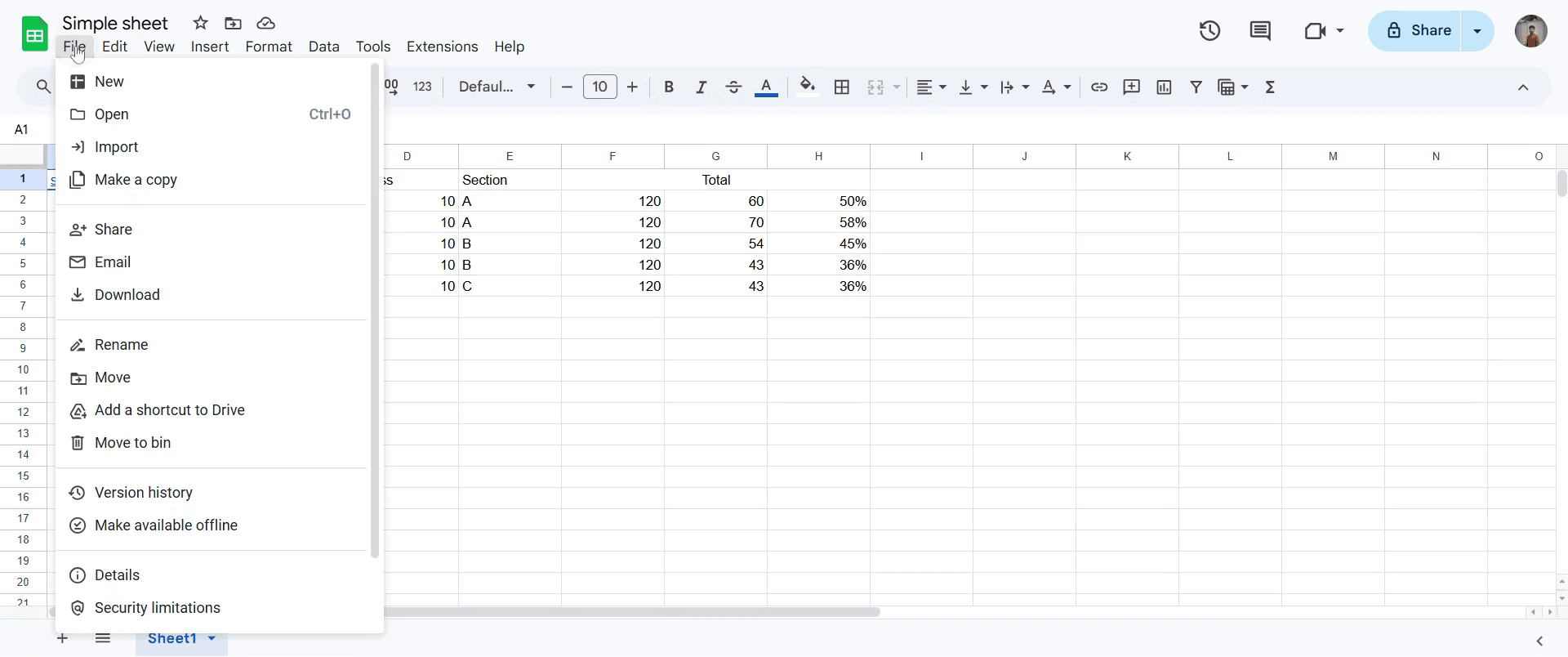
Comece por navegar para a secção 'Ficheiro' no Excel. Clique nela.
Passo 2
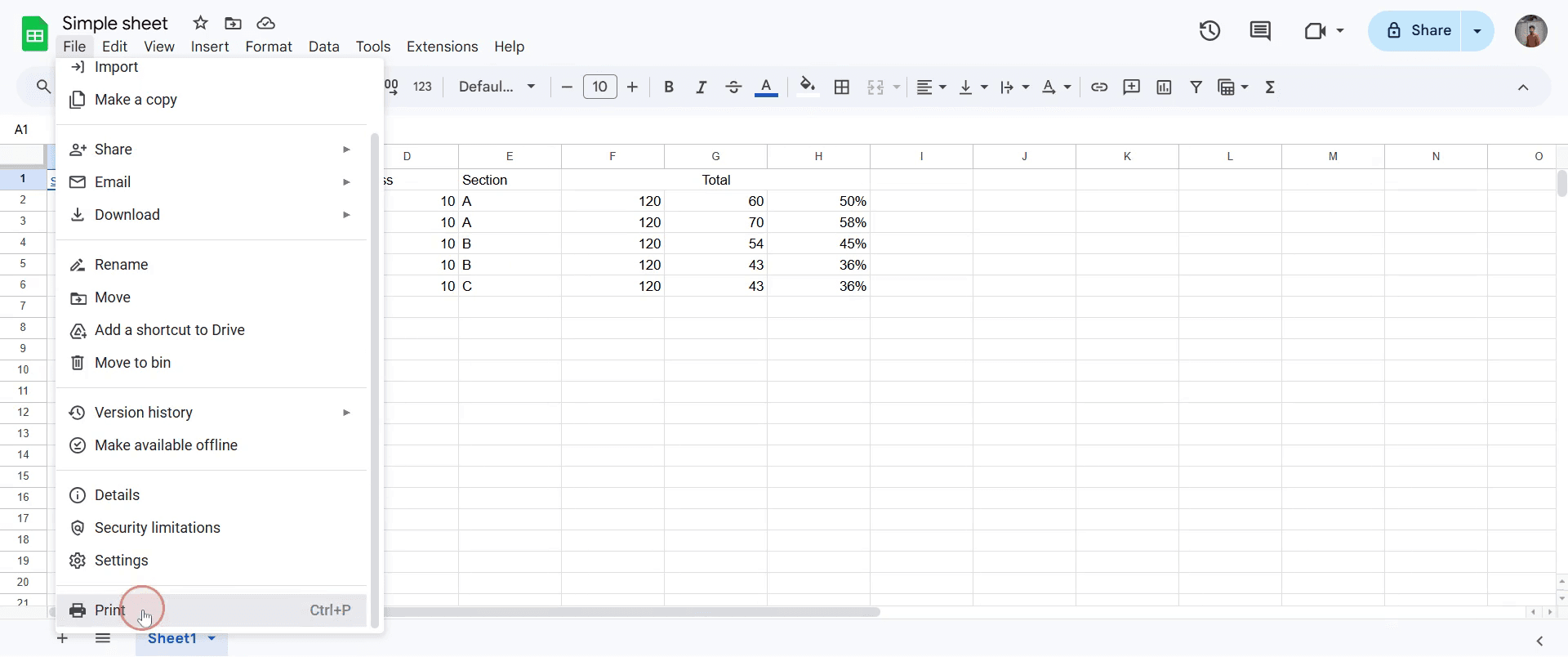
Vá e selecione a opção 'Imprimir'.
Passo 3
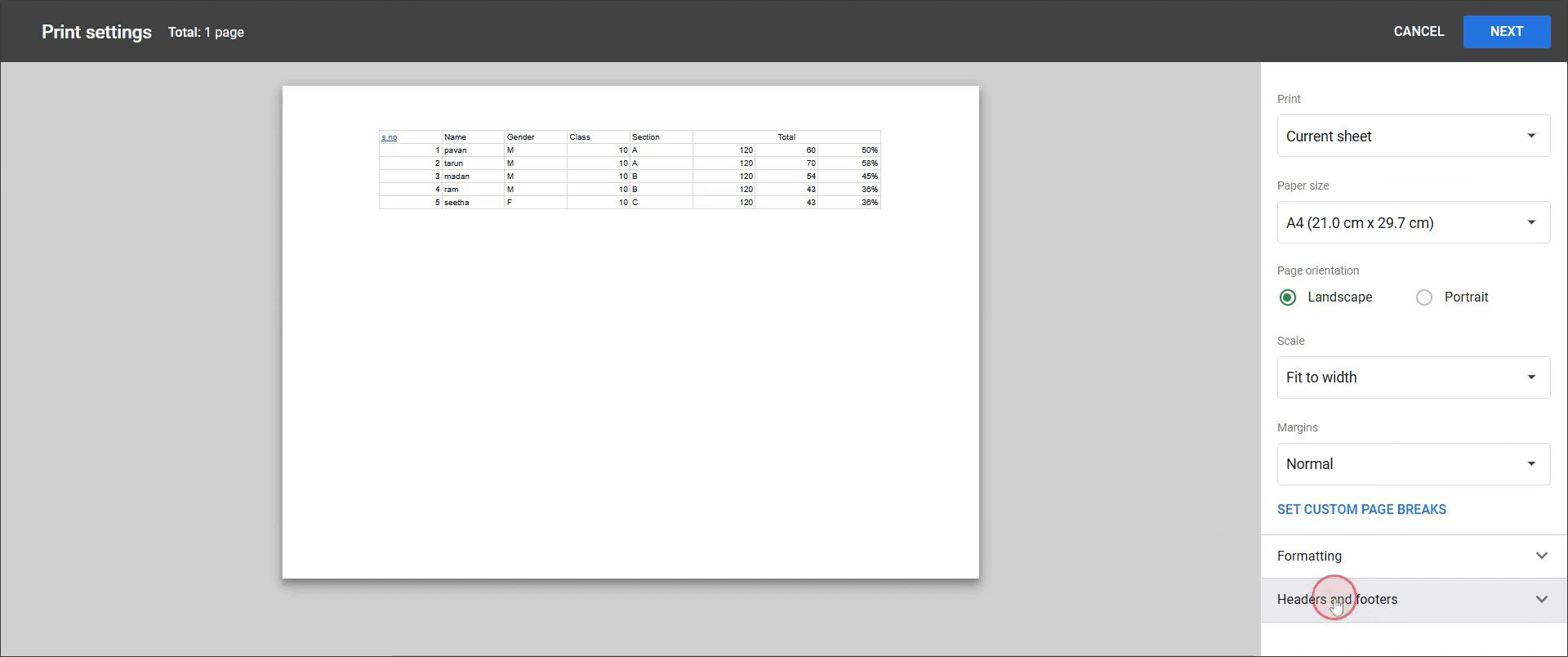
Encontre e clique na opção 'Cabeçalho e rodapé'.
Passo 4
Agora pode adicionar o nome da folha ou o título da pasta de trabalho conforme desejar.
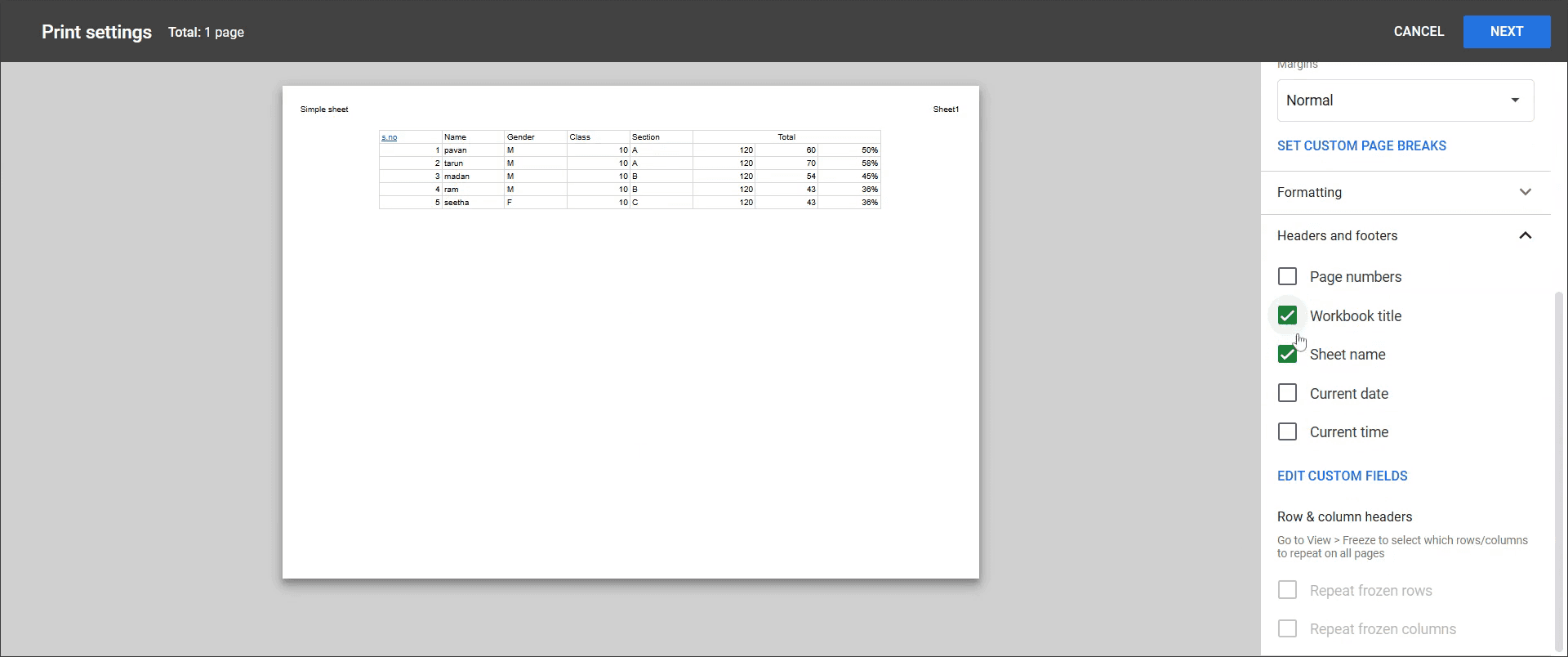
Passo 5
Clique nos campos específicos que deseja modificar e adicione qualquer informação adicional conforme necessário.
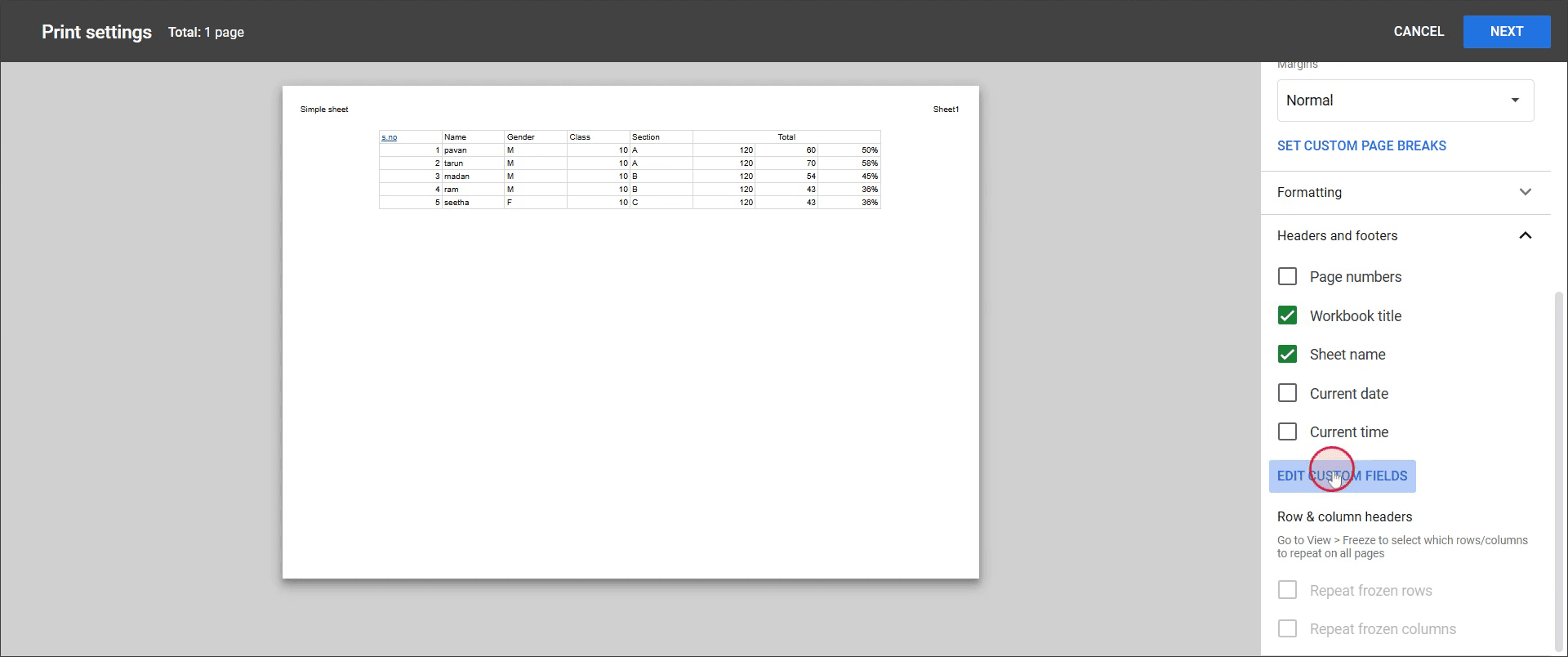
Passo 6
Quando tudo estiver correto, clique em Confirmar.
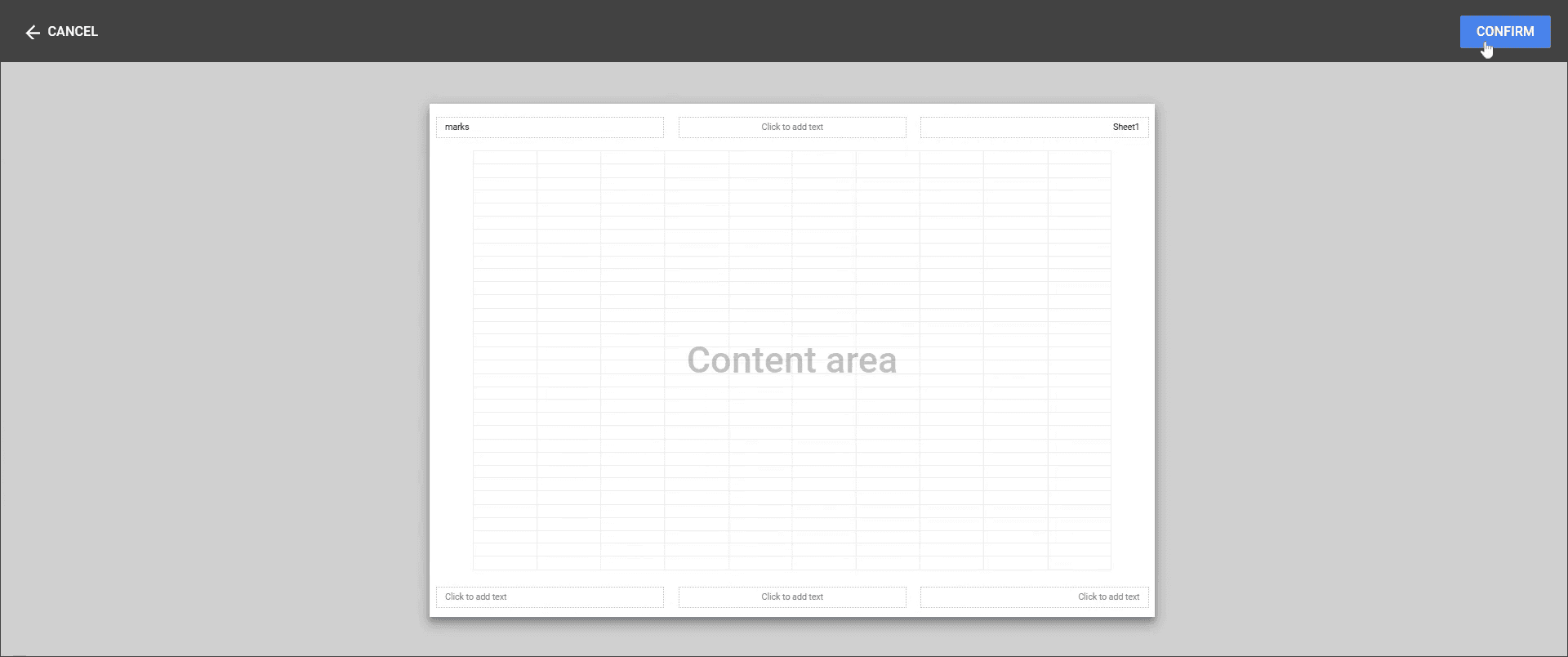
Este é um guia passo a passo sobre como adicionar um cabeçalho no Google Sheets.
Dicas profissionais para adicionar um cabeçalho no Google Sheets
Formate a linha de cabeçalho aplicando texto a negrito, alterando o tamanho da fonte e adicionando uma cor de fundo para melhor visibilidade.
Fixe a linha de cabeçalho usando a opção Fixar para que permaneça visível ao percorrer a folha.
Certifique-se de que o seu cabeçalho está devidamente alinhado e claro para facilitar a leitura quando partilhar a folha com outras pessoas.
Erros comuns & como evitá-los ao adicionar um cabeçalho no Google Sheets
Esquecer-se de fixar o cabeçalho fixe sempre a linha superior para a manter visível ao percorrer grandes conjuntos de dados.
Não ajustar o tamanho ou o estilo da fonte certifique-se de que o texto do cabeçalho se destaca ao ajustar a fonte para maior clareza.
Sobrecargar o cabeçalho com demasiado texto mantenha-o conciso e claro para garantir que o cabeçalho continua legível.
Perguntas frequentes comuns sobre como adicionar um cabeçalho no Google Sheets
Como posso fixar a linha de cabeçalho no Google Sheets?
Vá ao menu Ver, clique em Fixar e selecione 1 linha para fixar o cabeçalho.Posso alterar o estilo da fonte do cabeçalho no Google Sheets?
Sim, pode alterar o estilo da fonte selecionando a célula do cabeçalho e utilizando as opções da barra de ferramentas da fonte.Posso aplicar cor à linha de cabeçalho no Google Sheets?
Sim, pode alterar a cor de fundo da linha de cabeçalho selecionando-a e utilizando a opção de cor de preenchimento.
Se é um instrutor ou criador de conteúdos à procura de criar vídeos tutoriais, experimente o Trupeer.ai. Transforma gravações de ecrã simples em vídeos polidos, ao estilo de estúdio, prontos para partilhar com o seu público. Além disso, gera automaticamente um guia passo a passo com base no vídeo que cria. Fascinante, não é? Comece a criar o seu primeiro tutorial gratuitamente com Trupeer.ai.

