

Como adicionar anexos às reuniões do Teams
Aprenda a adicionar anexos às reuniões do Microsoft Teams, partilhando ficheiros a partir do seu dispositivo ou do armazenamento na cloud. Siga este tutorial rápido e crie vídeos de fluxos de trabalho guiados com o Trupeer.
Aqui está uma análise mais detalhada:
Crie ou edite a reunião: Abra o convite da reunião no seu calendário do Outlook ou no calendário do Teams.
Encontre a opção de anexos: Procure um botão de "Adicionar anexos" ou uma opção semelhante na secção de detalhes da reunião.
Escolha o seu anexo: Selecione ficheiros do seu computador, do OneDrive ou dos canais do Teams.
Envie o convite: Depois de anexar os ficheiros, envie o convite da reunião atualizado.
Guia passo a passo: Como adicionar anexos às reuniões do Teams
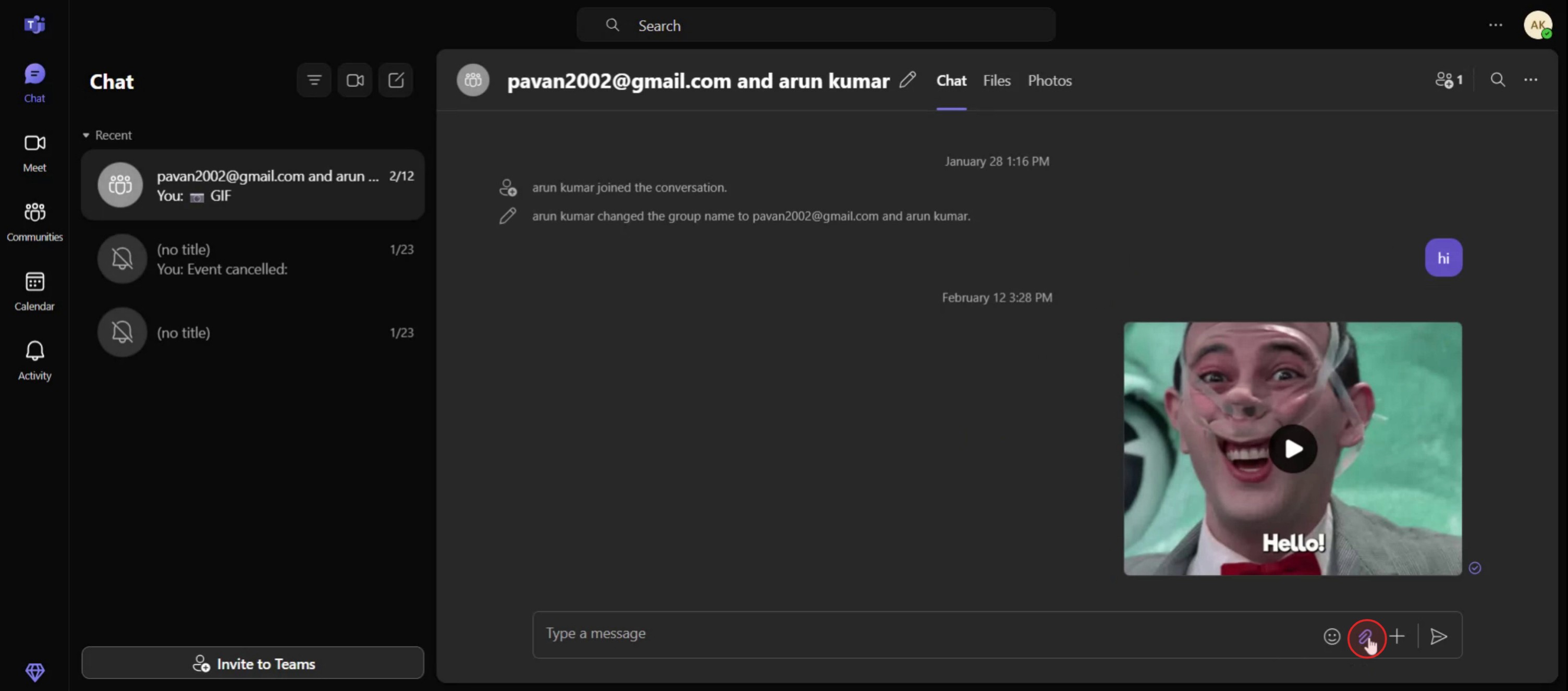
Passo 1
Clique na opção Anexar ficheiros.
Passo 2
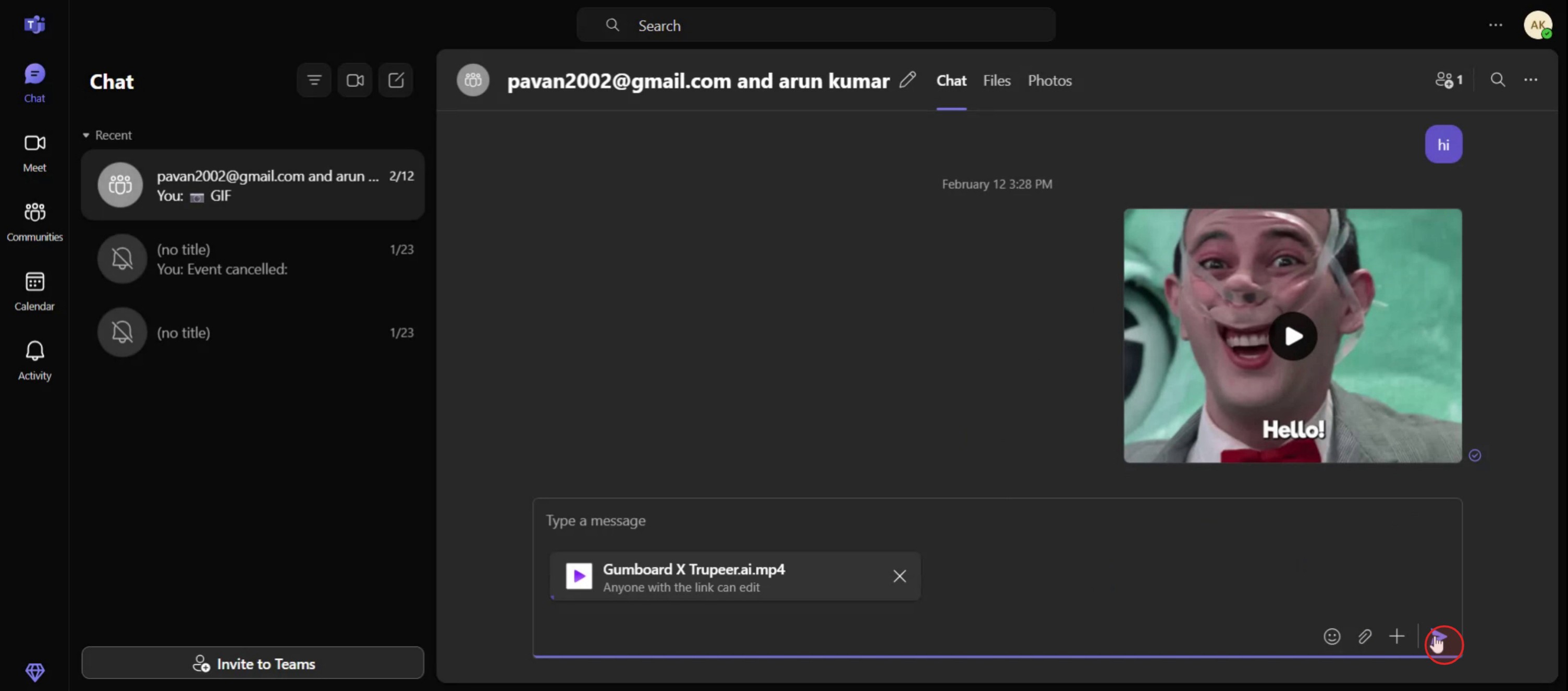
Tem a opção de anexar ficheiros da nuvem ou carregá-los diretamente do seu computador.

Passo 3
Clique na opção Partilhar.
Dicas Profissionais para Adicionar Anexos às Reuniões do Microsoft Teams
Agende Primeiro a Sua Reunião no Teams
Comece por criar uma reunião no Microsoft Teams. Clique em “Calendário” na barra lateral esquerda e selecione “Nova reunião.” Preencha o título da reunião, os participantes, a data e a hora.Abra os Detalhes da Reunião Agendada
Assim que a reunião estiver agendada, clique no evento no seu calendário para abrir os detalhes da reunião. É aqui que pode editar e gerir a reunião.Use o Outlook para Mais Opções de Ficheiros
Se o seu Teams estiver ligado ao Outlook, clique em “Ver no Outlook.” O Outlook dá-lhe mais flexibilidade para anexar ficheiros diretamente do seu dispositivo ou do OneDrive.Anexe Ficheiros do OneDrive ou do Armazenamento Local
No Outlook, desloque-se até ao fim do convite da reunião e clique em “Anexar ficheiro.” Pode escolher ficheiros do seu dispositivo ou do OneDrive. Esses ficheiros aparecerão depois no convite da reunião do Teams.Use o Separador Ficheiros no Teams
Se preferir continuar no Teams, abra o convite da reunião e vá para o separador “Ficheiros”. Clique em “Partilhar” ou “Carregar” para adicionar documentos, PDFs, imagens ou folhas de cálculo relacionadas com a reunião.
Erros Comuns e Como Evitá-los
Anexar Ficheiros Sem Agendar Primeiro
Não pode anexar ficheiros a uma reunião que ainda não foi criada. Agende sempre a sua reunião antes de tentar adicionar anexos.Esquecer-se de Definir Permissões dos Ficheiros
Os ficheiros partilhados a partir do OneDrive ou do SharePoint podem não estar acessíveis sem as permissões adequadas. Verifique sempre novamente e ajuste-as, se necessário.Confundir o Separador Ficheiros com o Chat
Os ficheiros carregados no separador “Ficheiros” ficam no registo da reunião, enquanto os ficheiros partilhados no chat só ficam visíveis durante a conversa da reunião.Carregar à Última Hora
Adicionar anexos mesmo antes da reunião pode causar atrasos. Carregue e partilhe com bastante antecedência para que os participantes possam rever previamente.Partilhar Ficheiros Que Não Estão Sincronizados
Se anexar a partir do armazenamento na nuvem, certifique-se de que o ficheiro está sincronizado e guardado. Ficheiros não sincronizados ou abertos podem não ser carregados corretamente.
Perguntas frequentes comuns sobre adicionar anexos às reuniões do Teams
Posso adicionar anexos antes de enviar o convite da reunião?
Sim. Assim que a reunião for criada, volte atrás e edite-a para adicionar anexos antes de a enviar aos participantes.Onde aparecem os ficheiros anexados no Teams?
Aparecerão no convite da reunião, no separador “Ficheiros”, ou no chat da reunião, se forem partilhados durante a sessão.Os participantes também podem carregar ficheiros?
Sim, se tiverem permissão. Durante a reunião, qualquer participante pode partilhar ficheiros via chat, exceto se tal for restringido pelo organizador.Os anexos sincronizam entre o Outlook e o Teams?
Sim. Se anexar ficheiros no Outlook, eles aparecerão no convite do Teams e vice-versa, se a integração estiver configurada.Posso anexar um Google Doc ou um ficheiro que não seja da Microsoft?
Sim. Pode carregar qualquer tipo de ficheiro a partir do seu dispositivo, mas os formatos do Microsoft 365 oferecem melhores funcionalidades de colaboração no Teams.Como gravar o ecrã no Mac?
Para gravar o ecrã num Mac, pode usar o Trupeer AI. Permite capturar o ecrã inteiro e disponibiliza capacidades de IA, como adicionar avatares de IA, adicionar locução, aumentar e reduzir o zoom no vídeo. Com a funcionalidade de tradução de vídeo por IA da Trupeer, pode traduzir o vídeo para mais de 30 idiomas.Como adicionar um avatar de IA a uma gravação de ecrã?
Para adicionar um avatar de IA a uma gravação de ecrã, precisará de usar uma ferramenta de gravação de ecrã com IA. O Trupeer AI é uma ferramenta de gravação de ecrã com IA, que o ajuda a criar vídeos com vários avatares e também o ajuda a criar o seu próprio avatar para o vídeo.Como gravar o ecrã no Windows?
Para gravar o ecrã no Windows, pode usar a Game Bar integrada (Windows + G) ou uma ferramenta avançada de IA como o Trupeer AI, para funcionalidades mais avançadas, como avatares de IA, locução, tradução, etc.Como adicionar locução a um vídeo?
Para adicionar locução a vídeos, descarregue a extensão do Chrome do Trupeer AI. Depois de se registar, carregue o seu vídeo com voz, escolha a locução pretendida no Trupeer e exporte o seu vídeo editado.Como faço zoom numa gravação de ecrã?
Para aproximar durante uma gravação de ecrã, use os efeitos de zoom no Trupeer AI, que permitem fazer zoom in e zoom out em momentos específicos, melhorando o impacto visual do conteúdo do seu vídeo.
Leituras sugeridas
Gerador de documentação técnica
Software de base de conhecimento
Como Partilhar o Repositório do GitHub através de um Link
Como Partilhar o Seu Perfil do GitHub

