
Como adicionar uma imagem de fundo no Webflow
Aprenda a adicionar facilmente uma imagem de fundo no Webflow com o nosso tutorial completo. Transforme o seu design web e cative o seu público hoje mesmo.
Este documento fornece um guia conciso para adicionar imagens de fundo no Webflow. Irá aprender a selecionar layouts, aceder às opções de estilo e escolher eficazmente a imagem de fundo pretendida.
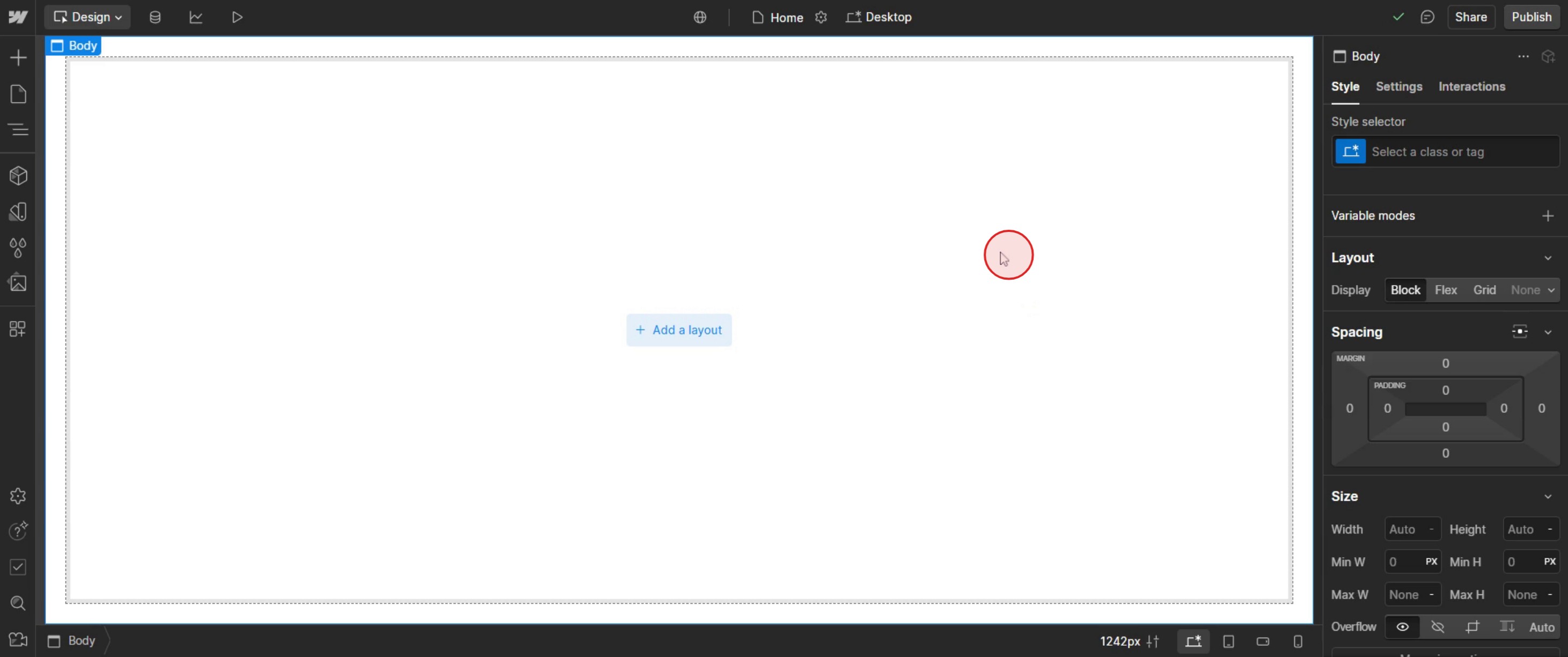
Passo 1
Selecione o layout pretendido no Webflow,
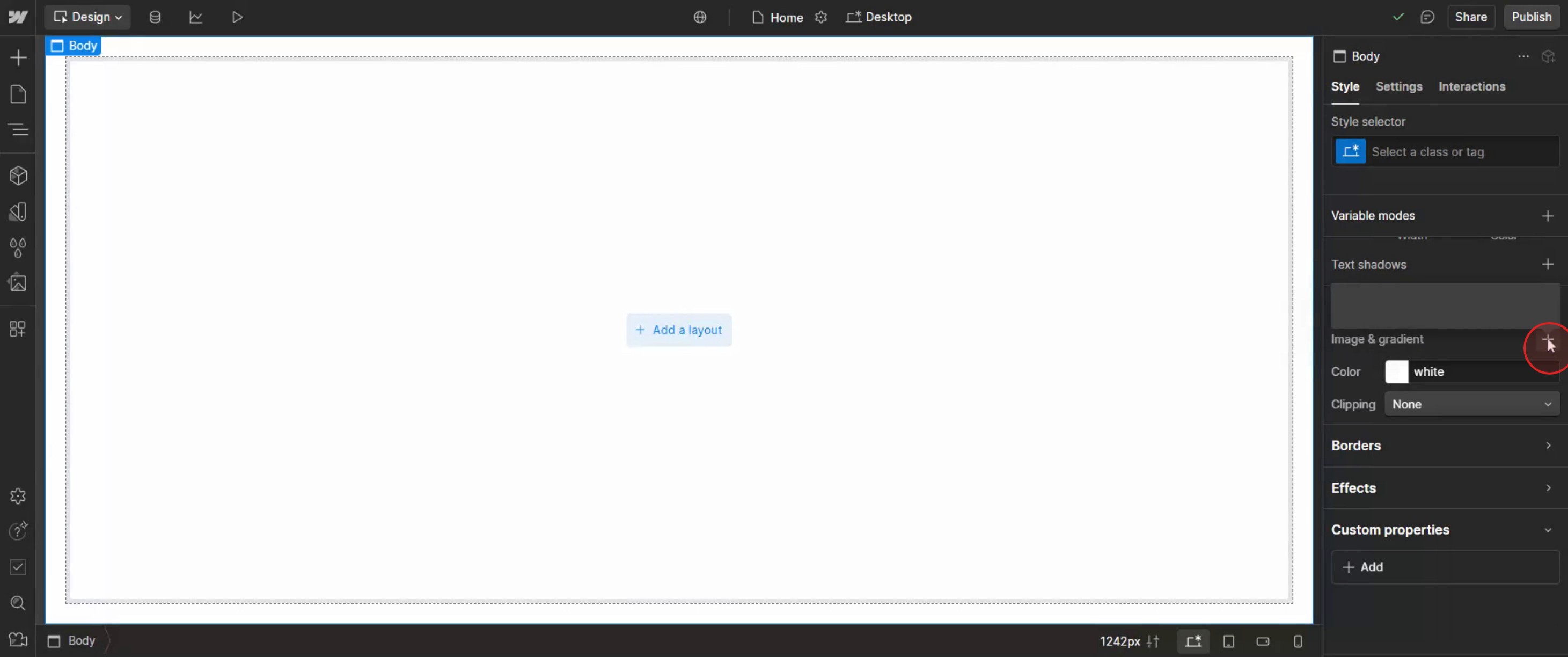
Passo 2
Na secção de imagens, clique no ícone de mais.
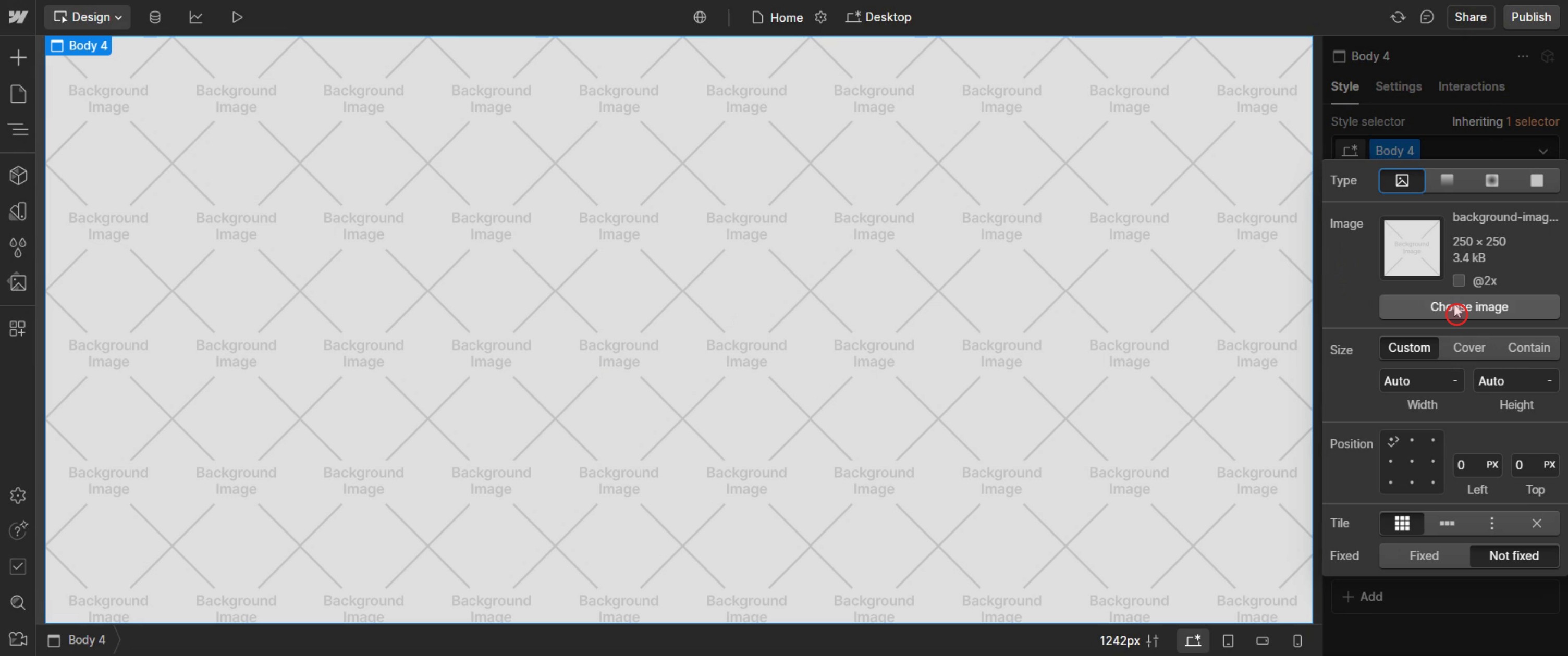
Passo 3
Clique em escolher imagem.
Passo 4
E selecione a imagem específica.
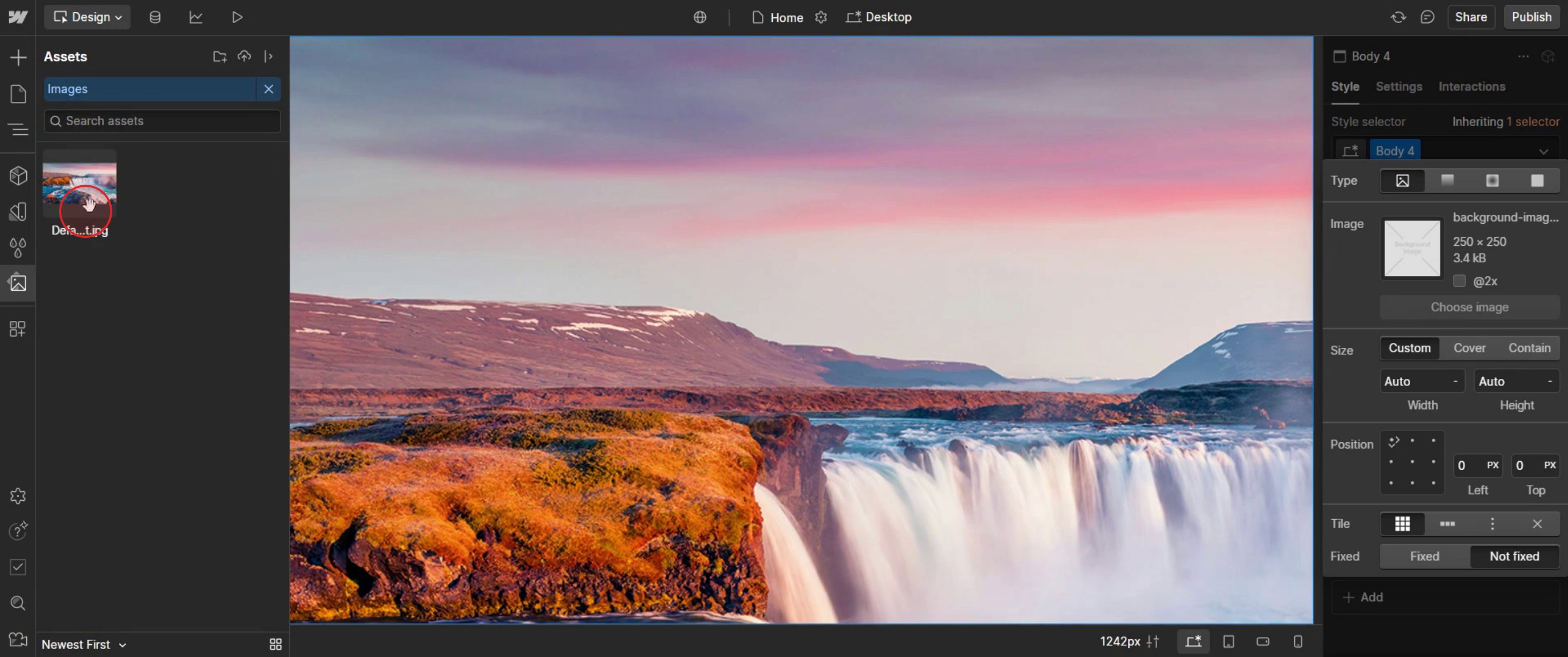
Este é o processo passo a passo para adicionar uma imagem de fundo no Webflow. Vamos ver algumas dicas para o fazer.
Dicas profissionais para adicionar páginas no Webflow
Use o Painel de Páginas para uma Gestão Fácil – O painel de Páginas no Webflow permite-lhe adicionar, duplicar e organizar páginas de forma eficiente.
Organize as Páginas com Pastas – Se o seu projeto tiver várias páginas, use pastas para as manter estruturadas e fáceis de navegar.
Configure as Definições de SEO para Cada Página – Ao criar uma nova página, atualize sempre o Title Tag, a Meta Description e as definições de Open Graph para melhorar o SEO.
Erros comuns & como evitá-los
Não Nomear as Páginas Corretamente – Mantenha os nomes das páginas claros e estruturados para facilitar a gestão de projetos grandes.
Esquecer-se de Atualizar as Definições de SEO – Personalize sempre o título de SEO e a meta description para melhorar a visibilidade nos motores de busca.
Ignorar a Otimização da Velocidade da Página – Evite imagens pesadas, animações desnecessárias ou scripts excessivos que possam tornar o seu site mais lento.
Perguntas frequentes comuns sobre adicionar páginas no Webflow
Posso duplicar uma página existente no Webflow?
Sim. No painel de Páginas, encontre a página que pretende duplicar, clique no menu de três pontos (•••) e selecione Duplicar.Como crio páginas dinâmicas no Webflow?
Use as CMS Collections para gerar páginas baseadas em modelos que são atualizadas automaticamente com base no conteúdo do CMS.Posso alterar o URL de uma página depois de a criar?
Sim. Vá a Definições da Página, encontre o campo Slug (caminho do URL), edite o URL e guarde as alterações.Como organizo páginas em pastas?
No painel de Páginas, clique em Nova Pasta, dê-lhe um nome e arraste para lá as páginas relevantes para uma melhor estrutura.
Se é um instrutor ou criador de conteúdos à procura de criar vídeos tutoriais, experimente. Transforma gravações de ecrã rudimentares em vídeos polidos, ao estilo de estúdio, prontos para partilhar com o seu público. Além disso, gera automaticamente um guia passo a passo com base no vídeo que criar. Fascinante, não é? Comece por criar o seu primeiro tutorial gratuitamente com trupeer.ai .

