

Como adicionar um vídeo de fundo no Webflow – Guia passo a passo
Quer melhorar o design do seu site? Saiba como adicionar um vídeo de fundo em loop no Webflow para uma experiência visual dinâmica e moderna.
Este documento fornece um guia detalhado sobre como integrar de forma perfeita um vídeo de fundo no seu projeto Webflow. Siga os passos abaixo para obter uma configuração de fundo profissional e visualmente apelativa para o seu site.
Guia Passo a Passo: Como Adicionar Vídeo de Fundo no Webflow
Passo 1
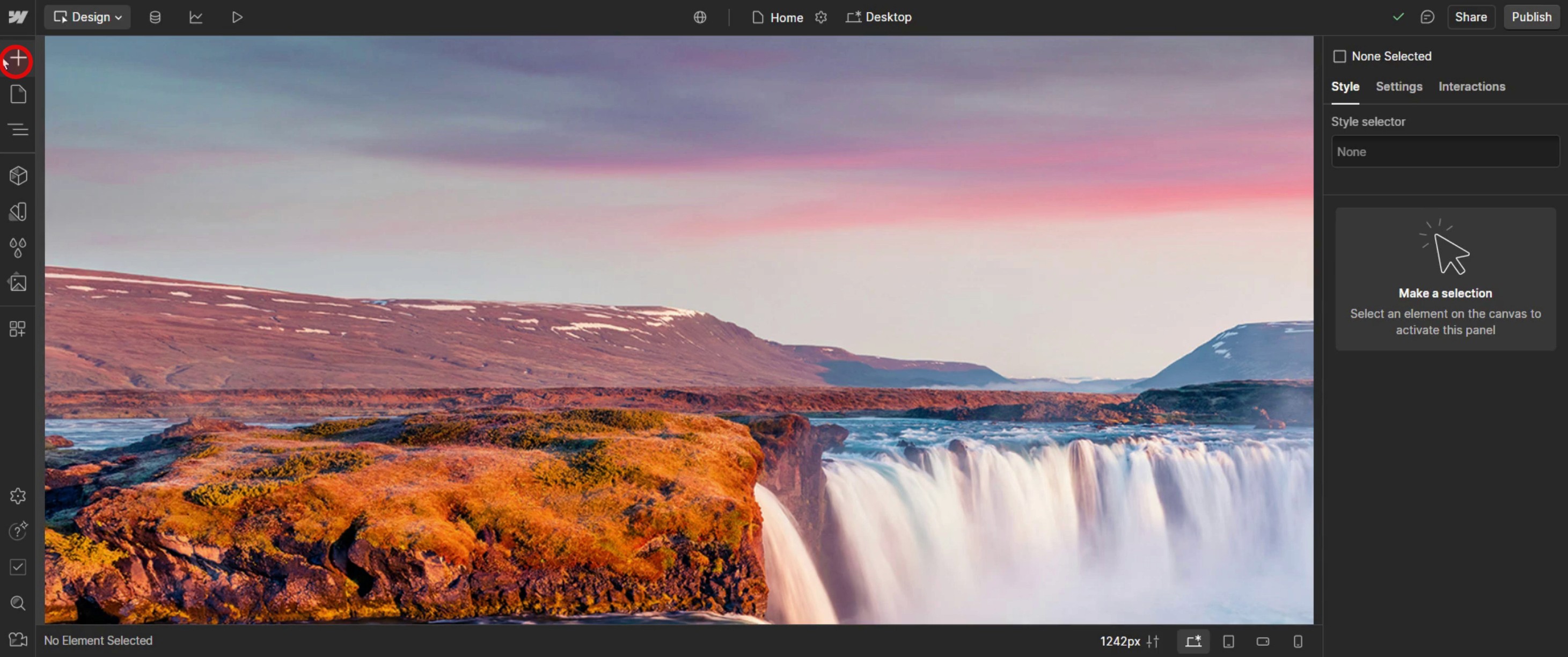
Clique na opção Adicionar Elementos.
Passo 2
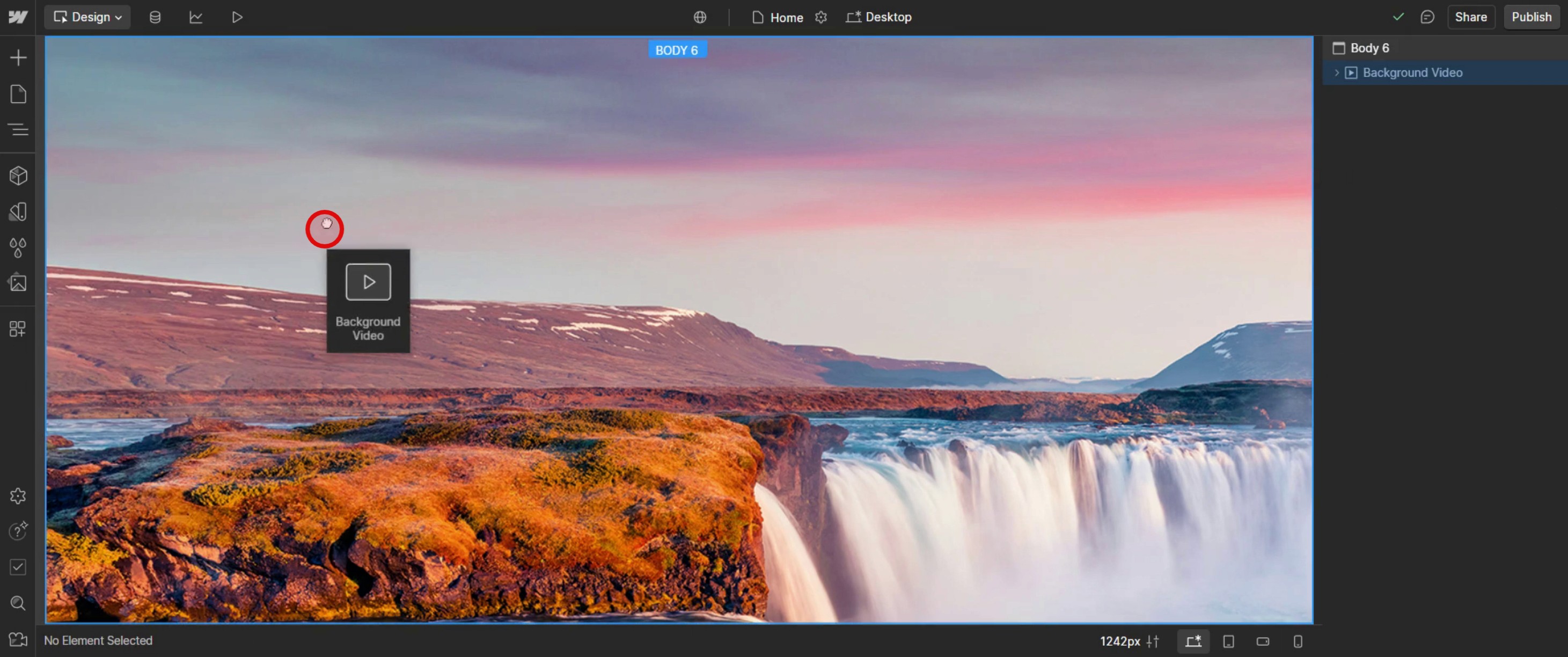
Arraste e solte a opção de áudio de fundo .
Passo 3
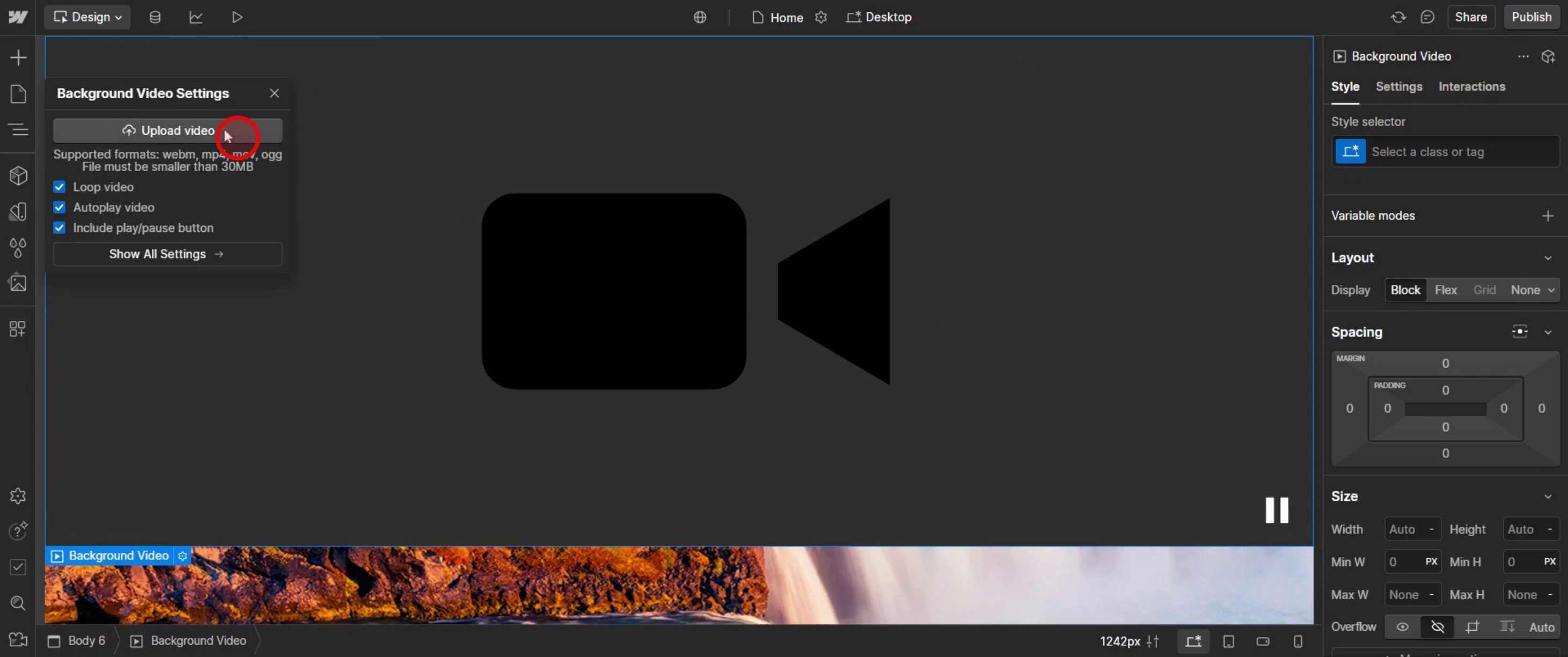
Carregue um vídeo,
Passo 4
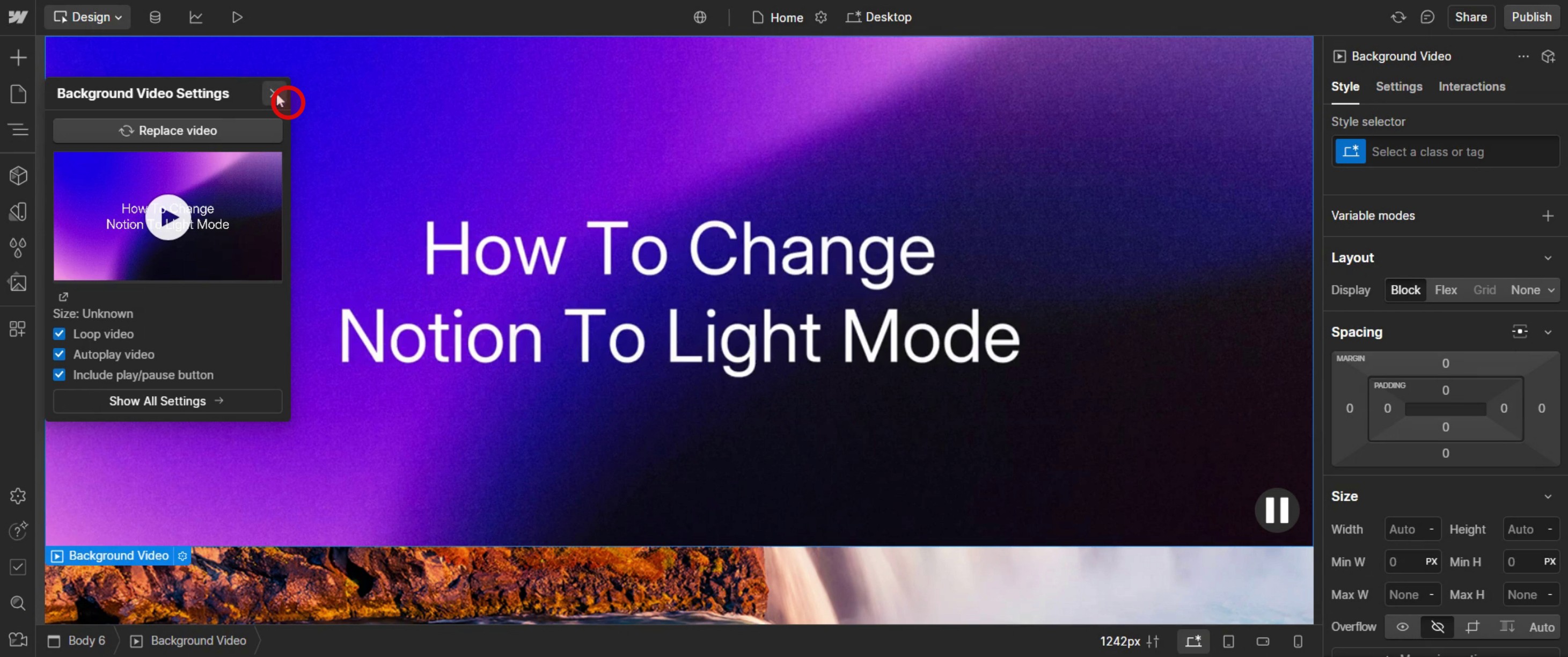
Feche o separador de áudio de fundo.
Passo 5
Clique no menu suspenso de posição.
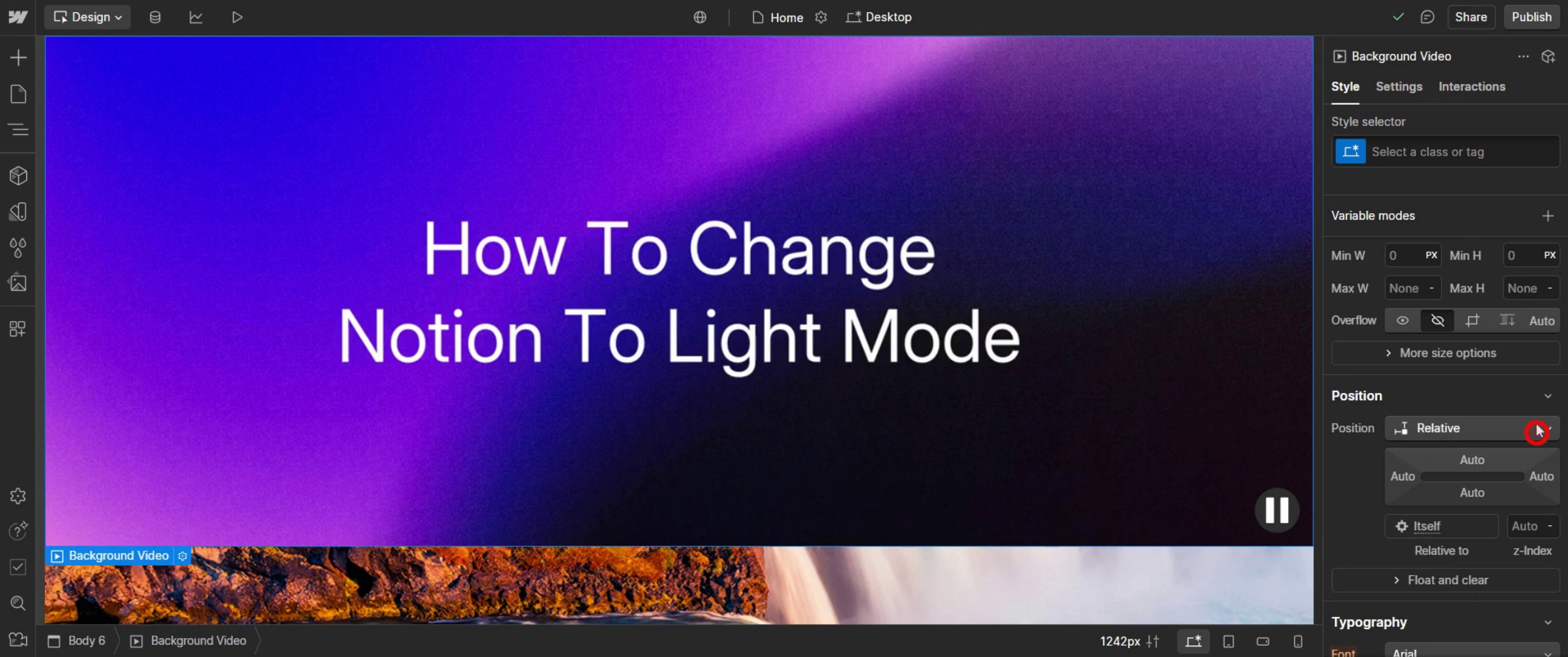
Passo 6
Escolha absolute,
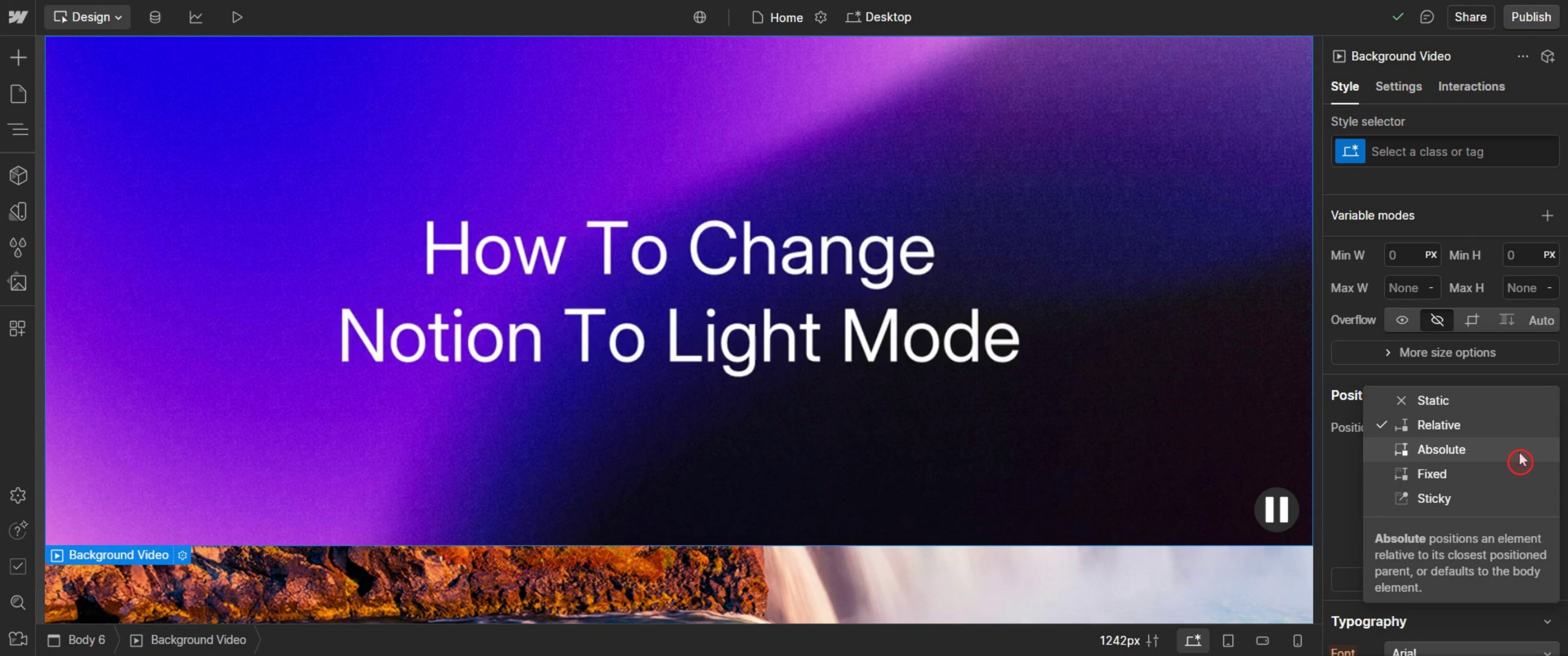
Passo 7
Introduza uma largura que se adeque aos requisitos do seu design.
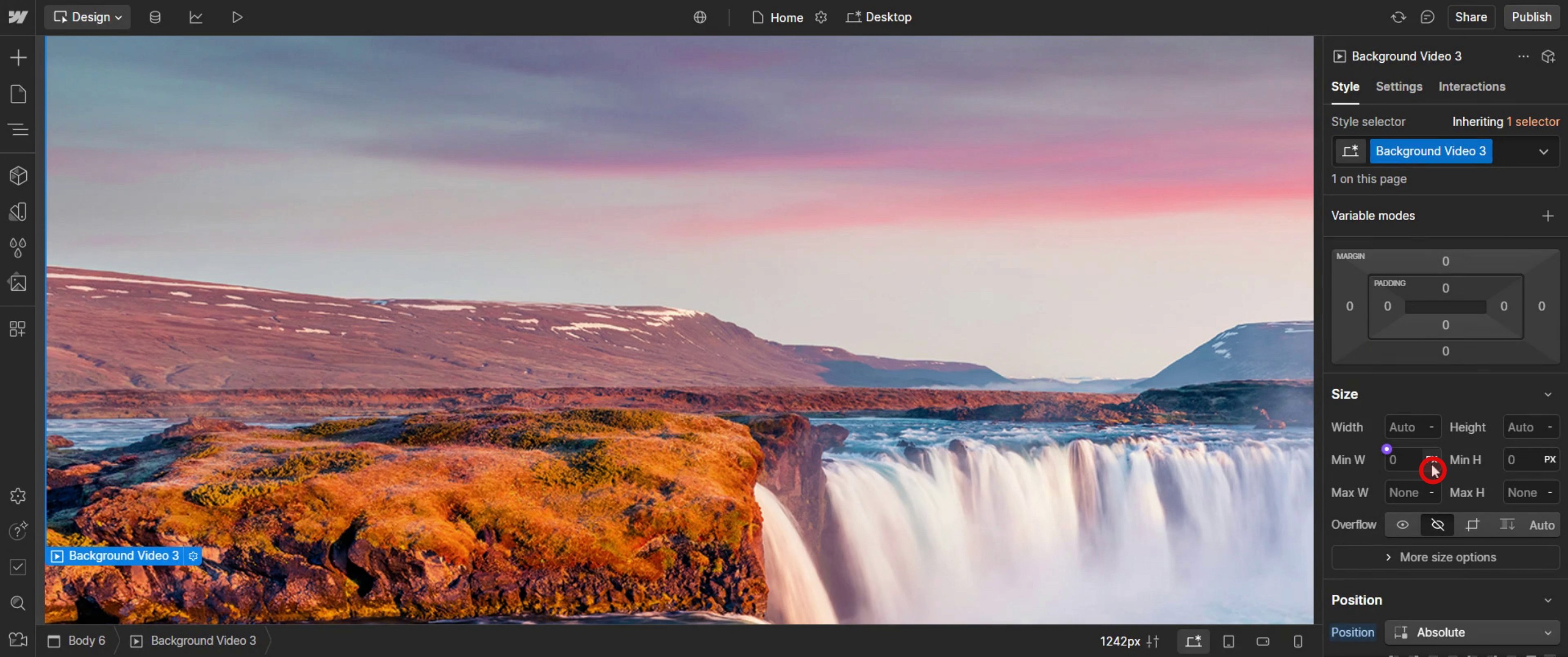
Passo 8
Selecione uma imagem de fundo.
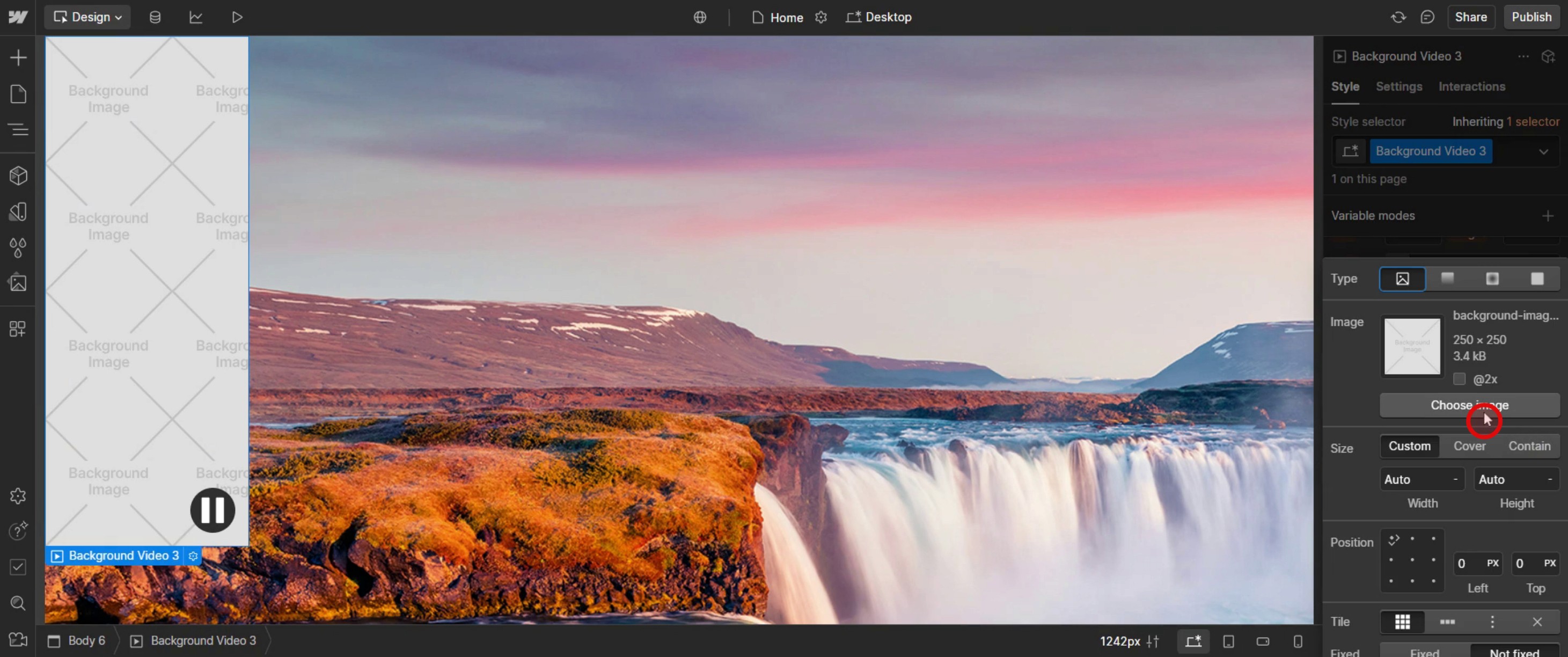
Este é o processo passo a passo para adicionar um vídeo de fundo no Webflow. Vamos explorar algumas dicas.
Dicas profissionais para adicionar um vídeo de fundo no Webflow
Use o elemento de vídeo de fundo do Webflow – O Webflow disponibiliza um elemento de vídeo de fundo integrado que lhe permite adicionar e personalizar facilmente vídeos em loop para o seu site.
Otimize o tamanho do ficheiro de vídeo – Ficheiros de vídeo grandes podem abrandar a velocidade de carregamento da página. Use ficheiros MP4 comprimidos e mantenha-os abaixo de 5 MB para melhor desempenho.
Escolha as definições de repetição corretas – O Webflow repete automaticamente os vídeos de fundo, mas pode ajustar a velocidade de reprodução ou silenciar o áudio para uma experiência fluida.
Erros comuns e como evitá-los
Utilizar formatos de ficheiro não suportados – O Webflow apenas suporta ficheiros de vídeo MP4 para vídeos de fundo. Certifique-se de que o seu vídeo está no formato correto antes de o carregar.
Carregamento lento da página devido a vídeos grandes – Carregar vídeos de alta resolução pode afetar a velocidade do site. Use ferramentas de compressão de vídeo para reduzir o tamanho do ficheiro sem perder qualidade.
O vídeo não é reproduzido em dispositivos móveis – Alguns navegadores móveis desativam a reprodução automática dos vídeos de fundo. Adicione sempre uma imagem alternativa para garantir uma experiência de utilizador fluida.
Perguntas frequentes comuns sobre adicionar vídeo de fundo no Webflow
Porque é que o meu vídeo de fundo não é reproduzido em dispositivos móveis?
Alguns navegadores desativam a reprodução automática para poupar dados. O Webflow disponibiliza uma opção para adicionar uma imagem alternativa para utilizadores móveis.Qual é o tamanho máximo de ficheiro para vídeos de fundo no Webflow?
O Webflow permite vídeos de fundo até 30 MB, mas, para melhor desempenho, mantenha-os abaixo de 5 MB usando compressão de vídeo.Posso adicionar vários vídeos de fundo numa única página?
Sim, mas adicionar demasiados ficheiros de vídeo grandes pode abrandar o carregamento da página. Otimize os vídeos e utilize-os de forma estratégica.Como gravar o ecrã no Mac?
Para gravar o ecrã num Mac, pode usar o Trupeer AI. Permite-lhe capturar o ecrã inteiro e oferece capacidades de IA, como adicionar avatares de IA, adicionar locução e aplicar zoom de aproximação e afastamento no vídeo. Com a funcionalidade de tradução de vídeo por IA do Trupeer, pode traduzir o vídeo para mais de 30 idiomas.Como adicionar um avatar de IA a uma gravação de ecrã?
Para adicionar um avatar de IA a uma gravação de ecrã, terá de usar uma ferramenta de gravação de ecrã com IA. O Trupeer AI é uma ferramenta de gravação de ecrã com IA, que o ajuda a criar vídeos com vários avatares e também o ajuda a criar o seu próprio avatar para o vídeo.Como gravar o ecrã no Windows?
Para gravar o ecrã no Windows, pode usar a Game Bar integrada (Windows + G) ou uma ferramenta avançada de IA como o Trupeer AI para funcionalidades mais avançadas, como avatares de IA, locução, tradução, etc.Como adicionar locução a um vídeo?
Para adicionar locução a vídeos, descarregue a extensão do Chrome do Trupeer AI. Depois de se registar, carregue o seu vídeo com voz, escolha a locução pretendida no Trupeer e exporte o seu vídeo editado.Como faço zoom numa gravação de ecrã?
Para aproximar durante uma gravação de ecrã, use os efeitos de zoom no Trupeer AI, que permitem aproximar e afastar em momentos específicos, melhorando o impacto visual do conteúdo do seu vídeo.

